Tastenkombinationen in RemotePC
RemotePC unterstützt Tastenkombinationen, um während einer Sitzung gängige Aktionen auszuführen. Diese Shortcuts funktionieren je nach Ihren Tastenkombinationseinstellungen, die bestimmen, ob Eingaben auf dem lokalen oder dem Remote-Computer angewendet werden.
Im Anwendungsfenster
Stellen Sie sicher, dass das RemotePC-Fenster im Fokus ist.
| Aktion | Windows | Mac |
|---|---|---|
| Computerliste aktualisieren | F5 oder Ctrl + R | Cmd + R |
| Alle Gruppen erweitern | Win + Alt + Rechtspfeil | Option + Cmd + Rechtspfeil |
| Alle Gruppen reduzieren | Win + Alt + Linkspfeil | Option + Cmd + Linkspfeil |
Hinweis: Die Shortcuts zum Erweitern/Reduzieren funktionieren möglicherweise nicht auf Windows 11 lokalen Computern.
Während einer Remote-Sitzung
Stellen Sie sicher, dass das Remote-Sitzungsfenster im Fokus ist.
Monitorwechsel
| Aktion | Windows | Mac |
|---|---|---|
| Zu einem bestimmten Monitor wechseln | Ctrl + Alt + <monitor number> | Ctrl + Cmd + <monitor number> |
| Zum nächsten Monitor wechseln | Ctrl + Alt + Rechtspfeil | Ctrl +Cmd+ <right arrow> |
| Zum vorherigen Monitor wechseln | Ctrl + Alt + Linkspfeil | Ctrl + Cmd + <Left arrow> |
Anzeigeoptionen
| Aktion | Windows | Mac | Beschreibung |
|---|---|---|---|
| Vollbild umschalten | Ctrl + Alt + F | Ctrl + Cmd + F | Vollbildmodus aktivieren oder verlassen |
| Alle Anmerkungen löschen | Alt + / | Option + / | Alle Anmerkungen vom Bildschirm entfernen |
Weitere Aktionen
| Aktion | Windows | Mac |
|---|---|---|
| Als Tastenanschlag einfügen | Ctrl + Alt + V | Cmd + Option + V |
Systemkürzel
Mac
| Kürzel | Funktion |
|---|---|
| Command + Tab | App wechseln |
| Command + H | Fenster ausblenden |
| Command + M | Fenster minimieren |
| Command + ` | Fenster durchschalten |
| Command + Space | Spotlight öffnen |
Windows
| Kürzel | Funktion |
|---|---|
| Alt + Tab | App wechseln |
| Shift + Alt + Tab | App wechseln (rückwärts) |
| Windows + D | Desktop anzeigen/verbergen |
| Windows + M | Alle Fenster minimieren |
| Windows + Shift + M | Fenster wiederherstellen |
| Windows + Tab | Taskansicht |
Eingabefreigabe-Kürzel
Mit dieser Funktion können Sie die Steuerung von der Remote-Sitzung lösen und Shortcuts auf dem lokalen Computer anwenden.
| Plattform | Kürzel |
|---|---|
| Windows | Ctrl + Alt |
| Mac | Ctrl + Command |
Beispiel:
Wenn Sie von Windows zu Windows verbunden sind, wechselt Alt + Tab die Apps auf dem Remote-Computer.
Nach der Aktivierung der Eingabefreigabe und dem Drücken von Ctrl + Alt gelten die Shortcuts für den lokalen Computer.
Cmd/Ctrl-Taste neu zuordnen (plattformübergreifend)
RemotePC unterstützt Tastenkombinationen für plattformübergreifende Verbindungen (Windows zu Mac und Mac zu Windows).
Diese Funktion, verfügbar als 'Remap CMD key in shortcuts' unter Tastenkombinationen, ordnet die Command- und Control-Tasten zwischen Mac- und Windows-Systemen neu zu.
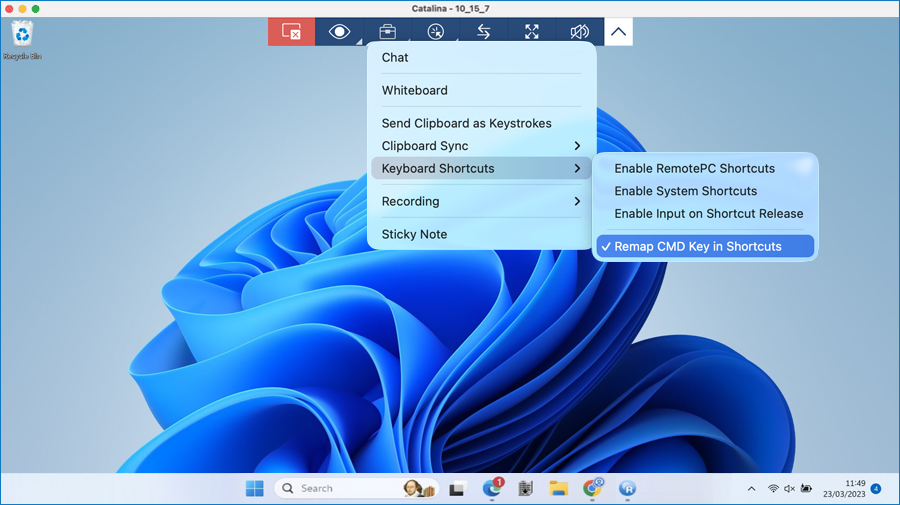
Beispiele:
- Wenn Sie von einem Mac zu einem Windows-Computer verbinden, funktioniert Cmd + C wie Ctrl + C
- Wenn Sie von einem Windows-Computer zu einem Mac verbinden, funktioniert Ctrl + C wie Cmd + C
Plattformübergreifende Tastenkombinationen
Hinweis: Wir ordnen nur exakt passende Shortcuts aus der folgenden Liste neu zu. Andere Shortcuts mit ähnlichen Tastenkombinationen werden nicht unterstützt.
| Von MacOS | Zu Windows | |
|---|---|---|
| Alles auswählen | Cmd + A | Ctrl + A |
| Kopieren | Cmd + C | Ctrl + C |
| Einfügen | Cmd + V | Ctrl + V |
| Rückgängig | Cmd + Z | Ctrl + Z |
| Ausschneiden | Cmd + X | Ctrl + X |
| Speichern | Cmd + S | Ctrl + S |
| Suchen | Cmd + F | Ctrl + F |
| Cmd + P | Ctrl + P | |
| Datei öffnen | Cmd + O | Ctrl + O |
| Neues Fenster | Cmd + N | Ctrl + N |
| Fenster schließen | Cmd + W | Ctrl + W |
| Neuer Tab | Cmd + T | Ctrl + T |
| Von Windows | Zu macOS | |
|---|---|---|
| Alles auswählen | Ctrl + A | Cmd + A |
| Kopieren | Ctrl + C | Cmd + C |
| Einfügen | Ctrl + V | Cmd + V |
| Rückgängig | Ctrl + Z | Cmd + Z |
| Ausschneiden | Ctrl + X | Cmd + X |
| Speichern | Ctrl + S | Cmd + S |
| Suchen | Ctrl + F | Cmd + F |
| Ctrl + P | Cmd + P | |
| Datei öffnen | Ctrl + O | Cmd + O |
| Neues Fenster | Ctrl + N | Cmd + N |
| Fenster schließen | Ctrl + W | Cmd + W |
| Neuer Tab | Ctrl + T | Cmd + T |