Systemanforderungen für die Aktivierung von RemotePC™ WOL
Um einen Computer über Wake-on-LAN erfolgreich aufzuwecken, stellen Sie sicher, dass die folgenden Einstellungen und Hardwareanforderungen erfüllt sind:
- Netzwerkkarte mit Unterstützung für Wake-on-LAN.
- Aktive Internetverbindung.
- Über LAN-Kabel mit dem Internet verbunden.
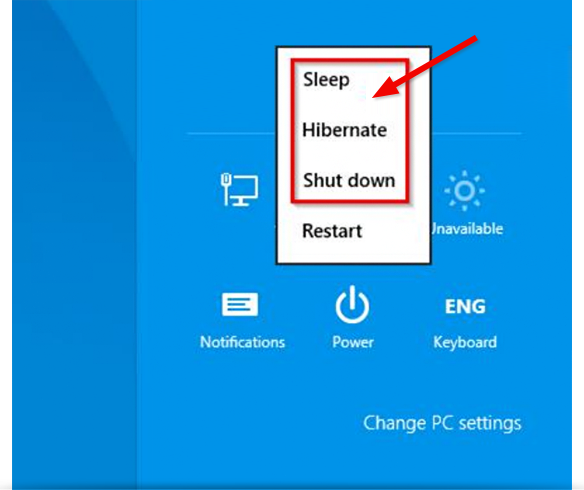
- Der Computer muss sich in einem der folgenden Energiezustände befinden:
- Ruhezustand
Start > Ruhezustand - Energie sparen
Start > Energie sparen -
Herunterfahren (Soft off)
Start > Herunterfahren
Hinweis: Nicht unterstützt unter Mac OS X
Nachdem Sie sichergestellt haben, dass Ihr Computer die oben genannten Anforderungen erfüllt, können Sie mit der Konfiguration Ihrer Windows-Computer für WOL fortfahren.
Windows einrichten
Um einen Computer über WOL aufzuwecken, müssen Sie WOL in den BIOS-Einstellungen aktivieren und die Netzwerkkarte konfigurieren.
So aktivieren Sie WOL in den BIOS-Einstellungen:
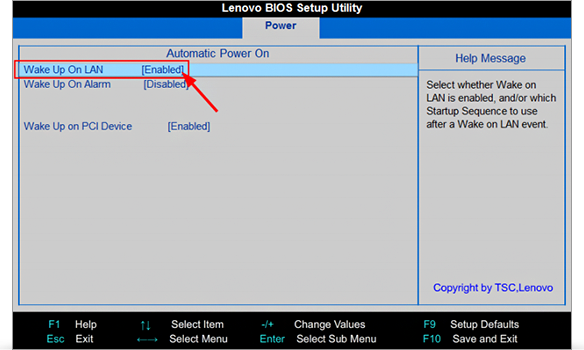
- Schalten Sie den Computer ein und drücken Sie während des ersten Starts ESC, F1, F2, F8 oder F10. Je nach BIOS-Hersteller erscheint ein Menü.
- Gehen Sie zur Registerkarte 'Energie' und aktivieren Sie 'Wake Up On LAN'.
- Speichern Sie die Einstellungen und verlassen Sie das BIOS-Setup.
Hinweis: Wenn es im BIOS-Setup keine Option zum Aktivieren von Wake-on-LAN gibt, lesen Sie das Handbuch der Hauptplatine, um sicherzustellen, dass Ihr Computer Wake-on-LAN unterstützt.
Netzwerkkarte konfigurieren
Die Netzwerkkarte muss so konfiguriert sein, dass die Stromversorgung jederzeit gewährleistet ist.
So konfigurieren Sie die Netzwerkkarte:
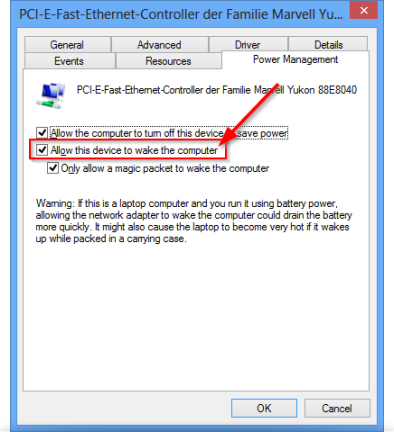
- Schalten Sie den Computer ein und gehen Sie zu 'Systemsteuerung' -> 'System und Sicherheit'.
- Klicken Sie auf 'Geräte-Manager' in der linken Navigationsleiste.
- Klicken Sie mit der rechten Maustaste auf 'Netzwerkadapter' und klicken Sie auf 'Eigenschaften'.
- Gehen Sie zur Registerkarte 'Energieverwaltung' und aktivieren Sie die Option 'Gerät kann den Computer aus dem Ruhezustand aktivieren'.
Hinweis: Die Konfigurationsschritte können je nach Netzwerkkarte und Betriebssystem variieren.
Windows 8 konfigurieren
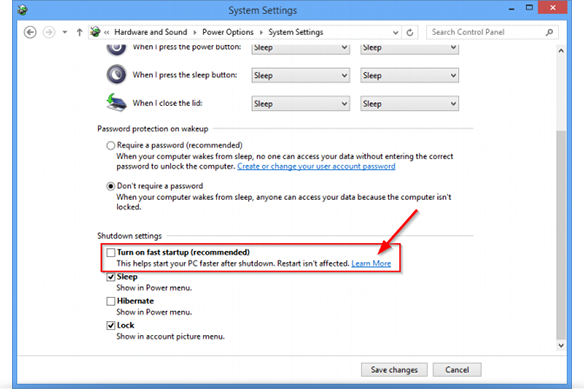
In Windows 8 versetzt die standardmäßige Herunterfahrprozedur den Computer in einen hybriden Herunterfahrzustand, da Windows 8 Wake-on-LAN für diesen Zustand nicht unterstützt. Daher empfehlen wir, den Schnellstart zu deaktivieren. Sobald der Schnellstart deaktiviert wurde, wird der Computer beim Herunterfahren immer in den Energiesparmodus versetzt.
So deaktivieren Sie den Schnellstart:
- Schalten Sie den Computer ein und gehen Sie zu 'Systemsteuerung' -> 'Energieoptionen'.
- Klicken Sie auf die Option 'Auswählen, was beim Drücken von Netzschaltern geschehen soll' in der linken Menüleiste.
- Deaktivieren Sie die Option 'Schnellstart aktivieren (empfohlen)' im Abschnitt 'Einstellungen für das Herunterfahren'.