Pintasan Keyboard di RemotePC
RemotePC mendukung pintasan keyboard untuk melakukan tindakan umum selama sesi. Pintasan ini bekerja berdasarkan pengaturan pintasan keyboard Anda, yang menentukan apakah input diterapkan di komputer lokal atau jarak jauh.
Di jendela aplikasi
Pastikan jendela RemotePC dalam fokus.
| Aksi | Windows | Mac |
|---|---|---|
| Segarkan daftar komputer | F5 or Ctrl + R | Cmd + R |
| Perluas semua grup | Win + Alt + Right Arrow | Option + Cmd + Right Arrow |
| Ciutkan semua grup | Win + Alt + Left Arrow | Option + Cmd + Left Arrow |
Catatan: Pintasan Perluas/Ciutkan mungkin tidak berfungsi di komputer lokal Windows 11.
Selama sesi jarak jauh
Pastikan jendela sesi jarak jauh dalam fokus.
Peralihan monitor
| Aksi | Windows | Mac |
|---|---|---|
| Beralih ke monitor tertentu | Ctrl + Alt + <monitor number> | Ctrl + Cmd + <monitor number> |
| Beralih ke monitor berikutnya | Ctrl + Alt + Right Arrow | Ctrl +Cmd+ <right arrow> |
| Beralih ke monitor sebelumnya | Ctrl + Alt + Left Arrow | Ctrl + Cmd + <Left arrow> |
Opsi tampilan
| Aksi | Windows | Mac | Deskripsi |
|---|---|---|---|
| Aktifkan/nonaktifkan layar penuh | Ctrl + Alt + F | Ctrl + Cmd + F | Aktifkan atau keluar dari mode layar penuh |
| Hapus semua anotasi | Alt + / | Option + / | Hapus semua anotasi dari layar |
Tindakan lainnya
| Aksi | Windows | Mac |
|---|---|---|
| Tempel sebagai penekanan tombol | Ctrl + Alt + V | Cmd + Option + V |
Pintasan sistem
Mac
| Pintasan | Fungsi |
|---|---|
| Command + Tab | Beralih aplikasi |
| Command + H | Sembunyikan jendela |
| Command + M | Minimalkan jendela |
| Command + ` | Siklus jendela |
| Command + Space | Buka Spotlight |
Windows
| Pintasan | Fungsi |
|---|---|
| Alt + Tab | Beralih aplikasi |
| Shift + Alt + Tab | Beralih aplikasi (terbalik) |
| Windows + D | Tampilkan/sembunyikan desktop |
| Windows + M | Minimalkan semua jendela |
| Windows + Shift + M | Pulihkan jendela |
| Windows + Tab | Tampilan tugas |
Pintasan pelepasan input
Fitur ini memungkinkan Anda melepaskan kontrol dari sesi jarak jauh dan menerapkan pintasan di komputer lokal.
| Platform | Pintasan |
|---|---|
| Windows | Ctrl + Alt |
| Mac | Ctrl + Command |
Contoh:
Saat terhubung dari Windows ke Windows, menekan Alt + Tab beralih aplikasi di komputer jarak jauh.
Setelah mengaktifkan pelepasan input dan menekan Ctrl + Alt, pintasan berlaku untuk komputer lokal.
Petakan ulang tombol Cmd/Ctrl (lintas platform)
RemotePC mendukung pintasan keyboard di seluruh koneksi lintas platform (Windows ke Mac dan Mac ke Windows).
Fitur ini, tersedia sebagai 'Petakan ulang tombol CMD dalam pintasan' di bawah Pintasan Keyboard, memetakan ulang tombol Command dan Control antara sistem Mac dan Windows.
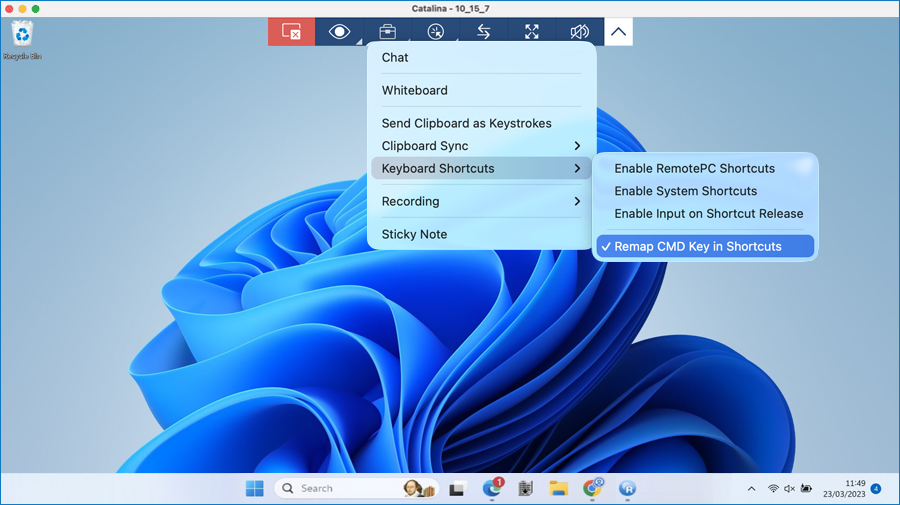
Contoh:
- Saat menghubungkan dari Mac ke komputer Windows, Cmd + C berfungsi sebagai Ctrl + C
- Saat menghubungkan dari komputer Windows ke Mac, Ctrl + C berfungsi sebagai Cmd + C
Pintasan keyboard lintas platform
Catatan: Kami hanya memetakan ulang pintasan yang persis cocok yang tercantum di bawah ini. Pintasan lain dengan kombinasi tombol serupa tidak didukung.
| Dari MacOS | Ke Windows | |
|---|---|---|
| Pilih semua | Cmd + A | Ctrl + A |
| Salin | Cmd + C | Ctrl + C |
| Tempel | Cmd + V | Ctrl + V |
| Batalkan | Cmd + Z | Ctrl + Z |
| Potong | Cmd + X | Ctrl + X |
| Simpan | Cmd + S | Ctrl + S |
| Cari | Cmd + F | Ctrl + F |
| Cetak | Cmd + P | Ctrl + P |
| Buka file | Cmd + O | Ctrl + O |
| Jendela baru | Cmd + N | Ctrl + N |
| Tutup jendela | Cmd + W | Ctrl + W |
| Tab baru | Cmd + T | Ctrl + T |
| Dari Windows | Ke macOS | |
|---|---|---|
| Pilih semua | Ctrl + A | Cmd + A |
| Salin | Ctrl + C | Cmd + C |
| Tempel | Ctrl + V | Cmd + V |
| Batalkan | Ctrl + Z | Cmd + Z |
| Potong | Ctrl + X | Cmd + X |
| Simpan | Ctrl + S | Cmd + S |
| Cari | Ctrl + F | Cmd + F |
| Cetak | Ctrl + P | Cmd + P |
| Buka file | Ctrl + O | Cmd + O |
| Jendela baru | Ctrl + N | Cmd + N |
| Tutup jendela | Ctrl + W | Cmd + W |
| Tab baru | Ctrl + T | Cmd + T |