Persyaratan Sistem untuk mengaktifkan RemotePC™ WOL
Untuk berhasil membangunkan komputer melalui Wake-on-LAN, pastikan pengaturan dan persyaratan perangkat keras berikut terpenuhi:
- Kartu jaringan yang mendukung Wake-on-LAN.
- Koneksi internet aktif.
- Terhubung ke Internet melalui kabel LAN.
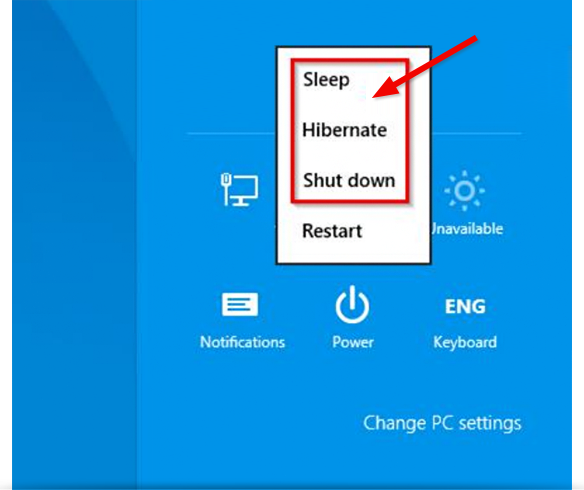
- Komputer harus dalam salah satu status daya berikut:
- Tidur
Mulai > Tidur - Hibernasi
Mulai > Hibernasi -
Matikan (Soft off)
Mulai > Matikan
Catatan: Tidak didukung di Mac OS X
Setelah memastikan bahwa komputer Anda memenuhi persyaratan di atas, Anda dapat melanjutkan konfigurasi mesin Windows Anda untuk WOL.
Atur Windows
Untuk membangunkan komputer melalui WOL, Anda harus mengaktifkan WOL di pengaturan BIOS dan mengkonfigurasi kartu jaringan.
Untuk mengaktifkan WOL di pengaturan BIOS,
- Hidupkan komputer dan tekan ESC, F1, F2, F8 atau F10 saat startup awal. Tergantung pada produsen BIOS, sebuah menu akan muncul.
- Buka tab 'Power' dan aktifkan 'Wake Up On LAN'.
- Simpan dan keluar dari pengaturan BIOS.
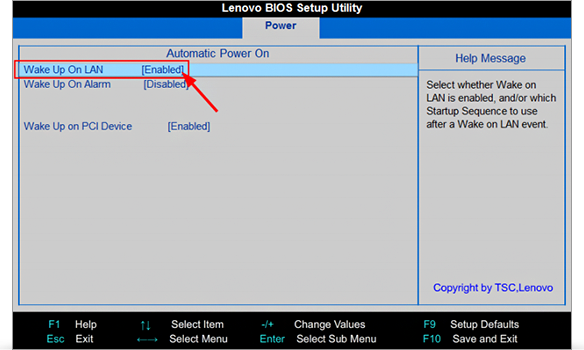
Catatan: Jika tidak ada opsi untuk mengaktifkan Wake-on-LAN di pengaturan BIOS, lihat manual motherboard untuk memastikan komputer Anda mendukung Wake-on-LAN.
Konfigurasi Kartu Jaringan
Kartu jaringan harus dikonfigurasi sedemikian rupa sehingga daya disuplai setiap saat.
Untuk mengkonfigurasi kartu jaringan,
- Hidupkan komputer dan buka 'Panel Kontrol' -> 'Sistem dan Keamanan'.
- Klik 'Manajer Perangkat' yang ditampilkan di bilah navigasi kiri.
- Klik kanan pada 'Adaptor jaringan' dan klik 'Properti'.
- Buka tab 'Manajemen Daya' dan aktifkan opsi 'Izinkan perangkat ini untuk membangunkan komputer'.
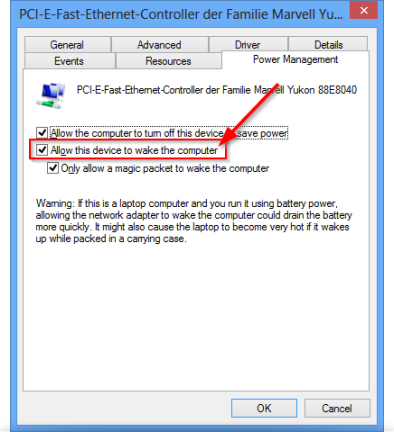
Catatan: Langkah-langkah konfigurasi dapat bervariasi tergantung pada kartu jaringan dan sistem operasi.
Konfigurasi Windows 8
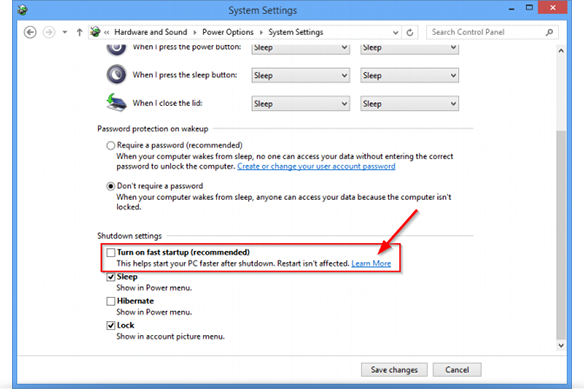
Pada OS Windows 8, prosedur penonaktifan standar menempatkan komputer dalam status penonaktifan hibrida karena Windows 8 tidak mendukung Wake-on-LAN untuk status ini. Oleh karena itu kami sarankan Anda menonaktifkan startup cepat. Setelah startup cepat dinonaktifkan, komputer akan selalu dimasukkan ke mode hibernasi saat dimatikan.
Untuk menonaktifkan startup cepat,
- Hidupkan komputer dan buka 'Panel Kontrol' -> 'Opsi Daya'.
- Klik opsi 'Pilih fungsi tombol daya' di bilah menu kiri.
- Nonaktifkan opsi 'Aktifkan startup cepat (disarankan)' yang ditampilkan di bagian 'Pengaturan penonaktifan'.