Scorciatoie da tastiera in RemotePC
RemotePC supporta le scorciatoie da tastiera per eseguire azioni comuni durante una sessione. Queste scorciatoie funzionano in base alle impostazioni delle scorciatoie da tastiera, che determinano se gli input vengono applicati sul computer locale o remoto.
Nella finestra dell'applicazione
Assicurati che la finestra di RemotePC sia attiva.
| Azione | Windows | Mac |
|---|---|---|
| Aggiorna elenco computer | F5 o Ctrl + R | Cmd + R |
| Espandi tutti i gruppi | Win + Alt + Freccia destra | Option + Cmd + Freccia destra |
| Comprimi tutti i gruppi | Win + Alt + Freccia sinistra | Option + Cmd + Freccia sinistra |
Nota: Le scorciatoie per espandere/comprimere potrebbero non funzionare su computer locali Windows 11.
Durante una sessione remota
Assicurati che la finestra della sessione remota sia attiva.
Cambio monitor
| Azione | Windows | Mac |
|---|---|---|
| Passa a un monitor specifico | Ctrl + Alt + <monitor number> | Ctrl + Cmd + <monitor number> |
| Passa al monitor successivo | Ctrl + Alt + Freccia destra | Ctrl +Cmd+ <right arrow> |
| Passa al monitor precedente | Ctrl + Alt + Freccia sinistra | Ctrl + Cmd + <Left arrow> |
Opzioni di visualizzazione
| Azione | Windows | Mac | Descrizione |
|---|---|---|---|
| Attiva/disattiva schermo intero | Ctrl + Alt + F | Ctrl + Cmd + F | Abilita o esci dalla modalit schermo intero |
| Cancella tutte le annotazioni | Alt + / | Option + / | Rimuovi tutte le annotazioni dallo schermo |
Altre azioni
| Azione | Windows | Mac |
|---|---|---|
| Incolla come sequenza di tasti | Ctrl + Alt + V | Cmd + Option + V |
Scorciatoie di sistema
Mac
| Scorciatoia | Funzione |
|---|---|
| Command + Tab | Cambia app |
| Command + H | Nascondi finestra |
| Command + M | Minimizza finestra |
| Command + ` | Cicla finestre |
| Command + Space | Apri Spotlight |
Windows
| Scorciatoia | Funzione |
|---|---|
| Alt + Tab | Cambia app |
| Shift + Alt + Tab | Cambia app (inverso) |
| Windows + D | Mostra/nascondi desktop |
| Windows + M | Minimizza tutte le finestre |
| Windows + Shift + M | Ripristina finestre |
| Windows + Tab | Vista attivit |
Scorciatoia per il rilascio dell'input
Questa funzione consente di rilasciare il controllo dalla sessione remota e applicare le scorciatoie sul computer locale.
| Piattaforma | Scorciatoia |
|---|---|
| Windows | Ctrl + Alt |
| Mac | Ctrl + Command |
Esempio:
Quando si connessi da Windows a Windows, premendo Alt + Tab si cambiano le app sul computer remoto.
Dopo aver abilitato il rilascio dell'input e premuto Ctrl + Alt, le scorciatoie si applicano al computer locale.
Rimappa tasto Cmd/Ctrl (cross-platform)
RemotePC supporta le scorciatoie da tastiera tra connessioni cross-platform (Windows a Mac e Mac a Windows).
Questa funzione, disponibile come 'Remap CMD key in shortcuts' sotto Scorciatoie da tastiera, rimappa i tasti Command e Control tra sistemi Mac e Windows.
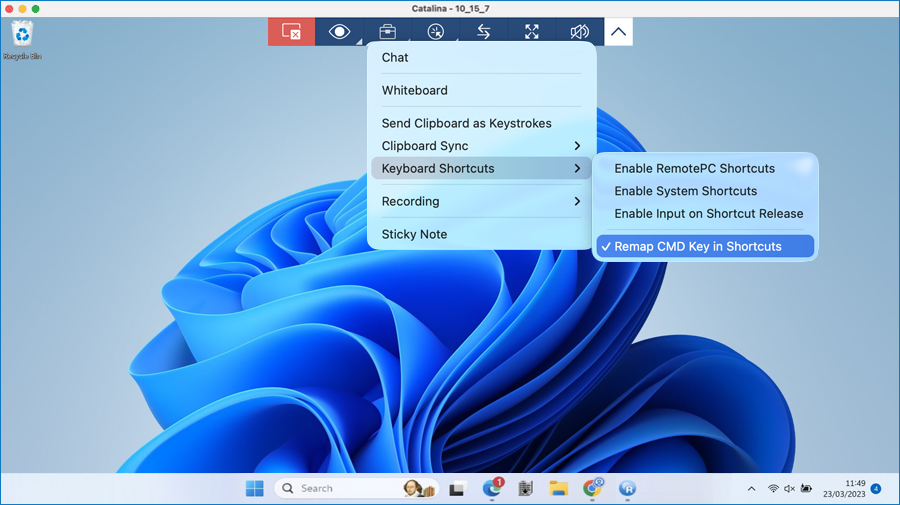
Esempi:
- Quando ci si connette da un Mac a un computer Windows, Cmd + C funziona come Ctrl + C
- Quando ci si connette da un computer Windows a un Mac, Ctrl + C funziona come Cmd + C
Scorciatoie da tastiera cross-platform
Nota: Rimappiamo solo le scorciatoie esattamente corrispondenti elencate di seguito. Altre scorciatoie con combinazioni di tasti simili non sono supportate.
| Da MacOS | A Windows | |
|---|---|---|
| Seleziona tutto | Cmd + A | Ctrl + A |
| Copia | Cmd + C | Ctrl + C |
| Incolla | Cmd + V | Ctrl + V |
| Annulla | Cmd + Z | Ctrl + Z |
| Taglia | Cmd + X | Ctrl + X |
| Salva | Cmd + S | Ctrl + S |
| Trova | Cmd + F | Ctrl + F |
| Stampa | Cmd + P | Ctrl + P |
| Apri file | Cmd + O | Ctrl + O |
| Nuova finestra | Cmd + N | Ctrl + N |
| Chiudi finestra | Cmd + W | Ctrl + W |
| Nuova scheda | Cmd + T | Ctrl + T |
| Da Windows | A macOS | |
|---|---|---|
| Seleziona tutto | Ctrl + A | Cmd + A |
| Copia | Ctrl + C | Cmd + C |
| Incolla | Ctrl + V | Cmd + V |
| Annulla | Ctrl + Z | Cmd + Z |
| Taglia | Ctrl + X | Cmd + X |
| Salva | Ctrl + S | Cmd + S |
| Trova | Ctrl + F | Cmd + F |
| Stampa | Ctrl + P | Cmd + P |
| Apri file | Ctrl + O | Cmd + O |
| Nuova finestra | Ctrl + N | Cmd + N |
| Chiudi finestra | Ctrl + W | Cmd + W |
| Nuova scheda | Ctrl + T | Cmd + T |