RemotePC™ Riattivazione remota tramite LAN (WoL)
Utilizza l'opzione Wake-on-LAN in RemotePC per riattivare un computer offline e stabilire una connessione remota.
Assicurati che le seguenti impostazioni e i requisiti hardware siano soddisfatti prima di utilizzare l'opzione Wake-on-LAN:
- Scheda di rete che supporta Wake-on-LAN.
- Connessione Internet attiva.
- Connesso a Internet tramite cavo LAN.
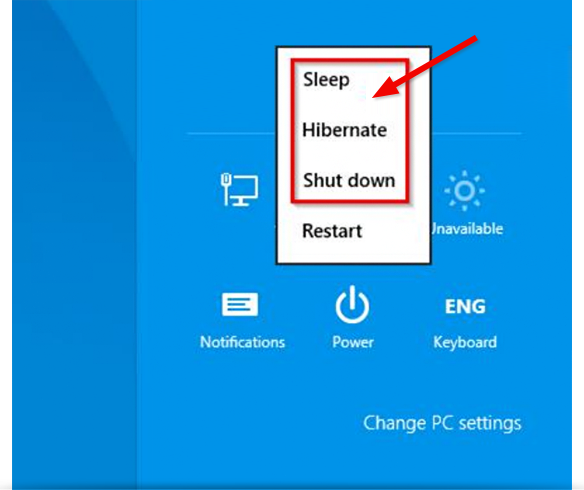
- Il computer deve trovarsi in uno dei seguenti stati di alimentazione:
- Sospensione
Start > Sospensione - Ibernazione
Start > Ibernazione -
Arresto (Soft off)
Start > Arresta
Nota: Non supportato su Mac OS X
Dopo aver verificato che il computer soddisfa i requisiti sopra indicati, puoi procedere con la configurazione delle macchine Windows per WOL.
Configurazione di Windows
Per riattivare un computer tramite WoL, devi abilitare WoL nelle impostazioni del BIOS e configurare la scheda di rete.
Per abilitare WoL nelle impostazioni del BIOS,
- Accendi il computer e premi ESC, F1, F2, F8 o F10 durante l'avvio iniziale. A seconda del produttore del BIOS, apparirà un menu.
- Vai alla scheda 'Alimentazione' e abilita 'Wake Up On LAN'.
- Salva ed esci dalla configurazione del BIOS.
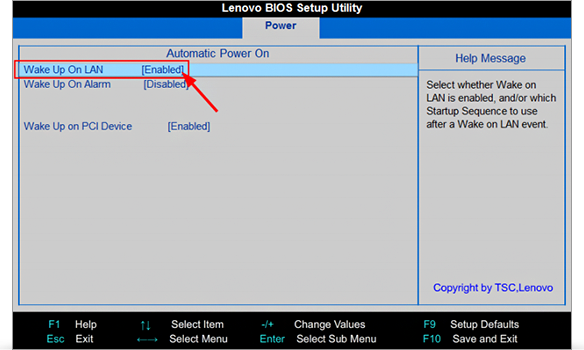
Nota: Se nelle impostazioni del BIOS non è presente un'opzione per abilitare Wake-on-LAN, consulta il manuale della scheda madre per verificare che il computer supporti Wake-on-LAN.
Configurazione della scheda di rete
La scheda di rete deve essere configurata in modo che l'alimentazione sia fornita in ogni momento.
Per configurare la scheda di rete:
- Accendi il computer e vai a 'Pannello di controllo' -> 'Hardware e suoni'.
- Fai clic su 'Gestione dispositivi'.
- Espandi 'Schede di rete' e fai clic con il pulsante destro del mouse sull'adattatore in uso. Seleziona 'Proprietà'.
- Vai alla scheda 'Risparmio energia' e abilita l'opzione 'Consenti al dispositivo di riattivare il computer'.
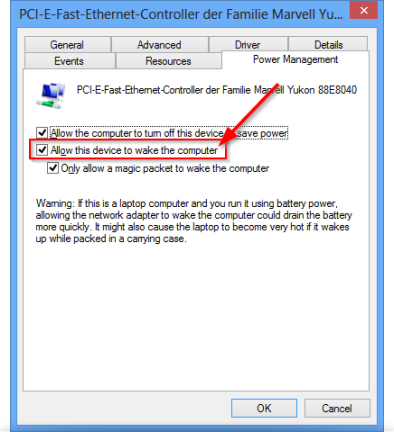
Nota: I passaggi di configurazione possono variare a seconda della scheda di rete e del sistema operativo.
Configurazione di Windows 8
In Windows 8, la procedura di arresto standard mette il computer nello stato di arresto ibrido, poiché Windows 8 non supporta Wake-on-LAN per questo stato. Pertanto, consigliamo di disattivare l'avvio rapido. Una volta disattivato l'avvio rapido, il computer andrà sempre in modalità ibernazione durante l'arresto.
Per disattivare l'avvio rapido:
- Accendi il computer e vai a 'Pannello di controllo' -> 'Opzioni risparmio energia'.
- Fai clic sull'opzione 'Specifica comportamento pulsanti di alimentazione' nel menu a sinistra.
- Disabilita l'opzione 'Attiva avvio rapido (opzione consigliata)' visualizzata nella sezione 'Impostazioni di arresto'.
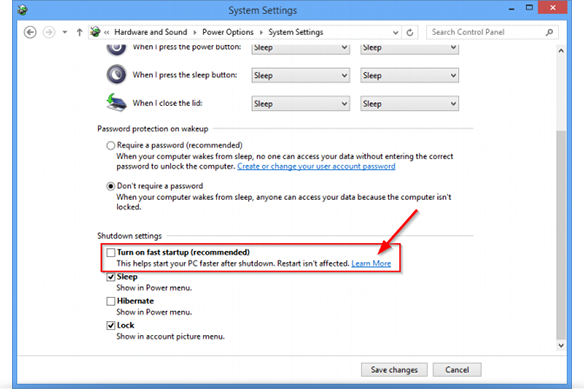
Consulta i passaggi per abilitare WoL e come riattivare un computer remoto offline tramite WOL.