Requisiti di Sistema per l'abilitazione di RemotePC™ WOL
Per riattivare correttamente un computer tramite Wake-on-LAN, assicurarsi che le seguenti impostazioni e i requisiti hardware siano soddisfatti:
- Scheda di rete che supporta Wake-on-LAN.
- Connessione Internet attiva.
- Connesso a Internet tramite cavo LAN.
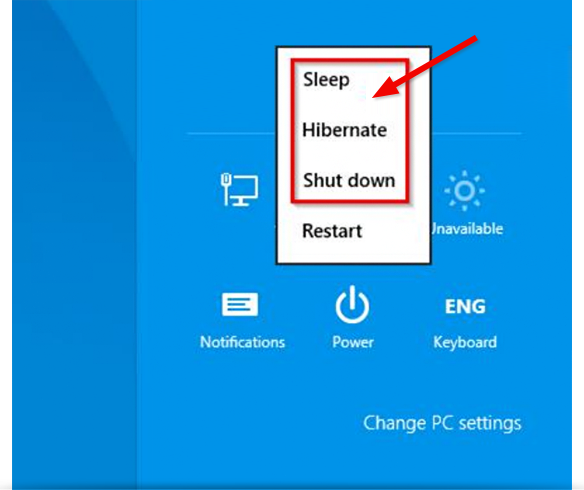
- Il computer deve trovarsi in uno dei seguenti stati di alimentazione:
- Sospensione
Start > Sospensione - Ibernazione
Start > Ibernazione -
Spegnimento (Soft off)
Start > Spegni
Nota: Non supportato su Mac OS X
Dopo aver verificato che il computer soddisfa i requisiti sopra indicati, possibile procedere con la configurazione dei computer Windows per WOL.
Configurazione di Windows
Per riattivare un computer tramite WOL, necessario abilitare il WOL nelle impostazioni del BIOS e configurare la scheda di rete.
Per abilitare il WOL nelle impostazioni del BIOS,
- Accendere il computer e premere ESC, F1, F2, F8 o F10 durante l'avvio iniziale. A seconda del produttore del BIOS, verr visualizzato un menu.
- Andare alla scheda 'Alimentazione' e abilitare 'Wake Up On LAN'.
- Salvare e uscire dalla configurazione del BIOS.
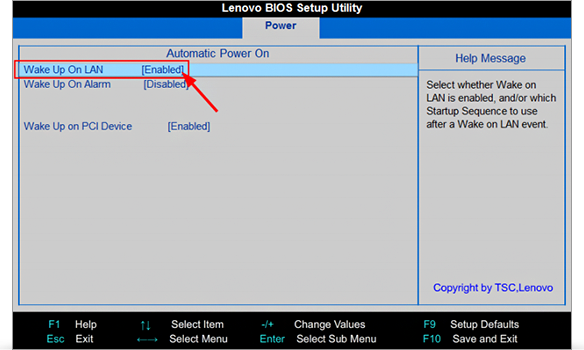
Nota: Se non presente un'opzione per abilitare Wake-on-LAN nella configurazione del BIOS, consultare il manuale della scheda madre per verificare che il computer supporti Wake-on-LAN.
Configurazione della Scheda di Rete
La scheda di rete deve essere configurata in modo che l'alimentazione sia sempre fornita.
Per configurare la scheda di rete,
- Accendere il computer e andare su 'Pannello di Controllo' -> 'Sistema e Sicurezza'.
- Fare clic su 'Gestione dispositivi' nella barra di navigazione a sinistra.
- Fare clic con il tasto destro su 'Schede di rete' e fare clic su 'Propriet'.
- Andare alla scheda 'Risparmio energia' e abilitare l'opzione 'Consenti al dispositivo di riattivare il computer'.
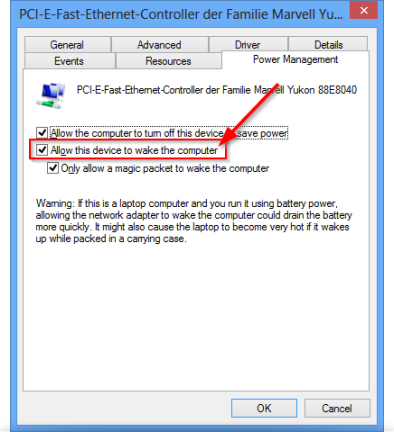
Nota: I passaggi di configurazione possono variare a seconda della scheda di rete e del sistema operativo.
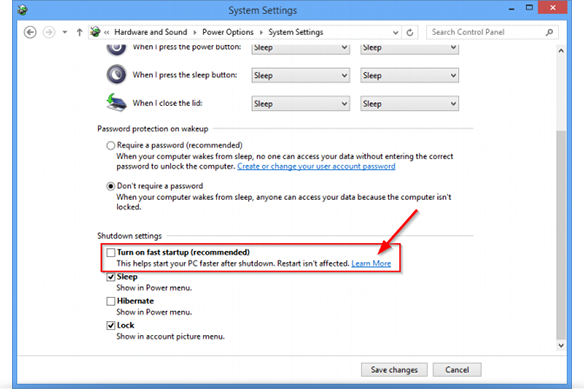
Configurazione di Windows 8
In Windows 8 la procedura di spegnimento standard mette il computer in uno stato di spegnimento ibrido poich Windows 8 non supporta Wake-on-LAN per questo stato. Pertanto si consiglia di disattivare l'avvio rapido. Una volta disattivato l'avvio rapido, il computer verr sempre messo in modalit ibernazione durante lo spegnimento.
Per disattivare l'avvio rapido,
- Accendere il computer e andare su 'Pannello di Controllo' -> 'Opzioni risparmio energia'.
- Fare clic sull'opzione 'Specifica comportamento pulsanti di alimentazione' nel menu a sinistra.
- Disabilitare l'opzione 'Attiva avvio rapido (scelta consigliata)' visualizzata nella sezione 'Impostazioni di arresto'.