RemotePC™ Wake-on-LAN (WoL)
Gebruik de Wake-on-LAN-optie in RemotePC om een offline computer te wekken en een externe verbinding tot stand te brengen.
Zorg ervoor dat aan de volgende instellingen en hardwarevereisten is voldaan voordat u de Wake-on-LAN-optie gebruikt:
- Netwerkkaart die Wake-on-LAN ondersteunt.
- Actieve internetverbinding.
- Verbonden met internet via LAN-kabel.
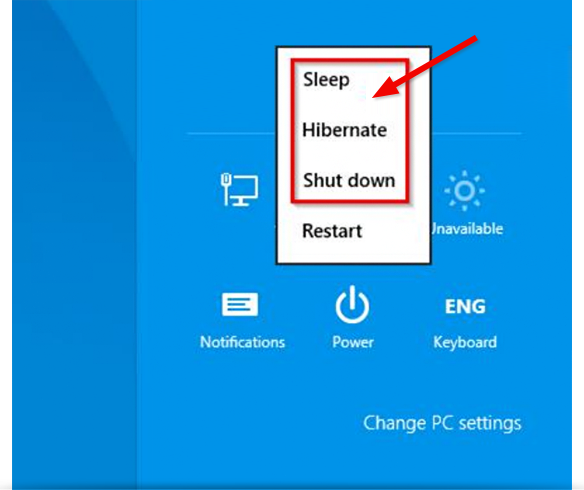
- De computer moet zich in een van de volgende energietoestanden bevinden:
- Slaapstand
Start > Slaapstand - Sluimerstand
Start > Sluimerstand -
Afsluiten (zachte uitschakeling)
Start > Afsluiten
Opmerking: Niet ondersteund onder Mac OS X
Nadat u ervoor heeft gezorgd dat uw computer aan de bovenstaande vereisten voldoet, kunt u doorgaan met het configureren van uw Windows-machines voor WOL.
Windows instellen
Om een computer via WoL te wekken, moet u WoL inschakelen in BIOS-instellingen en de netwerkkaart configureren.
Om WoL in BIOS-instellingen in te schakelen,
- Zet de computer aan en druk op ESC, F1, F2, F8 of F10 tijdens het opstarten. Afhankelijk van de BIOS-fabrikant verschijnt er een menu.
- Ga naar het tabblad 'Stroom' en schakel 'Wake Up On LAN' in.
- Sla op en sluit de BIOS-instelling af.
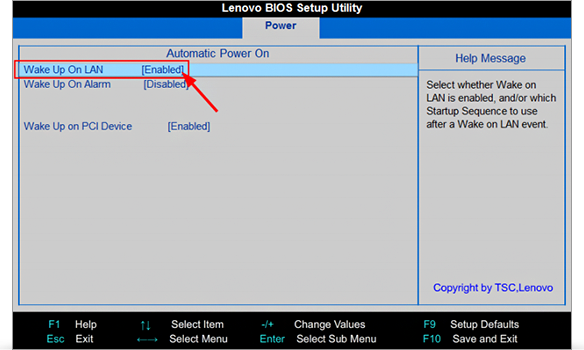
Opmerking: Als er geen optie is om Wake-on-LAN in de BIOS-instelling in te schakelen, raadpleegt u de handleiding van het moederbord om te controleren of uw computer Wake-on-LAN ondersteunt.
Netwerkkaart configureren
De netwerkkaart moet zodanig worden geconfigureerd dat er altijd stroom wordt geleverd.
Om de netwerkkaart te configureren,
- Zet de computer aan en ga naar 'Configuratiescherm' -> 'Hardware en geluiden'.
- Klik op 'Apparaatbeheer'.
- Vouw 'Netwerkadapters' uit en klik met de rechtermuisknop op de gebruikte adapter. Selecteer 'Eigenschappen'.
- Ga naar het tabblad 'Energiebeheer' en schakel de optie 'Toestaan dat dit apparaat de computer wekt' in.
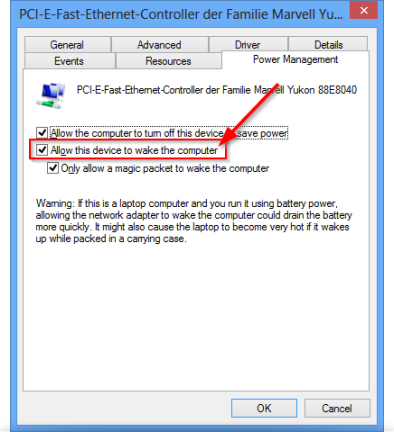
Opmerking: De configuratiestappen kunnen variëren afhankelijk van de netwerkkaart en het besturingssysteem.
Windows 8 configureren
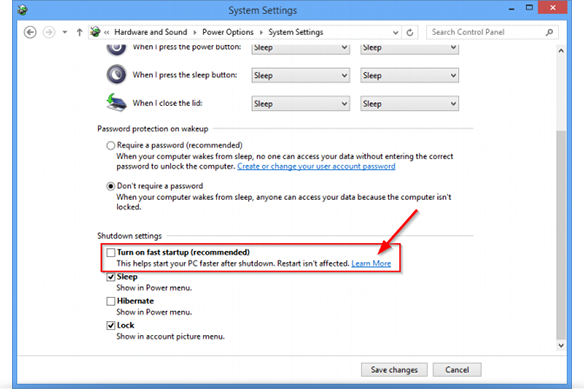
In Windows 8 OS plaatst de standaard afsluitprocedure de computer in de hybride afsluitstatus, omdat Windows 8 Wake-on-LAN voor deze status niet ondersteunt. Daarom raden wij aan de snelle opstart te deactiveren. Zodra snelle opstart is gedeactiveerd, gaat de computer altijd in de sluimerstand tijdens het afsluiten.
Om de snelle opstart te deactiveren,
- Zet de computer aan en ga naar 'Configuratiescherm' -> 'Energiebeheer'.
- Klik op de optie 'Kiezen wat de aan/uit-knoppen doen' in de linker menubalk.
- Schakel de optie 'Snel opstarten inschakelen (aanbevolen)' in het gedeelte 'Instellingen voor afsluiten' uit.
Zie stappen om WoL in te schakelen en hoe u een offline externe computer kunt wekken via WOL.