Systeemvereisten voor het inschakelen van RemotePC™ WOL
Om een computer succesvol te wekken via Wake-on-LAN, zorgt u ervoor dat aan de volgende instellingen en hardwarevereisten is voldaan:
- Netwerkkaart die Wake-on-LAN ondersteunt.
- Actieve internetverbinding.
- Verbonden met internet via een LAN-kabel.
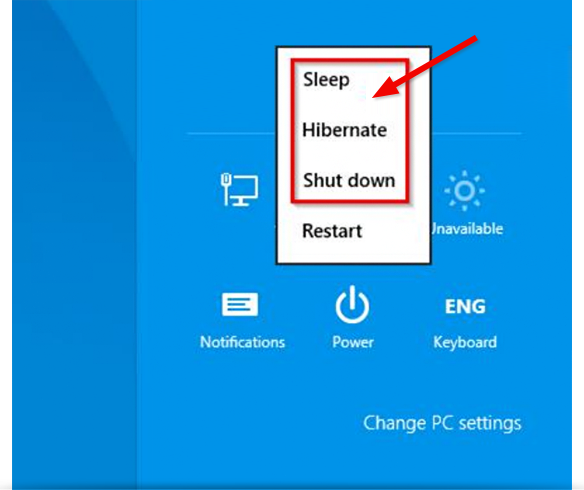
- De computer moet zich in een van de volgende energiestatus bevinden:
- Slaapstand
Start > Slaapstand - Sluimerstand
Start > Sluimerstand -
Afsluiten (Soft off)
Start > Afsluiten
Opmerking: Niet ondersteund onder Mac OS X
Nadat u hebt bevestigd dat uw computer aan de bovenstaande vereisten voldoet, kunt u doorgaan met het configureren van uw Windows-machines voor WOL.
Windows instellen
Om een computer via WOL te wekken, moet u WOL inschakelen in de BIOS-instellingen en de netwerkkaart configureren.
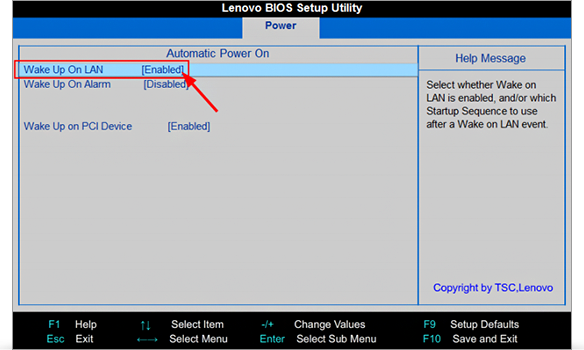
Om WOL in te schakelen in de BIOS-instellingen,
- Schakel de computer in en druk op ESC, F1, F2, F8 of F10 tijdens het opstarten. Afhankelijk van de BIOS-fabrikant verschijnt er een menu.
- Ga naar het tabblad 'Power' en schakel 'Wake Up On LAN' in.
- Sla op en verlaat de BIOS-setup.
Opmerking: Als er geen optie is om Wake-on-LAN in te schakelen in de BIOS-setup, raadpleeg dan de handleiding van het moederbord om te bevestigen dat uw computer Wake-on-LAN ondersteunt.
Netwerkkaart configureren
De netwerkkaart moet zo worden geconfigureerd dat er altijd stroom wordt geleverd.
Om de netwerkkaart te configureren,
- Schakel de computer in en ga naar 'Configuratiescherm' -> 'Systeem en beveiliging'.
- Klik op 'Apparaatbeheer' weergegeven in de linker navigatiebalk.
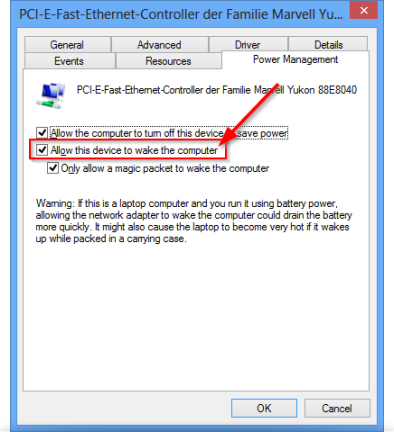
- Klik met de rechtermuisknop op 'Netwerkadapters' en klik op 'Eigenschappen'.
- Ga naar het tabblad 'Energiebeheer' en schakel de optie 'Dit apparaat mag de computer uit de slaapstand halen' in.
Opmerking: De configuratiestappen kunnen variëren afhankelijk van de netwerkkaart en het besturingssysteem.
Windows 8 configureren
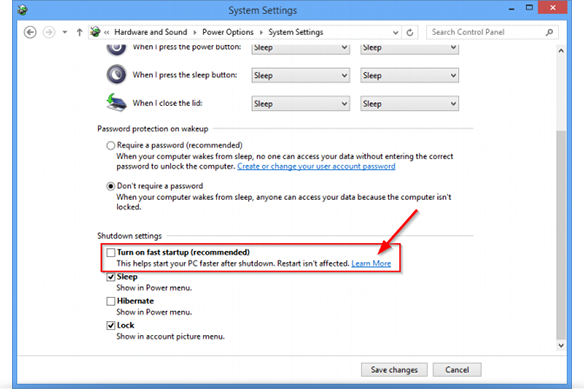
In Windows 8 plaatst de standaard afsluitprocedure de computer in een hybride afsluitstatus, omdat Windows 8 geen Wake-on-LAN ondersteunt voor deze status. Daarom raden wij u aan om het snel opstarten te deactiveren. Zodra snel opstarten is gedeactiveerd, wordt de computer altijd in de sluimerstand gezet bij afsluiten.
Om het snel opstarten te deactiveren,
- Schakel de computer in en ga naar 'Configuratiescherm' -> 'Energieopties'.
- Klik op de optie 'De werking van de aan-uitknoppen instellen' in de linker menubalk.
- Schakel de optie 'Snel opstarten inschakelen (aanbevolen)' uit die wordt weergegeven in de sectie 'Instellingen voor afsluiten'.