Skróty klawiszowe w RemotePC
RemotePC obsługuje skróty klawiszowe do wykonywania typowych czynności podczas sesji. Te skróty działają na podstawie ustawień skrótów klawiszowych, które określają, czy dane wejściowe są stosowane na lokalnym czy zdalnym komputerze.
W oknie aplikacji
Upewnij się, że okno RemotePC jest aktywne.
| Akcja | Windows | Mac |
|---|---|---|
| Odśwież listę komputerów | F5 or Ctrl + R | Cmd + R |
| Rozwiń wszystkie grupy | Win + Alt + Right Arrow | Option + Cmd + Right Arrow |
| Zwiń wszystkie grupy | Win + Alt + Left Arrow | Option + Cmd + Left Arrow |
Uwaga: Skróty Rozwiń/Zwiń mogą nie działać na lokalnym komputerze z Windows 11.
Podczas sesji zdalnej
Upewnij się, że okno sesji zdalnej jest aktywne.
Przełączanie monitora
| Akcja | Windows | Mac |
|---|---|---|
| Przełącz na konkretny monitor | Ctrl + Alt + <monitor number> | Ctrl + Cmd + <monitor number> |
| Przełącz na następny monitor | Ctrl + Alt + Right Arrow | Ctrl +Cmd+ <right arrow> |
| Przełącz na poprzedni monitor | Ctrl + Alt + Left Arrow | Ctrl + Cmd + <Left arrow> |
Opcje widoku
| Akcja | Windows | Mac | Opis |
|---|---|---|---|
| Przełącz tryb pełnoekranowy | Ctrl + Alt + F | Ctrl + Cmd + F | Włącz lub wyłącz tryb pełnoekranowy |
| Wyczyść wszystkie adnotacje | Alt + / | Option + / | Usuń wszystkie adnotacje z ekranu |
Inne działania
| Akcja | Windows | Mac |
|---|---|---|
| Wklej jako naciśnięcie klawisza | Ctrl + Alt + V | Cmd + Option + V |
Skróty systemowe
Mac
| Skrót | Funkcja |
|---|---|
| Command + Tab | Przełącz aplikację |
| Command + H | Ukryj okno |
| Command + M | Minimalizuj okno |
| Command + ` | Przełączaj między oknami |
| Command + Space | Otwórz Spotlight |
Windows
| Skrót | Funkcja |
|---|---|
| Alt + Tab | Przełącz aplikację |
| Shift + Alt + Tab | Przełącz aplikację (wstecz) |
| Windows + D | Pokaż/ukryj pulpit |
| Windows + M | Minimalizuj wszystkie okna |
| Windows + Shift + M | Przywróć okna |
| Windows + Tab | Widok zadań |
Skrót zwalniający dane wejściowe
Ta funkcja umożliwia zwolnienie kontroli z sesji zdalnej i zastosowanie skrótów na komputerze lokalnym.
| Platforma | Skrót |
|---|---|
| Windows | Ctrl + Alt |
| Mac | Ctrl + Command |
Przykład:
Po połączeniu z Windows do Windows naciśnięcie Alt + Tab przełącza aplikacje na zdalnym komputerze.
Po włączeniu zwalniania wejścia i naciśnięciu Ctrl + Alt skróty są stosowane na lokalnym komputerze.
Ponowne mapowanie klawisza Cmd/Ctrl (wieloplatformowe)
RemotePC obsługuje skróty klawiszowe w połączeniach wieloplatformowych (Windows do Mac i Mac do Windows).
Ta funkcja, dostępna jako 'Ponowne mapowanie klawisza CMD w skrótach' w Skrótach klawiszowych, ponownie mapuje klawisze Command i Control między systemami Mac i Windows.
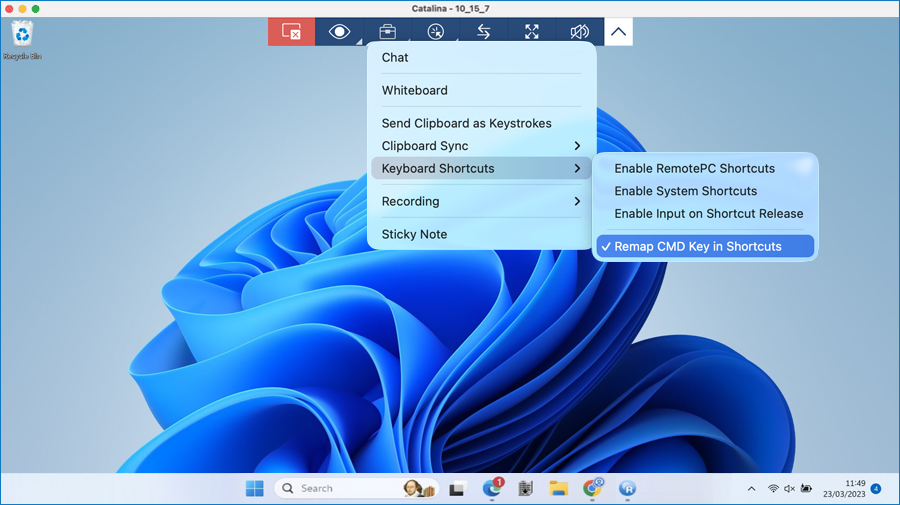
Przykłady:
- Podczas łączenia się z Mac do komputera Windows, Cmd + C działa jako Ctrl + C
- Podczas łączenia się z komputera Windows do Mac, Ctrl + C działa jako Cmd + C
Wieloplatformowe skróty klawiszowe
Uwaga: Ponownie mapujemy tylko dokładnie pasujące skróty wymienione poniżej. Inne skróty z podobnymi kombinacjami klawiszy nie są obsługiwane.
| Z MacOS | Do Windows | |
|---|---|---|
| Zaznacz wszystko | Cmd + A | Ctrl + A |
| Kopiuj | Cmd + C | Ctrl + C |
| Wklej | Cmd + V | Ctrl + V |
| Cofnij | Cmd + Z | Ctrl + Z |
| Wytnij | Cmd + X | Ctrl + X |
| Zapisz | Cmd + S | Ctrl + S |
| Znajdź | Cmd + F | Ctrl + F |
| Drukuj | Cmd + P | Ctrl + P |
| Otwórz plik | Cmd + O | Ctrl + O |
| Nowe okno | Cmd + N | Ctrl + N |
| Zamknij okno | Cmd + W | Ctrl + W |
| Nowa karta | Cmd + T | Ctrl + T |
| Z Windows | Do macOS | |
|---|---|---|
| Zaznacz wszystko | Ctrl + A | Cmd + A |
| Kopiuj | Ctrl + C | Cmd + C |
| Wklej | Ctrl + V | Cmd + V |
| Cofnij | Ctrl + Z | Cmd + Z |
| Wytnij | Ctrl + X | Cmd + X |
| Zapisz | Ctrl + S | Cmd + S |
| Znajdź | Ctrl + F | Cmd + F |
| Drukuj | Ctrl + P | Cmd + P |
| Otwórz plik | Ctrl + O | Cmd + O |
| Nowe okno | Ctrl + N | Cmd + N |
| Zamknij okno | Ctrl + W | Cmd + W |
| Nowa karta | Ctrl + T | Cmd + T |