Atalhos de teclado no RemotePC
O RemotePC suporta atalhos de teclado para realizar ações comuns durante uma sessão. Esses atalhos funcionam de acordo com as configurações de atalho do teclado, que determinam se as entradas são aplicadas no computador local ou remoto.
Na janela do aplicativo
Certifique-se de que a janela do RemotePC esteja em foco.
| Ação | Windows | Mac |
|---|---|---|
| Atualizar lista de computadores | F5 ou Ctrl + R | Cmd + R |
| Expandir todos os grupos | Win + Alt + Seta para a direita | Option + Cmd + Seta para a direita |
| Recolher todos os grupos | Win + Alt + Seta para a esquerda | Option + Cmd + Seta para a esquerda |
Nota: Os atalhos de expandir/recolher podem não funcionar em computadores locais com Windows 11.
Durante uma sessão remota
Certifique-se de que a janela da sessão remota esteja em foco.
Troca de monitor
| Ação | Windows | Mac |
|---|---|---|
| Alternar para um monitor específico | Ctrl + Alt + <monitor number> | Ctrl + Cmd + <monitor number> |
| Alternar para o próximo monitor | Ctrl + Alt + Seta para a direita | Ctrl +Cmd+ <right arrow> |
| Alternar para o monitor anterior | Ctrl + Alt + Seta para a esquerda | Ctrl + Cmd + <Left arrow> |
Opções de visualização
| Ação | Windows | Mac | Descrição |
|---|---|---|---|
| Alternar tela cheia | Ctrl + Alt + F | Ctrl + Cmd + F | Ativar ou sair do modo tela cheia |
| Limpar todas as anotações | Alt + / | Option + / | Remover todas as anotações da tela |
Outras ações
| Ação | Windows | Mac |
|---|---|---|
| Colar como pressionamento de tecla | Ctrl + Alt + V | Cmd + Option + V |
Atalhos do sistema
Mac
| Atalho | Função |
|---|---|
| Command + Tab | Alternar aplicativo |
| Command + H | Ocultar janela |
| Command + M | Minimizar janela |
| Command + ` | Circular entre janelas |
| Command + Space | Abrir Spotlight |
Windows
| Atalho | Função |
|---|---|
| Alt + Tab | Alternar aplicativo |
| Shift + Alt + Tab | Alternar aplicativo (reverso) |
| Windows + D | Mostrar/ocultar área de trabalho |
| Windows + M | Minimizar todas as janelas |
| Windows + Shift + M | Restaurar janelas |
| Windows + Tab | Visão de tarefas |
Atalho para liberar entrada
Este recurso permite liberar o controle da sessão remota e aplicar atalhos no computador local.
| Plataforma | Atalho |
|---|---|
| Windows | Ctrl + Alt |
| Mac | Ctrl + Command |
Exemplo:
Quando conectado de Windows para Windows, pressionar Alt + Tab alterna aplicativos no computador remoto.
Após ativar a liberação de entrada e pressionar Ctrl + Alt, os atalhos se aplicam ao computador local.
Remapear tecla Cmd/Ctrl (multiplataforma)
O RemotePC suporta atalhos de teclado para conexões multiplataforma (Windows para Mac e Mac para Windows).
Este recurso, disponível como 'Remap CMD key in shortcuts' em Atalhos de teclado, remapeia as teclas Command e Control entre sistemas Mac e Windows.
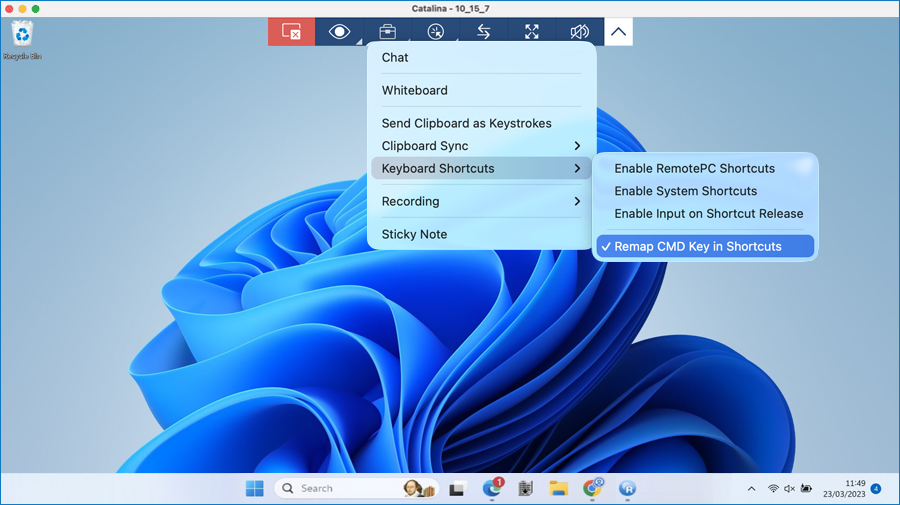
Exemplos:
- Ao conectar de um Mac para um computador Windows, Cmd + C funciona como Ctrl + C
- Ao conectar de um computador Windows para um Mac, Ctrl + C funciona como Cmd + C
Atalhos de teclado multiplataforma
Nota: Apenas remapeamos atalhos exatamente correspondentes listados abaixo. Outros atalhos com combinações de teclas semelhantes não são suportados.
| Do MacOS | Para Windows | |
|---|---|---|
| Selecionar tudo | Cmd + A | Ctrl + A |
| Copiar | Cmd + C | Ctrl + C |
| Colar | Cmd + V | Ctrl + V |
| Desfazer | Cmd + Z | Ctrl + Z |
| Recortar | Cmd + X | Ctrl + X |
| Salvar | Cmd + S | Ctrl + S |
| Localizar | Cmd + F | Ctrl + F |
| Imprimir | Cmd + P | Ctrl + P |
| Abrir arquivo | Cmd + O | Ctrl + O |
| Nova janela | Cmd + N | Ctrl + N |
| Fechar janela | Cmd + W | Ctrl + W |
| Nova guia | Cmd + T | Ctrl + T |
| Do Windows | Para macOS | |
|---|---|---|
| Selecionar tudo | Ctrl + A | Cmd + A |
| Copiar | Ctrl + C | Cmd + C |
| Colar | Ctrl + V | Cmd + V |
| Desfazer | Ctrl + Z | Cmd + Z |
| Recortar | Ctrl + X | Cmd + X |
| Salvar | Ctrl + S | Cmd + S |
| Localizar | Ctrl + F | Cmd + F |
| Imprimir | Ctrl + P | Cmd + P |
| Abrir arquivo | Ctrl + O | Cmd + O |
| Nova janela | Ctrl + N | Cmd + N |
| Fechar janela | Ctrl + W | Cmd + W |
| Nova guia | Ctrl + T | Cmd + T |