Requisitos do Sistema para ativar o WOL no RemotePC™
Para acordar com sucesso um computador via Wake-on-LAN, certifique-se de que as seguintes configurações e requisitos de hardware estão atendidos:
- Placa de rede com suporte a Wake-on-LAN.
- Conexão ativa com a internet.
- Conectado à Internet via cabo LAN.
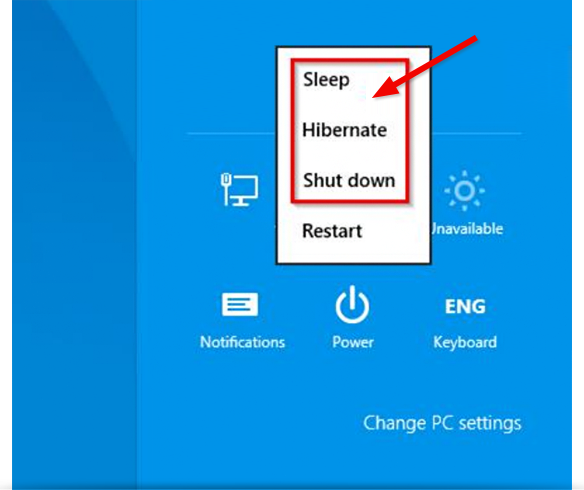
- O computador deve estar em um dos seguintes estados de energia:
- Suspensão
Iniciar > Suspensão - Hibernar
Iniciar > Hibernar -
Desligar (Soft off)
Iniciar > Desligar
Nota: Não suportado no Mac OS X
Após verificar que o computador atende aos requisitos acima, você pode prosseguir com a configuração das máquinas Windows para WOL.
Configurar o Windows
Para acordar um computador via WOL, você deve ativar o WOL nas configurações do BIOS e configurar a placa de rede.
Para ativar o WOL nas configurações do BIOS,
- Ligue o computador e pressione ESC, F1, F2, F8 ou F10 durante a inicialização. Dependendo do fabricante do BIOS, um menu será exibido.
- Vá para a guia 'Energia' e ative 'Wake Up On LAN'.
- Salve e saia da configuração do BIOS.
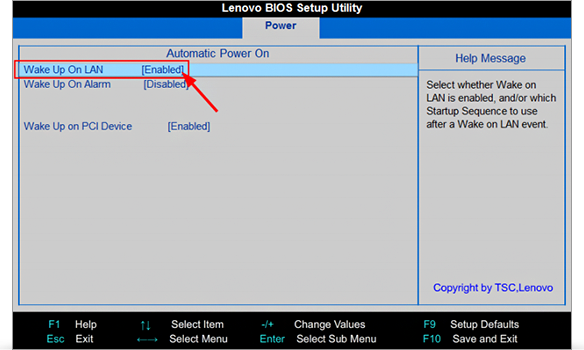
Nota: Se não houver opção para ativar o Wake-on-LAN na configuração do BIOS, consulte o manual da placa-mãe para garantir que seu computador suporta Wake-on-LAN.
Configurar a Placa de Rede
A placa de rede deve ser configurada de forma que a energia seja fornecida o tempo todo.
Para configurar a placa de rede,
- Ligue o computador e vá para 'Painel de Controle' -> 'Sistema e Segurança'.
- Clique em 'Gerenciador de Dispositivos' exibido na barra de navegação esquerda.
- Clique com o botão direito em 'Adaptadores de rede' e clique em 'Propriedades'.
- Vá para a guia 'Gerenciamento de Energia' e ative a opção 'Permitir que este dispositivo acorde o computador'.
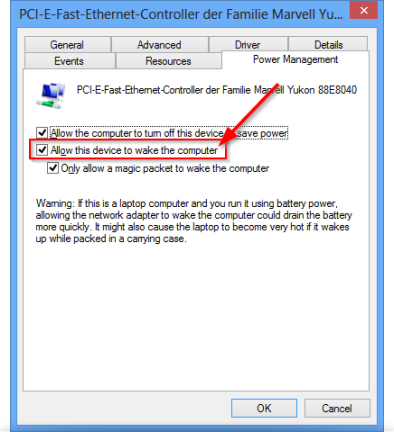
Nota: As etapas de configuração podem variar dependendo da placa de rede e do sistema operacional.
Configurar o Windows 8
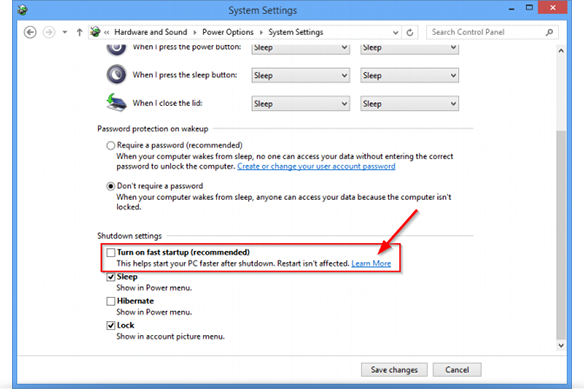
No Windows 8, o procedimento padrão de desligamento coloca o computador em estado de desligamento híbrido, pois o Windows 8 não suporta Wake-on-LAN para este estado. Por isso, recomendamos desativar a inicialização rápida. Uma vez desativada, o computador sempre será colocado no modo de hibernação durante o desligamento.
Para desativar a inicialização rápida,
- Ligue o computador e vá para 'Painel de Controle' -> 'Opções de Energia'.
- Clique na opção 'Escolher o que os botões de energia fazem' no menu lateral esquerdo.
- Desative a opção 'Ativar inicialização rápida (recomendado)' exibida na seção 'Configurações de desligamento'.