RemotePC™ WOL'u Etkinleştirmek için Sistem Gereksinimleri
Wake-on-LAN aracılığıyla bir bilgisayarı başarıyla uyandırmak için aşağıdaki ayarların ve donanım gereksinimlerinin karşılandığından emin olun:
- Wake-on-LAN'ı destekleyen ağ kartı.
- Aktif internet bağlantısı.
- LAN kablosu ile internete bağlı.
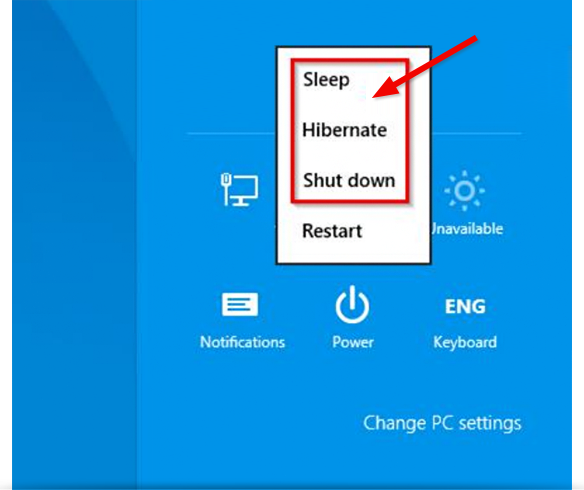
- Bilgisayar aşağıdaki güç durumlarından birinde olmalıdır:
- Uyku
Başlat > Uyku - Hazırda Beklet
Başlat > Hazırda Beklet -
Kapat (Soft off)
Başlat > Kapat
Not: Mac OS X'te desteklenmez
Bilgisayarınızın yukarıdaki gereksinimleri karşıladığından emin olduktan sonra Windows makinelerinizi WOL için yapılandırmaya devam edebilirsiniz.
Windows Kurulumu
Bir bilgisayarı WOL aracılığıyla uyandırmak için BIOS ayarlarında WOL'u etkinleştirmeniz ve ağ kartını yapılandırmanız gerekir.
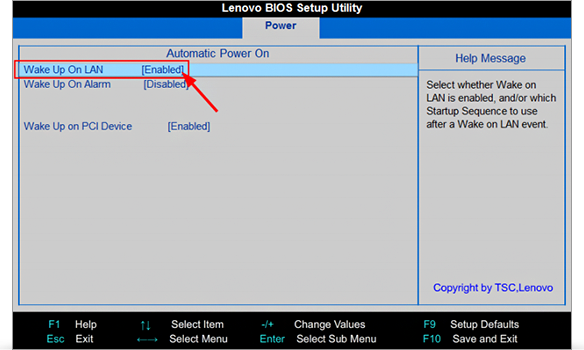
BIOS ayarlarında WOL'u etkinleştirmek için,
- Bilgisayarı açın ve ilk başlatma sırasında ESC, F1, F2, F8 veya F10 tuşuna basın. BIOS üreticisine bağlı olarak bir menü görünecektir.
- 'Güç' sekmesine gidin ve 'Wake Up On LAN' seçeneğini etkinleştirin.
- Kaydedin ve BIOS kurulumundan çıkın.
Not: BIOS kurulumunda Wake-on-LAN'ı etkinleştirme seçeneği yoksa bilgisayarınızın Wake-on-LAN'ı desteklediğinden emin olmak için anakart kılavuzuna başvurun.
Ağ Kartı Yapılandırması
Ağ kartı, her zaman güç verilecek şekilde yapılandırılmalıdır.
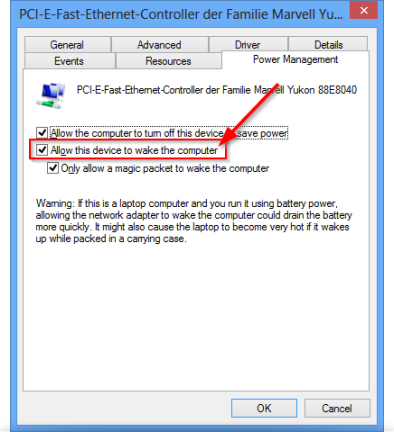
Ağ kartını yapılandırmak için,
- Bilgisayarı açın ve 'Denetim Masası' -> 'Sistem ve Güvenlik' seçeneğine gidin.
- Sol gezinti çubuğunda görünen 'Aygıt Yöneticisi'ne tıklayın.
- 'Ağ bağdaştırıcıları'na sağ tıklayın ve 'Özellikler'e tıklayın.
- 'Güç Yönetimi' sekmesine gidin ve 'Bu aygıtın bilgisayarı uyandırmasına izin ver' seçeneğini etkinleştirin.
Not: Yapılandırma adımları ağ kartına ve işletim sistemine bağlı olarak farklılık gösterebilir.
Windows 8 Yapılandırması
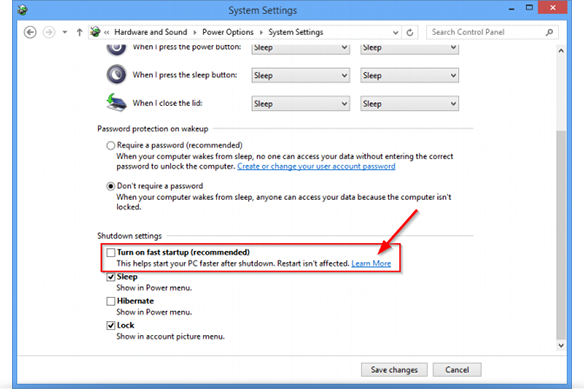
Windows 8 işletim sisteminde standart kapatma prosedürü, Windows 8 bu durum için Wake-on-LAN'ı desteklemediğinden bilgisayarı hibrit kapatma durumuna sokar. Bu nedenle hızlı başlatmayı devre dışı bırakmanızı öneririz. Hızlı başlatma devre dışı bırakıldıktan sonra bilgisayar kapanma sırasında her zaman hazırda bekleme moduna alınacaktır.
Hızlı başlatmayı devre dışı bırakmak için,
- Bilgisayarı açın ve 'Denetim Masası' -> 'Güç Seçenekleri' seçeneğine gidin.
- Sol menü çubuğundaki 'Güç düğmelerinin yapacağı işlemi seçin' seçeneğine tıklayın.
- 'Kapatma ayarları' bölümünde görüntülenen 'Hızlı başlatmayı aç (önerilen)' seçeneğini devre dışı bırakın.