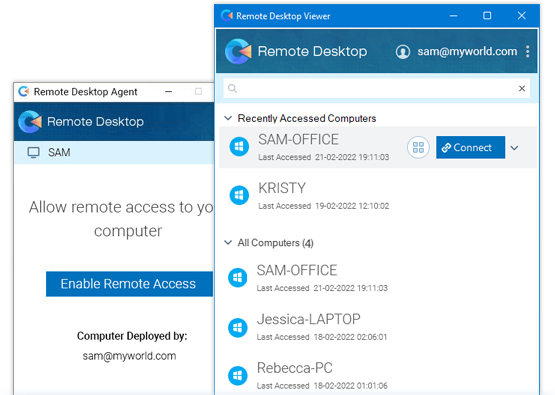
Vereinfachte Remote-Desktop-Verbindungen
Greifen Sie aus der Ferne auf PCs zu, indem Sie den Agent installieren, und überspringen Sie die Konfiguration von Microsoft RD Gateway, VPN-Tunneling und Firewall-Änderungen.
Remote Desktop Agent
Installieren Sie den Agent auf Ihren Windows-Computern und fügen Sie diese Ihrem Konto hinzu
Remote Desktop Viewer
Verwenden Sie den Viewer, um aus der Ferne auf einen Computer oder Server zuzugreifen
Gründe für die Nutzung des RDP Connectors
Sicherheit
RDP-Verbindungen über den RDP Connector verwenden Ende-zu-Ende-Verschlüsselung und TLS/AES-256 über das Internet.
Kein VPN erforderlich
Benutzer benötigen keine VPN-Verbindung oder müssen sich im selben Netzwerk befinden, um über RDP auf einen Computer zuzugreifen.
Gleichzeitige Benutzer
Mehrere gleichzeitige Benutzer können sich mit demselben Server verbinden und jeweils eigene virtuelle Desktop-Sitzungen haben (über RDS/Terminalserver).
Unterstützt Remote App
Benutzer können aus der Ferne ein bestimmtes Programm ausführen, anstatt sich mit einem vollständigen virtuellen Desktop zu verbinden, was die Nutzung von Anwendungen nahtloser macht.
Funktionen
Remote Apps
Greifen Sie direkt auf beliebige entfernte Anwendungen auf Ihrem Computer zu, ohne auf den gesamten entfernten Computer zuzugreifen.
Geräteumleitung
Greifen Sie auf Geräte wie Drucker, Smartcards, externe Laufwerke zu, die mit Ihren entfernten Computern verbunden sind.
Mehrfachzugriff-Sitzungen
Stellen Sie gleichzeitige Fernverbindungen zu einem Computer/Server von mehreren Remote Desktop Viewern her.
Multi-Monitor-Unterstützung
Greifen Sie auf mehrere Monitore Ihres entfernten Computers zu und wechseln Sie mühelos zwischen den Monitoren.
Remote-Neustart
Starten Sie Ihren entfernten Computer jederzeit über den Remote Desktop Viewer neu.
Wake-on LAN
Melden Sie sich jederzeit aus der Ferne über ein beliebiges lokales Netzwerk an Ihren entfernten Computern oder Servern an.
So starten Sie mit RDP Connector
-
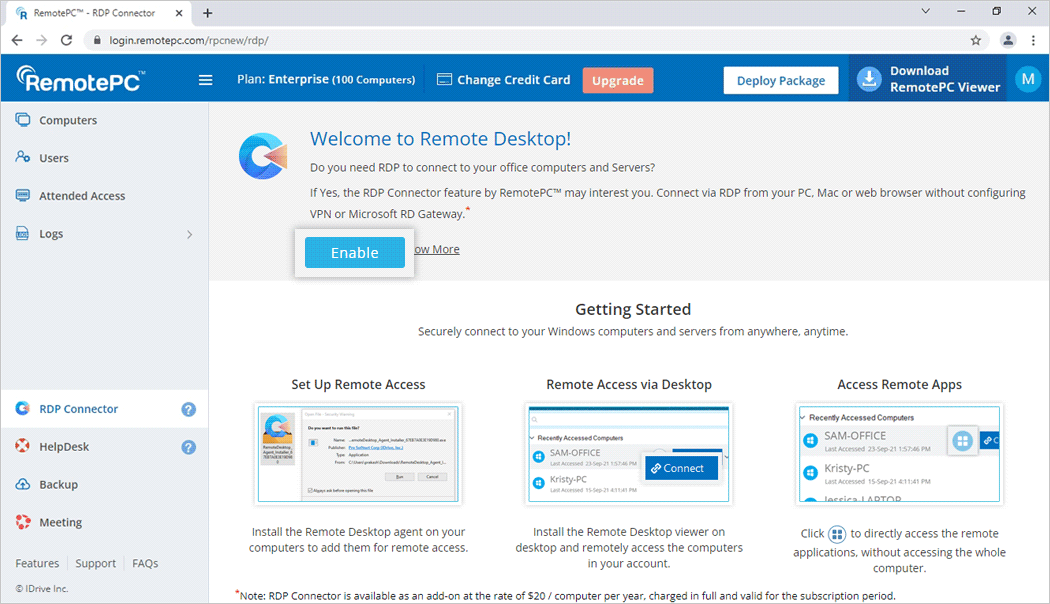
Aktivieren
Melden Sie sich bei Ihrem RemotePC-Konto an, gehen Sie zu RDP Connector und klicken Sie auf 'Aktivieren'.
-
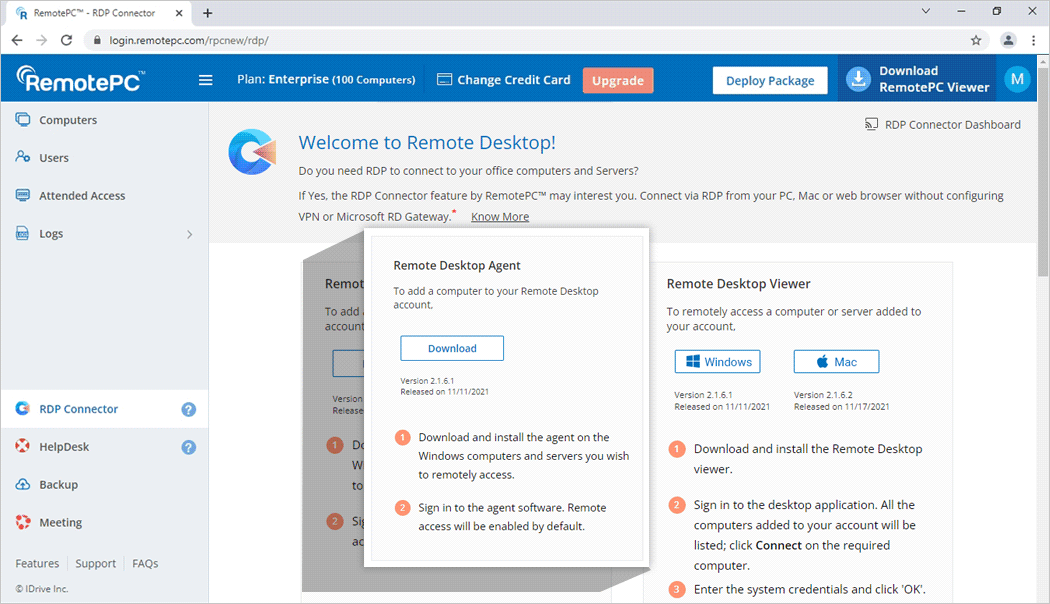
Einrichten
Installieren Sie den Remote Desktop Agent auf den Computern und Servern, auf die Sie zugreifen möchten.
-
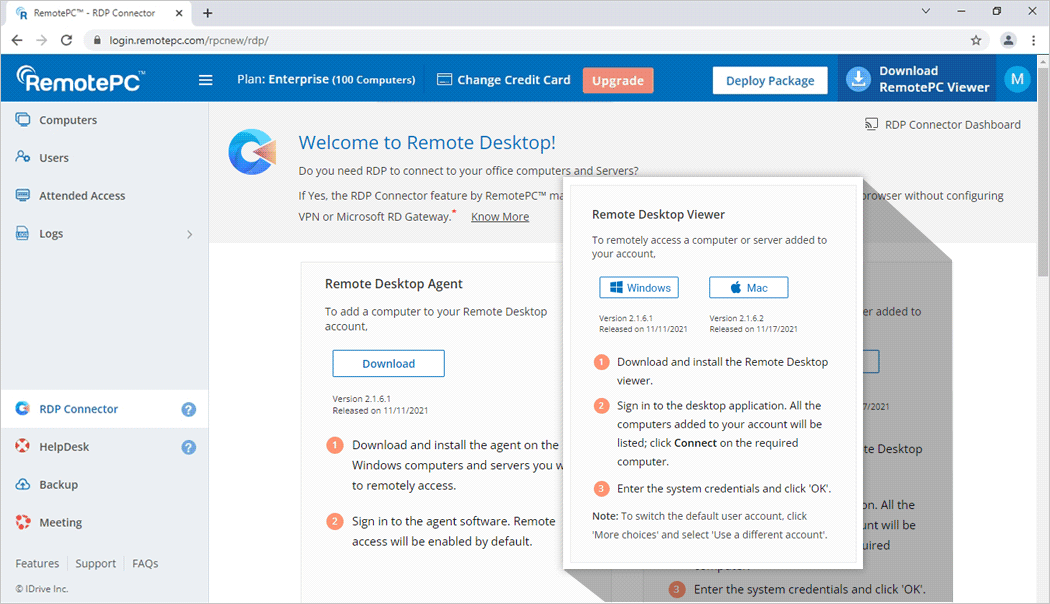
Zugreifen
Installieren Sie den Remote Desktop Viewer auf Computern, um konfigurierte Computer zu erreichen.
-
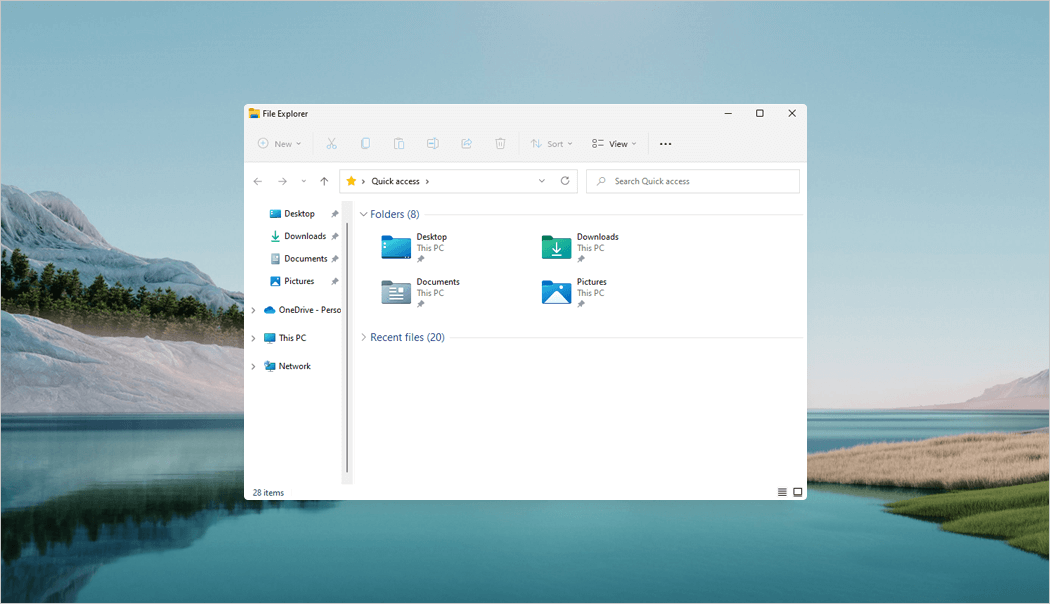
Steuern
Steuern Sie das entfernte Gerät, nutzen Sie Anwendungen, übertragen Sie Dateien, drucken Sie Dokumente aus der Ferne und mehr.
Kompatible Plattformen
Remote Desktop Agent unterstützt
Windows 11 Pro, Windows 10 Pro, Windows 10 Enterprise, Windows 8 Enterprise, Windows 8 Professional, Windows 7 Professional, Windows 7 Enterprise, Windows 7 Ultimate, Windows Server 2008, Windows Server 2008 R2, Windows Server 2012, Windows Server 2012 R2, Windows Server 2019, Windows Server 2016, Windows, Multipoint Server 2011, Windows Multipoint Server 2012, Windows Small Business Server 2008, Windows Small Business Server 2011.
Remote Desktop Viewer unterstützt
Windows 11, Windows 10, Windows 8.1, Windows 8, Windows 2019 Server, Windows 2016 Server, Windows 2012 Server, Windows Server 2008 R2.
MacOS 10.4.11 oder höher.
Der Remote Desktop Client stellt keine Verbindung zu diesen Windows-Versionen und -Editionen her: Windows 7 Starter, Windows 7 Home, Windows 8 Home, Windows 8.1 Home, Windows 10 Home
*Hinweis:
RDP Connector ist als Add-on zum Preis von $20 / Computer pro Jahr erhältlich, wird vollständig berechnet und gilt für den Abonnementzeitraum.
Sie können RDP Connector-Computer aus dem Remote Desktop Viewer oder dem RDP Connector Dashboard löschen.