
Der RDP Connector ist eine Funktion, die es Ihnen ermöglicht, über RDP eine Remoteverbindung zu Windows Computern und Servern herzustellen. Installieren Sie den Remotedesktop-Agenten auf Ihren Computern, um den Remotezugriff zu konfigurieren. Sie müssen kein VPN- oder Microsoft-RD-Gateway einrichten.
Um über RDP remote auf Computer zuzugreifen,
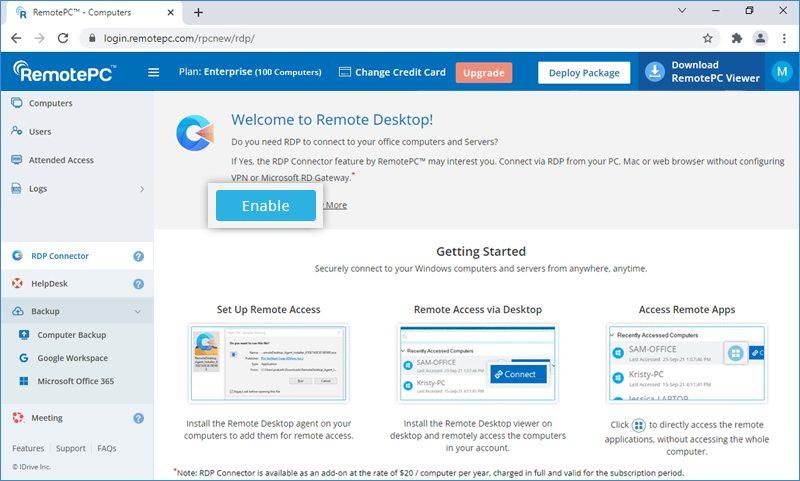
- Gehen Sie zur Registerkarte „RDP Connector“ und klicken Sie auf „Aktivieren“.
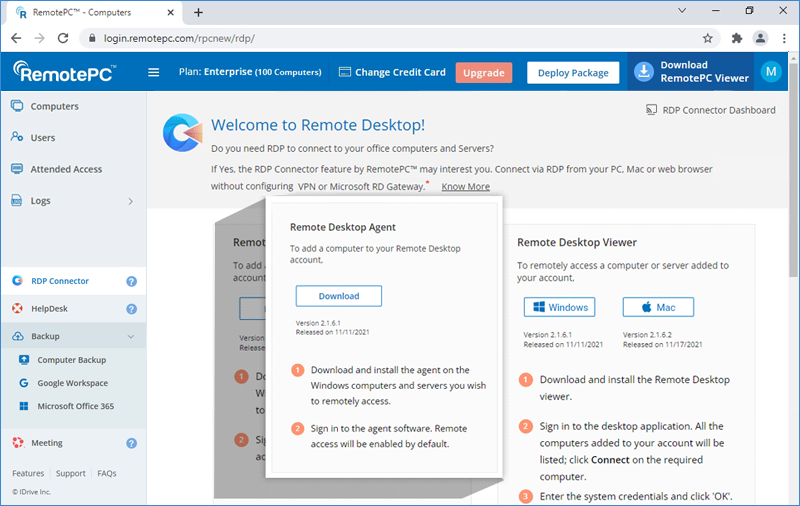
- Installieren Sie den Remotedesktop-Agenten auf Ihren lokalen Windows Computern und Servern und melden Sie sich an, um sie für den Remotezugriff hinzuzufügen. Bei der Anmeldung ist der Fernzugriff standardmäßig aktiviert.
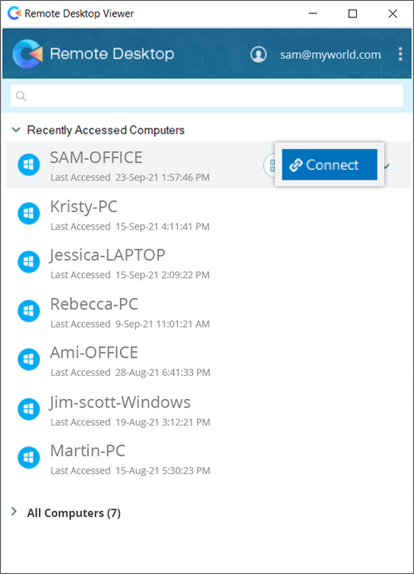
- Installieren Sie den Remote Desktop Viewer auf Ihrem PC / Mac und melden Sie sich an. Alle Computer, auf denen Sie mit dem Remote Desktop Agent angemeldet sind, werden angezeigt.
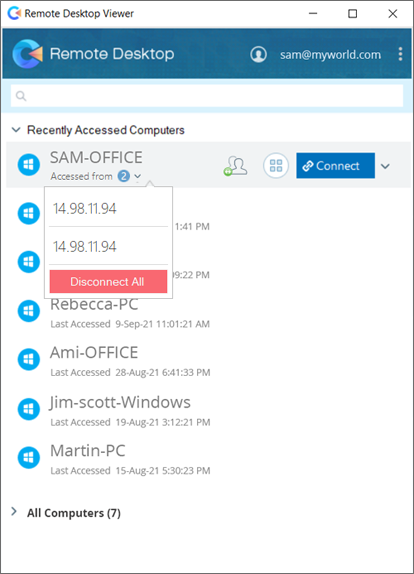
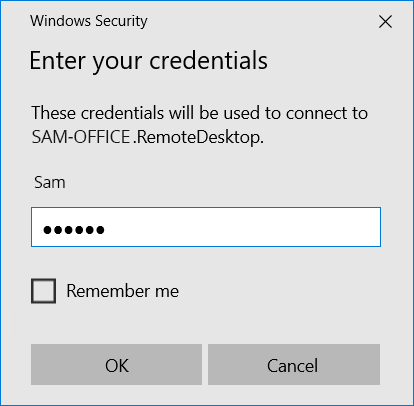
- Klicken Sie für den gewünschten Computer auf „Verbinden“, geben Sie Ihre Systemanmeldeinformationen ein und klicken Sie auf „OK“, um eine Verbindung herzustellen.
Um bei späteren Anmeldungen von PCs das Standardbenutzerkonto zu wechseln, klicken Sie auf „Weitere Optionen“, wählen Sie „Anderes Konto verwenden“, geben Sie die Systemanmeldeinformationen des Remote-Geräts ein und klicken Sie auf „OK“.
Hinweis: Sie können mehrere Computer/Remotedesktop-Viewer verwenden, um gleichzeitig eine Verbindung zu einem Computer herzustellen.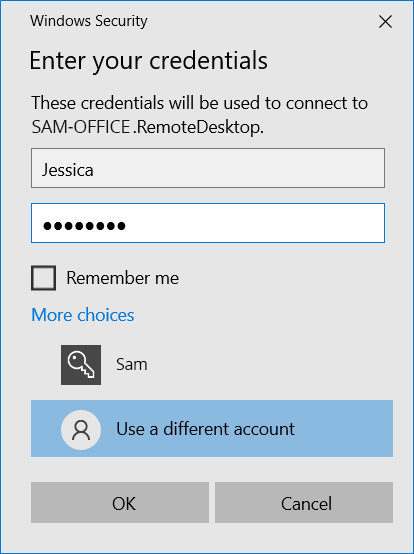
Ich habe den RDP Connector auf meinem RemotePC-Konto aktiviert. Wird mir eine Gebühr berechnet? Wie funktioniert die Abrechnung für die RDP-Connector-Nutzung?
Nein, Ihnen werden keine Kosten für die bloße Aktivierung von RDP Connector auf Ihrem RemotePC-Konto berechnet. Kosten fallen Ihnen nur an, wenn der Remotedesktop-Agent auf einem Computer installiert und aktiviert ist. RDP Connector ist als Add-on zum Preis von 20 $/Computer pro Jahr erhältlich, wird vollständig berechnet und ist für den Abonnementzeitraum gültig. Sie können RDP Connector Computer aus dem Remote Desktop Viewer oder dem RDP Connector Dashboard löschen.
Hinweis: RDP Connector Zusatzgebühren werden separat in Rechnung gestellt und sind nicht in Ihrem RemotePC-Abonnement enthalten.
Um eine Remoteverbindung zu einer auf Ihrem Computer installierten Anwendung herzustellen,
- Melden Sie sich mit Ihren RemotePC-Anmeldeinformationen beim Remote Desktop Viewer an.
- Klicken Sie auf
 entsprechend dem erforderlichen Online-Computer oder Server.
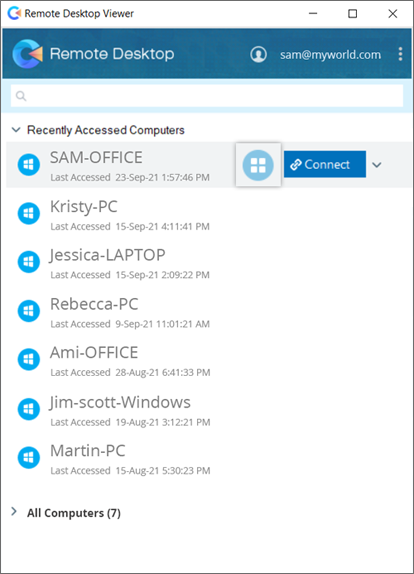
- Geben Sie den Namen der Remote-Anwendung in die Suchleiste ein oder scrollen Sie nach unten, um sie zu finden. Klicken Sie auf die Anwendung, um sie zu starten.
Alternativ können Sie den Namen oder Pfad der Remote-Anwendung in das Feld unten eingeben und auf „App starten“ klicken.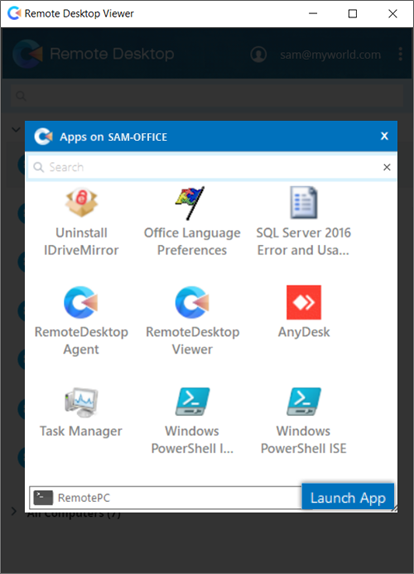
- Geben Sie Ihre Systemanmeldeinformationen ein und klicken Sie auf „OK“, um eine Verbindung herzustellen. Sie werden mit der Remote-Anwendung verbunden.
Ich kann aufgrund eines Authentifizierungsfehlers keine Remoteverbindung herstellen. Wie löse ich das?
Es kann einen oder mehrere Gründe für die fehlgeschlagene Authentifizierung geben:
Falsche Anmeldeinformationen
- Achten Sie darauf, die Anmeldeinformationen des Remote-Computers Windows einzugeben, zu dem Sie eine Verbindung herstellen möchten, und nicht Ihre RemotePC-Anmeldeinformationen.
- Überprüfen Sie den Benutzernamen und seine Schreibweise. Um das Standardbenutzerkonto zu ändern, klicken Sie auf „Weitere Optionen“ und wählen Sie „Anderes Konto verwenden“.
Verschiedene Domänen
Um eine Remote-Verbindung herzustellen, müssen sich sowohl der lokale als auch der Remote-Computer in derselben Netzwerkdomäne befinden.
Der Zielcomputer ist eine Microsoft Azure VM
Eine externe RDP-Verbindung kann nicht auf eine VM unter Microsoft Azure zugreifen.
So deaktivieren Sie den Fernzugriff für einen Computer:
- Klicken Sie auf
 .
. - Suchen und öffnen Sie den Remotedesktop-Agenten.
- Klicken Sie auf „Fernzugriff deaktivieren“. Ihr Computer wird für den Fernzugriff deaktiviert.
Sie können den Fernzugriff für Ihren Computer jederzeit aktivieren, indem Sie auf „Fernzugriff aktivieren“ klicken.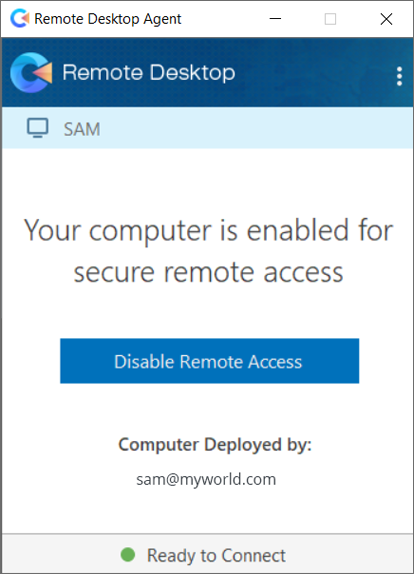
Um einen Computer aus dem Fernzugriff zu entfernen
- Klicken Sie auf . Suchen und starten Sie den Remotedesktop-Agenten.
- Klicken Sie auf
 in der oberen rechten Ecke und klicken Sie auf „Abmelden“.
 - Klicken Sie zur Bestätigung auf „Ja“. Der Computer wird aus Ihrem Remotedesktop-Viewer entfernt.
So konfigurieren Sie Proxy-Einstellungen
- Melden Sie sich beim Remotedesktop-Agenten an.
- Klicken Sie oben rechts auf „Zugriffseinstellungen“ oder klicken Sie mit der rechten Maustaste auf das Taskleistensymbol des Remotedesktop-Agenten und wählen Sie „Zugriffseinstellungen“.
- Die folgenden Optionen sind verfügbar:
- Kein Proxy:Dies ist eine Standardeinstellung.
- Automatische Erkennung:Wählen Sie „Automatische Erkennung“, um die Proxy-Einstellungen automatisch zu erhalten.
- Handbuch: Wählen Sie „Manuell“, um den Namen, den Port und die Authentifizierungsdetails des Proxyservers zu konfigurieren.
Um einen Remote-Computer umzubenennen
- Melden Sie sich mit Ihren RemotePC-Anmeldeinformationen beim Remote Desktop Viewer an.
- Klicken Sie auf
 für den Computer, den Sie umbenennen möchten, und klicken Sie auf „Umbenennen“.
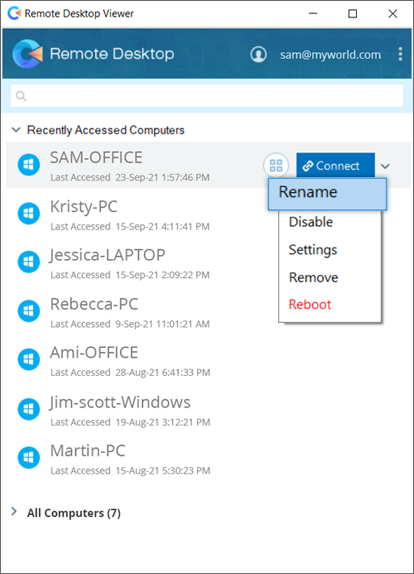
- Geben Sie den neuen Namen für Ihren Remote-Computer ein.
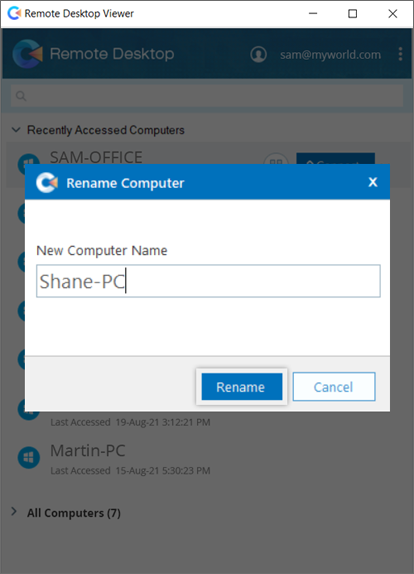
- Klicken Sie auf „Umbenennen“.
Um einen Remote-Computer zu entfernen, klicken Sie auf für den Computer, den Sie entfernen möchten, klicken Sie auf „Entfernen“ und dann zur Bestätigung auf „Ja“.
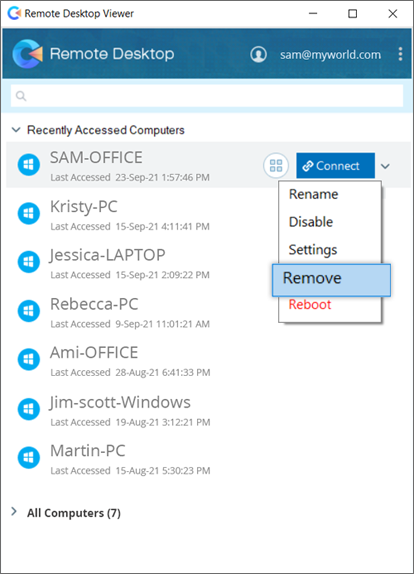
Alternativ können Sie den Computer über das Internet entfernen
- Melden Sie sich über die RemotePC-Webkonsole an.
- Gehen Sie zur Registerkarte „RDP Connector“ und klicken Sie auf „RDP Connector Dashboard“.
Alle Windows Computer und Server, die Ihrem Konto hinzugefügt wurden, werden auf der Registerkarte „Computer“ der Webanwendung angezeigt. - Klicken Sie auf
 und wählen Sie „Entfernen“, um den Computer zu entfernen.
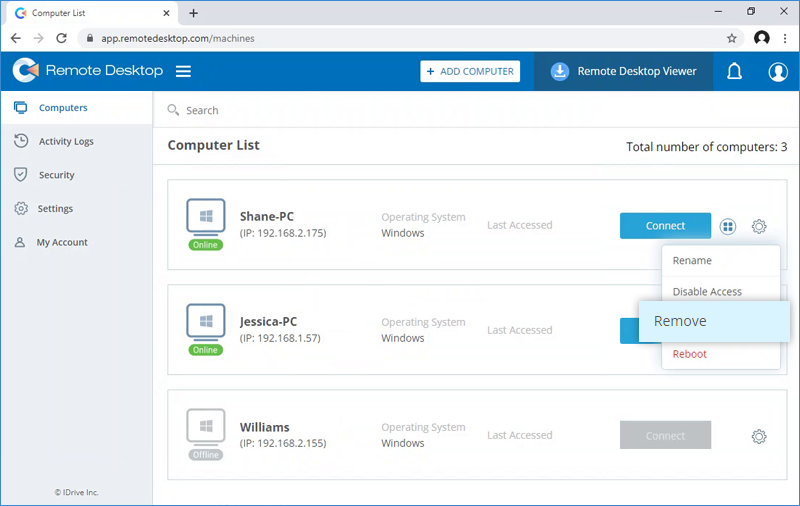
Um den Fernzugriff auf einen Computer zu deaktivieren, klicken Sie auf für den Computer, den Sie deaktivieren möchten, und klicken Sie auf „Deaktivieren“. Klicken Sie auf „Ja“, um fortzufahren. Wenn Sie einen Computer deaktivieren, können Sie nicht mehr darauf zugreifen.
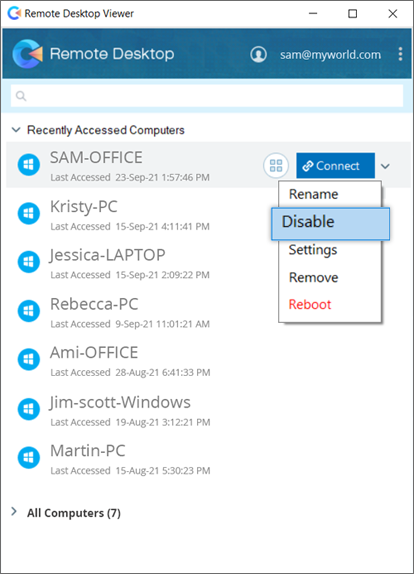
Remote Desktop Viewer optimiert den RDP-basierten Zugriff, um einen schnellen Zugriff zu ermöglichen. An den meisten Standorten ermöglichen die RDP-Verbindungen über den Remotedesktop-Viewer möglicherweise fast 60 Bilder pro Sekunde (FPS). Dies ermöglicht Spiele, 3D-Designs und den damit verbundenen Fernzugriff.
Ja, sobald Sie mit Ihrem Remote-Computer verbunden sind, können Sie problemlos Dateien und Ordner zwischen Ihren lokalen und Remote-Computern teilen. Die Verbindungen unterstützen das Kopieren und Einfügen mehrerer Dateien/Ordner zwischen Ihrem lokalen und Remote-Computer während einer laufenden Sitzung.
Ja, Sie können Dateien/Ordner zwischen den zum Remote Desktop Viewer hinzugefügten Windows-Computern und jedem lokalen Mac-System übertragen. Sie können jedoch die Computer Mac und Linux nicht für den Fernzugriff konfigurieren.
Ja, Sie können von Ihrem lokalen Computer aus Musik abspielen und Videos auf dem Remote-Computer ansehen. Sie können sogar Programme ausführen und Software verwenden, die auf Ihrem Remote-Computer installiert ist.
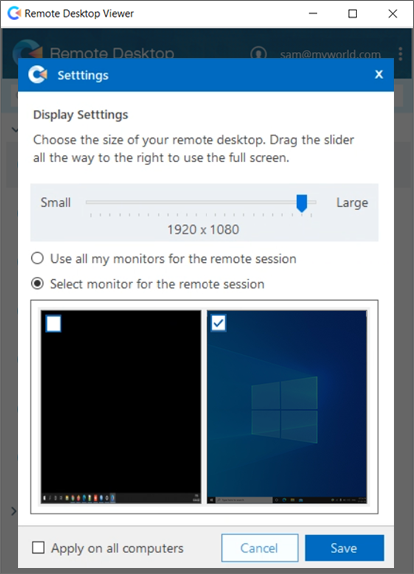
Ja, wenn Ihr Remote-Computer über mehrere Monitore verfügt, können Sie mit dem Remotedesktop-Viewer die mehreren Bildschirme anzeigen und zwischen ihnen wechseln.
Um auf mehreren Remote-Monitoren zu arbeiten
- Melden Sie sich mit Ihren RemotePC-Anmeldeinformationen beim Remote Desktop Viewer an.
- Klicken Sie auf entsprechend dem gewünschten Computer und wählen Sie „Einstellungen“.
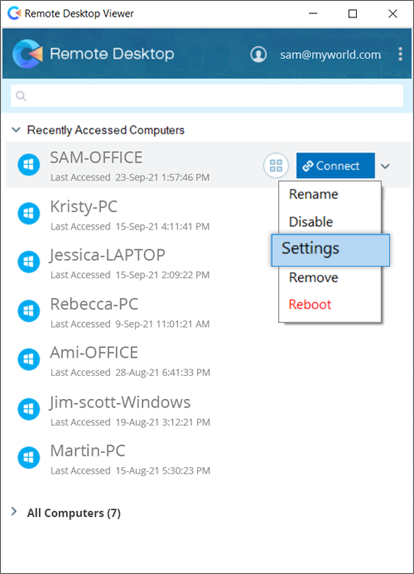
- Aktivieren Sie das Kontrollkästchen „Alle meine Monitore für die Remote-Sitzung verwenden“ und klicken Sie auf „Speichern“. Wählen Sie „Auf allen Computern anwenden“, um Multi-Monitor-Funktionen während aller Remote-Sitzungen zu aktivieren.
Sie können auch die Option „Monitor für die Remote-Sitzung auswählen“ verwenden, um an einem bestimmten Monitor zu arbeiten.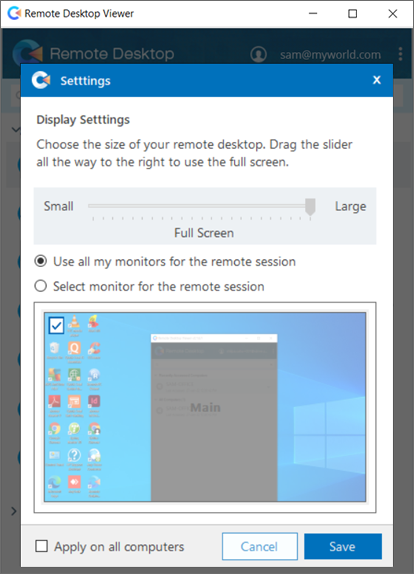
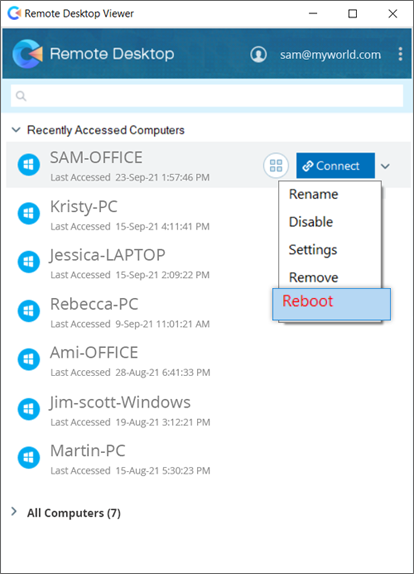
So starten Sie einen Remote-Computer neu:
- Melden Sie sich mit Ihren RemotePC-Anmeldeinformationen beim Remote Desktop Viewer an.
- Klicken Sie auf entspricht dem erforderlichen Computer.
- Wählen Sie „Neustart“ und klicken Sie zur Bestätigung auf „Ja“.
Ihr Computer geht kurzzeitig offline, aber sobald er wieder online und bereit für eine Remote-Verbindung ist, ändert sich sein Status in „Online“. Aktualisieren Sie die Computerliste manuell, um die Änderung anzuzeigen.
Mit der Wake-on-LAN-Funktion im Remote Desktop Viewer können Sie Ihre Offline-Remotecomputer aufwecken, um von überall aus eine Verbindung herzustellen.
Lesen Sie mehr darüberdie Hardwareanforderungen und Einstellungskonfiguration, die für die erfolgreiche Nutzung der WoL-Funktion erforderlich sindauf Windows Computern.
So aktivieren Sie einen Offline-Remotecomputer:
- Melden Sie sich mit Ihren RemotePC-Anmeldeinformationen beim Remote Desktop Viewer an.
- Klicken Sie auf entsprechend dem erforderlichen Offline-Computer und wählen Sie „Aufwachen“.
- Klicken Sie zur Bestätigung auf „OK“.
Hinweis:Um einen Offline-Computer erfolgreich zu aktivieren, muss mindestens einer der anderen zum Remotedesktop-Viewer hinzugefügten Computer online und auf demselben LAN sein.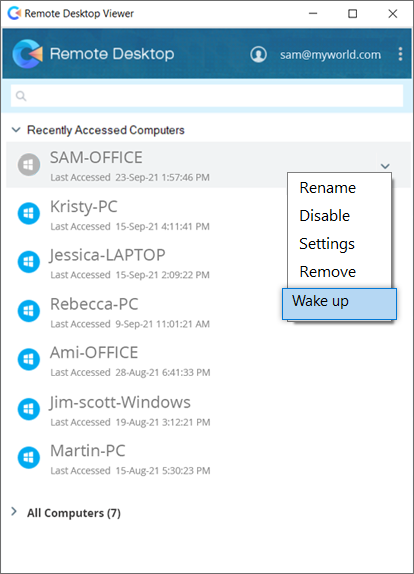
Um ein lokales Gerät oder eine lokale Ressource innerhalb einer Remotesitzung verfügbar zu machen,
- Gehen Sie zur Registerkarte „RDP Connector“ und klicken Sie auf „RDP Connector Dashboard“.
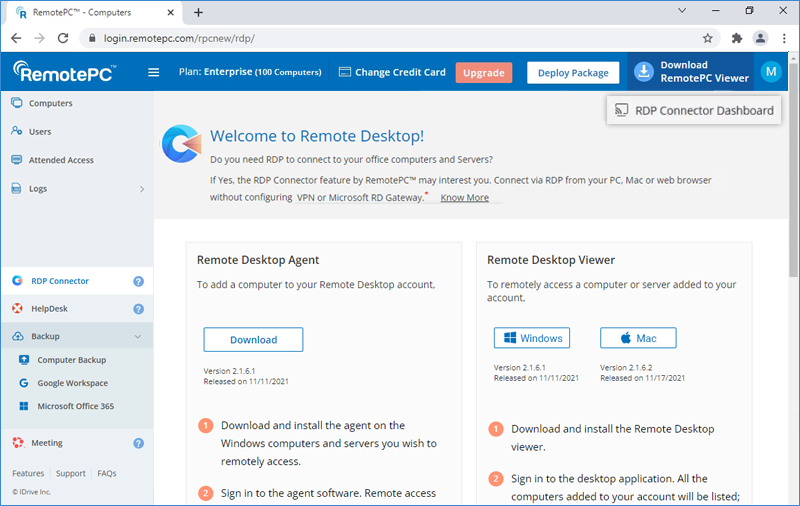
- Navigieren Sie zu „Einstellungen“ > „Lokale Geräte und Ressourcen“.
- Wählen Sie die Geräte und Ressourcen aus, auf die Sie in den Remote-Sitzungen zugreifen möchten.
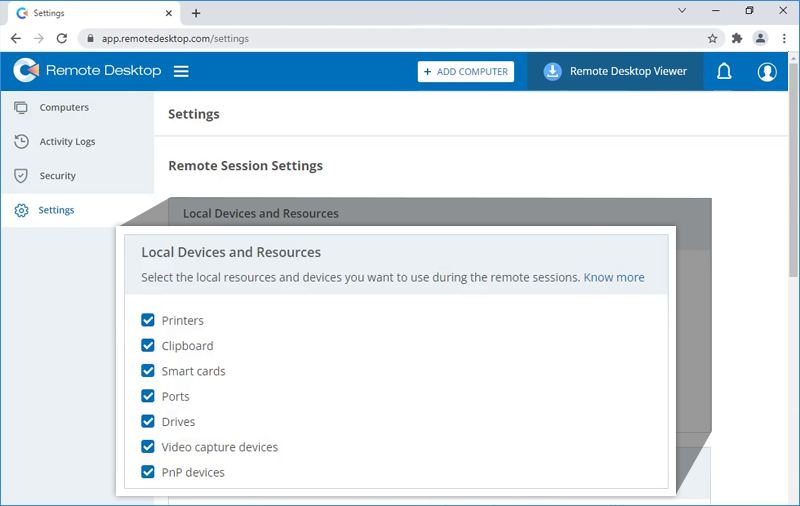
- Klicken Sie auf „Änderungen speichern“.
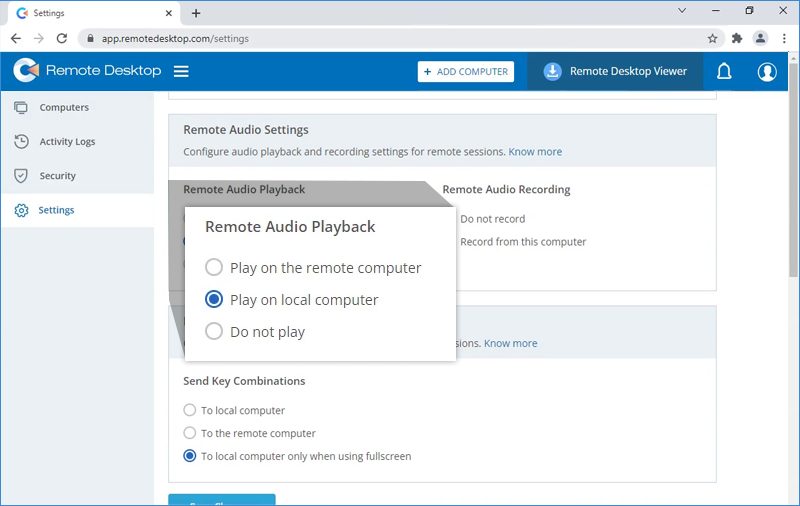
Um Ihre RDP Connector Audioeinstellungen zu verwalten,
- Gehen Sie zur Registerkarte „RDP Connector“ und klicken Sie auf „RDP Connector Dashboard“.
- Gehen Sie zu „Einstellungen“ > „Remote-Audiowiedergabe“. Wählen Sie Ihre Ausgabequelle für den Remote-Sound: „Auf dem Remote-Computer abspielen“, „Auf lokalem Computer abspielen“ oder „Nicht abspielen“.
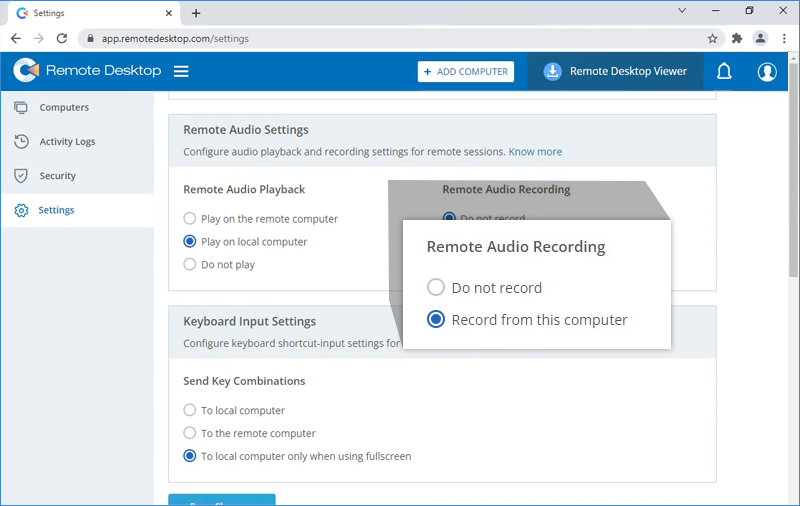
- Verwalten Sie die Remote-Sitzungsaufzeichnung im Abschnitt „Remote-Audioaufzeichnung“. Sie können die Remote-Sitzungsaufzeichnung deaktivieren oder „Von diesem Computer aufzeichnen“ auswählen und Sitzungsaufzeichnungen auf dem lokalen Computer speichern.
Ja, Sie können die Tastatureingabeeinstellungen konfigurieren und während einer Remote-Sitzung Tastaturkürzel an den Remote-Computer senden.
Um die Tastatureingabe zu aktivieren,
- Gehen Sie zur Registerkarte „RDP Connector“ und klicken Sie auf „RDP Connector Dashboard“.
- Gehen Sie zu „Einstellungen“ > „Tastatureingabeeinstellungen“. Aktivieren Sie das Kontrollkästchen „Zum Remote-Computer“.
Wählen Sie alternativ „Nur auf lokalen Computer bei Verwendung des Vollbildmodus“, wenn diese Option besser geeignet ist.
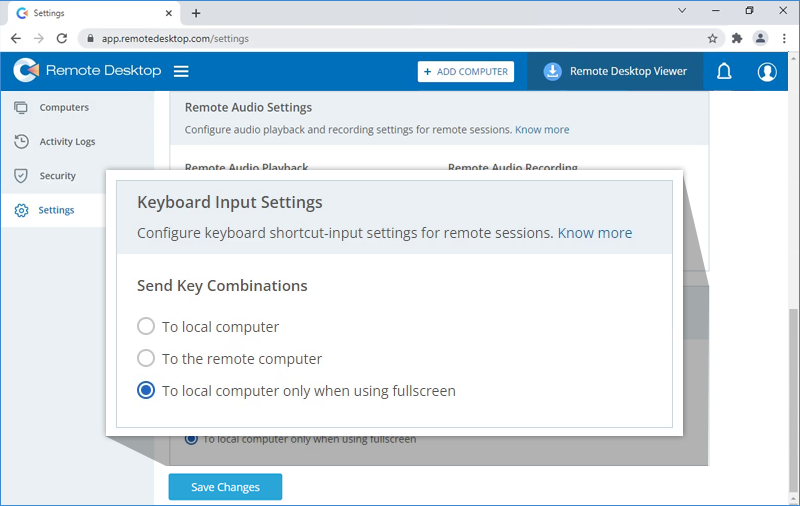
- Klicken Sie auf „Änderungen speichern“.
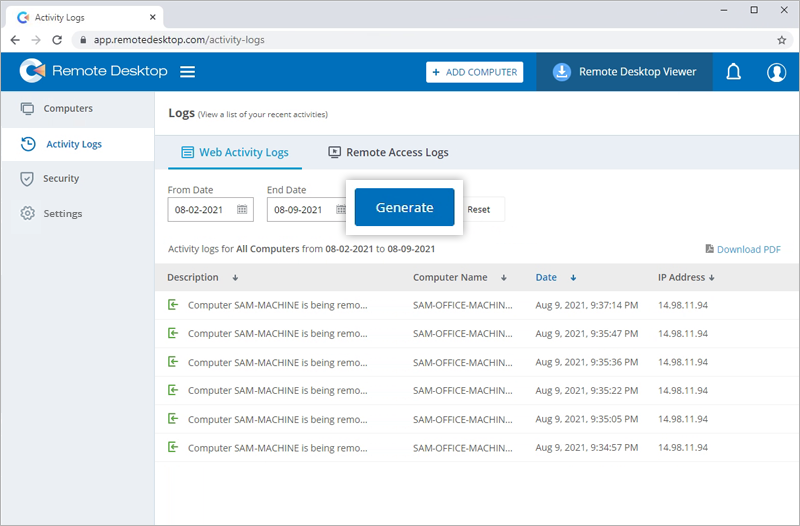
Sie können einen Bericht über Ihre RDP Connector-Aktivitäten auf der Registerkarte „Aktivitätsprotokolle“ der RDP Connector-Webanwendung anzeigen und erstellen.
Um die Webaktivitätsprotokolle anzuzeigen,
- Gehen Sie zur Registerkarte „RDP Connector“ und klicken Sie auf „RDP Connector Dashboard“.
- Navigieren Sie zu „Aktivitätsprotokolle“ > „Webaktivitätsprotokolle“.
- Wählen Sie den Computernamen aus dem Dropdown-Menü, wählen Sie „Von Datum“ und „Enddatum“ und klicken Sie auf „Generieren“. Die Webaktivitätsprotokolle des Computers werden angezeigt.
So zeigen Sie Fernzugriffsprotokolle an:
- Gehen Sie zur Registerkarte „RDP Connector“ und klicken Sie auf „RDP Connector Dashboard“.
- Navigieren Sie zu „Aktivitätsprotokolle“ > „Remotezugriffsprotokolle“.
- Wählen Sie den Computernamen aus dem Dropdown-Menü, wählen Sie „Von Datum“ und „Enddatum“ und klicken Sie auf „Generieren“. Die Fernzugriffsprotokolle des Computers werden angezeigt.
Ja, die Remote-Sitzungen laufen über Ende-zu-Ende-verschlüsselte RDP-Kanäle mit TLS- und 256-Bit-AES-verschlüsselten Verbindungen. Die Verschlüsselung verhindert, dass jemand Ihre Sitzung sehen kann, indem er das Netzwerk abhört.
Jede Sitzung basiert auf dem Austausch privater/öffentlicher Schlüssel vom Remote- zum lokalen Computer. Die Technologie basiert auf den gleichen Standards wie TLS / SSL und entspricht den heutigen Sicherheitsstandards. Der Schlüsselaustausch gewährleistet darüber hinaus den Datenschutz zwischen Zuschauer und Gastgeber. Dies bedeutet, dass selbst RemotePC Routing-Server den Datenstrom nicht lesen können.
Alle Programmdateien werden mithilfe der Code-Signatur-Technologie DigiCert gesichert, die eine Herkunftsüberprüfung der ausführbaren Datei ermöglicht.
Werden die Verbindungen RDP-Ports außerhalb des Netzwerks offenlegen oder die Einstellungen von RDP ändern?
Nein, durch die Verbindungen werden keine lokalen Firewall-Einstellungen offengelegt oder geändert, sodass Ihre lokale Umgebung während der Fernzugriffssitzungen sicher ist.
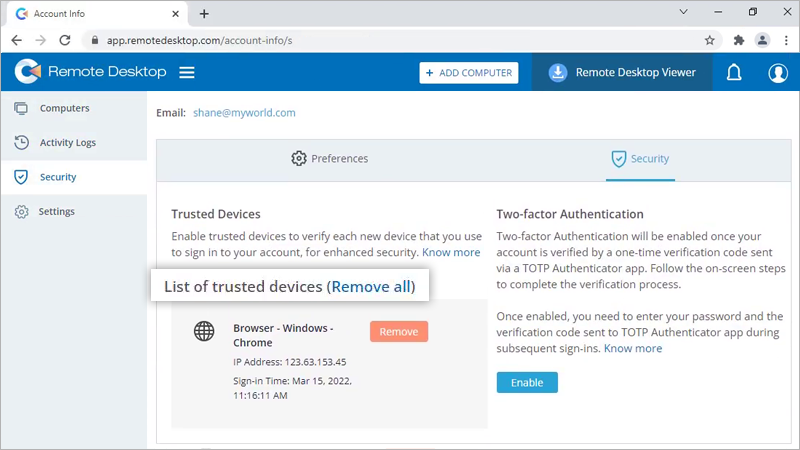
Wenn Sie auf „RDP Connector Dashboard“ klicken und RDP Connector Web starten, wird Ihr Konto automatisch zur Liste „Vertrauenswürdige Geräte“ hinzugefügt.
Um Ihre Liste Ihrer vertrauenswürdigen Geräte anzuzeigen und zu verwalten, navigieren Sie zu „Mein Konto“ > „Sicherheit“ > „Liste vertrauenswürdiger Geräte“.
So richten Sie die Zwei-Faktor-Authentifizierung ein:
- Gehen Sie zur Registerkarte „RDP Connector“ und klicken Sie auf „RDP Connector Dashboard“.
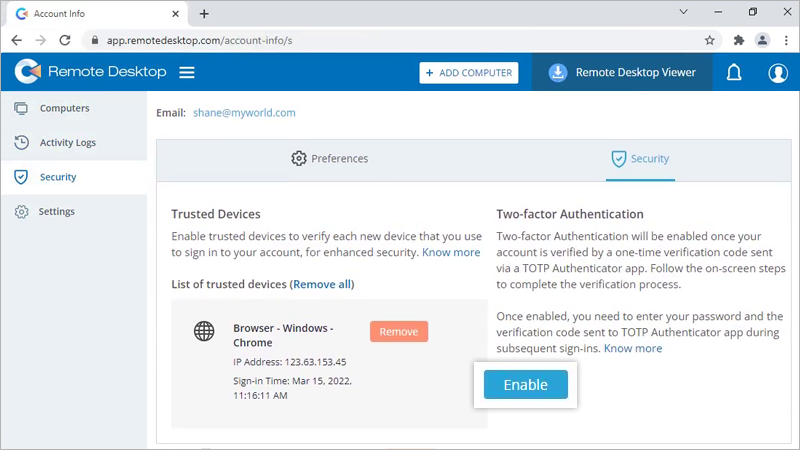
- Navigieren Sie zu „Sicherheit“ > „Zwei-Faktor-Authentifizierung“.
- Klicken Sie auf „Aktivieren“. Das Fenster „Zeitbasierte OTP-Authentifizierung aktivieren“ wird mit einem QR-Code und der Option „Schlüssel manuell eingeben“ angezeigt.
- Starten Sie eine beliebige zeitbasierte OTP-Authentifizierungs-App auf Ihrem Mobilgerät und scannen Sie den auf Ihrem Computerbildschirm angezeigten QR-Code.
Sie können den Schlüssel auch anzeigen, indem Sie auf „Schlüssel manuell eingeben“ klicken und ihn manuell auf Ihrem Mobilgerät eingeben.
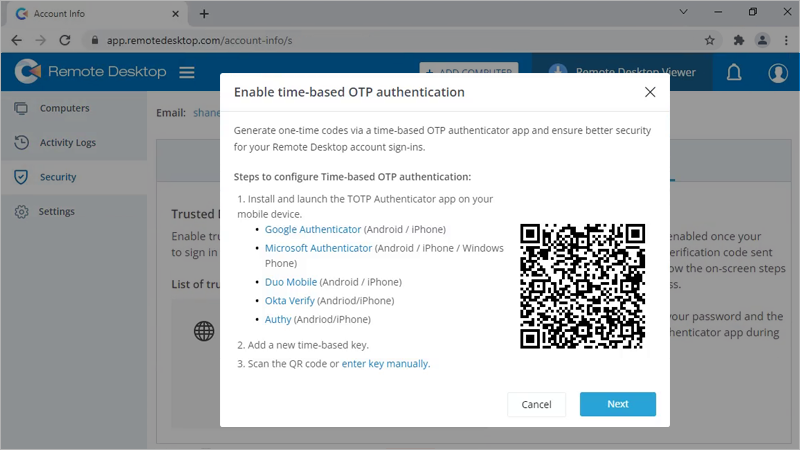
- Klicken Sie auf „Weiter“.
- Kopieren Sie den auf Ihrem Computerbildschirm angezeigten Wiederherstellungscode. Klicken Sie auf „Herunterladen“, um den Code als TXT-Datei herunterzuladen, oder klicken Sie auf „Drucken“, um ihn auszudrucken.
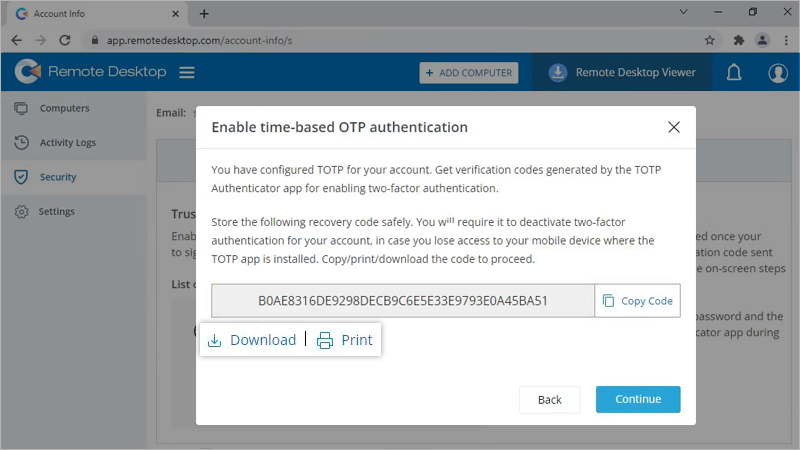
Hinweis:Sie benötigen den Wiederherstellungscode, um die Zwei-Faktor-Authentifizierung für Ihr Konto zu deaktivieren, falls Sie den Zugriff auf Ihr Mobilgerät verlieren, auf dem die zeitbasierte OTP-Authentifikator-App installiert ist.
- Klicken Sie auf „Weiter“.
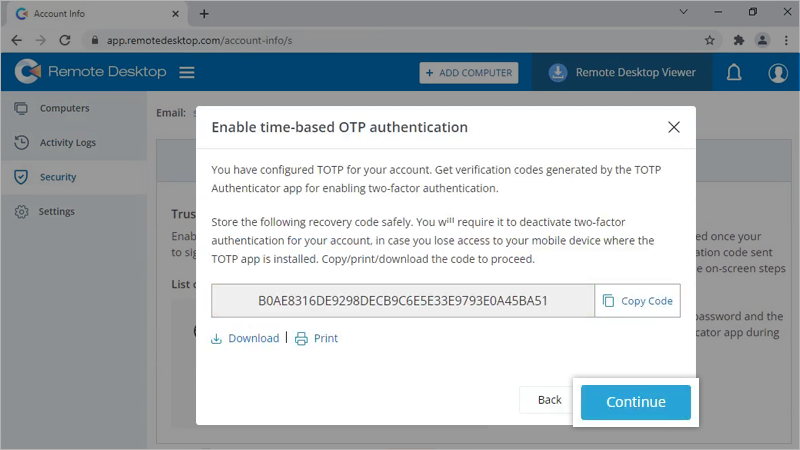
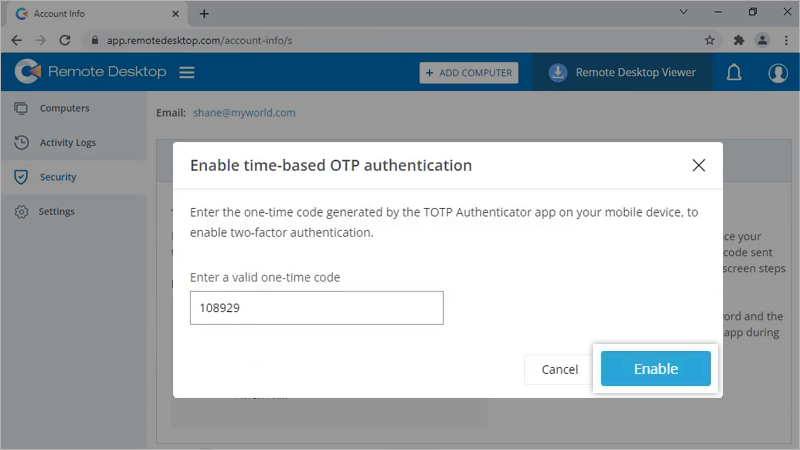
- Geben Sie den von der TOTP-App generierten Einmalcode auf Ihrem Mobilgerät ein und klicken Sie auf „Aktivieren“. Für Ihr RDP Connector-Webkonto wird die Zwei-Faktor-Authentifizierung über die zeitbasierte OTP-Authentifizierung aktiviert.
Single Sign-on (SSO) ist eine Lösung mit nur einem Berechtigungsnachweis für die Anmeldung bei mehreren Anwendungen. Sie können SSO mit dem Identitätsanbieter (IdP) Ihrer Wahl einrichten und Benutzern den Zugriff auf das RDP Connector-Dashboard mit den IdP-Anmeldeinformationen ermöglichen, ohne dass ein weiteres Passwort verwaltet werden muss. Es fördert stärkere Passwörter und ermöglicht eine bessere Verwaltung von Anmeldeinformationen.
Hinweis:Der Administrator kann sich nicht mit SSO anmelden.
Um SSO einzurichten, müssen Sie Ihren Identitätsanbieter und dann Ihr RDP Connector-Dashboard konfigurieren. Der Administrator kann SSO für Benutzer konfigurieren und ihnen den Zugriff auf das RDP Connector-Dashboard ermöglichen, indem er sich bei einem zentralen Identitätsanbieter anmeldet.
So konfigurieren Sie SSO für Ihr RDP Connector-Dashboard
- Gehen Sie zur Registerkarte „RDP Connector“ und klicken Sie auf „RDP Connector Dashboard“.
- Navigieren Sie zu „Mein Konto“ > „Single Sign-On“.
- Geben Sie einen Namen für Ihr SSO-Profil ein.
- Geben Sie die URLs ein und fügen Sie das von Ihrem IdP erhaltene X.509-Zertifikat hinzu.
Hinweis: Das X.509-Zertifikat sollte nur im .pem- oder .cer-Format vorliegen. - Klicken Sie auf „Single Sign-On konfigurieren“.
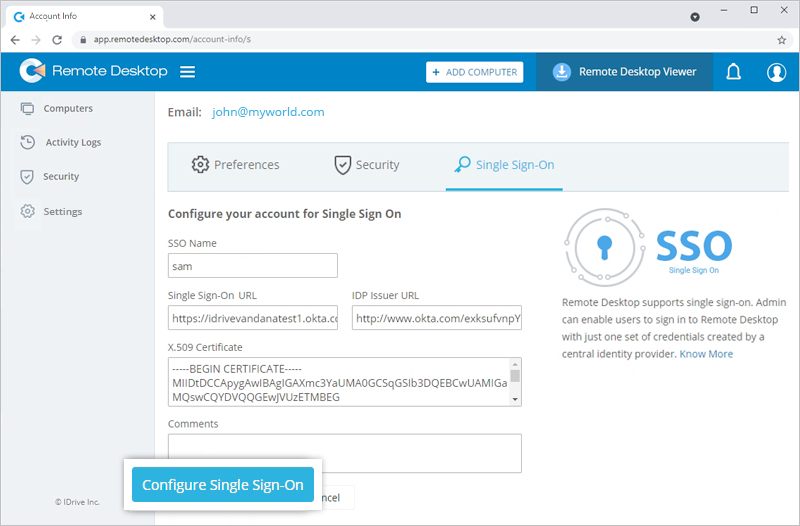
Hinweis: Die SSO-Konfiguration wird nur für Ihr RDP Connector-Dashboard implementiert. Sie können SSO für Ihr RemotePC-Konto im Abschnitt „Meine Konten“ der Webanwendung RemotePC verwalten.
Um ein SSO-Profil zu bearbeiten,
- Gehen Sie zur Registerkarte „RDP Connector“ und klicken Sie auf „RDP Connector Dashboard“.
- Navigieren Sie zu „Mein Konto“ > „Single Sign-On“.
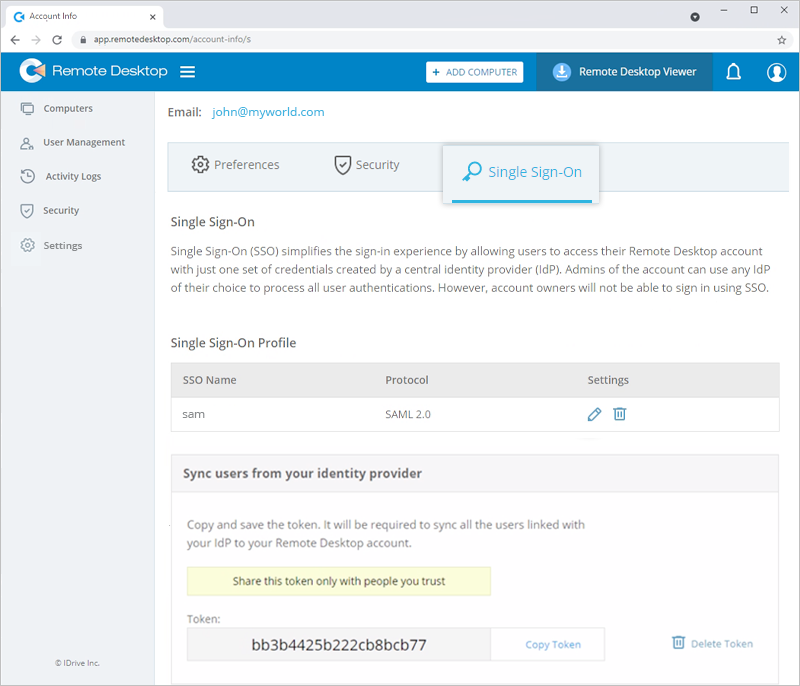
- Klicken Sie auf
 entspricht dem SSO-Profil, das Sie bearbeiten möchten.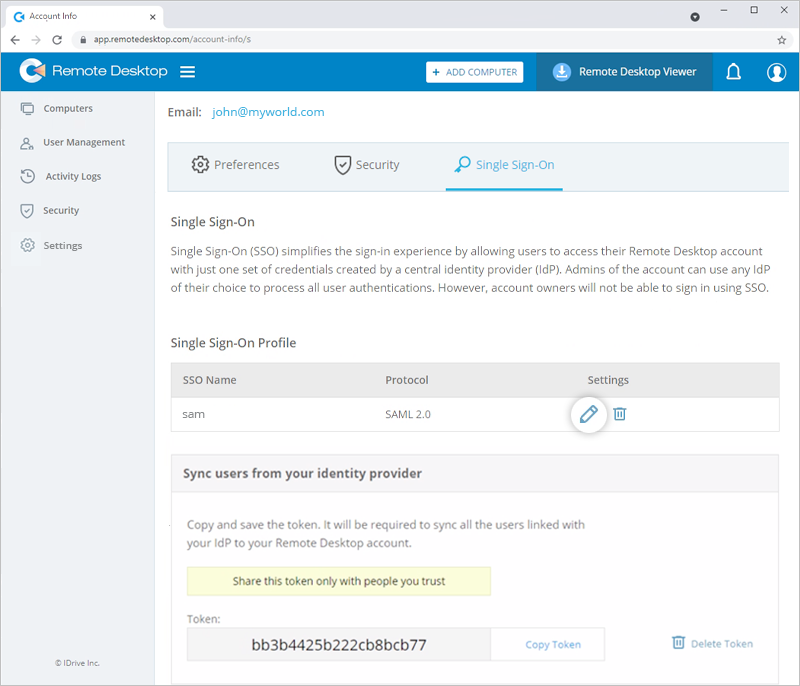
- Bearbeiten Sie es entsprechend Ihren Anforderungen und klicken Sie auf „Single Sign-On aktualisieren“.
Hinweis: Sie können den Namen SSO, die Single-Sign-On-URL, die IDP-Aussteller-URL und das X.509-Zertifikat bearbeiten und Kommentare hinzufügen.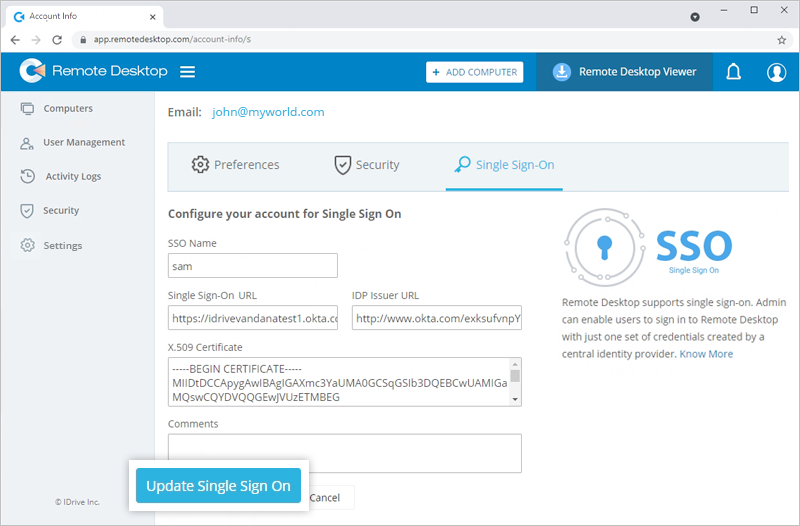
Das Profil SSO wird aktualisiert.
Ja, Sie können ein SSO-Profil aus Ihrem Konto entfernen.
So entfernen Sie ein SSO-Profil
- Gehen Sie zur Registerkarte „RDP Connector“ und klicken Sie auf „RDP Connector Dashboard“.
- Navigieren Sie zu „Mein Konto“ > „Single Sign-On“.
- Klicken Sie auf
 entsprechend dem SSO-Profil, das Sie löschen möchten.
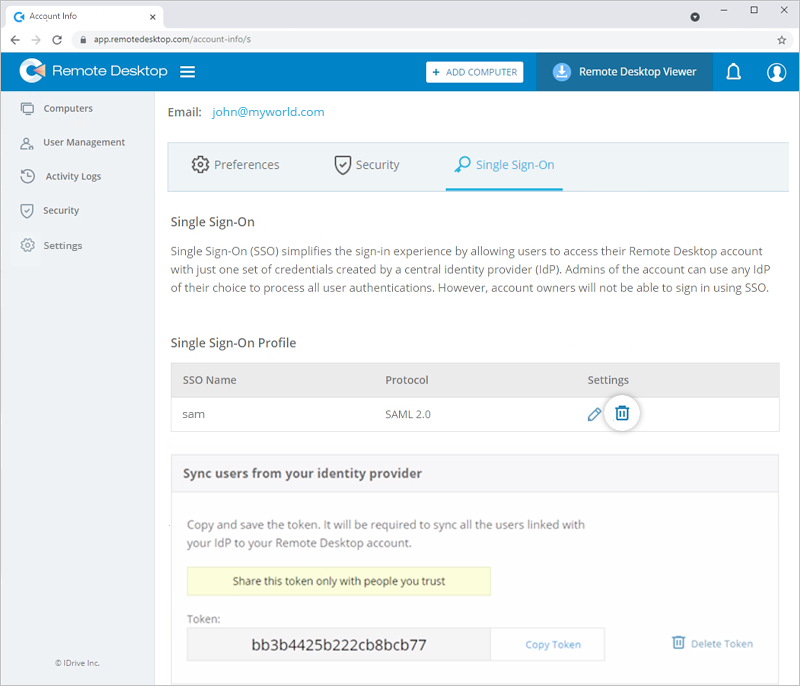
- Klicken Sie im Bestätigungs-Popup auf „Löschen“, um das Profil SSO zu entfernen.
Durch das Löschen des Profils SSO wird Single Sign-On für alle mit diesem Profil verknüpften Benutzer entfernt und sie müssen ihre registrierte E-Mail-Adresse und ihr Passwort für die Anmeldung verwenden.
RDP Connector Das Dashboard unterstützt die Anmeldung über Anmeldeinformationen, die mit der Standard Assertion Markup Language (SAML) 2.0 erstellt wurden. Für die Implementierung der SAML-Authentifizierung sind SAML-URLs und ein Zertifikat erforderlich, die von jedem unterstützten IdP bezogen werden können.
Sobald Sie sich bei einem IdP Ihrer Wahl registrieren, erhalten Sie Folgendes:
- IdP Emittenten-URL:Diese URL identifiziert eindeutig die Anwendung, für die das Single Sign-On konfiguriert wird.
- Single-Sign-On-URL:Diese URL verarbeitet eine Authentifizierungsanforderung vom Browser des Benutzers und gibt eine Authentifizierungsantwort zur Überprüfung des Benutzers zurück.
- X.509-Zertifikat (Base64): Ein X.509-Zertifikat ist ein Sicherheitszertifikat, das Sie von Ihrem Identitätsanbieter erhalten, um Ihre Identität zu überprüfen. Es gibt verschiedene Formate, aber RDP Connector Dashboard akzeptiert nur das .pem- oder .cer-Format.
Um sich über SSO beim RDP Connector-Dashboard anzumelden, muss ein Benutzer Folgendes tun:
- Klicken Sie auf dem Anmeldebildschirm auf „Single Sign-On (SSO)“.
- Geben Sie „E-Mail-Adresse“ ein und klicken Sie auf „Anmelden“. Der Benutzer wird zur Web-Anmeldeseite IdP weitergeleitet.
- Geben Sie den bei IdP registrierten Benutzernamen und das Passwort ein, wenn Sie zur Eingabe von Anmeldeinformationen aufgefordert werden. Bei erfolgreicher Validierung der Benutzeridentität wird der Benutzer zum RDP Connector Dashboard weitergeleitet.