Raccourcis clavier dans RemotePC
RemotePC prend en charge les raccourcis clavier pour effectuer des actions courantes lors d'une session. Ces raccourcis fonctionnent selon vos paramètres de raccourcis clavier, qui déterminent si les entrées sont appliquées sur l'ordinateur local ou distant.
Dans la fenêtre de l'application
Assurez-vous que la fenêtre RemotePC est active.
| Action | Windows | Mac |
|---|---|---|
| Actualiser la liste des ordinateurs | F5 ou Ctrl + R | Cmd + R |
| Développer tous les groupes | Win + Alt + Flèche droite | Option + Cmd + Flèche droite |
| Réduire tous les groupes | Win + Alt + Flèche gauche | Option + Cmd + Flèche gauche |
Remarque : Les raccourcis Développer/Réduire peuvent ne pas fonctionner sur un ordinateur local Windows 11.
Lors d'une session à distance
Assurez-vous que la fenêtre de session distante est active.
Changement de moniteur
| Action | Windows | Mac |
|---|---|---|
| Passer à un moniteur spécifique | Ctrl + Alt + <monitor number> | Ctrl + Cmd + <monitor number> |
| Passer au moniteur suivant | Ctrl + Alt + Flèche droite | Ctrl +Cmd+ <right arrow> |
| Passer au moniteur précédent | Ctrl + Alt + Flèche gauche | Ctrl + Cmd + <Left arrow> |
Options d'affichage
| Action | Windows | Mac | Description |
|---|---|---|---|
| Basculer en plein écran | Ctrl + Alt + F | Ctrl + Cmd + F | Activer ou quitter le mode plein écran |
| Effacer toutes les annotations | Alt + / | Option + / | Supprimer toutes les annotations de l'écran |
Autres actions
| Action | Windows | Mac |
|---|---|---|
| Coller comme frappe | Ctrl + Alt + V | Cmd + Option + V |
Raccourcis système
Mac
| Raccourci | Fonction |
|---|---|
| Command + Tab | Changer d'application |
| Command + H | Masquer la fenêtre |
| Command + M | Minimiser la fenêtre |
| Command + ` | Parcourir les fenêtres |
| Command + Space | Ouvrir Spotlight |
Windows
| Raccourci | Fonction |
|---|---|
| Alt + Tab | Changer d'application |
| Shift + Alt + Tab | Changer d'application (inverse) |
| Windows + D | Afficher/masquer le bureau |
| Windows + M | Minimiser toutes les fenêtres |
| Windows + Shift + M | Restaurer les fenêtres |
| Windows + Tab | Vue des tâches |
Raccourci de libération d'entrée
Cette fonctionnalité vous permet de libérer le contrôle de la session distante et d'appliquer les raccourcis sur l'ordinateur local.
| Plateforme | Raccourci |
|---|---|
| Windows | Ctrl + Alt |
| Mac | Ctrl + Command |
Exemple :
Lorsque vous êtes connecté de Windows à Windows, appuyer sur Alt + Tab change d'application sur l'ordinateur distant.
Après avoir activé la libération d'entrée et appuyé sur Ctrl + Alt, les raccourcis s'appliquent à l'ordinateur local.
Remapper la touche Cmd/Ctrl (multiplateforme)
RemotePC prend en charge les raccourcis clavier pour les connexions multiplateformes (Windows vers Mac et Mac vers Windows).
Cette fonctionnalité, disponible sous 'Remap CMD key in shortcuts' dans Raccourcis clavier, remappe les touches Command et Contrôle entre les systèmes Mac et Windows.
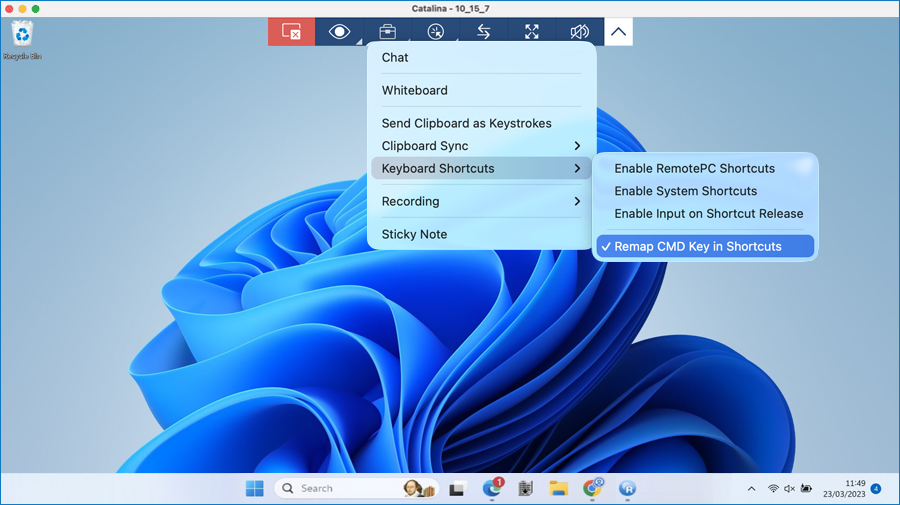
Exemples :
- Lorsque vous vous connectez d'un Mac à un ordinateur Windows, Cmd + C fonctionne comme Ctrl + C
- Lorsque vous vous connectez d'un ordinateur Windows à un Mac, Ctrl + C fonctionne comme Cmd + C
Raccourcis clavier multiplateformes
Remarque : Nous ne remappons que les raccourcis exactement correspondants listés ci-dessous. D'autres raccourcis avec des combinaisons de touches similaires ne sont pas pris en charge.
| Depuis MacOS | Vers Windows | |
|---|---|---|
| Tout sélectionner | Cmd + A | Ctrl + A |
| Copier | Cmd + C | Ctrl + C |
| Coller | Cmd + V | Ctrl + V |
| Annuler | Cmd + Z | Ctrl + Z |
| Couper | Cmd + X | Ctrl + X |
| Enregistrer | Cmd + S | Ctrl + S |
| Rechercher | Cmd + F | Ctrl + F |
| Imprimer | Cmd + P | Ctrl + P |
| Ouvrir un fichier | Cmd + O | Ctrl + O |
| Nouvelle fenêtre | Cmd + N | Ctrl + N |
| Fermer la fenêtre | Cmd + W | Ctrl + W |
| Nouvel onglet | Cmd + T | Ctrl + T |
| Depuis Windows | Vers macOS | |
|---|---|---|
| Tout sélectionner | Ctrl + A | Cmd + A |
| Copier | Ctrl + C | Cmd + C |
| Coller | Ctrl + V | Cmd + V |
| Annuler | Ctrl + Z | Cmd + Z |
| Couper | Ctrl + X | Cmd + X |
| Enregistrer | Ctrl + S | Cmd + S |
| Rechercher | Ctrl + F | Cmd + F |
| Imprimer | Ctrl + P | Cmd + P |
| Ouvrir un fichier | Ctrl + O | Cmd + O |
| Nouvelle fenêtre | Ctrl + N | Cmd + N |
| Fermer la fenêtre | Ctrl + W | Cmd + W |
| Nouvel onglet | Ctrl + T | Cmd + T |