RemotePC™ Wake-on-LAN (WoL)
Użyj opcji Wake-on-LAN w RemotePC, aby wybudzić komputer offline i nawiązać zdalne połączenie.
Przed użyciem opcji Wake-on-LAN upewnij się, że spełnione są następujące ustawienia i wymagania sprzętowe:
- Karta sieciowa obsługująca Wake-on-LAN.
- Aktywne połączenie internetowe.
- Połączony z internetem za pomocą kabla LAN.
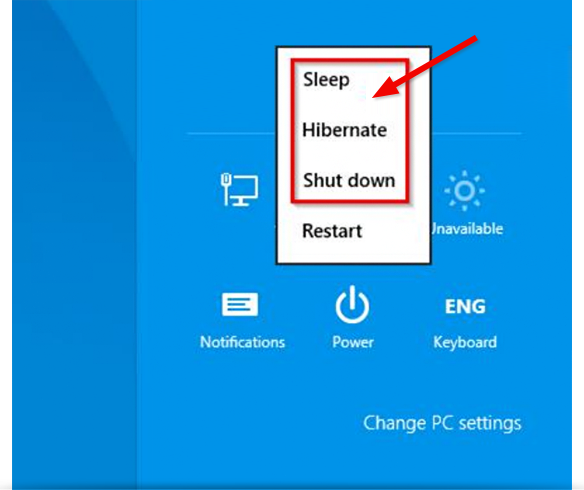
- Komputer powinien znajdować się w jednym z następujących stanów zasilania:
- Uśpienie
Start > Uśpij - Hibernacja
Start > Hibernacja -
Wyłącz (miękkie wyłączenie)
Start > Wyłącz
Uwaga: Nieobsługiwane w systemie Mac OS X
Po upewnieniu się, że komputer spełnia powyższe wymagania, możesz przystąpić do konfigurowania swoich maszyn Windows dla WOL.
Konfiguracja systemu Windows
Aby wybudzić komputer za pomocą WoL, należy włączyć WoL w ustawieniach BIOS i skonfigurować kartę sieciową.
Aby włączyć WoL w ustawieniach BIOS,
- Włącz komputer i naciśnij ESC, F1, F2, F8 lub F10 podczas uruchamiania. W zależności od producenta BIOS pojawi się menu.
- Przejdź do zakładki „Zasilanie" i włącz „Wake Up On LAN".
- Zapisz i wyjdź z konfiguracji BIOS.
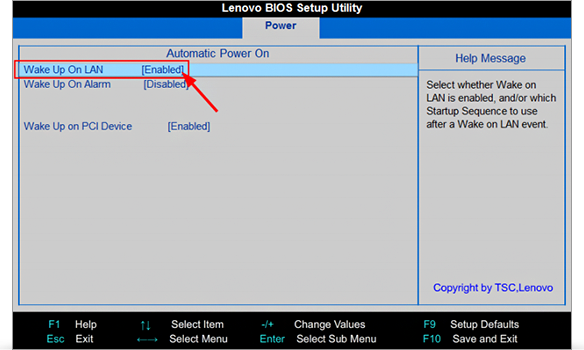
Uwaga: Jeśli w konfiguracji BIOS nie ma opcji włączenia Wake-on-LAN, zapoznaj się z instrukcją płyty głównej, aby upewnić się, że komputer obsługuje Wake-on-LAN.
Konfiguracja karty sieciowej
Karta sieciowa musi być skonfigurowana w taki sposób, aby zasilanie było dostarczane przez cały czas.
Aby skonfigurować kartę sieciową,
- Włącz komputer i przejdź do „Panel sterowania" -> „Sprzęt i dźwięk".
- Kliknij „Menedżer urządzeń".
- Rozwiń „Karty sieciowe" i kliknij prawym przyciskiem myszy używaną kartę. Wybierz „Właściwości".
- Przejdź do zakładki „Zarządzanie energią" i włącz opcję „Zezwól temu urządzeniu na wybudzanie komputera".
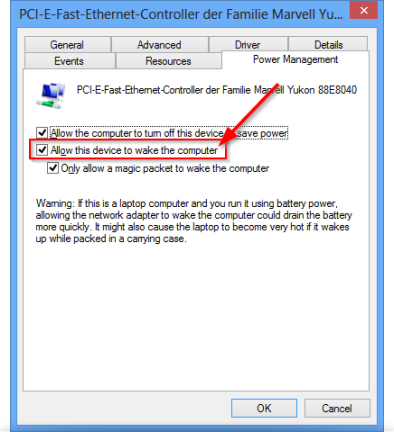
Uwaga: Kroki konfiguracji mogą się różnić w zależności od karty sieciowej i systemu operacyjnego.
Konfiguracja systemu Windows 8
W systemie Windows 8 standardowa procedura wyłączania przełącza komputer w stan hybrydowego wyłączenia, ponieważ Windows 8 nie obsługuje Wake-on-LAN w tym stanie. Dlatego zalecamy dezaktywację szybkiego uruchamiania. Po dezaktywacji szybkiego uruchamiania komputer zawsze przejdzie w tryb hibernacji podczas wyłączania.
Aby dezaktywować szybkie uruchamianie,
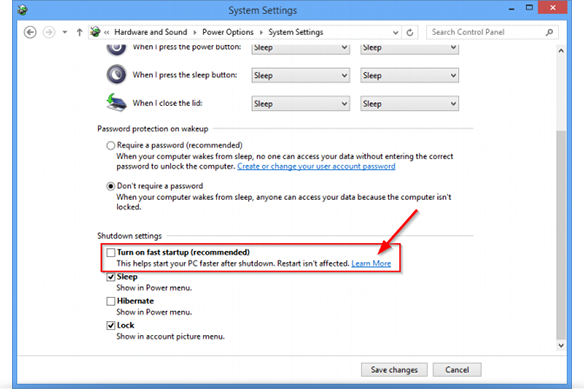
- Włącz komputer i przejdź do „Panel sterowania" -> „Opcje zasilania".
- Kliknij opcję „Wybierz działanie przycisków zasilania" w lewym pasku menu.
- Wyłącz opcję „Włącz szybkie uruchamianie (zalecane)" wyświetlaną w sekcji „Ustawienia zamykania systemu".
Zobacz kroki, aby włączyć WoL i jak wybudzić offline zdalny komputer przez WOL.