
RemotePC umożliwia dostęp i zarządzanie odległymi komputerami w dowolnym czasie i z dowolnego urządzenia - pod warunkiem, że komputer ma aktywne połączenie z Internetem i zainstalowaną na nim aplikację RemotePC.Z dowolnego miejsca możesz zalogować się do komputera biurowego lub domowego, zarządzać plikami i pracować na komputerze - tak, jakbyś siedział tuż przed nim.Możesz także zaprosić współpracownika, aby uzyskał dostęp do Twojego komputera w celu pracy nad prezentacją lub pomocy w rozwiązywaniu problemów.
Nazwa komputera: Nazwa komputera to domyślna nazwa Twojego komputera, używana do jego identyfikacji podczas zdalnego dostępu.Nazwę komputera możesz edytować w dowolnym momencie.
Klucz osobisty: Klucz osobisty to hasło ustawione przez Ciebie i działające jako unikalny kod dostępu do Twojego komputera.Są one przechowywane wyłącznie na Twoim komputerze, a nie na serwerach RemotePC.
Notatka: Klucz osobisty jest opcjonalny.Użytkownicy mogą ustawić klucz osobisty lub pominąć konfigurację komputera zdalnego i ustawić go później, jeśli zajdzie taka potrzeba.Opcja ta jest dostępna dla wersji wymienionych poniżej:
- Okna - Wersja 7.6.95 i nowsze
- Prochowiec - Wersja 7.7.40 i nowsze
- Linuksa - Wersja 6.10.0 i nowsze
Przed połączeniem się z komputerem zdalnym należy pamiętać o kilku kwestiach:
- Aby uzyskać zdalny dostęp, zarówno komputer lokalny, jak i komputer zdalny muszą być podłączone do Internetu.
- Aplikacja RemotePC powinna działać zarówno na komputerze lokalnym, jak i zdalnym.
- W razie potrzeby skonfiguruj zaporę sieciową, aby umożliwić korzystanie z RemotePC.
RemotePC obsługuje system macOS 10.13 (High Sierra) lub nowszy i jest kompatybilny zarówno z procesorami Intel, jak i procesorami Apple Silicone (ARM).
Obsługiwane różne dystrybucje/wersje systemu operacyjnego Linux:
Dystrybucja oparta na Debianie:
- Debian 9 i nowsze wersje
- Ubuntu 16 i nowsze
- Linux Mint Cinnamon 18.1 i nowsze wersje
- Dystrybucje Debiana oparte na KDE, takie jak KDE Neon, KUbuntu i inne
- Dystrybucje Debiana oparte na XFCE, takie jak Xubuntu, Mint XFCE i inne
Dystrybucja oparta na RPM:
- RHEL 7
- CentOS 7
- Fedora 32 i nowsze
- otwórzSUSE 42/15
Notatka:
- Obsługiwany jest tylko 64-bitowy system operacyjny wraz z dwoma najnowszymi wersjami LTS.
- Obsługuje bezgłowe serwery Linux dla klientów korporacyjnych.
- Obsługuje maszyny Pi bez monitora (32-bitowe).
Rozszerzenia pakietów
- Pakiet Debiana: nazwapliku.deb
- Pakiet RPM: nazwapliku.rpm
- Pakiet openSUSE: nazwapliku.rpm
RemotePC jest kompatybilny z urządzeniami z systemem Windows wyposażonymi w procesory Intel, AMD i ARM.
Aby dowiedzieć się, które wersje systemu Windows są obsługiwane, kliknij tutaj.
Czy potrzebuję monitora, aby uzyskać zdalny dostęp do systemów Linux z graficznym interfejsem użytkownika?
RemotePC potrzebuje wyświetlacza graficznego, takiego jak monitor lub atrapa wtyczki HDMI/emulatora HDMI, aby połączyć się ze zdalnym urządzeniem, ponieważ wyświetla dokładną kopię wyjścia karty graficznej przesłaną przez serwer Xorg.Monitor lub emulator HDMI przesyła informacje (np. o obsługiwanej rozdzielczości) do graficznego wyświetlacza urządzenia.Jeśli nie jest podłączony żaden wyświetlacz graficzny, mogą wystąpić błędy w połączeniu.
Można jednak uzyskać zdalny dostęp do maszyn PI-32-bitowych, które nie mają monitorów.Po odłączeniu lub usunięciu monitora należy ponownie uruchomić komputer lub ponownie uruchomić usługę RemotePC.
Jak uzyskać dostęp do systemów Linux bez graficznego interfejsu użytkownika (minimalna instalacja systemu operacyjnego)?
Aplikacji RemotePC Host-Only można używać w systemach bezgłowych bez graficznego interfejsu użytkownika. Kliknij tutaj pobrać.
- Prześlij pobrany plik na zdalny komputer hosta, używając poniższego polecenia lub dowolnego narzędzia FTP, takiego jak Putty, FileZilla:
$ sftp username@server_ip
Enter the password.
$ put /path/to/file/remotepc-host.deb
$ exit - Zainstaluj przeniesioną kompilację na komputerze docelowym za pomocą poniższego polecenia:
$ ssh username@server_ip
Enter password
Kroki instalacji:
- Zainstaluj pobraną kompilację za pomocą poniższego polecenia:
- Dla Debiana:
$ sudo apt-get install ./remotepc-host.deb -y - Dla obr./min:
$ sudo yum install ./remotepc-host.rpm -y
- Dla Debiana:
Skonfiguruj wbudowany interfejs CLI w maszynie bezgłowej w celu uzyskania zdalnego dostępu
Uruchom poniższe polecenie, aby skonfigurować dostęp CLI na hoście:
$ sudo remotepc-host setup
Następnie postępuj zgodnie z poniższymi typami kont.
Wdrożenie dla kont Enterprise
$ remotepc-host deploy <deployment_code>
Notatka: Kod wdrożeniowy to unikalny kod dla każdego konta dostępny tylko dla użytkowników Enterprise.
Konfiguracja kont Solo, Pro i Teams
- Uruchom poniższe polecenie po zakończeniu instalacji:
$ remotepc-host login
Wprowadź kolejno identyfikator e-mail, hasło i klucz osobisty.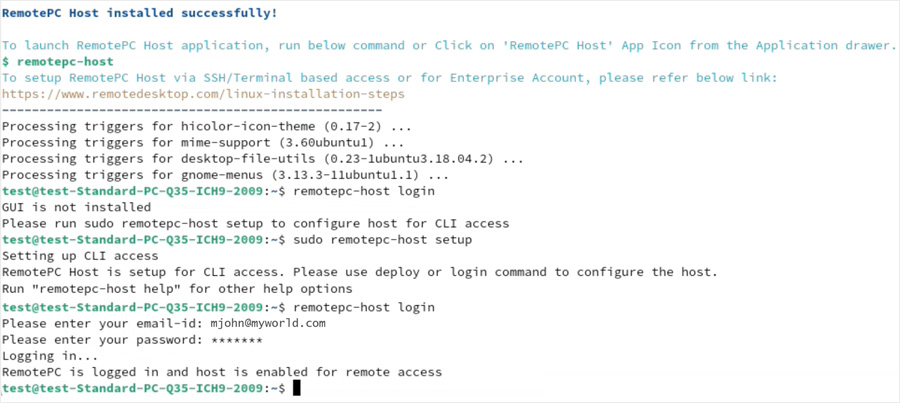
- Po dodaniu niezbędnych informacji host automatycznie konfiguruje się i pojawia się online.
Notatka: Aby wykonać więcej operacji, kliknij tutaj.
Notatka:
Uruchom następujące polecenia przed zainstalowaniem aplikacji RemotePC na CentOS 7 i innych starszych systemach opartych na RPM ze świeżo zainstalowanym systemem operacyjnym:
$ sudo sed -i s/mirror.centos.org/vault.centos.org/g /etc/yum.repos.d/CentOS-*.repo
$ sudo sed -i s/^#.*baseurl=http/baseurl=http/g /etc/yum.repos.d/CentOS-*.repo
$ sudo sed -i s/^mirrorlist=http/#mirrorlist=http/g /etc/yum.repos.d/CentOS-*.repo
Aby zdalnie skonfigurować przy użyciu protokołu SSH,
- Prześlij plik na zdalny komputer hosta, używając poniższego polecenia lub dowolnego narzędzia FTP, takiego jak Putty, FileZilla:
$ sftp username@server_ip
Enter the password.
$ put /path/to/file/remotepc-host.deb
$ exit - Zainstaluj przeniesioną kompilację na komputerze docelowym za pomocą poniższego polecenia:
$ ssh username@server_ip
Enter password- Dla Debiana:
$ sudo apt-get install ./remotepc-host.deb -y - Dla obr./min:
$ sudo yum install ./remotepc-host.rpm -y
- Dla Debiana:
Następnie uruchom polecenie Remotepc-Host wdrażanie
Oto lista operacji, które możesz wykonać za pomocą RemotePC:
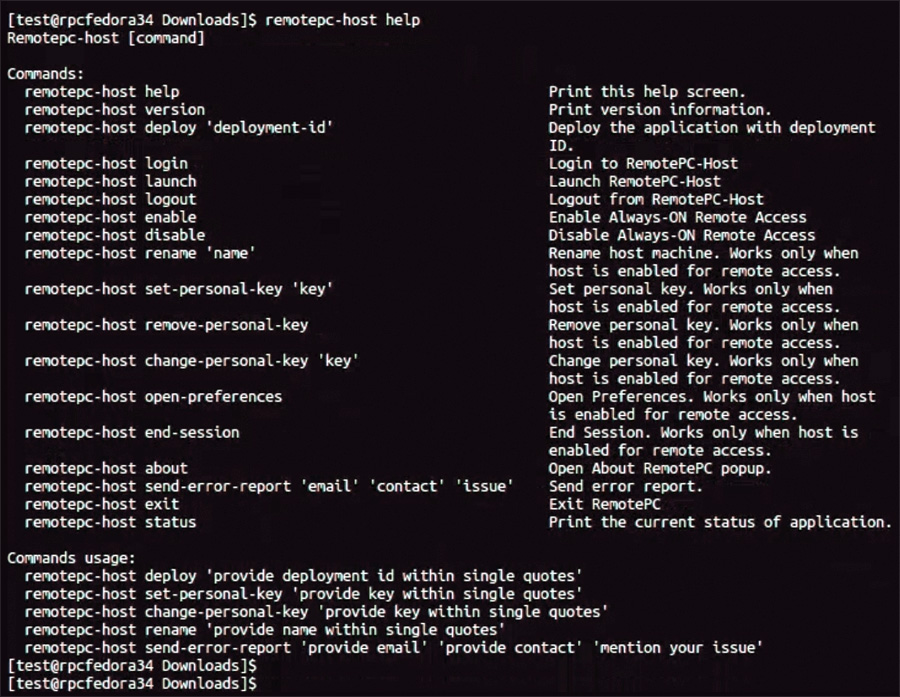
Uruchom poniższe polecenie, aby wykonać następujące operacje:
$ pomoc dla hosta zdalnego
Tak.Możesz uzyskać zdalny dostęp do komputera z systemem Linux i systemem Wayland, ale obsługa połączeń przychodzących jest obecnie ograniczona.
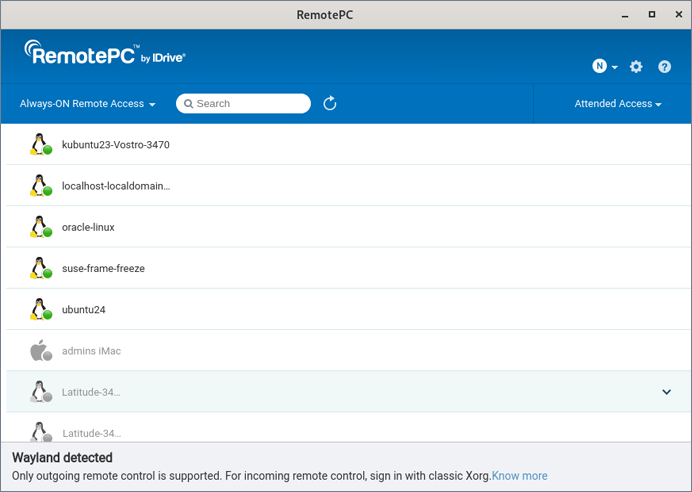
Tylko z Waylandem dostęp nadzorowany jest obsługiwane i ktoś na komputerze hosta musi zatwierdzić każde połączenie zdalne.
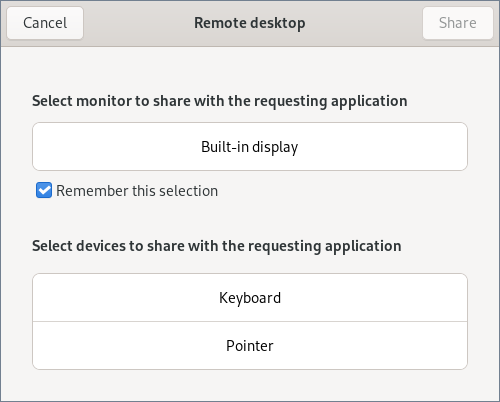
Niektóre funkcje również nie są obsługiwane, w tym dostęp przed zalogowaniem I zdalne sterowanie na poziomie systemu.Dostępne funkcje i zachowanie zdalnego dostępu mogą się różnić w zależności od środowiska graficznego systemu Linux i używanego kompozytora.
Tak, możesz uzyskać zdalny dostęp do swoich urządzeń Raspberry Pi za pomocą aplikacji RemotePC.
Odwiedź Strona pobierania RemotePC aby zainstalować i skonfigurować pakiet RemotePC na urządzeniach Raspberry Pi.
Aby skonfigurować aplikację RemotePC na Raspberry Pi 5:
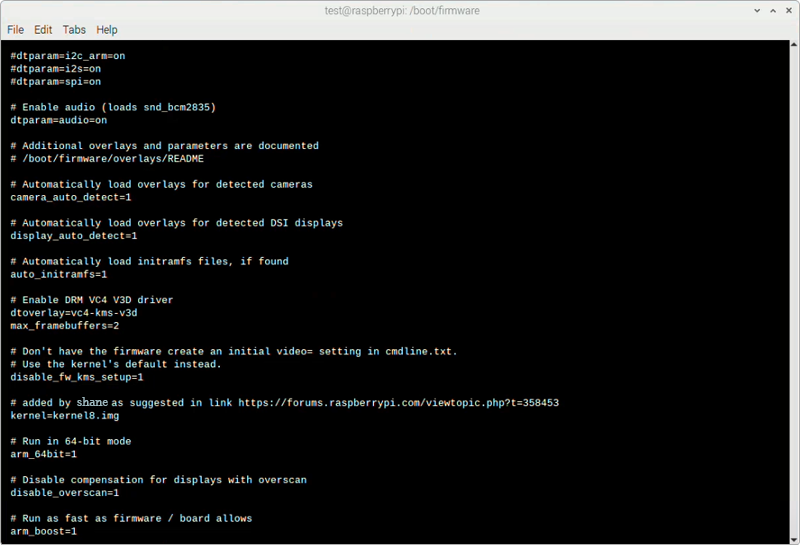
- Uruchom terminal i otwórz plik /boot/firmware/config.txt, korzystając z dostępu sudo/root.
- Zmodyfikuj plik config.txt, dodając wiersz „kernel=kernel8.img” na końcu pliku.
- Zapisz zmiany w pliku, zamknij go, a następnie uruchom ponownie system.
- Idź do Strona pobierania RemotePC aby zainstalować i skonfigurować pakiet RemotePC na urządzeniu Raspberry Pi.
Mac OS wymaga zgody użytkownika na przyznanie uprawnień dostępu i uprawnień do nagrywania ekranu RemotePC, aby uzyskać zdalny dostęp do komputerów.
Poniższy monit pojawia się po raz pierwszy, gdy RemotePC jest zainstalowany na komputerze Mac.
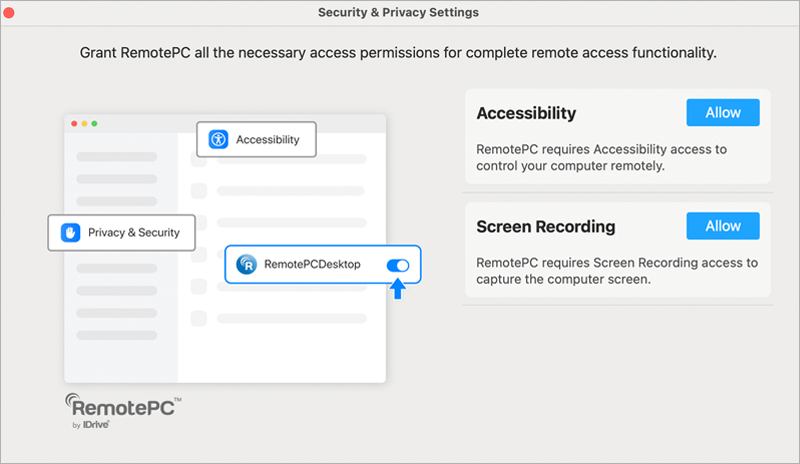
Aby dokonać wstępnej autoryzacji RemotePC w wersjach Mac OS Mojave 10.14, Catalina 10.15, Big Sur 11.0 i Monterey 12.0:
A. Aby przyznać uprawnienia „Dostępność”.
- Wybierz „Otwórz Preferencje systemowe” z wyskakującego okienka, które pojawia się podczas próby zdalnego dostępu do komputera Mac lub z menu Apple.Nastąpi przekierowanie do preferencji „Bezpieczeństwo i prywatność”.
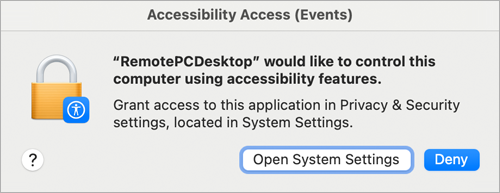
- Wybierz „Dostępność” w panelu „Prywatność”.
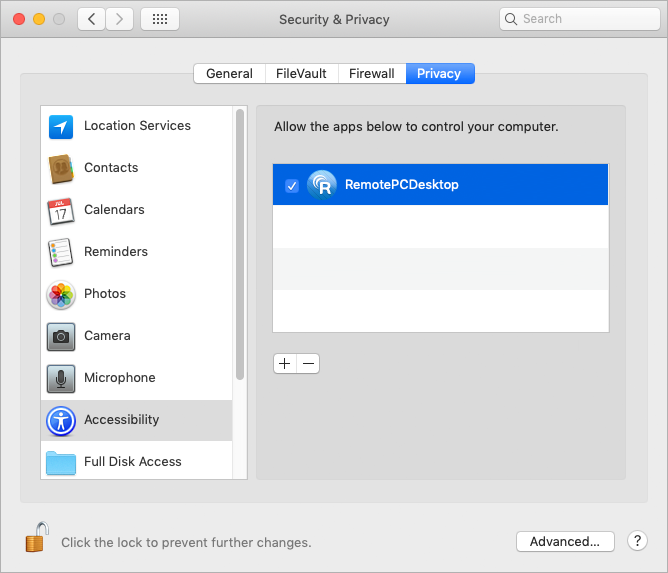
- Trzask
 i zapewnij uwierzytelnienie systemu, aby umożliwić zmiany.
- Zaznacz pola wyboru obok aplikacji powiązanych z RemotePC, np. RemotePCDesktop, RemotePCView.
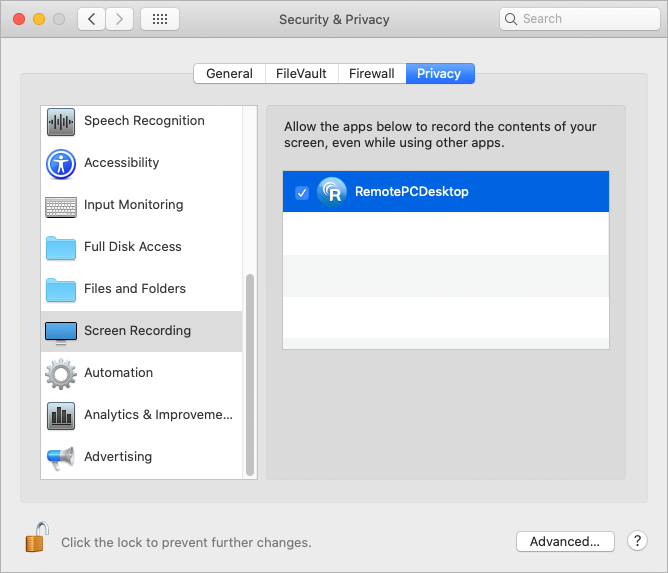
B. Aby przyznać uprawnienia do „Nagrywania ekranu”,
- Otwórz Preferencje systemowe i przejdź do panelu „Bezpieczeństwo i prywatność”.
- Wybierz „Nagrywanie ekranu”.
- Trzask i zapewnij uwierzytelnienie systemu, aby umożliwić zmiany.
- Zaznacz pole wyboru obok opcji „RemotePCDesktop”.
Aby dokonać wstępnej autoryzacji RemotePC w wersjach Mac OS Ventura 13.0, Sonoma 14.0 i Sequoia 15.0,
A. Aby przyznać uprawnienia „Dostępność”.
- Wybierz „Otwórz Preferencje systemowe” z wyskakującego okienka, które pojawia się podczas próby zdalnego dostępu do komputera Mac lub z menu Apple.
- Nastąpi przekierowanie do preferencji „Prywatność i bezpieczeństwo”.Wybierz „Dostępność”.
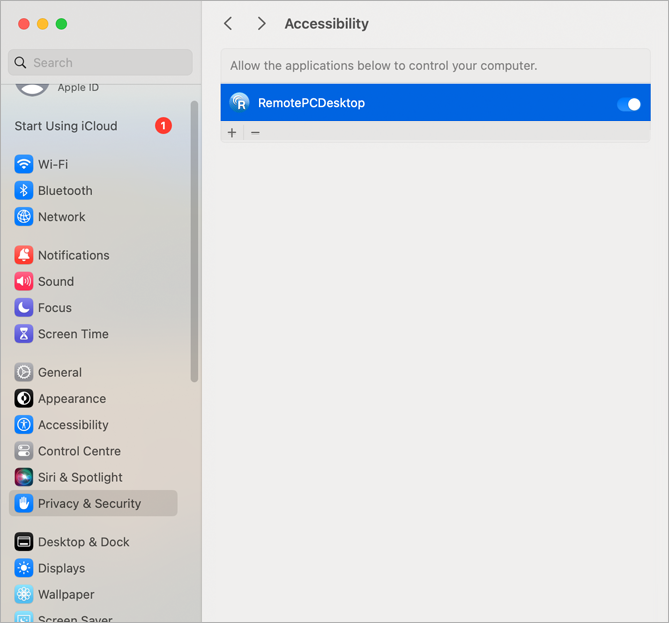
- Włącz przełącznik
 obok aplikacji powiązanych z RemotePC, np. RemotePCDesktop, RemotePCView i zapewnij uwierzytelnianie systemu, aby umożliwić zmiany.
B. Aby przyznać uprawnienia do „Nagrywania ekranu”.
- Otwórz „Ustawienia bezpieczeństwa i prywatności” i kliknij „Zezwalaj” obok „Nagrywanie ekranu”.
- Otworzy się okno preferencji „Prywatność i bezpieczeństwo”.
- Wybierz opcję „Nagrywanie dźwięku z ekranu i systemu”.
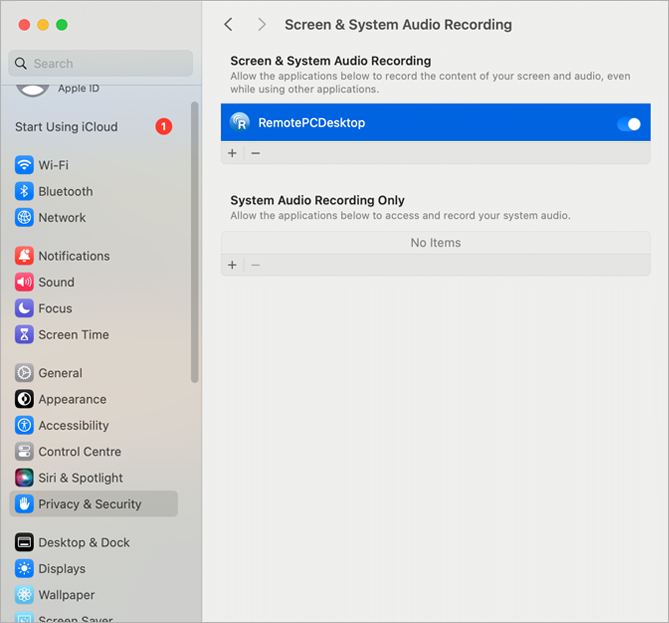
- Włącz przełącznik obok aplikacji związanych z RemotePC, takich jak RemotePCDesktop i zapewnij uwierzytelnianie systemu, aby umożliwić zmiany.
Podczas próby zainstalowania aplikacji RemotePC dla systemu Windows otrzymuję komunikat „Aplikacja, którą próbujesz zainstalować, nie jest aplikacją zweryfikowaną przez firmę Microsoft”.Co powinienem zrobić?
Jeśli spróbujesz zainstalować aplikację RemotePC dla systemu Windows i wyświetli się powiadomienie „Aplikacja, którą próbujesz zainstalować, nie jest aplikacją zweryfikowaną przez firmę Microsoft”, musisz zmienić ustawienia rekomendacji aplikacji, aby wyłączyć powiadomienie.
Aby zmienić zasady instalowania aplikacji:
- Trzask
 >
>  .
. - Kliknij „Aplikacje” w oknie „Ustawienia”.
- W sekcji „Aplikacje i funkcje” wybierz opcję „Wszędzie” z listy rozwijanej „Wybierz, skąd pobrać aplikacje”.
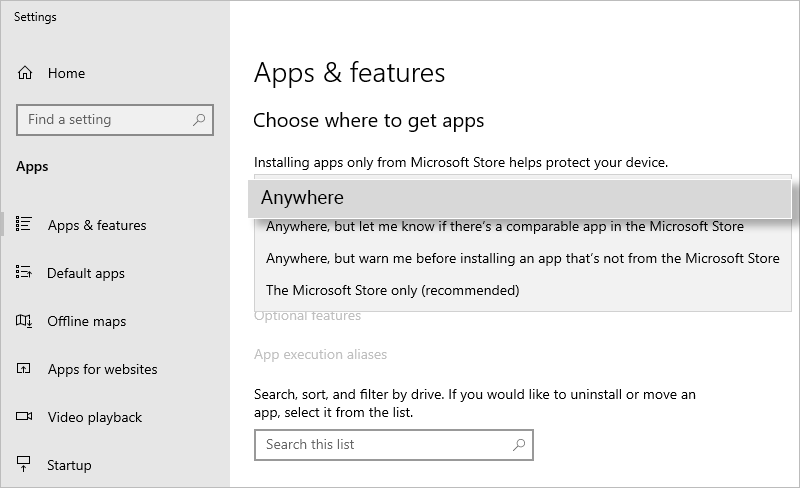
- Zamknij okno „Ustawienia”, aby zapisać zmiany.
- Jeśli podczas instalacji pojawi się komunikat, kliknij „Zainstaluj mimo to”, aby kontynuować.
Notatka: To ustawienie może modyfikować wyłącznie administrator.
Komputer Mac wymaga zgody użytkownika, aby aplikacje miały dostęp do zawartości jego systemu, nawet podczas korzystania z innych aplikacji.Dlatego musisz przyznać uprawnienia do plików i folderów RemotePC.
Aby wstępnie autoryzować uprawnienia do plików i folderów dla RemotePC w wersjach Mac OS Mojave 10.14, Catalina 10.15, Big Sur 11.0 i Monterey 12.0,
- Otwórz Preferencje systemowe i przejdź do panelu „Bezpieczeństwo i prywatność”.
- Wybierz „Pliki i foldery”.
- Trzask i zapewnij uwierzytelnienie systemu, aby umożliwić zmiany.
- Zaznacz pole wyboru w obszarze „Transfer pliku hosta”.
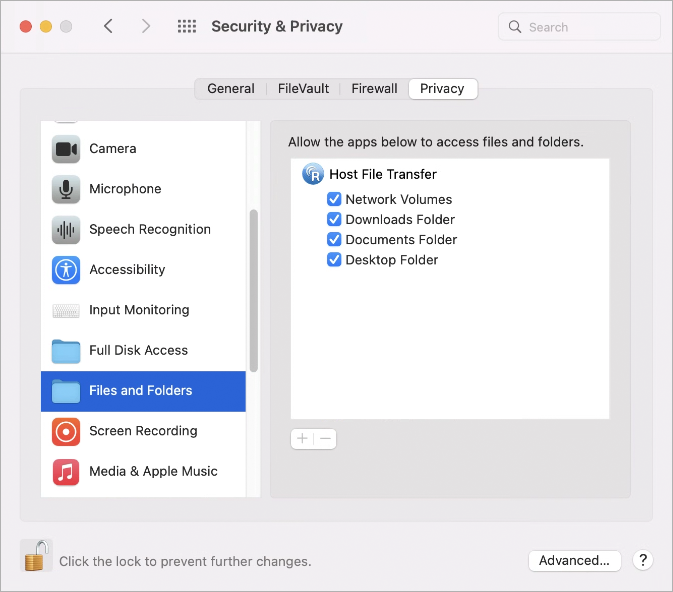
Aby wstępnie autoryzować uprawnienia do plików i folderów dla RemotePC w wersjach Mac OS Ventura 13.0, Sonoma 14.0 i Sequoia 15.0,
- Otwórz „Ustawienia systemu” i wybierz „Prywatność i bezpieczeństwo”.
- Wybierz „Pliki i foldery”.
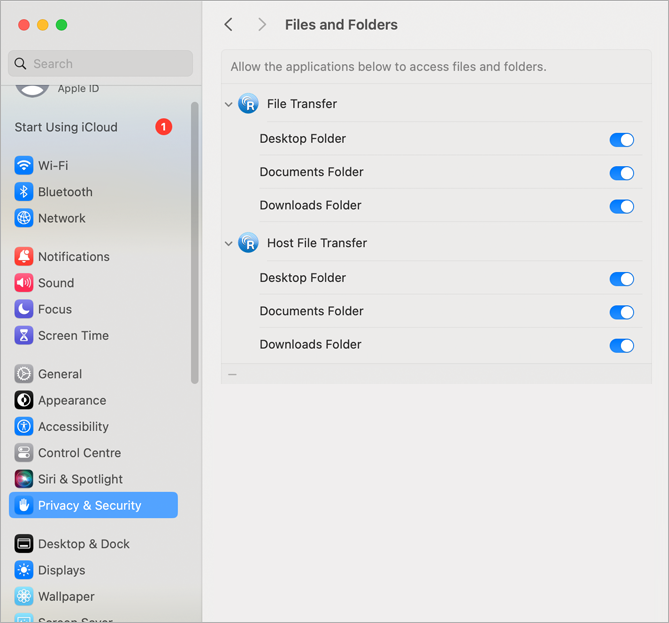
- Włącz przełącznik obok „Folder na pulpicie” w obszarze „Transfer plików hosta” i zapewnij uwierzytelnienie systemu, aby umożliwić zmiany.
Przyznanie uprawnień dotyczących prywatności i bezpieczeństwa aplikacji RemotePC w systemie macOS gwarantuje, że dostęp bez nadzoru pozostanie funkcjonalny.
W systemie macOS 15 lub nowszym podczas sesji w systemie zdalnym może pojawić się powiadomienie System Private Window Picker.Obecnie nie ma to wpływu na sesję, ale przyszłe aktualizacje systemu macOS mogą spowodować wyświetlenie pustego ekranu w sesji zdalnej, uniemożliwiając dostęp bez nadzoru.
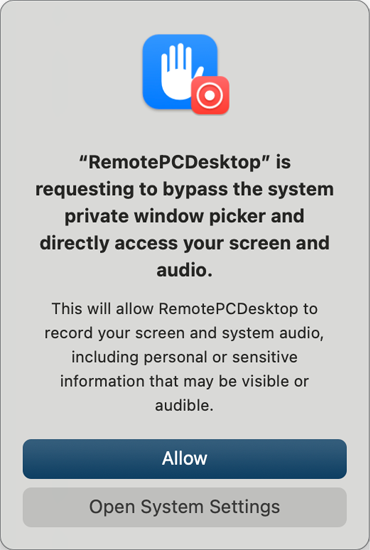
Aby zapewnić ciągłość dostępu, wymagana będzie zgoda na Pulpit zdalny.
Dodatkowy wymóg zgody użytkownika Pulpitu zdalnego
W wersji RemotePC 7.7.35 lub nowszej (pełny pakiet, tylko host i zwykły host) użytkownicy będą mogli udzielać zgody na pulpit zdalny oprócz uprawnień do nagrywania ekranu i ułatwień dostępu.Udzielenie zgody na Pulpit zdalny zapewni, że dostęp bez nadzoru pozostanie funkcjonalny.
Ta prośba o zgodę pojawi się automatycznie podczas nawiązywania sesji z urządzeniem.
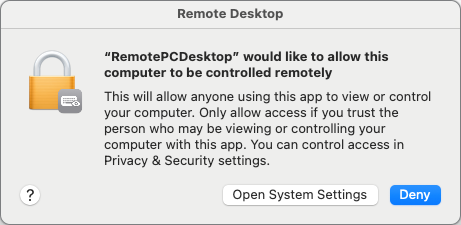
Notatka: RemotePC nie pokazuje statusu zgody.Sprawdź status tej zgody ręcznie w Ustawienia systemowe > Prywatność i bezpieczeństwo > Pulpit zdalny.
W przypadku systemu Mac OS Ventura 13.0 i nowszych należy ręcznie włączyć aplikację elementów tła RemotePC.
NOTATKA: Włącz te elementy tła, aby RemotePC mógł działać.Jeśli są wyłączone, RemotePC nie będzie działać poprawnie.
Oto kroki, aby włączyć RemotePC,
- Kliknij powiadomienia związane z RemotePC zatytułowane „Dodano elementy tła”.Zostaniesz przekierowany do okna „Elementy logowania”.
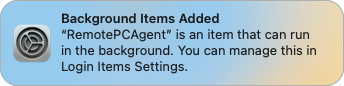
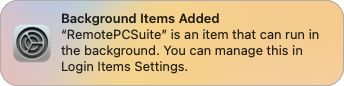
- Na ekranie „Elementy logowania” w „Ustawieniach” włącz opcję „IDrive Incorporated” w obszarze „Zezwalaj w tle”.
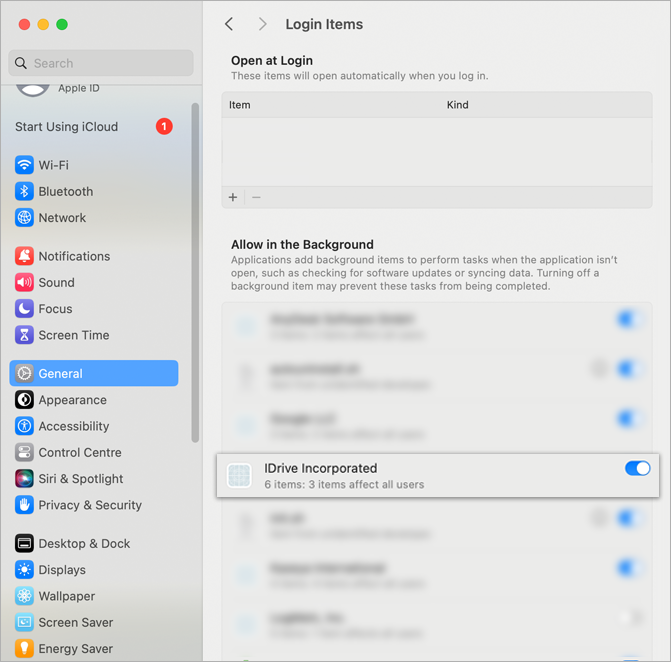
- Umożliwia to uruchomienie elementów/aplikacji związanych z RemotePC.
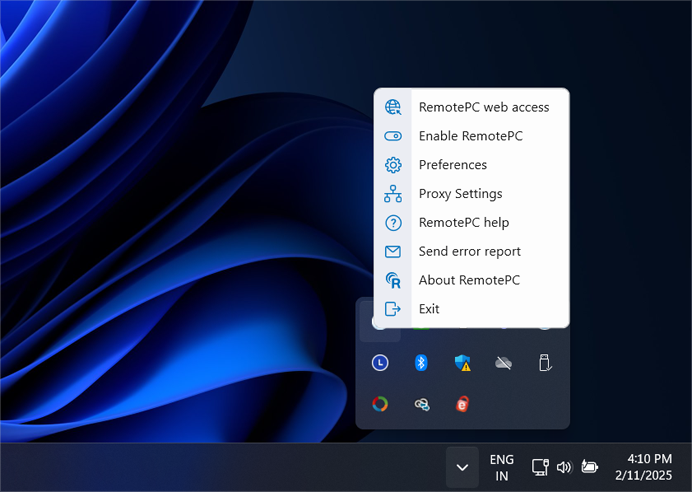
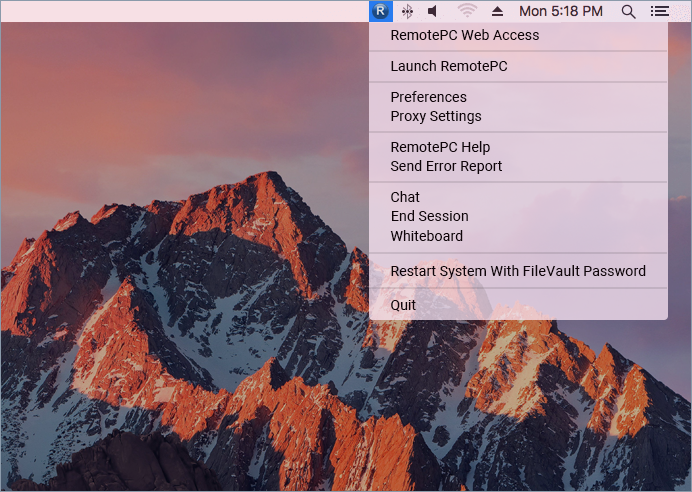
Podczas instalacji RemotePC tworzy ikonę w zasobniku na komputerze.Kliknij ikonę prawym przyciskiem myszy, a pojawi się menu.
Dla systemu Windows:
Po zalogowaniu:
- Dostęp zdalny do komputera PC: Zaloguj się do swojego konta internetowego RemotePC
- Włącz zdalny komputer: Możesz włączyć aplikację RemotePC
- Preferencje: Zarządzaj tapetami, motywami, czcionkami itp. i zmieniaj ustawienia proxy
- Ustawienia proxy: konfiguracja ustawień serwera proxy w celu korzystania z aplikacji RemotePC
- Pogawędzić: Komunikuj się z użytkownikami za pomocą wiadomości tekstowych.
- Zakończ sesję: Zakończ sesję bezpiecznie.
- Tablica: Efektywnie współpracuj z panelem tablicy.
- Pomoc RemotePC: Przewodnik pomocy online dla RemotePC
- Wyślij raport o błędach: Skontaktuj się z zespołem pomocy technicznej RemotePC, aby uzyskać odpowiedzi na pytania, sugestie lub opinie
- O RemotePC: Wyświetl wersję RemotePC, datę wydania itp.
- Wyjście: Wyjdź z aplikacji
Po wylogowaniu:
- Dostęp zdalny do komputera PC: Zaloguj się do swojego konta internetowego RemotePC
- Ustawienia proxy: konfiguracja ustawień serwera proxy w celu korzystania z aplikacji RemotePC
- Pomoc RemotePC: Przewodnik pomocy online dla RemotePC
- Wyślij raport o błędach: Skontaktuj się z zespołem pomocy technicznej RemotePC, aby uzyskać odpowiedzi na pytania, sugestie lub opinie
- O RemotePC: Wyświetl wersję RemotePC.
- Wyjście: Wyjdź z aplikacji
Dla komputerów Mac:
Po zalogowaniu:
- Dostęp zdalny do komputera PC: Zaloguj się do swojego konta internetowego RemotePC
- Uruchom RemotePC: otwiera aplikację RemotePC
- Preferencje: Zarządzaj tapetami, motywami, czcionkami itp. i zmieniaj ustawienia proxy
- Ustawienia proxy: konfiguracja ustawień serwera proxy w celu korzystania z aplikacji RemotePC
- Pomoc RemotePC: Przewodnik pomocy online dla RemotePC
- Wyślij raport o błędach: Skontaktuj się z zespołem pomocy technicznej RemotePC, aby uzyskać odpowiedzi na pytania, sugestie lub opinie
- Pogawędzić: Komunikuj się z użytkownikami za pomocą wiadomości tekstowych.
- Zakończ sesję: Zakończ sesję bezpiecznie.
- Tablica: Efektywnie współpracuj z panelem tablicy.
- Uruchom ponownie system z hasłem FileVault: Bezpiecznie uruchom ponownie system Mac za pomocą FileVault.
- Sprawdź aktualizacje: umożliwia sprawdzenie dostępnych aktualizacji aplikacji
- Zrezygnować: Zamyka aplikację
Po wylogowaniu:
- Dostęp zdalny do komputera PC: Zaloguj się do swojego konta internetowego RemotePC
- Uruchom RemotePC: otwiera aplikację RemotePC
- Preferencje: Zarządzaj tapetami, motywami, czcionkami itp. i zmieniaj ustawienia proxy
- Ustawienia proxy: konfiguracja ustawień serwera proxy w celu korzystania z aplikacji RemotePC
- Pomoc RemotePC: Przewodnik pomocy online dla RemotePC
- Wyślij raport o błędach: Skontaktuj się z zespołem pomocy technicznej RemotePC, aby uzyskać odpowiedzi na pytania, sugestie lub opinie
- Zrezygnować: Zamyka aplikację
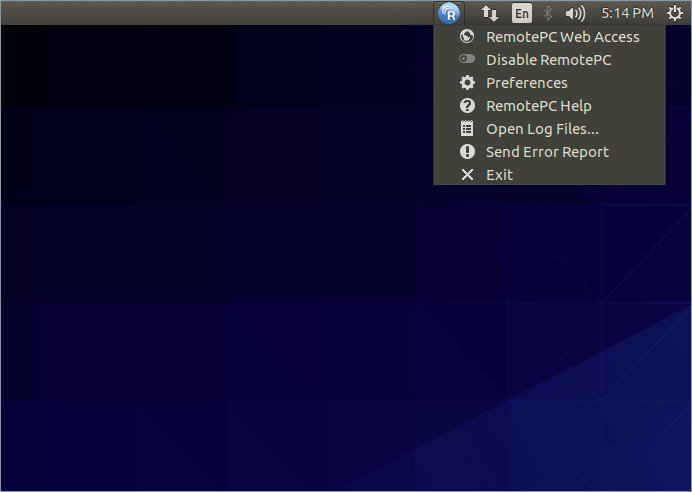
Dla Linuksa:
Po uruchomieniu aplikacji:
- Dostęp zdalny do komputera PC: Zaloguj się do swojego konta internetowego RemotePC
- Włącz/wyłącz zdalny komputer: Możesz włączyć lub wyłączyć aplikację RemotePC
- Preferencje: Włącz opcję „Wyślij kombinację klawiszy”, zablokuj zdalny ekran po zakończeniu sesji i zarządzaj jakością wyświetlania
- Pomoc RemotePC: Przewodnik pomocy online dla RemotePC
- Otwórz pliki dziennika: Wyświetl wszystkie dzienniki sesji zdalnych
- Wyślij raport o błędach: W przypadku pytań, sugestii i opinii skontaktuj się z zespołem pomocy technicznej RemotePC
- Wyjście: Wyjdź z aplikacji
Kiedy aplikacja jest zamknięta:
- Uruchom RemotePC: Otwiera aplikację RemotePC
- Dostęp zdalny do komputera PC: Zaloguj się do swojego konta internetowego RemotePC
- Preferencje: Włącz opcję „Wyślij kombinację klawiszy”, zablokuj zdalny ekran po zakończeniu sesji i zarządzaj jakością wyświetlania
- Pomoc RemotePC: Przewodnik pomocy online dla RemotePC
- Otwórz pliki dziennika: Wyświetl wszystkie dzienniki sesji zdalnych
- Wyślij raport o błędach: W przypadku pytań, sugestii i opinii skontaktuj się z zespołem pomocy technicznej RemotePC
- Wyjście: Wyjdź z aplikacji
Notatka: W przypadku hostów Linux Enterprise możesz wpisać „Remotepc-host help” w interfejsie wiersza poleceń, aby wyświetlić listę poleceń operacyjnych.
Istnieją różne stany RemotePC, które można rozpoznać po kolorze, w jaki zmienia się ikona na pasku zadań RemotePC.
| Stany | Okna | Prochowiec |
| Nie zalogowano się do RemotePC |  Wskazuje, że nie jesteś zalogowany do RemotePC. Wskazuje, że nie jesteś zalogowany do RemotePC. |
Wskazuje, że nie jesteś zalogowany do RemotePC. |
| Zalogowano się do RemotePC. Dostęp zdalny nie jest skonfigurowany |  Wskazuje, że komputer jest odłączony. Wskazuje, że komputer jest odłączony. |
 Wskazuje, że komputer jest odłączony. Wskazuje, że komputer jest odłączony. |
| Zalogowano się do RemotePC, skonfigurowano dostęp zdalny |  Wskazuje, że komputer jest gotowy do sesji zdalnej. Wskazuje, że komputer jest gotowy do sesji zdalnej. |
 Wskazuje, że komputer jest gotowy do sesji zdalnej. Wskazuje, że komputer jest gotowy do sesji zdalnej. |
| Sesja zdalna w toku |  Wskazuje, że komputer skonfigurowany do dostępu zdalnego jest podłączony. Wskazuje, że komputer skonfigurowany do dostępu zdalnego jest podłączony. |
 Wskazuje, że komputer skonfigurowany do dostępu zdalnego jest podłączony. Wskazuje, że komputer skonfigurowany do dostępu zdalnego jest podłączony. |
Zapobieganie uśpieniu komputera zdalnego gwarantuje, że komputer pozostanie dostępny dla połączeń zdalnych.
Aby zapobiec uśpieniu komputera,
Okna
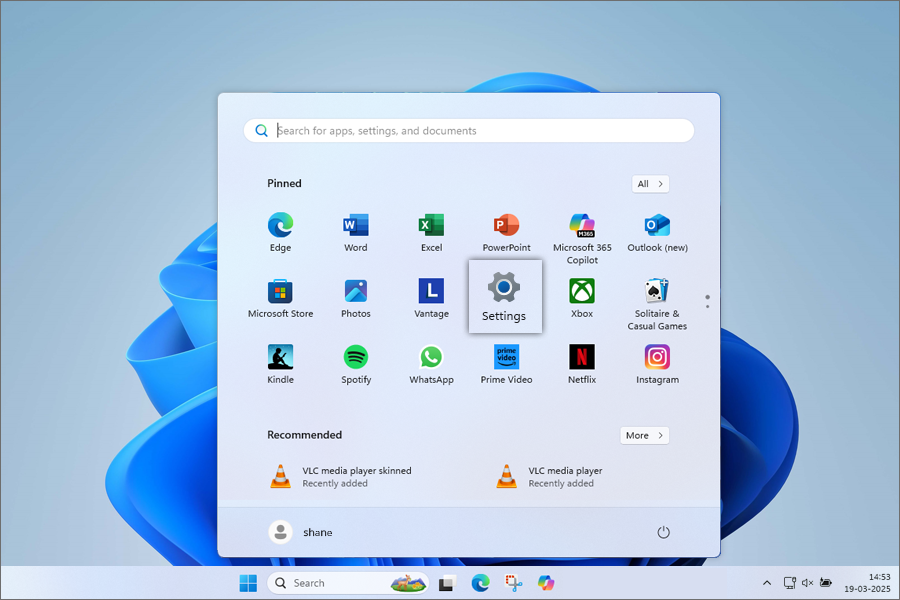
- Otwarte Ustawienia klikając Menu startowe i wybranie Ustawienia aplikacja.
- Przejdź do System.
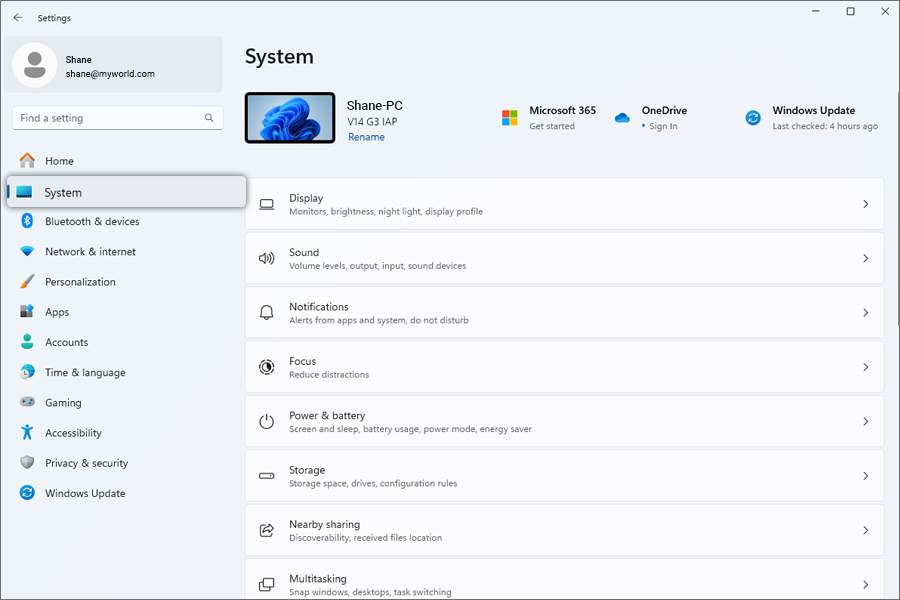
- Wybierać Zasilanie i bateria z prawego panelu.
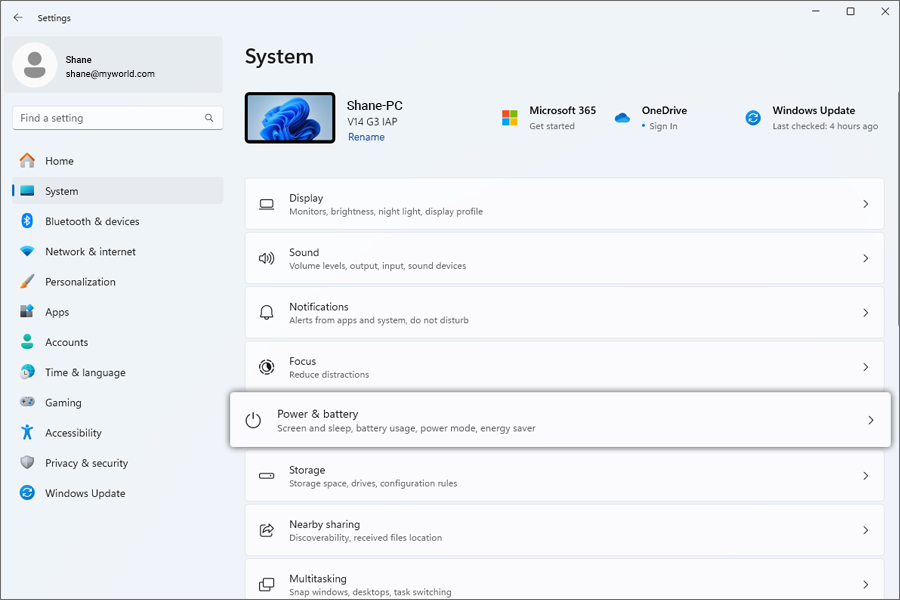
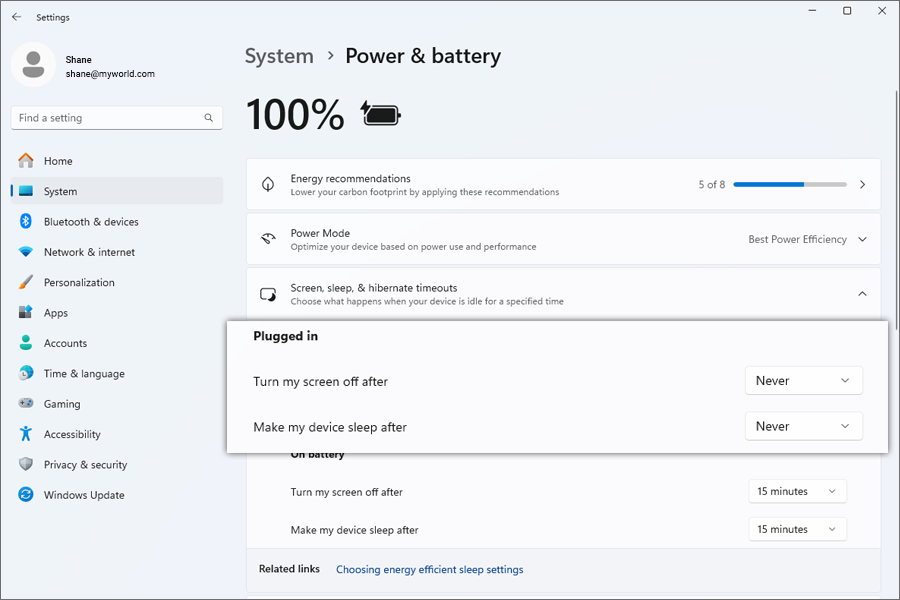
- Pod Limity czasu ekranu, uśpienia i hibernacji sekcję, ustaw opcje rozwijane na Nigdy.
Prochowiec
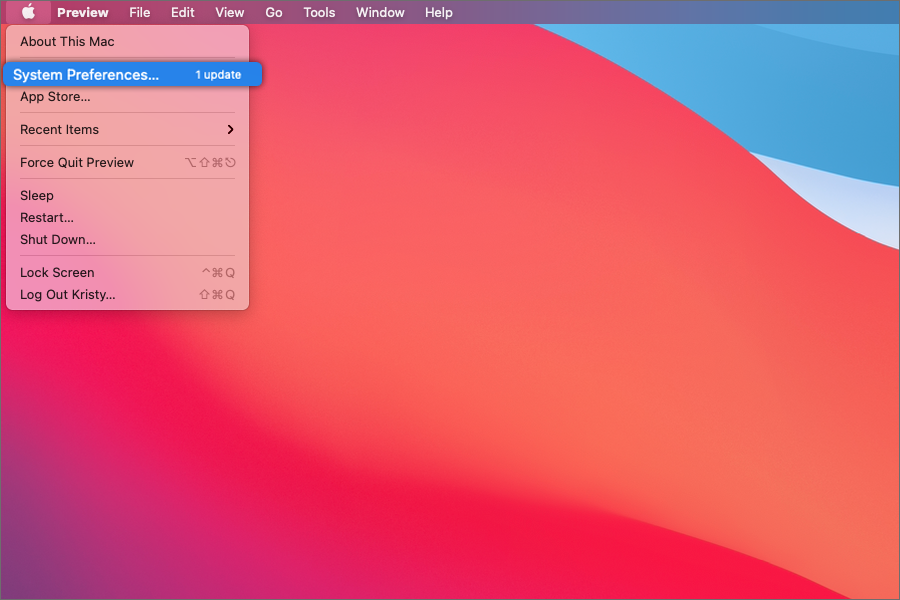
- Kliknij Jabłkowe menu w lewym górnym rogu ekranu.
- Wybierać Preferencje systemowe.
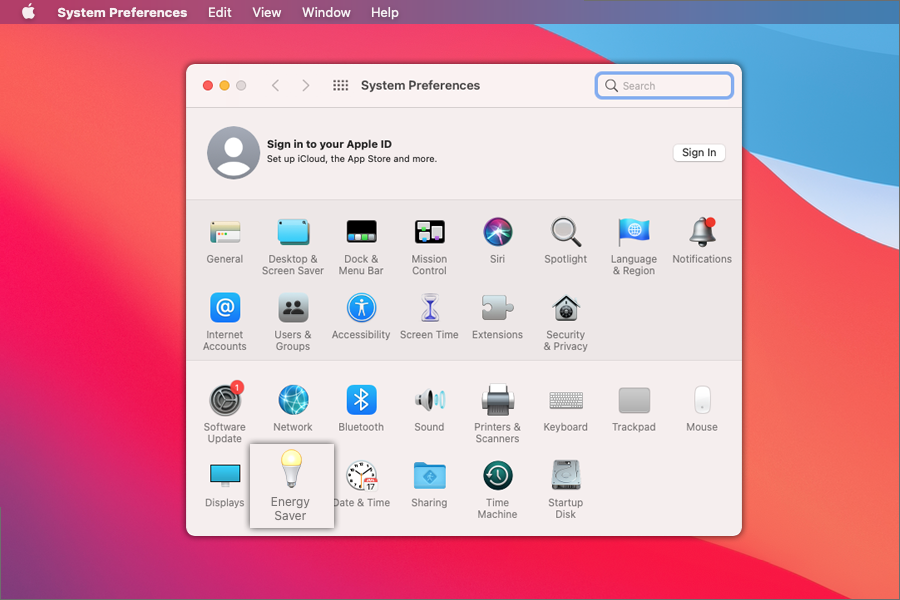
- Wybierać Oszczędzanie energii.
- Znajdź Wyłącz wyświetlacz po suwak i przeciągnij go do Nigdy.
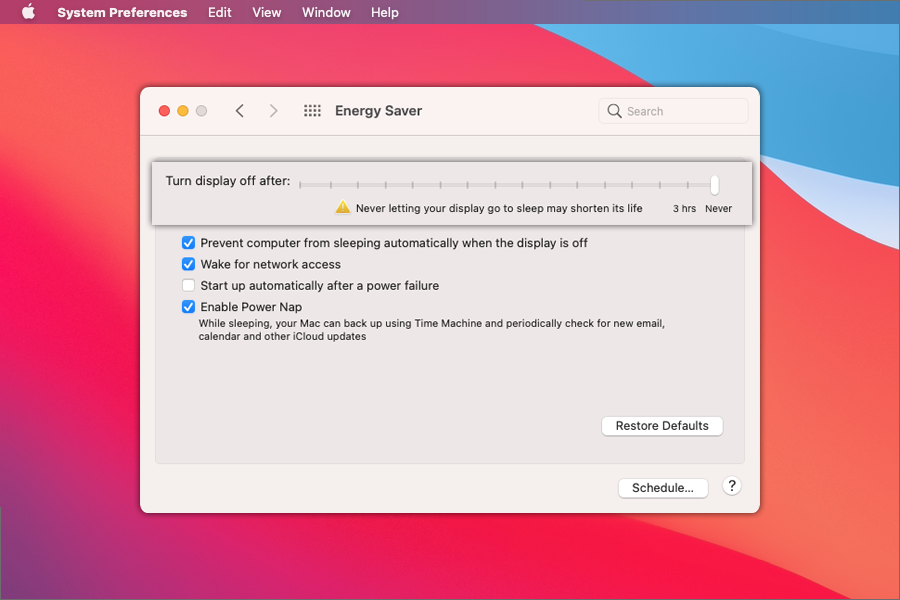
- Zaznacz pole wyboru - Zapobiegaj automatycznemu zasypianiu komputera, gdy wyświetlacz jest wyłączony.
macOS Ventura
- Otwarte Ustawienia systemowe.
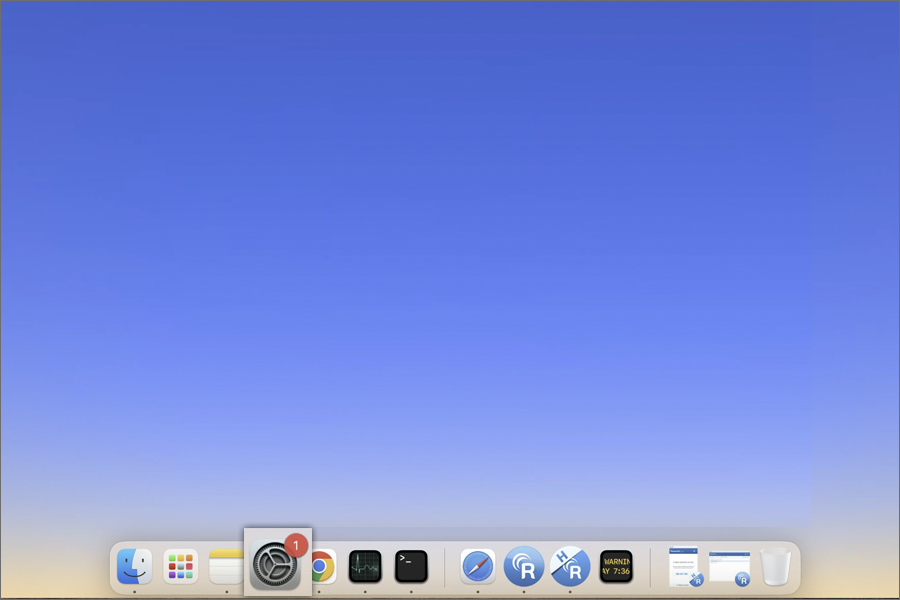
- Trzask Bateria na pasku bocznym.
- Włączać Energiczna drzemka.
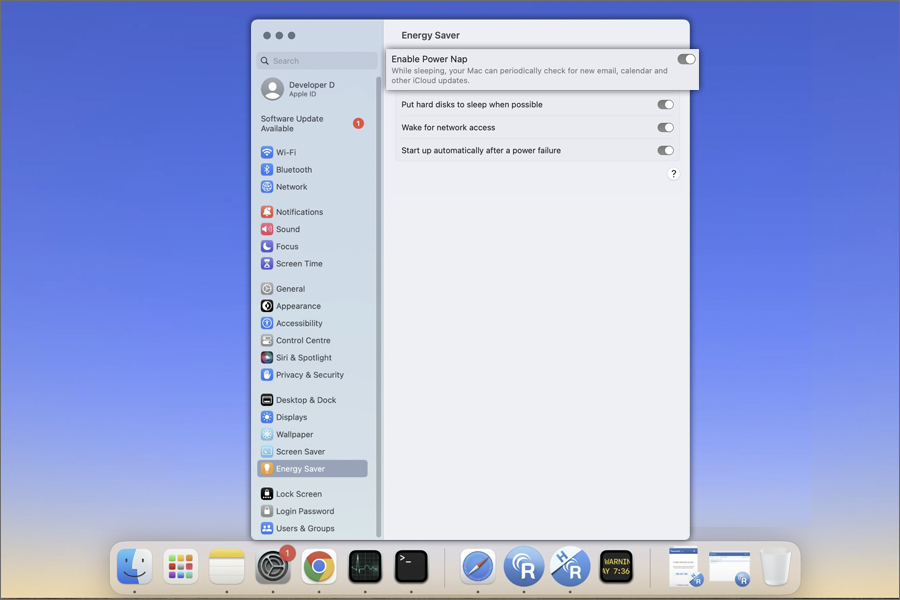
Notatka: Na komputerze Mac Mini jest to jedyna dostępna opcja.
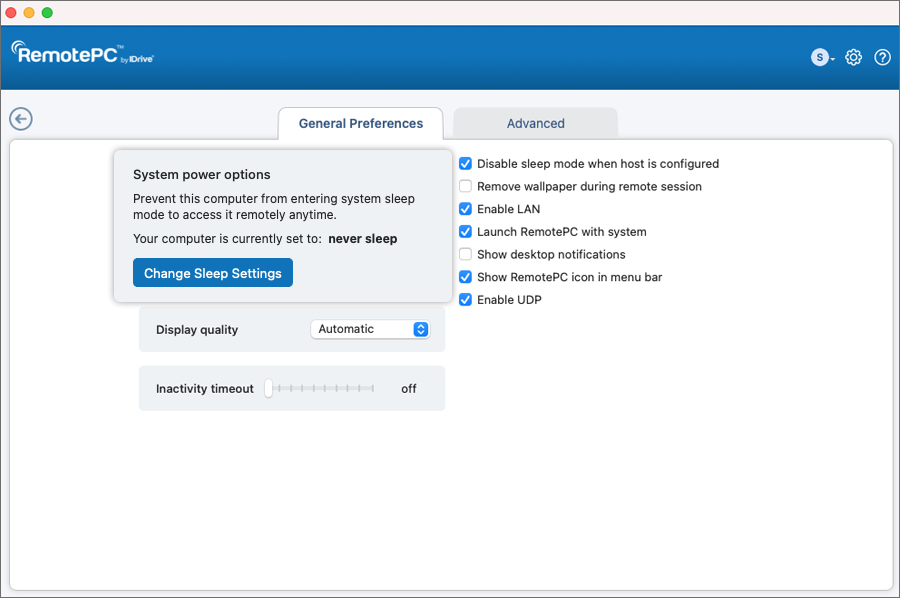
Aby potwierdzić zmiany, sprawdź „Ustawienia” RemotePC — powinno wyświetlić się „Nigdy nie śpij”.Taka konfiguracja zapewnia bezproblemowy zdalny dostęp za pomocą RemotePC.
Aby ponownie uruchomić komputer zdalny,
- Uruchom aplikację RemotePC i zaloguj się.
- Kliknij prawym przyciskiem myszy nazwę komputera i kliknij „Uruchom ponownie”.
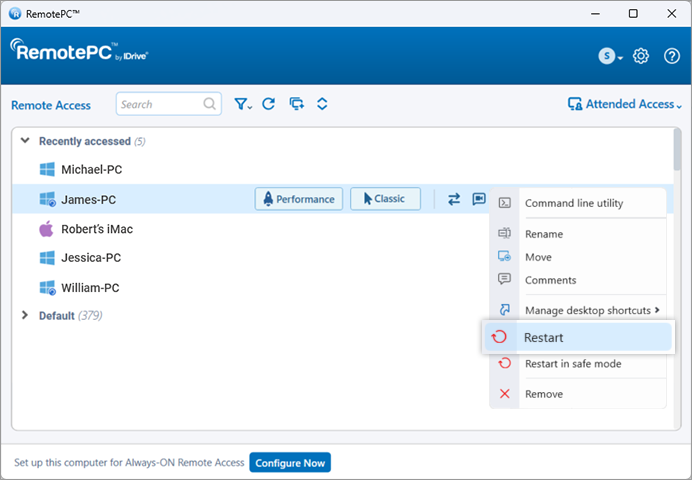
Twój komputer na chwilę przejdzie w tryb offline, ale gdy będzie gotowy do zdalnego połączenia, jego status zmieni się na online.Odśwież ręcznie listę komputerów, aby zobaczyć zmianę.
Notatka: W przypadku komputerów z systemem Windows pojawi się również dodatkowa opcja „Uruchom ponownie w trybie awaryjnym”.
W systemach Mac włączono funkcję FileVault, która szyfruje dane i uniemożliwia nieautoryzowanym użytkownikom dostęp do systemu.
Aby ponownie uruchomić system Mac z włączoną funkcją FileVault:
- Uruchom aplikację RemotePC i nawiąż połączenie z systemem Mac.
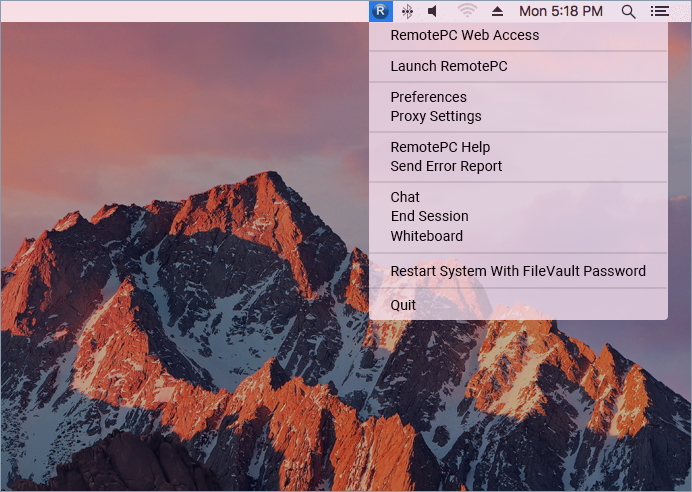
- Kliknij ikonę RemotePC w zasobniku i wybierz opcję „Uruchom ponownie system przy użyciu hasła FileVault”.
- Wprowadź nazwę użytkownika i hasło administratora systemu, a następnie kliknij „OK”.
- System zostanie bezpiecznie uruchomiony ponownie.
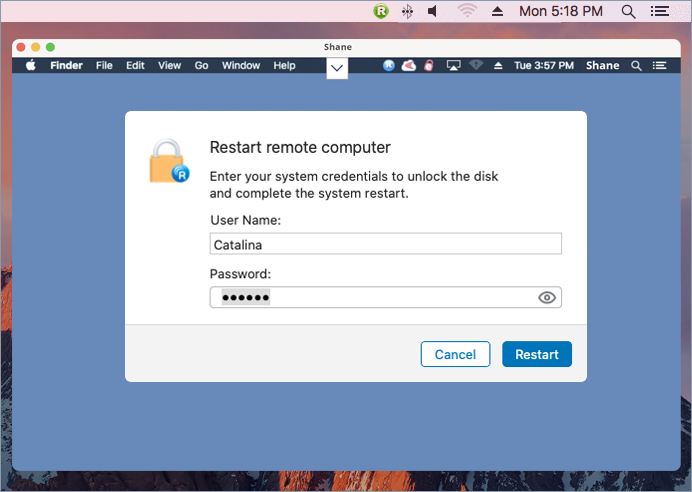
Notatka: Gdy funkcja FileVault jest włączona, zdalny restart za pomocą RemotePC można wykonać tylko przy użyciu opcji „Uruchom ponownie system z hasłem FileVault”.
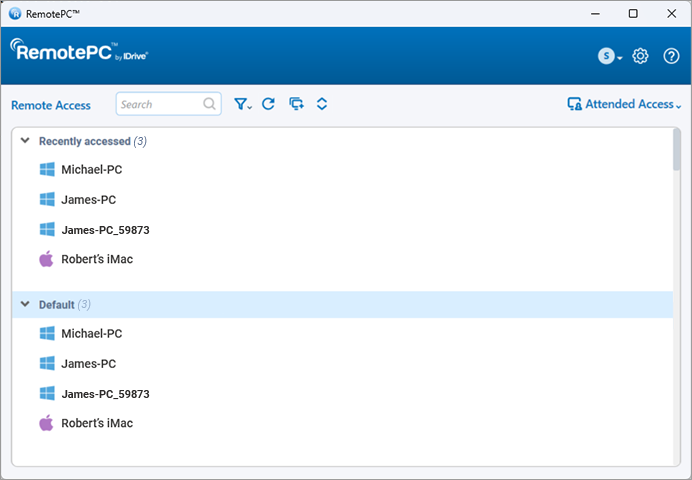
RemotePC obsługuje maszyny wirtualne lub sklonowane maszyny i traktuje je jak różne maszyny/hosty.Sklonowane maszyny mają dokładnie taką samą konfigurację jak maszyny nadrzędne.Aby rozróżnić maszynę nadrzędną od maszyny klonowanej, klony mają taką samą nazwę jak maszyna nadrzędna z przyrostkiem składającym się z 5 losowych cyfr.
Np.: Jeśli sklonowana zostanie maszyna nadrzędna „TEST-PC”, na liście komputerów zobaczysz 2 maszyny – „TEST-PC” i „TEST-PC_57648”.
Możesz łatwo zmienić rozmiar okna aplikacji, przeciągając krawędzie do preferowanego rozmiaru.Widok kompaktowy zapewnia minimalistyczny interfejs umożliwiający szybki dostęp, natomiast widok standardowy zapewnia pełny widok.
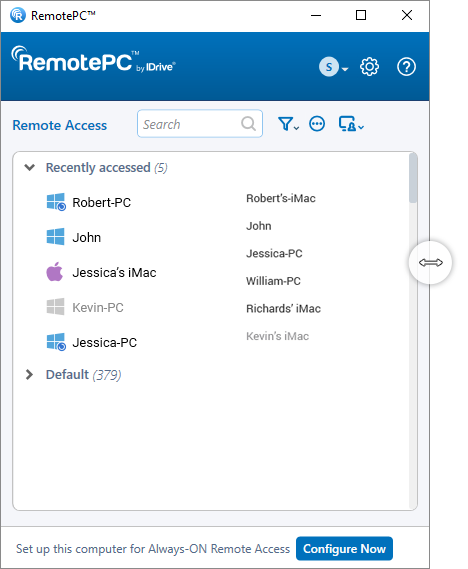
Nie, zmiana rozmiaru aplikacji nie ma wpływu na wydajność zdalnego dostępu.Pozwala po prostu dostosować interfejs do preferencji przepływu pracy.
Tak, RemotePC umożliwia logowanie się przy użyciu danych uwierzytelniających konta Google, Microsoft i Apple.
Gdy po raz pierwszy zalogujesz się do RemotePC przy użyciu danych uwierzytelniających Google, Microsoft lub Apple, automatycznie utworzone zostanie bezpłatne konto próbne.
Dla Windowsa i Maca:
Aby rozpocząć, pobierać aplikację RemotePC i zainstaluj ją na swoim komputerze.
Po skonfigurowaniu i uruchomieniu aplikacji zostaniesz przekierowany na stronę logowania.Zaloguj się do aplikacji komputerowej RemotePC i skonfiguruj komputer pod kątem dostępu zdalnego.
Dla Linuksa:
Aby rozpocząć,
- Pobierz wymagany pakiet RemotePC dla systemu Linux w zależności od dystrybucji systemu operacyjnego Linux na komputerze.
- Otwórz instalator, klikając dwukrotnie lub klikając pakiet prawym przyciskiem myszy.
- Wybierz menedżera pakietów, np. Otwórz w Centrum oprogramowania Ubuntu, aby zainstalować go na swoim komputerze.
- Aby zainstalować pakiety, możesz także uruchomić następujące polecenia:
- Debiana:
$ Sudo trafna aktualizacja
$ sudo trafna aktualizacja
$ sudo apt install ./remotepc.deb # Dla aplikacji RemotePC
$ sudo apt install ./remotepc-host.deb # Dla aplikacji hosta RemotePC
$ sudo apt install ./remotepcviewer.deb # Dla aplikacji RemotePC Viewer
Lub
$ sudo dpkg install ./remotepc.deb # Dla aplikacji RemotePC
$ sudo dpkg install ./remotepc-host.deb # Dla aplikacji hosta RemotePC
$ sudo dpkg install ./remotepcviewer.deb # Dla aplikacji RemotePC Viewer
- Dla obrotów:
$ sudo mniam aktualizacja
$ sudo mniam aktualizacja
$ Sudo yum install ./remotepc.rpm # Dla aplikacji RemotePC
$ sudo mniam zainstaluj ./remotepc-host.rpm # Aplikacja hosta RemotePC
$ sudo mniam zainstaluj ./remotepcviewer.rpm # Aplikacja przeglądarki RemotePC
- Dla SUSE:
Aktualizacja Zyppera $ Sudo
$ Sudo aktualizacja Zyppera
$ sudo zypper install ./remotepc.rpm # Dla aplikacji RemotePC
$ sudo zypper install ./remotepc-host.rpm # Aplikacja hosta RemotePC
$ sudo zypper install ./remotepcviewer.rpm # Aplikacja przeglądarki RemotePC
Notatka: Użyj „dnf”, jeśli „mniam” nie jest dostępne. - Po pomyślnej instalacji uruchom aplikację komputerową na swoim komputerze, wykonując jedną z poniższych czynności:
- Wpisz „remotepc” w wierszu poleceń.
- Kliknij ikonę RemotePC (Aktywności -> RemotePC)
Możesz teraz zalogować się i skonfigurować swój komputer z systemem Linux pod kątem ciągłego dostępu zdalnego.
Aby skonfigurować komputer do ciągłego dostępu zdalnego,
- Uruchom aplikację RemotePC i zaloguj się.
- Na ekranie głównym RemotePC kliknij „Skonfiguruj teraz!”.
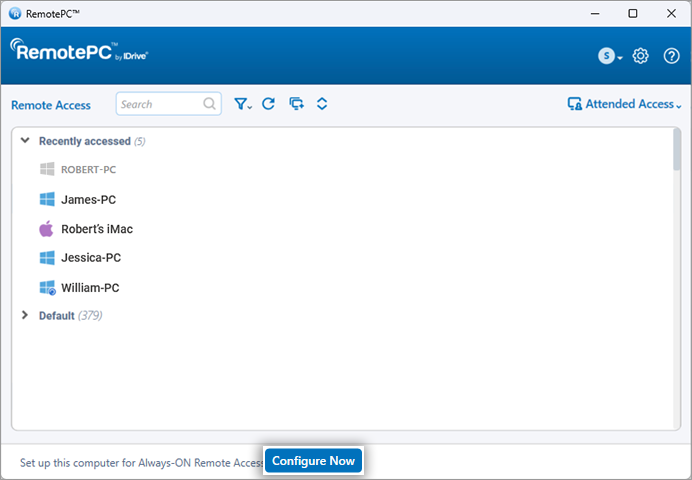
- Ustaw „Nazwę komputera” i „Klucz osobisty” dla swojego komputera. Zobacz często zadawane pytania aby ustawić klucz osobisty.
Notatka:Klucz osobisty jest opcjonalny.Użytkownicy mogą ustawić klucz osobisty lub pominąć konfigurację komputera zdalnego i ustawić go później, jeśli zajdzie taka potrzeba.Opcja ta jest dostępna dla wersji wymienionych poniżej:- Okna - Wersja 7.6.95 i nowsze
- Prochowiec - Wersja 7.7.40 i nowsze
- Linuksa - Wersja 6.10.0 i nowsze
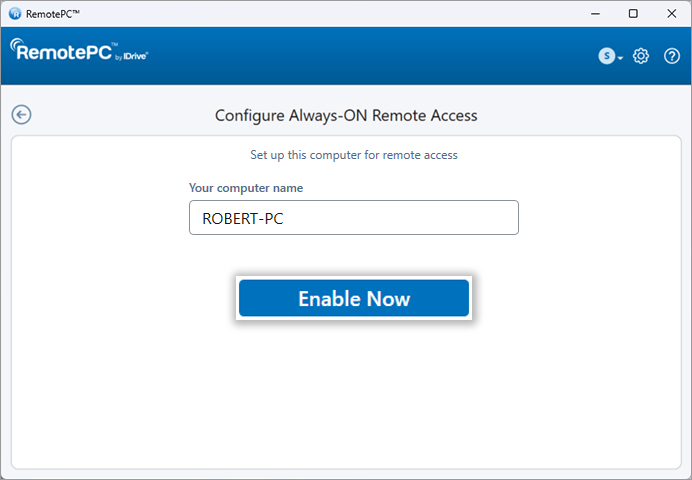
- Kliknij „Włącz teraz!”.
Twój komputer jest teraz skonfigurowany i pojawi się na ekranie głównym aplikacji.Można uzyskać do niego dostęp z dowolnego odległego komputera.
Aby móc łączyć się z nimi z dowolnego miejsca, należy skonfigurować komputery pod kątem dostępu zdalnego.
Aby uzyskać dostęp do skonfigurowanego komputera,
- Uruchom aplikację RemotePC i zaloguj się.
- Skonfigurowane komputery pojawią się w obszarze „Zawsze włączony dostęp zdalny”.
Notatka: Możesz filtrować listę komputerów na podstawie ich stanu, klikając .
. - Kliknij „Wydajność” na komputerze online, aby połączyć się za pośrednictwem Przeglądarka wydajności.
Alternatywnie kliknij opcję „Klasyczny”, aby połączyć się za pośrednictwem przeglądarki Classic Viewer.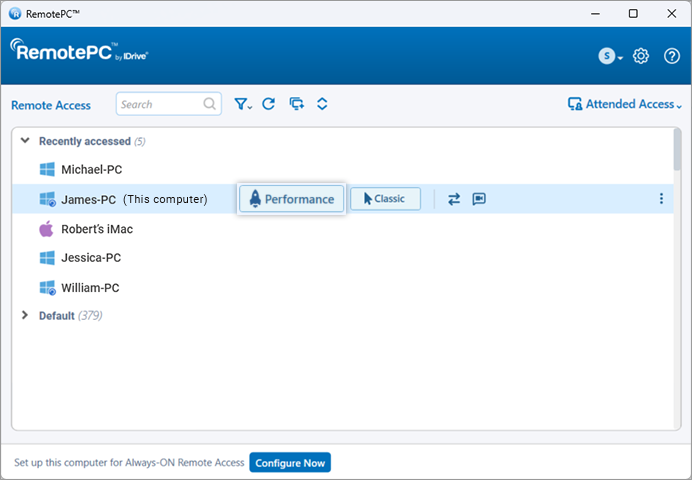
Jeśli chcesz po prostu przesłać pliki, kliknij .
. - Wprowadź klucz osobisty i kliknij „OK”.
Ustanawia się zdalny dostęp do komputera.
Tak, z tym samym komputerem można jednocześnie nawiązać wiele połączeń.
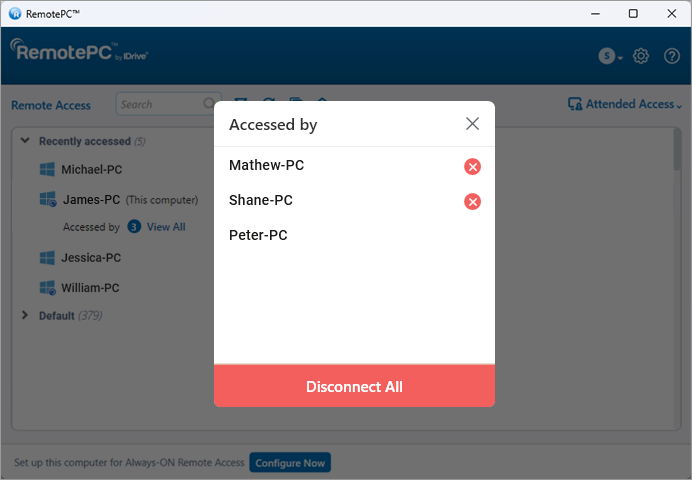
Jeżeli nawiązanych zostanie wiele połączeń, w aplikacji RemotePC na tym komputerze zostanie wyświetlony stan „Dostęp zdalny przez”.
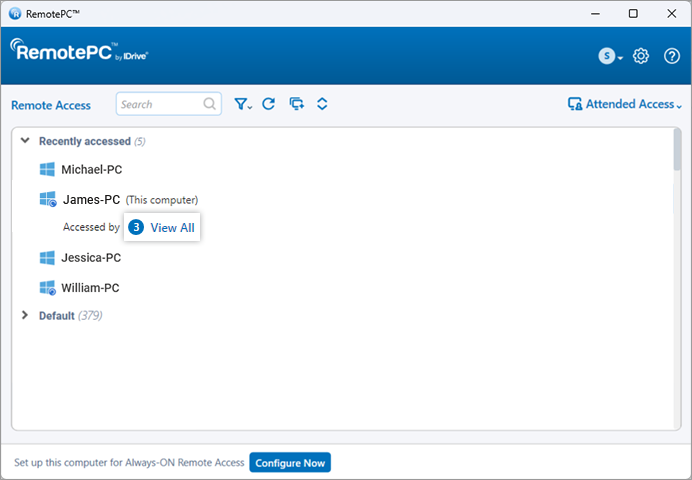
Trzask „Wyświetl wszystko” , aby wyświetlić listę komputerów aktualnie uzyskujących dostęp do komputera.Trzask  aby rozłączyć połączenie, lub kliknij opcję „Rozłącz wszystko”, aby rozłączyć wszystkie połączenia z komputerem.
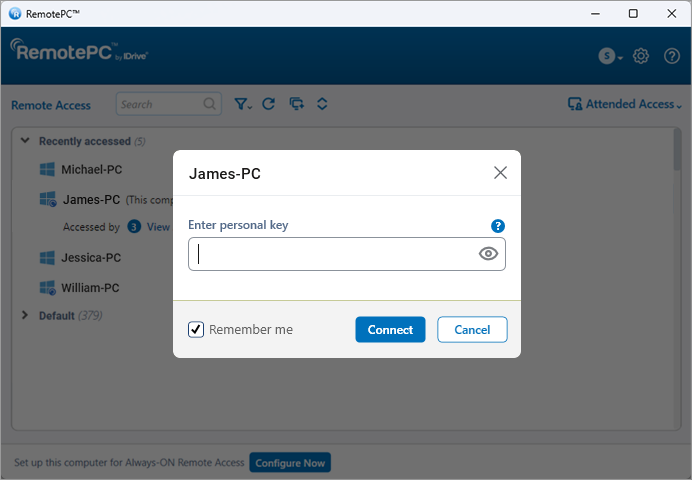
Połącz się za pomocą przeglądarki Performance lub Classic Viewer i wprowadź klucz osobisty (jeśli jest skonfigurowany), aby jednocześnie nawiązać połączenie zdalne.
Tak, możesz uzyskać dostęp do komputera Mac z komputera z systemem Windows lub Linux i odwrotnie.Dostęp do komputera zdalnego można także uzyskać z urządzenia iPhone/iPad lub urządzenia z systemem Android.
Aby połączyć się z konkretną, trwającą aktywną sesją RDP na zdalnym serwerze Windows za pomocą RemotePC,
Wymagania systemowe
- Serwer Windows
- Aplikacja RemotePC dla systemu Windows ( i powyżej)
Kroki, które należy wykonać
- Uruchom aplikację RemotePC i zaloguj się.
- Połącz się z wymaganymi zdalnymi serwerami online i nawiąż połączenie.
- Kliknij „Połączenie” na pasku narzędzi sesji i kliknij „Lista sesji RDP”.
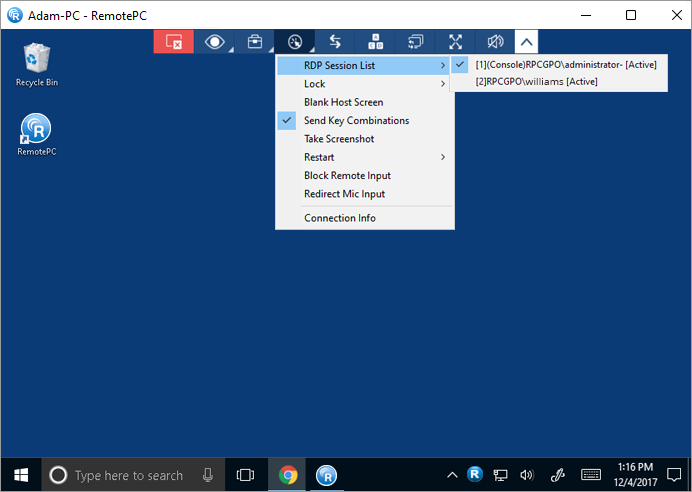
Na ekranie pojawi się lista wszystkich aktywnych sesji RDP.
- Kliknij żądaną sesję RDP, aby się do niej przełączyć.
Notatka: Ta funkcja jest dostępna tylko dla systemu Windows.
RemotePC zapewnia konfiguracje dostępu i preferencje żądań połączeń, aby kontrolować sposób, w jaki użytkownicy łączą się z komputerem hostem.
Uprawnienia do żądania połączenia
W sekcji „Preferencje” > „Ogólne” > „Uprawnienia do żądań połączeń” użytkownik hosta może włączyć i skonfigurować sposób obsługi przychodzących żądań połączeń.
Po włączeniu na komputerze zdalnym wyświetlany jest monit o zatwierdzenie przychodzących żądań połączeń.
Dostępne są następujące opcje:
- Odrzuć połączenie po wygaśnięciu żądania (jeśli przy logowaniu, odrzuć automatycznie)
- Odrzuć połączenie po wygaśnięciu żądania (jeśli przy logowaniu, połącz automatycznie)
- Połącz automatycznie po wygaśnięciu żądania
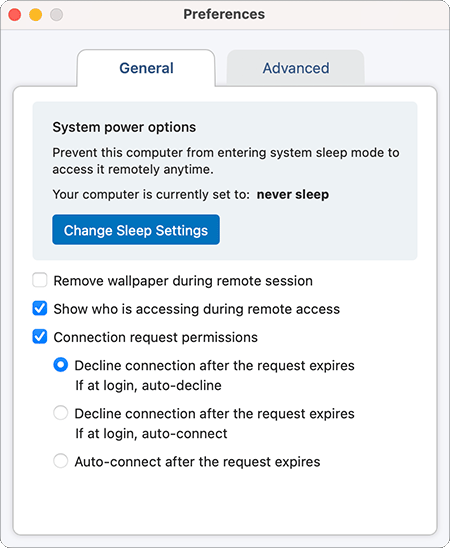
Notatka:
- Użytkownik zdalny ma 20 sekund na udzielenie odpowiedzi na żądanie.Jeśli nie zostaną podjęte żadne działania, żądanie zostanie przetworzone w oparciu o wybraną opcję.
- „Uprawnienia do żądania połączenia” są domyślnie wyłączone.
- Ma zastosowanie zarówno do aplikacji typu Host-only, jak i do aplikacji z dostępem nadzorowanym.
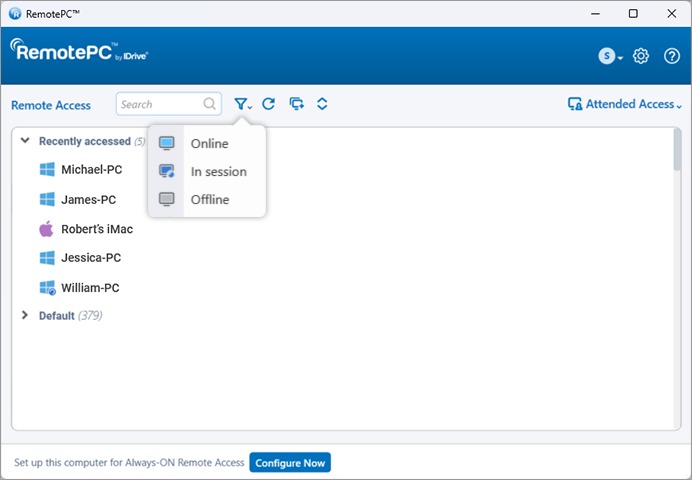
Zakładka „Zawsze włączony dostęp zdalny” wyświetla listę komputerów skonfigurowanych do dostępu zdalnego oraz ich bieżący stan.Możesz filtrować komputery na liście na podstawie ich stanu.
Wszystkie komputery/grupy - Wyświetla listę wszystkich komputerów skonfigurowanych dla Twojego konta.
W Internecie - Wyświetla listę komputerów gotowych do sesji zdalnej.
W sesji - Wyświetla listę komputerów, które są w aktywnej sesji zdalnej.
Nieaktywny - Wyświetla listę komputerów, które albo nie mają aktywnego połączenia z Internetem, albo została na nich wyłączona konfiguracja zdalnego dostępu.
Tak, możesz wykonywać polecenia w systemie zdalnym, korzystając z narzędzia wiersza poleceń programu RemotePC.
Aby wykonać polecenia w systemie zdalnym:
- Uruchom aplikację RemotePC i zaloguj się.
- Przejdź do opcji „Zawsze włączony dostęp zdalny” i wybierz komputer, z którym chcesz się połączyć.
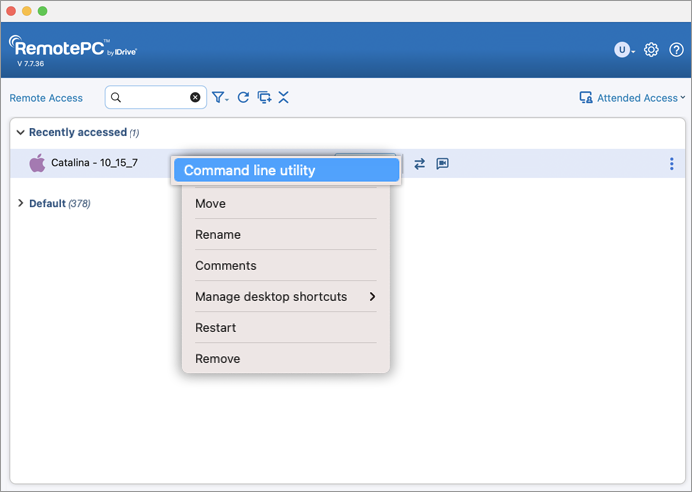
- Kliknij prawym przyciskiem myszy wybrany komputer i kliknij „Narzędzie wiersza poleceń”.
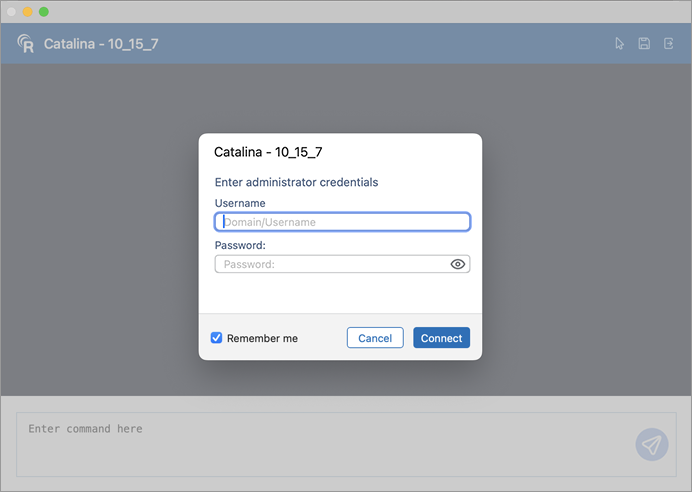
- Zostaniesz poproszony o wprowadzenie poświadczeń administratora dla komputera zdalnego.
- Po autoryzacji poświadczeń systemowych na komputerze otworzy się okno wiersza poleceń.
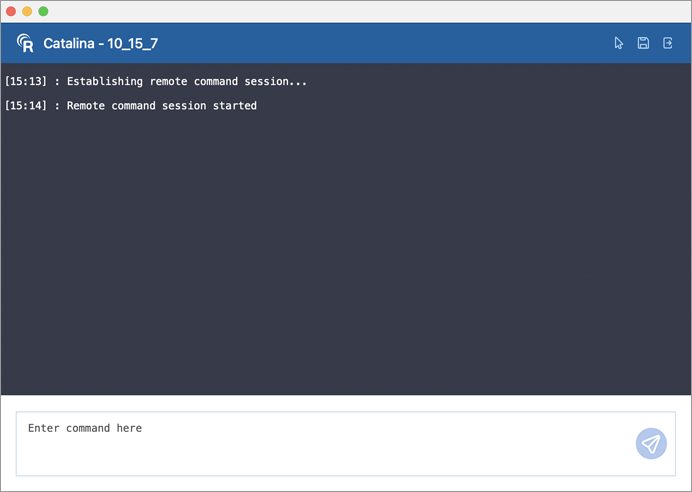
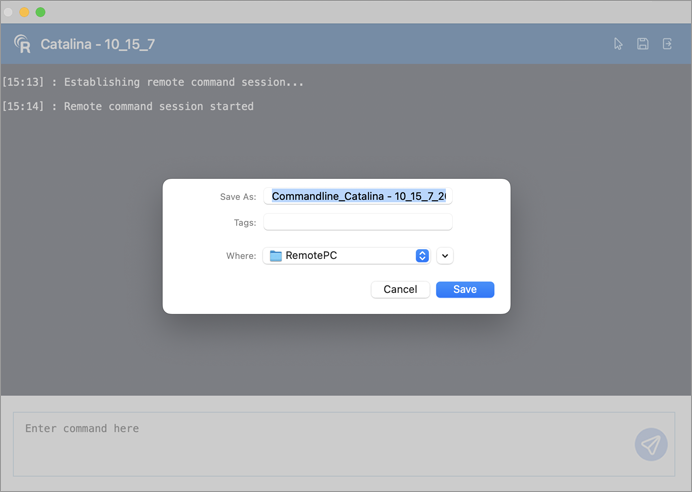
- Możesz zapisać polecenia wykonane podczas sesji, klikając „Zapisz”.
- Klikając możesz nawiązać zdalne połączenie z komputerem zdalnym
 .
.
Notatka:
- Narzędzie wiersza poleceń wymaga poświadczeń administratora systemu.Standardowe poświadczenia użytkownika nie są obsługiwane.
- Aby używać narzędzia wiersza poleceń na zdalnym komputerze Mac, musisz wykonać następujące dodatkowe kroki autoryzacji:
- Podczas próby wykonania jakichkolwiek poleceń z katalogu użytkownika z komputera lokalnego na zdalny komputer Mac za pomocą wiersza poleceń wyświetlany jest komunikat o błędzie.
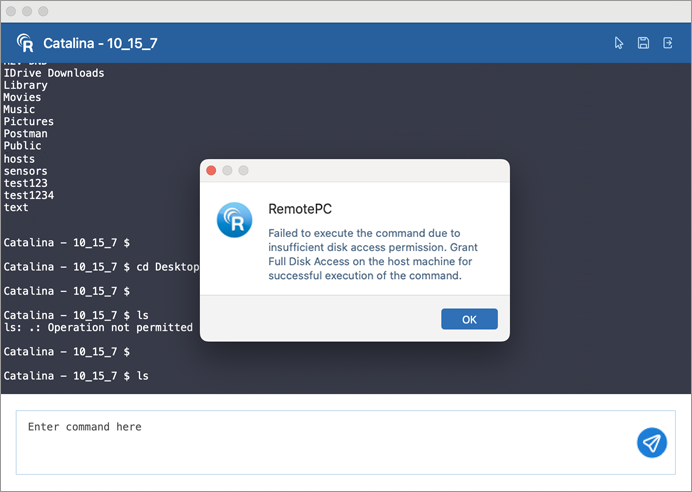
- W systemie zdalnym pojawia się wyskakujące okienko z podobnym żądaniem pozwolenia.
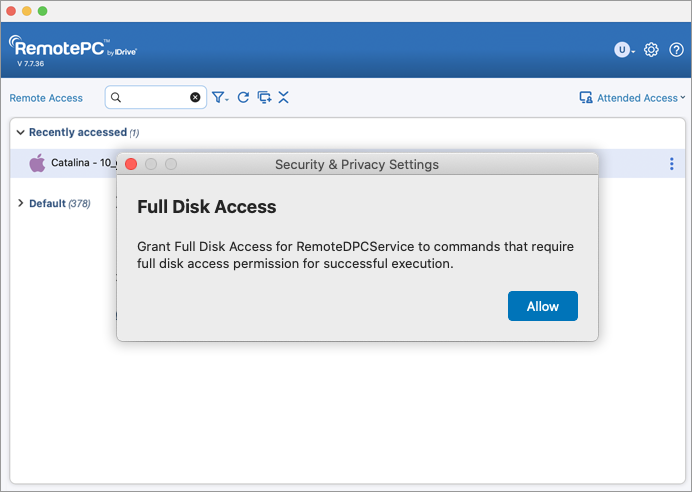
- Połącz się ze zdalnym systemem i kliknij „Zezwalaj”, aby zapewnić niezbędne uprawnienia pełnego dostępu do dysku.
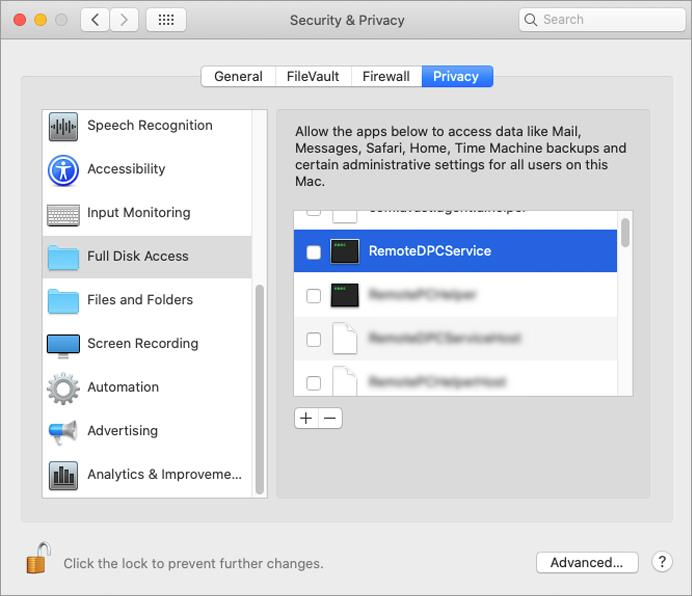
- Podczas próby wykonania jakichkolwiek poleceń z katalogu użytkownika z komputera lokalnego na zdalny komputer Mac za pomocą wiersza poleceń wyświetlany jest komunikat o błędzie.
Aby zresetować klucz osobisty,
- Uruchom aplikację komputerową RemotePC na komputerze, na którym chcesz zresetować klucz.
- Zaloguj się na swoje konto.
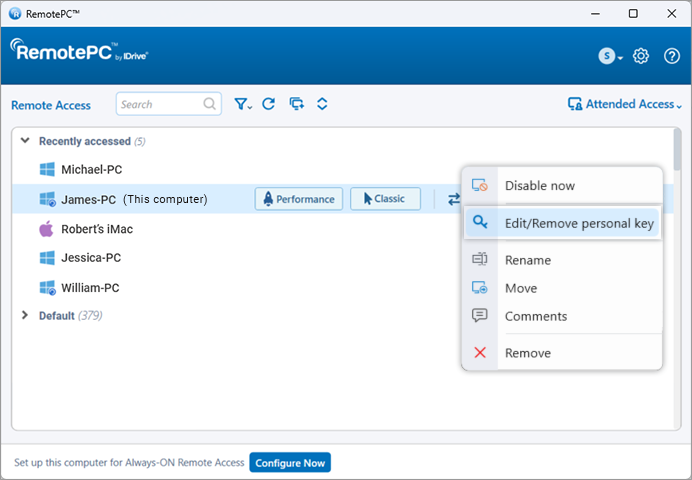
W przypadku planu Enterprise:
- Kliknij prawym przyciskiem myszy nazwę swojego komputera i kliknij „Edytuj/Usuń klucz osobisty”.
- Wprowadź nowy klucz osobisty i potwierdź go.
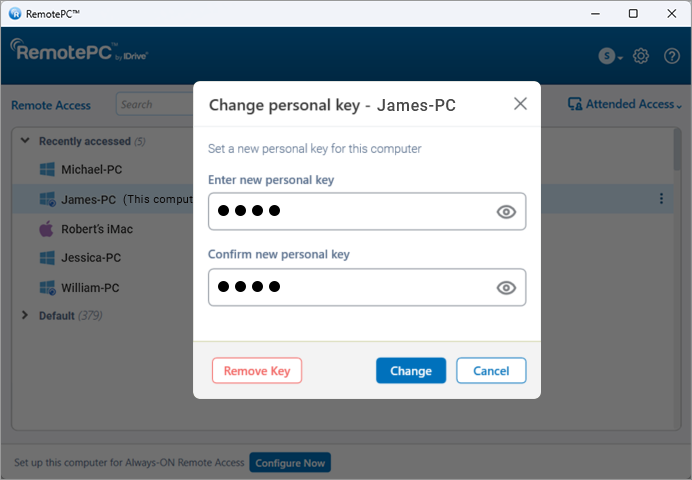
- Kliknij „Zmień”, aby zmienić klucz osobisty. „Usuń klucz”, aby usunąć klucz osobisty.
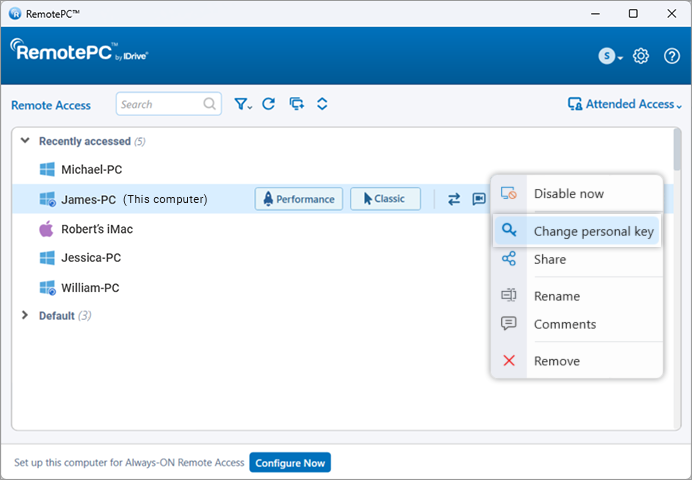
W przypadku planów Solo, Pro i Teams:
- Kliknij prawym przyciskiem myszy nazwę swojego komputera i kliknij „Zmień klucz osobisty”.
- Wprowadź nowy klucz osobisty i potwierdź go.
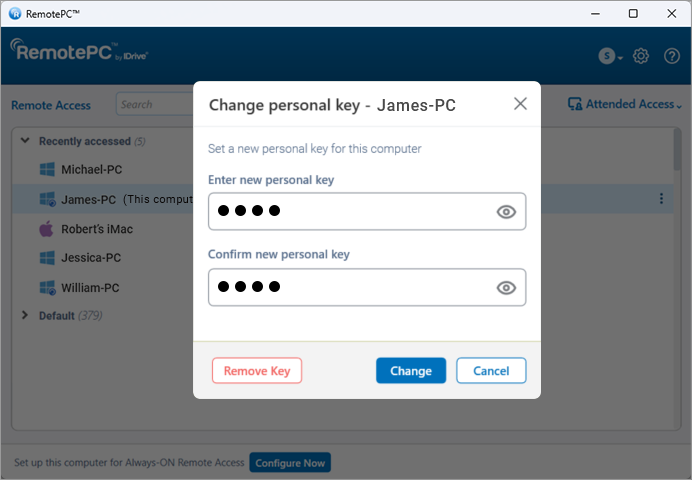
- Kliknij „Zmień”, aby zmienić klucz osobisty.
Alternatywnie możesz także zresetować klucz osobisty, wyłączając funkcję Always-ON Remote Access dla komputera, a następnie ponownie go konfigurując.Aby wyłączyć i ponownie skonfigurować,
- Kliknij prawym przyciskiem myszy komputer, na którym chcesz zresetować klucz osobisty, i kliknij opcję „Wyłącz teraz”.
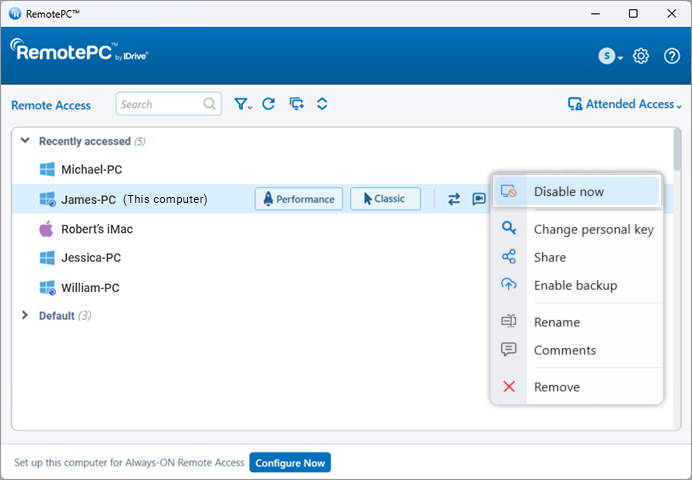
- Kliknij „Tak” w oknie potwierdzenia.
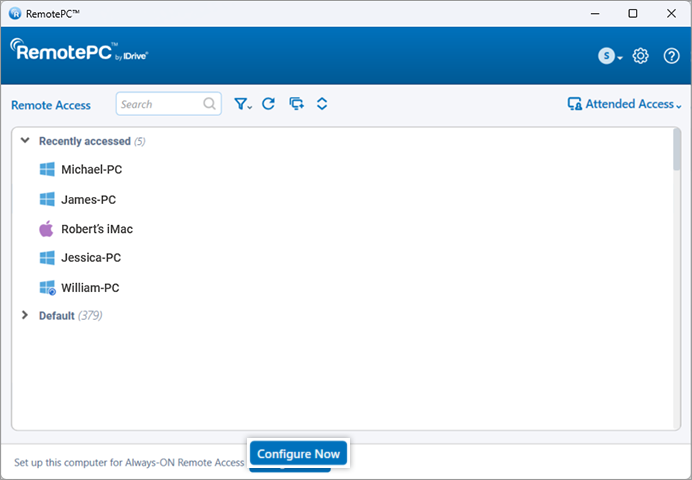
- Po wyłączeniu opcji „Zawsze włączony dostęp zdalny” kliknij „Skonfiguruj teraz!”na ekranie głównym.
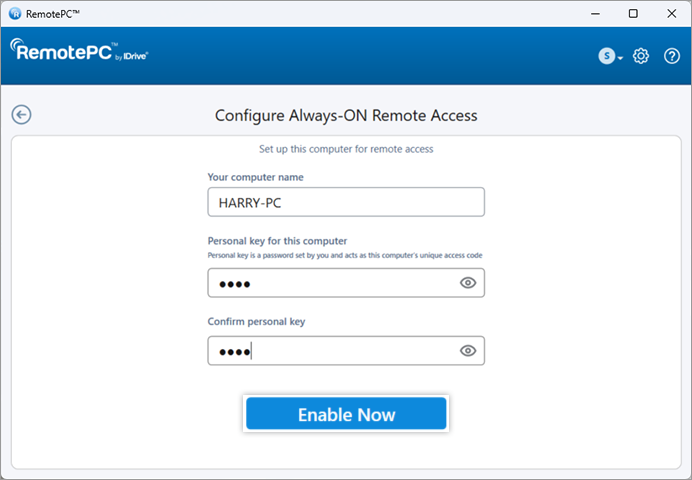
- Wprowadź nowy klucz osobisty i potwierdź go.
- Kliknij „Włącz teraz!”.
Aby automatycznie nagrywać sesje zdalne,
- Zaloguj się do aplikacji RemotePC.
- Trzask
 wyświetlane w prawym górnym rogu.
 - Przejdź do zakładki „Zaawansowane”.
- W sekcji „Nagrywanie sesji” kliknij „Włącz automatyczne nagrywanie wszystkich sesji zdalnych”.
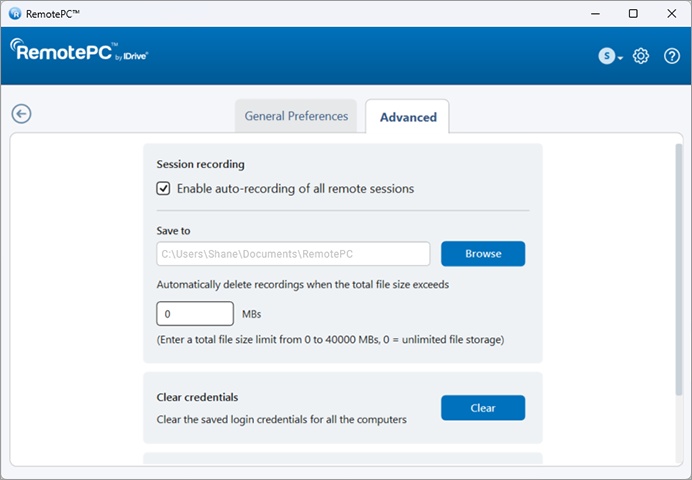
- Kliknij „Przeglądaj” i wybierz miejsce docelowe, w którym chcesz zapisać nagranie.Jeżeli nie utworzono żadnych folderów lub foldery zostały przypadkowo usunięte, zostanie utworzony folder domyślny do zapisywania nagrań.
Sesje zdalne zostaną automatycznie nagrane na początku sesji i zapisane w wybranym miejscu docelowym.
Możesz ograniczyć rozmiar pliku, który ma być przechowywany dla nagrań, w sekcji „Automatycznie usuwaj nagrania, gdy przekroczy całkowity rozmiar pliku”.
Aby wyczyścić zapisane poświadczenia komputera,
- Uruchom aplikację RemotePC i zaloguj się. Skonfigurowane komputery pojawią się w obszarze „Zawsze włączony dostęp zdalny”.
- Kliknij prawym przyciskiem myszy dowolny komputer online lub w sesji w obszarze „Zawsze włączony dostęp zdalny” i kliknij „Wyczyść dane uwierzytelniające”.
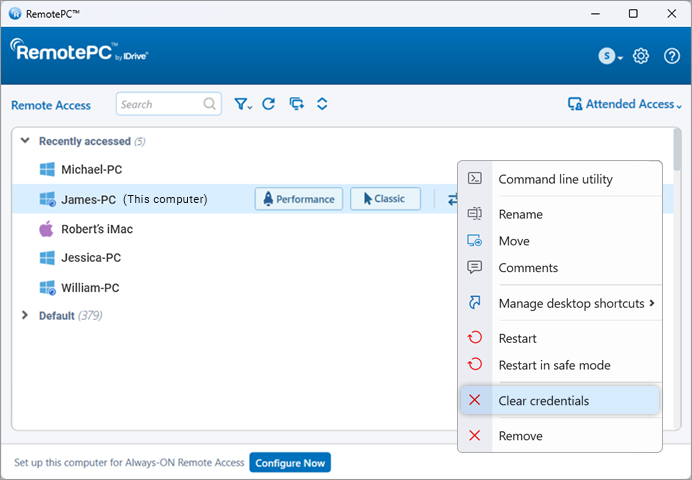
- Kliknij „Tak”, aby potwierdzić.Zapisane poświadczenia komputera zostaną usunięte.
Aby wyczyścić poświadczenia dla wszystkich komputerów,
- Zaloguj się do aplikacji RemotePC.
- Trzask wyświetlane w prawym górnym rogu.
- Przejdź do zakładki „Zaawansowane”.
- W sekcji „Wyczyść dane uwierzytelniające” kliknij „Wyczyść”.
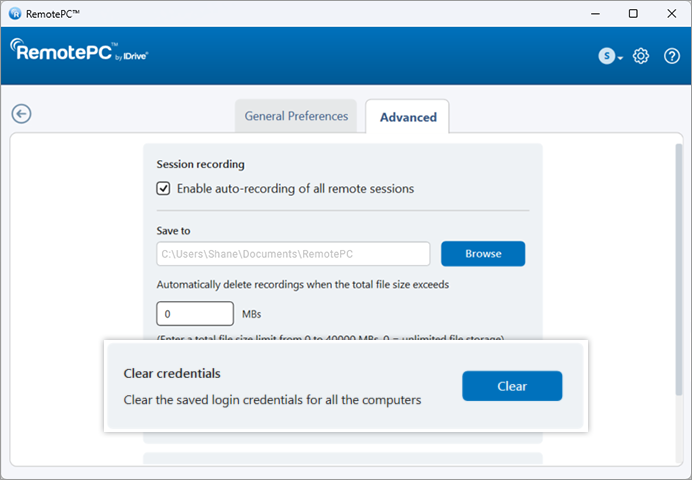
- Kliknij „Tak”, aby potwierdzić.Wszystkie zapisane dane uwierzytelniające komputera zostaną usunięte.
 .Sesja zostanie rozłączona.
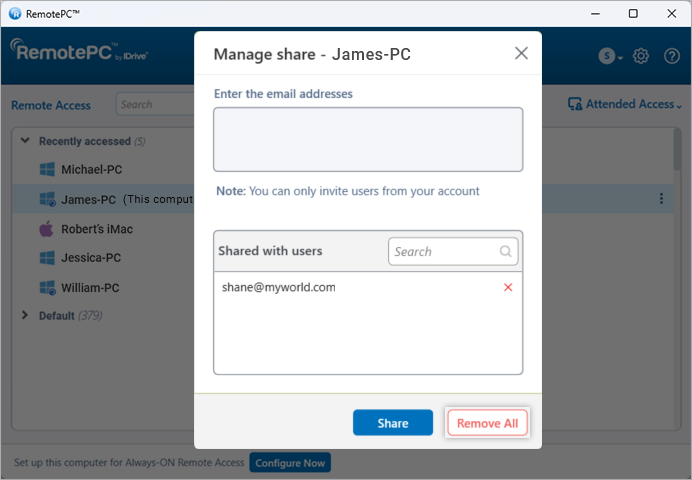
 Tak, użytkownicy kont Solo i Team mogą udostępniać skonfigurowany komputer innym użytkownikom w celu uzyskania zdalnego dostępu.
Aby udostępnić komputer, kliknij  odpowiadający wymaganemu komputerowi, wprowadź adres e-mail docelowych użytkowników RemotePC i kliknij „Udostępnij”.
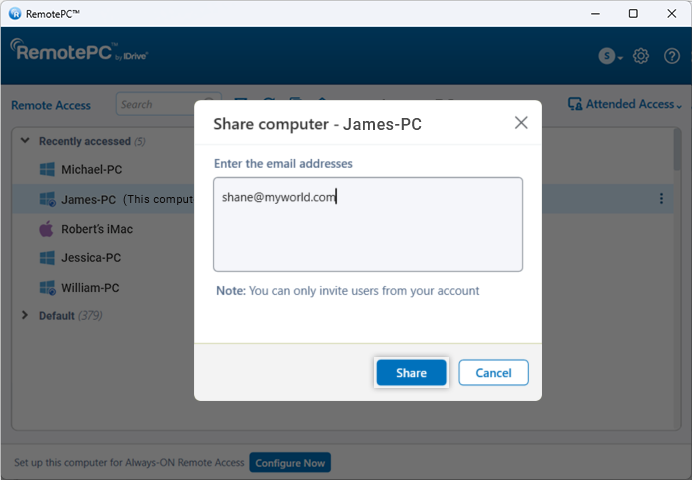
Odbiorcy będą mogli uzyskać zdalny dostęp do udostępnionego komputera.
Notatka:
- Możesz udostępnić komputer tylko użytkownikom z Twojego konta RemotePC.
- Użytkownicy będą mogli uzyskać zdalny dostęp tylko do udostępnionego komputera.Nie będą mogli dokonywać żadnych modyfikacji ustawień komputera.
Aby zakończyć udostępnianie komputera konkretnemu użytkownikowi, kliknij „Udostępnij”, aby otworzyć wyskakujące okienko „Udostępnij komputer”, a następnie kliknij „Usuń” obok użytkownika.
Aby przestać udostępniać komputer wszystkim użytkownikom, kliknij „Usuń wszystko”.
Czy mogę przeskalować ekran pulpitu komputera zdalnego, aby dopasować go do okna komputera lokalnego?
Tak, możesz skalować ekran pulpitu komputera zdalnego, aby dopasować go do okna komputera lokalnego, ponieważ domyślnie ekran pulpitu RemotePC nie dopasowuje się automatycznie do okna komputera lokalnego.
Dla systemu Windows:
Aby przeskalować ekran pulpitu komputera zdalnego w oknie komputera lokalnego,
- Uruchom aplikację RemotePC i zaloguj się.
- Połącz się ze zdalnym komputerem online i nawiąż połączenie.
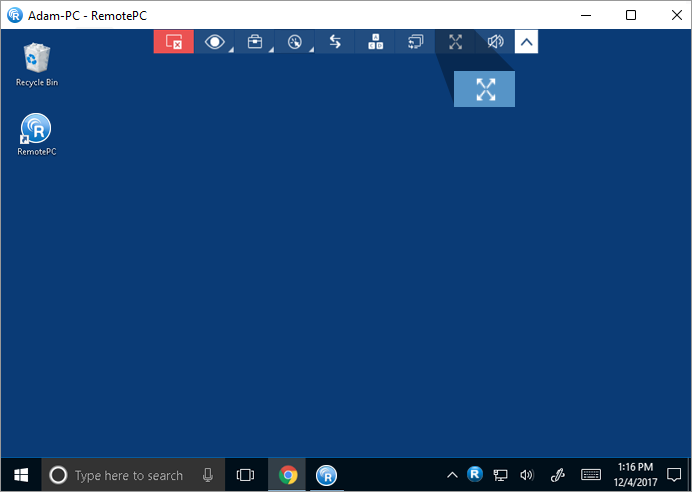
- Z menu aplikacji kliknij
 aby wyświetlić zdalną maszynę w trybie pełnoekranowym.
- Trzask
 i kliknij „Najlepsze dopasowanie”.Spowoduje to zmianę rozmiaru ekranu pulpitu komputera zdalnego tak, aby zmieścił się w oknie komputera lokalnego.
 - Aby cofnąć zmiany, kliknij > „Rozmiar oryginalny”.
Dla komputerów Mac i Linux:
Aby przeskalować ekran pulpitu komputera zdalnego w oknie komputera lokalnego,
- Uruchom aplikację RemotePC i zaloguj się.
- Połącz się ze zdalnym komputerem online i nawiąż połączenie.
- Z menu aplikacji kliknij aby wyświetlić zdalną maszynę w trybie pełnoekranowym.
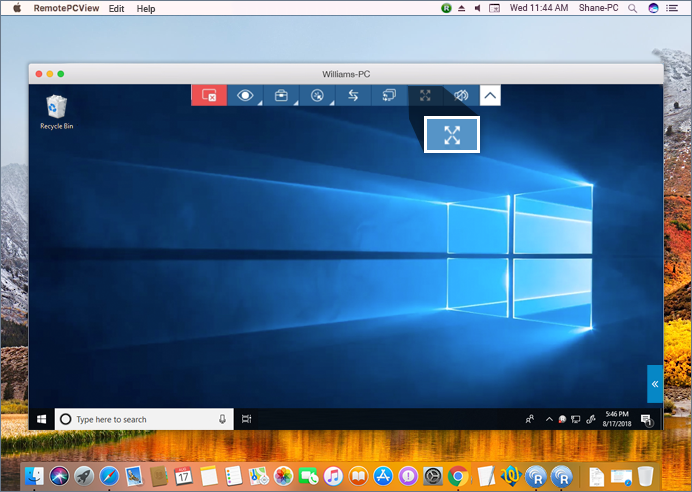
- Trzask > i kliknij „Najlepsze dopasowanie”.Spowoduje to zmianę rozmiaru ekranu pulpitu komputera zdalnego tak, aby zmieścił się w oknie komputera lokalnego.
- Aby przywrócić, kliknij > „Rozmiar oryginalny”.
Tak.Jeśli Twój komputer zdalny ma więcej niż jeden monitor, aplikacja RemotePC umożliwia przełączanie między wieloma ekranami.
Dla systemu Windows
- Uruchom aplikację RemotePC i zaloguj się.
- Połącz się ze zdalnym komputerem online i nawiąż połączenie.
- W menu aplikacji kliknij
 do przełączania pomiędzy wieloma monitorami komputera zdalnego.
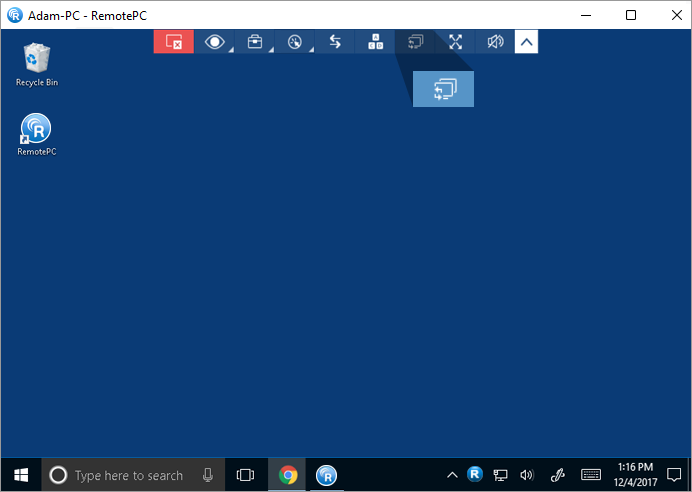
- Aby przełączać się między monitorami, możesz także użyć skrótu klawiaturowego Ctrl + Alt + Strzałka w prawo/w lewo.
Dla komputerów Mac
- Uruchom aplikację RemotePC i zaloguj się.
- Połącz się ze zdalnym komputerem online i nawiąż połączenie.
- Trzask w prawym górnym rogu ekranu, aby przełączać się między wieloma monitorami.
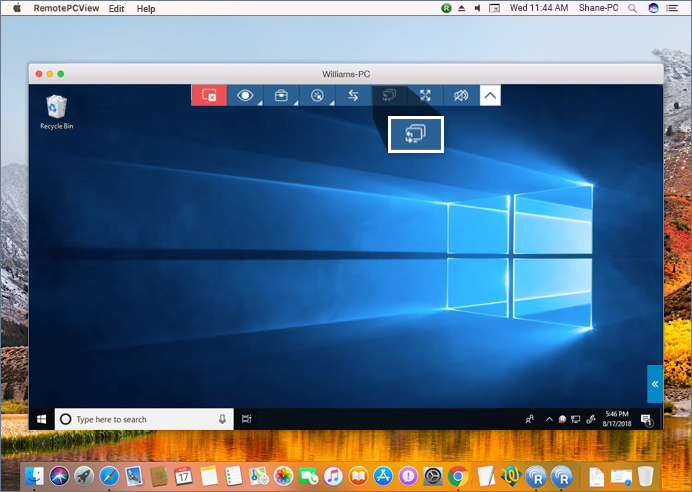
- Aby przełączać się między monitorami, możesz także użyć skrótu klawiaturowego Ctrl + Alt + Strzałka w prawo/w lewo.
Można także oglądać pojedynczy monitor komputera zdalnego.Z menu aplikacji przejdź do „Widok” i kliknij wymagany monitor, aby wyświetlić ten konkretny monitor.Tutaj możesz także zmienić rozdzielczość ekranu dla poszczególnych monitorów.
Notatka: Skróty klawiaturowe umożliwiające przełączanie między monitorami mają zastosowanie wyłącznie w przeglądarce Classic Viewer.
Funkcja „Tylko przeglądanie” umożliwia ustawienie sesji zdalnej w tryb tylko do przeglądania, ograniczając przesyłanie plików i wszystkie zdalne dane wejściowe.Ta funkcja jest przydatna, gdy do jednej sesji zdalnej podłączonych jest wielu użytkowników, aby uniknąć przypadkowej interferencji z użytkownikiem pracującym na komputerze zdalnym.Zawiesza wprowadzanie danych za pomocą klawiatury i myszy, tablicę, blokowanie, kopiowanie i wklejanie, przesyłanie do schowka, ponowne uruchamianie i wylogowywanie się.
Aby włączyć opcję „Tylko przeglądaj”,
- Uruchom aplikację RemotePC i zaloguj się.
- Połącz się ze zdalnym komputerem online i nawiąż połączenie.
- Z menu aplikacji kliknij > „Tylko przeglądaj”.
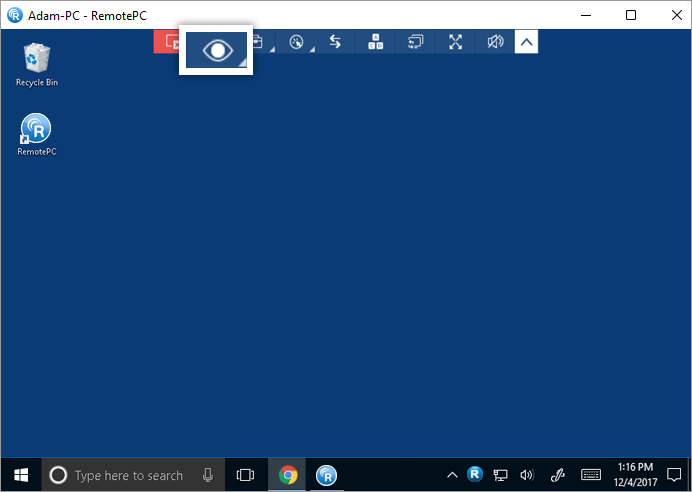
Po włączeniu trybu „Tylko przeglądanie” kursor zmieni się w ikonę gałki ocznej.
Aby wyłączyć opcję „Tylko przeglądaj”,
- Trzask > „Tylko przeglądaj”.
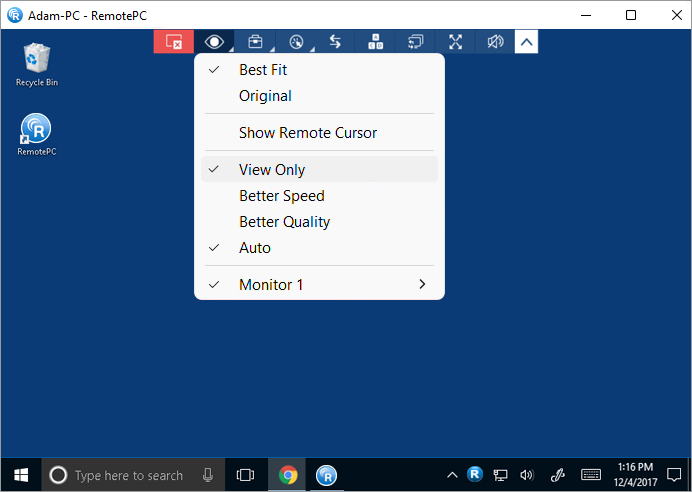
- Kliknij „Tak” w wyskakującym okienku potwierdzenia.
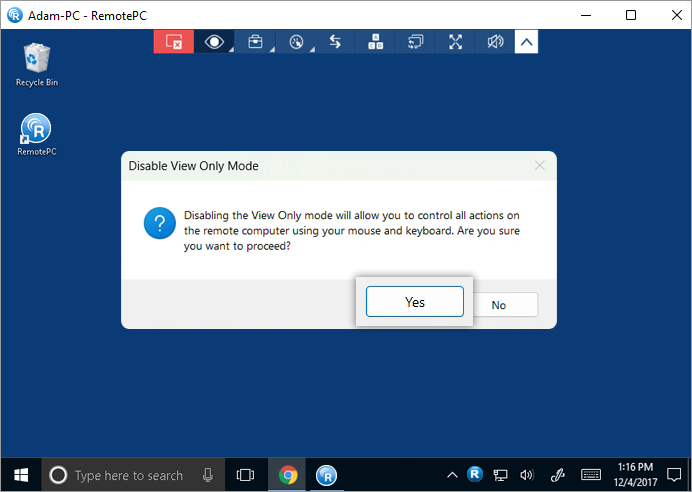
Notatka:
- Ta funkcja zostanie zastosowana natychmiast w bieżącej sesji zdalnej.
- Po włączeniu tego trybu dla komputera hosta zostanie on zapisany dla przyszłych zdalnych połączeń pomiędzy podłączonymi komputerami.
- Jeśli korzystasz z wielu sesji zdalnych, ten tryb będzie miał zastosowanie tylko do sesji zdalnej, dla której go włączyłeś.
- Jeśli do tego samego komputera zdalnego podłączonych jest wielu użytkowników, tryb ten będzie miał zastosowanie tylko do tych użytkowników, którzy włączyli go od siebie.
- Wyłączenie tego trybu umożliwi użytkownikom kontrolowanie wszystkich działań na komputerze zdalnym za pomocą myszy i słowa kluczowego.
Jeśli uzyskujesz zdalny dostęp do urządzenia wyposażonego w wiele monitorów, RemotePC umożliwia jednoczesne wyświetlanie wielu zdalnych ekranów na jednym ekranie lub wyświetlanie każdego monitora na innym ekranie.
- Aby wyświetlić każdy monitor na innym ekranie, z menu aplikacji przejdź do i kliknij „Wszystkie monitory (wiele okien)”.Każdy monitor komputera zdalnego pojawi się na innym ekranie, a dostęp do poszczególnych monitorów można uzyskać, klikając odpowiedni ekran.
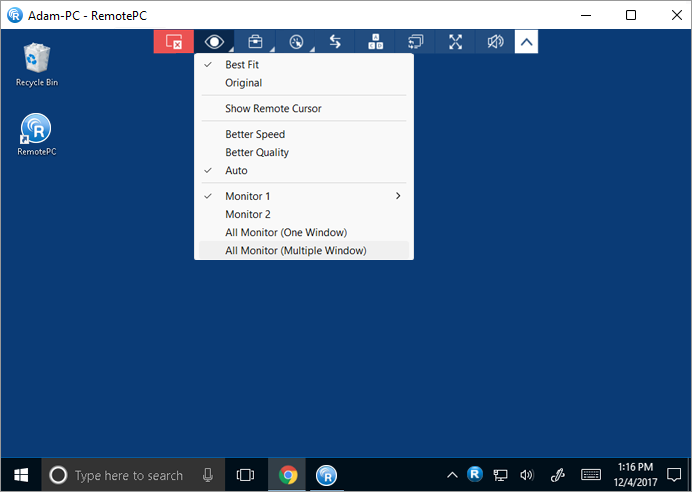
- Aby wyświetlić wszystkie monitory na jednym ekranie, z menu aplikacji przejdź do i kliknij „Wszystkie monitory (jedno okno)”.Wszystkie ekrany komputera zdalnego pojawią się na tym samym ekranie.
Dla Linuksa:
- Aby wyświetlić wszystkie monitory na jednym ekranie, z menu aplikacji przejdź do i kliknij „Monitory” -> „Pokaż wszystkie monitory”.Wszystkie ekrany komputera zdalnego pojawią się na tym samym ekranie.
- Aby wyświetlić pojedynczy monitor, przejdź do , kliknij „Monitory” i wybierz monitor, który chcesz oglądać.
Tak, możesz przesyłać pliki/foldery pomiędzy komputerem lokalnym i zdalnym i odwrotnie.Upewnij się, że na obu komputerach są zainstalowane najnowsze wersje aplikacji RemotePC.
Istnieją dwa sposoby przesyłania plików pomiędzy dowolnym komputerem zdalnym i lokalnym:
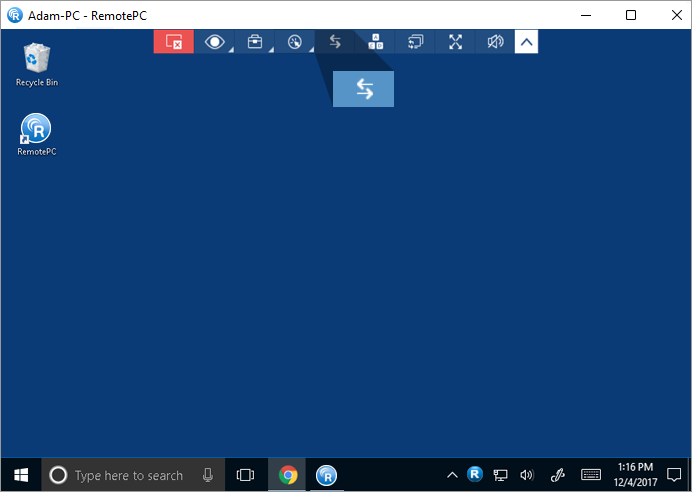
- Podczas zdalnej sesji na żywo przejdź do menu aplikacji;trzask
 .
.
- Na karcie „Zawsze włączony dostęp zdalny” kliknij obok komputera, na który chcesz przesłać pliki.Jeśli łączysz się z urządzeniem po raz pierwszy, pojawi się monit o klucz osobisty.Wprowadź klucz osobisty i kliknij „Połącz”.
Uwaga dla Linuksa:
W oknie przesyłania plików:
- Kliknij opcję
, aby wyświetlić wszystkie ukryte pliki i foldery. - Kliknij opcję
, aby zapobiec wyświetlaniu wszystkich ukrytych plików i folderów.
Aby przesłać pliki/foldery bez rozpoczynania sesji zdalnej,
- Uruchom aplikację RemotePC i zaloguj się.
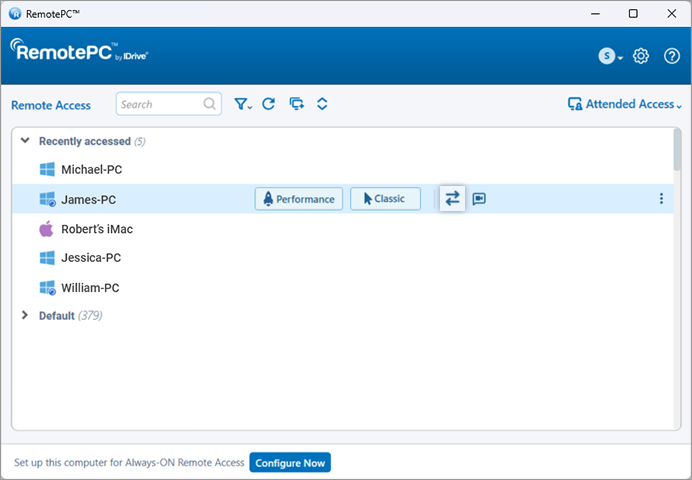
- Trzask obok komputera, z którego chcesz przesłać pliki.
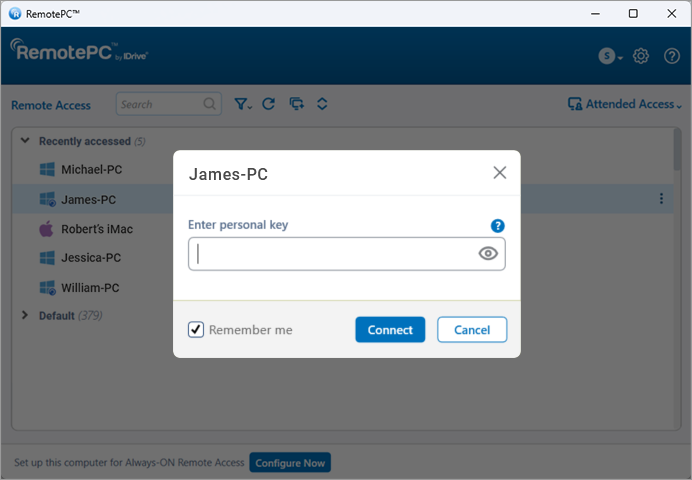
- Wprowadź klucz osobisty i kliknij „Połącz”.
- Pojawi się okno Przesyłanie plików.
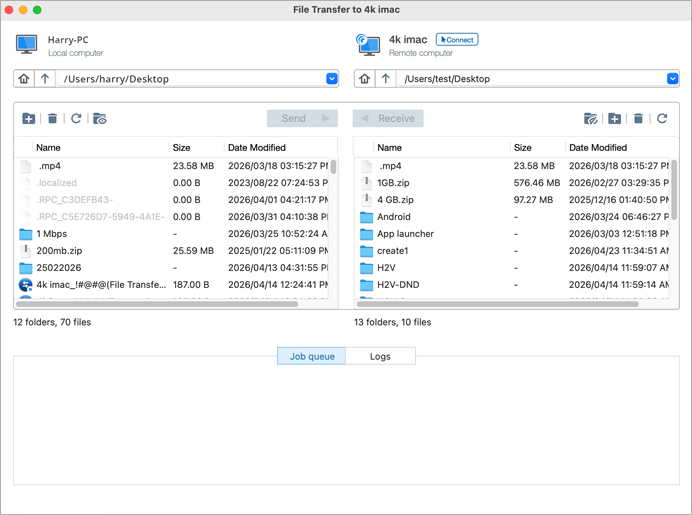
Wykonaj dowolną z następujących czynności:
- Wyślij pliki/foldery: Z listy rozwijanej Komputer lokalny wybierz pliki/foldery i kliknij „Wyślij”.
- Odbierz pliki/foldery: W sekcji Komputer zdalny wybierz pliki/foldery i kliknij „Odbierz”.
- Przeciągnij i upuść: przeciągnij i upuść pliki pomiędzy sekcjami Komputer lokalny i Komputer zdalny w oknie „Transfer plików” i odwrotnie.
- Zobacz postęp transferu w sekcji „Kolejka zadań”.
- Możesz inicjować wiele przelewów;wszystkie operacje są dodawane do kolejki.
Możesz także nawiązać zdalne połączenie z komputerem zdalnym, klikając „Połącz” w sekcji Komputer zdalny.
Możesz przesyłać pliki na wylogowany komputer z systemem Windows zdalnie z komputera z systemem Windows.
Aby przenieść pliki/foldery na wylogowany komputer zdalny,
- Uruchom aplikację RemotePC i zaloguj się.
- Trzask obok komputera docelowego.
- Wprowadź poświadczenia administratora dla komputera zdalnego.
-
Użyj następujących opcji w oknie „Transfer plików”, aby wysłać lub odebrać pliki/foldery:
- Wyślij pliki/foldery: Z listy rozwijanej Komputer lokalny wybierz pliki/foldery i kliknij „Wyślij”.
- Odbierz pliki/foldery: Z listy rozwijanej Komputer zdalny wybierz pliki/foldery i kliknij „Odbierz”.
- Przeciągnij i upuść: przeciągnij pliki pomiędzy sekcjami Komputer lokalny i Komputer zdalny.
- Monitoruj postęp transferu w sekcji „Kolejka zadań”.
Notatka: Ta opcja jest dostępna tylko wtedy, gdy na komputerach lokalnych i zdalnych działa program RemotePC w wersji 7.6.98 lub nowszej.
Aby wysłać plik z komputera z systemem Windows do zdalnego komputera z systemem Windows,
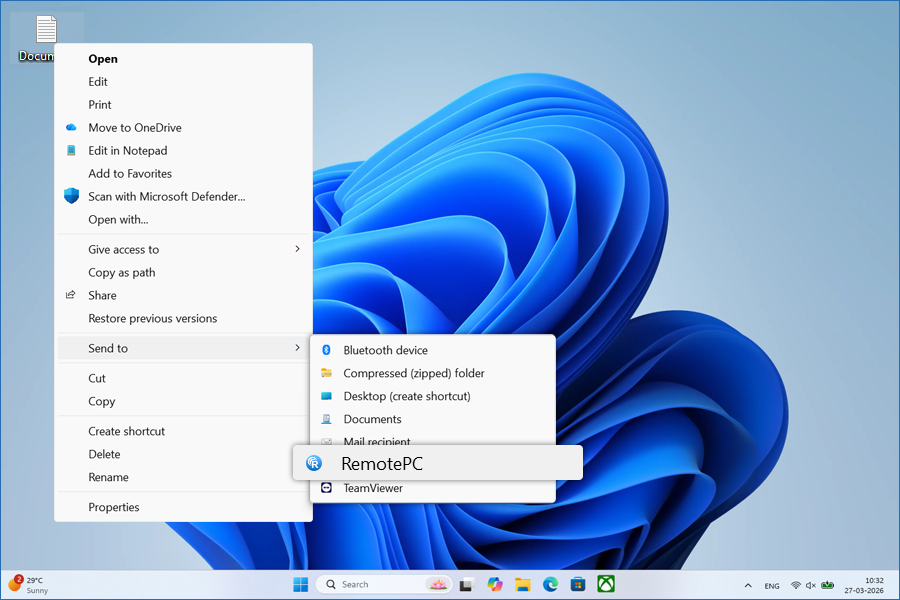
- Wybierz żądany plik i kliknij prawym przyciskiem myszy.
- Wybierz opcję „Wyślij do” > „Zdalny komputer”.
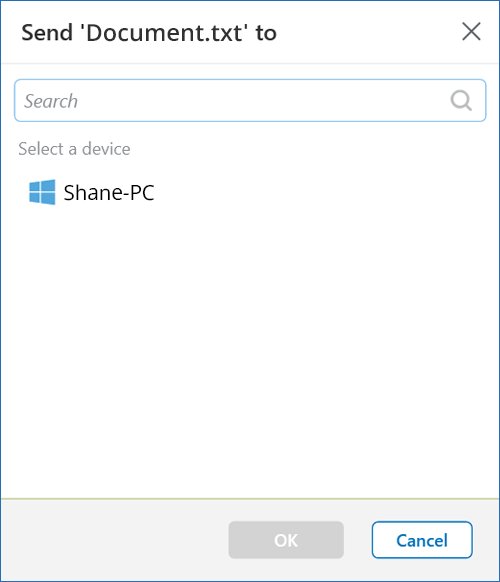
- W oknie wyboru komputera wybierz komputer docelowy i kliknij „OK”.
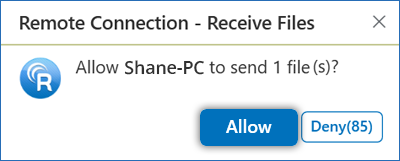
- Odbiorca na zdalnym końcu musi kliknąć „Zezwalaj” w wyskakującym okienku z potwierdzeniem w ciągu 90 sekund.Aby anulować operację, użytkownik zdalny może kliknąć „Odmów”.Po zaakceptowaniu plik jest zapisywany na komputerze zdalnym w lokalizacji: C:\Users\User Profile\Documents\RemotePC\Shared Files
Notatka: Ta opcja jest dostępna tylko wtedy, gdy na komputerach lokalnych i zdalnych działa program RemotePC w wersji 7.6.98 lub nowszej.
Tak, możesz kopiować tekst z komputera lokalnego i wklejać go na komputerze zdalnym i odwrotnie podczas trwającej sesji, korzystając z funkcji „Synchronizacja schowka”.
RemotePC oferuje opcje dwukierunkowej synchronizacji schowka, aby zabezpieczyć dane uwierzytelniające przed ujawnieniem ich na drugim końcu we wrażliwych sektorach, takich jak instytucje finansowe lub rządowe.
Aby włączyć „Synchronizację schowka”,
- Uruchom aplikację RemotePC i zaloguj się.
- Połącz się ze zdalnym komputerem online i nawiąż połączenie.
- Z menu aplikacji kliknij
 .
.
- Kliknij „Synchronizacja schowka” -> „Z lokalnego na zdalny”, aby skopiować i wkleić tekst z komputera lokalnego na komputer zdalny.
- Kliknij „Synchronizacja schowka” -> „Zdalne do lokalne”, aby skopiować i wkleić tekst z komputera zdalnego na komputer lokalny.
Aby wyłączyć synchronizację schowka, kliknij „Synchronizacja schowka”.Wybrana opcja synchronizacji schowka zostanie wyłączona.
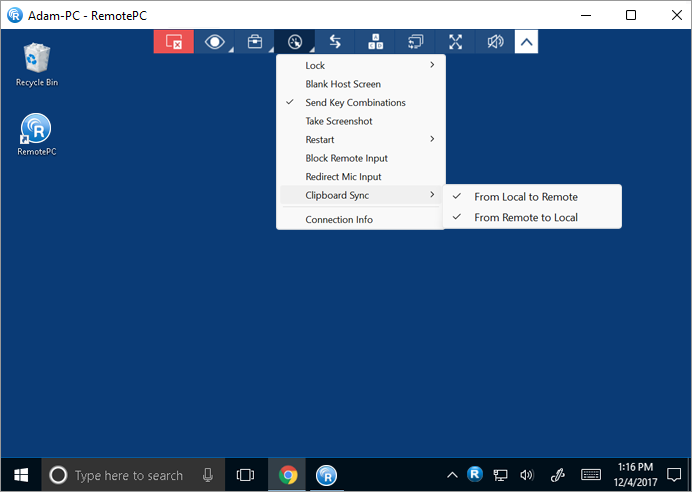
Aby wyłączyć „Synchronizację schowka”,
- Trzask „Synchronizacja schowka”.
- Kliknij „Tak” w wyskakującym okienku potwierdzenia.
Notatka:
- Podczas łączenia się ze zdalnymi maszynami z systemem Windows funkcja Clipboard Sync jest dostępna tylko w przypadku połączeń nawiązanych za pośrednictwem „Klasycznej przeglądarki”.
- Ta funkcja nie obsługuje kopiowania i wklejania treści graficznych.
RemotePC oferuje funkcję „Wklej schowek jako naciśnięcia klawiszy” dla komputerów z systemem Windows, która umożliwia transkrypcję skopiowanych tekstów na naciśnięcia klawiszy, umożliwiając użytkownikowi wklejenie tekstu w polach, które nie umożliwiają kopiowania i wklejania, takich jak ekran logowania systemu Windows.
Aby wkleić schowek jako naciśnięcie klawisza,
- Uruchom aplikację RemotePC i zaloguj się.
- Połącz się ze zdalnym komputerem online i nawiąż połączenie.
- Skopiuj tekst na komputer lokalny lub zdalny.
- Umieść kursor na polu tekstowym na komputerze zdalnym i z menu aplikacji kliknij > „Wklej schowek jako naciśnięcia klawiszy”.
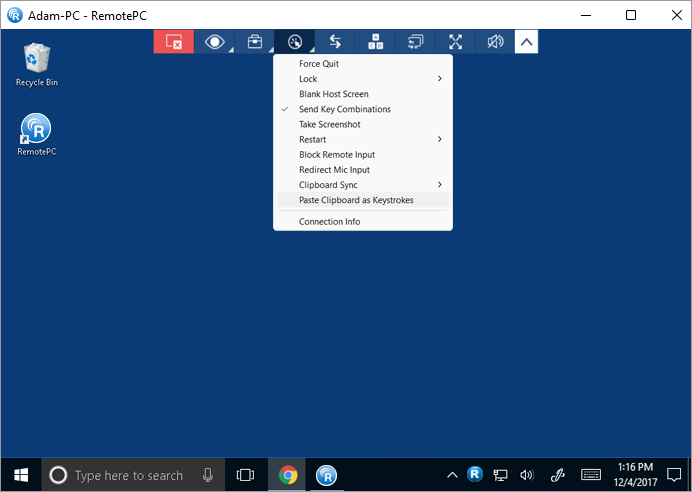
Notatka: Ta funkcja umożliwia kopiowanie i wklejanie maksymalnie 100 znaków.
Dla komputerów Mac:
RemotePC udostępnia funkcję „Wyślij schowek” dla komputerów Mac, umożliwiającą użytkownikom kopiowanie i wklejanie tekstu do pól, które nie umożliwiają kopiowania i wklejania.
Aby wysłać schowek jako naciśnięcie klawisza,
- Uruchom aplikację RemotePC i zaloguj się.
- Połącz się ze zdalnym komputerem online i nawiąż połączenie.
- Skopiuj tekst na komputer lokalny.
- Umieść kursor na polu tekstowym na komputerze zdalnym i z menu aplikacji kliknij
 > „Wyślij schowek jako naciśnięcie klawisza”.
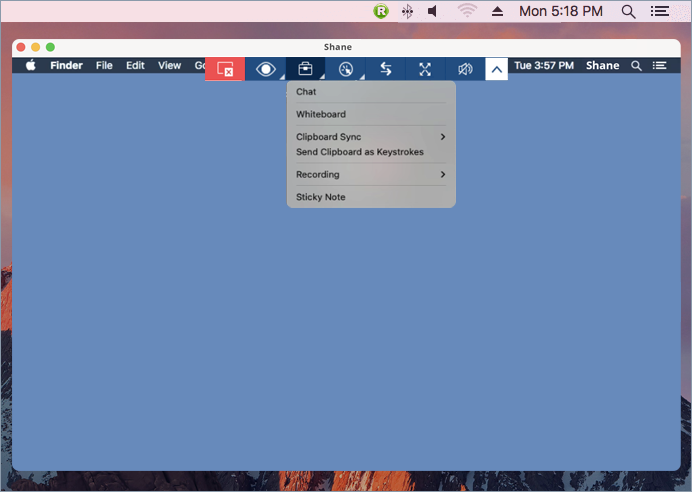
Możesz udostępniać ekran swojego komputera Mac użytkownikom zdalnym za pośrednictwem przeglądarki internetowej.Widzowie mogą oglądać Twój ekran w czasie rzeczywistym, ale nie mogą kontrolować Twojego komputera.
Udostępnianie ekranu możesz rozpocząć na jeden z następujących sposobów:
Opcja 1: Z aplikacji komputerowej RemotePC
- Otwórz aplikację komputerową RemotePC.
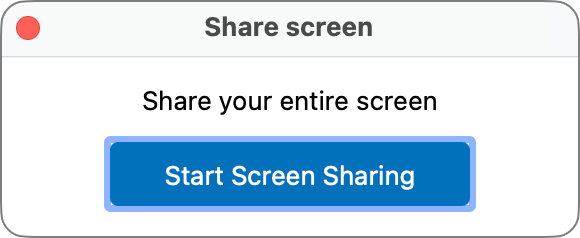
- Kliknij „Udostępnij ekran”.
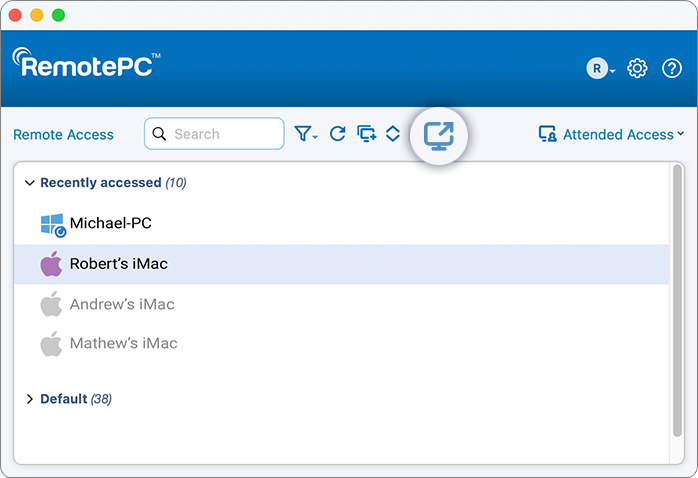
- Kliknięcie „Rozpocznij udostępnianie ekranu”
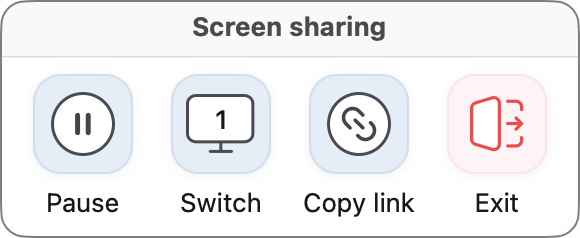
- Kliknij „Kopiuj link” i udostępnij wygenerowany link odpowiednim widzom.
Opcja 2: Podczas sesji zdalnej
- Uruchom aplikację RemotePC i zaloguj się.
- Połącz się ze zdalnym komputerem online.
- W menu aplikacji kliknij opcję „Udostępnij ekran”.
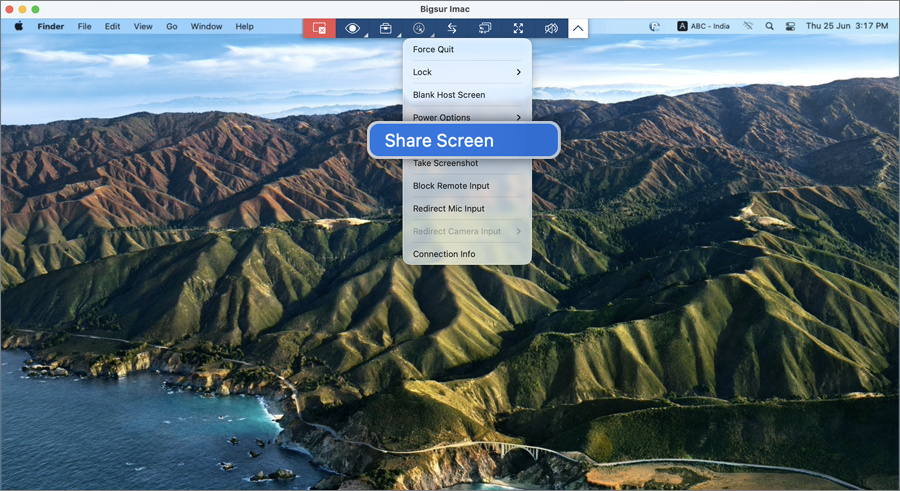
- Link do udostępniania otworzy się automatycznie w domyślnej przeglądarce internetowej na podłączonym komputerze głównym.Skopiuj i udostępnij link docelowym widzom.
Podczas sesji udostępniania możesz:
- Wstrzymaj i wznów udostępnianie ekranu.
- Przełączaj się pomiędzy dostępnymi monitorami.
- Skopiuj link do udostępniania.
- Zatrzymaj udostępnianie, klikając „Wyjdź”.
Widzowie mogą otworzyć udostępnione łącze w przeglądarce internetowej, aby wyświetlić Twój ekran.Aby uzyskać instrukcje dotyczące dostępu do udostępnionego ekranu, zobacz Jak wyświetlić udostępniony ekran?
Notatka:
- Udostępnij ekran zapewnia dostęp tylko do przeglądania.
- Dźwięk nie jest udostępniany podczas sesji udostępniania ekranu.
- Po kliknięciu opcji Udostępnij ekran w menu przeglądarki sesji zdalnej łącze do udostępniania otworzy się automatycznie w domyślnej przeglądarce internetowej na podłączonym komputerze głównym.
Tak, możesz rozmawiać ze swoim partnerem na zdalnym końcu podczas sesji zdalnej.
Aby rozpocząć czat,
- Uruchom aplikację RemotePC i zaloguj się.
- Połącz się ze zdalnym komputerem online i nawiąż połączenie.
- Z menu aplikacji kliknij .
- Kliknij „Czat”.Pojawi się ekran Czat.
- Wpisz wiadomość i kliknij
 .
. - Trzask
 przeglądać i wysyłać pliki.Możesz też przeciągać i upuszczać pliki, aby wysyłać załączniki.
 - Trzask
 aby zapisać rozmowę na czacie jako plik txt na komputerze lokalnym.
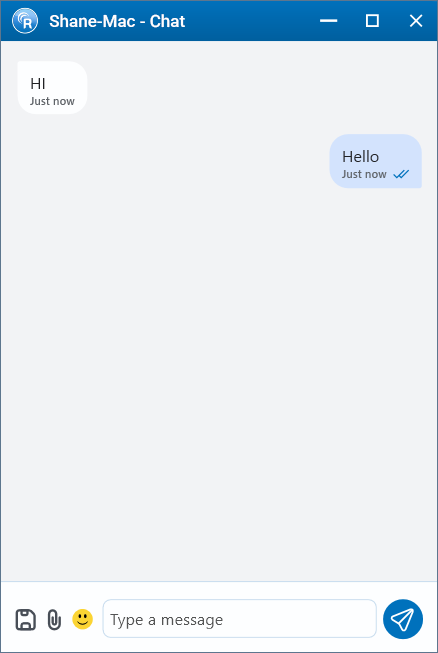
Alternatywnie możesz rozpocząć czat za pośrednictwem zasobnika RemotePC.Kliknij „Czat” w opcjach paska RemotePC, a pojawi się ekran czatu.
Tak, możesz rozmawiać przez wideo ze zdalnymi użytkownikami.
Aby rozpocząć czat wideo,
- Uruchom aplikację RemotePC i zaloguj się.
- Najedź kursorem na komputer zdalny, z którym chcesz się połączyć, i kliknij
 .
.
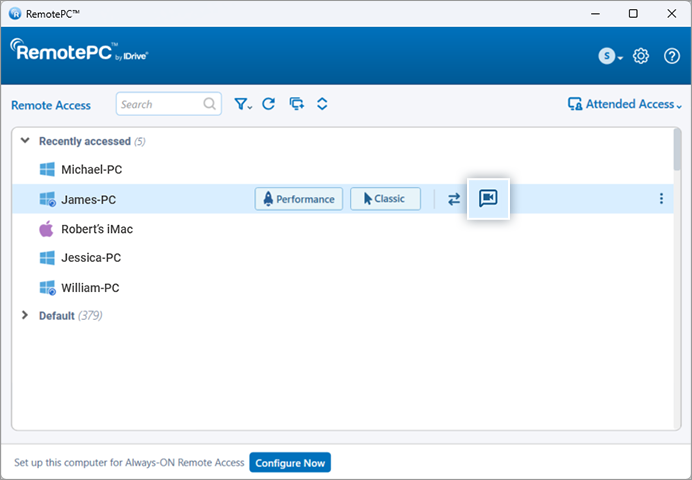
- Kliknij „Dołącz do spotkania” i rozpocznij czat wideo z partnerem.
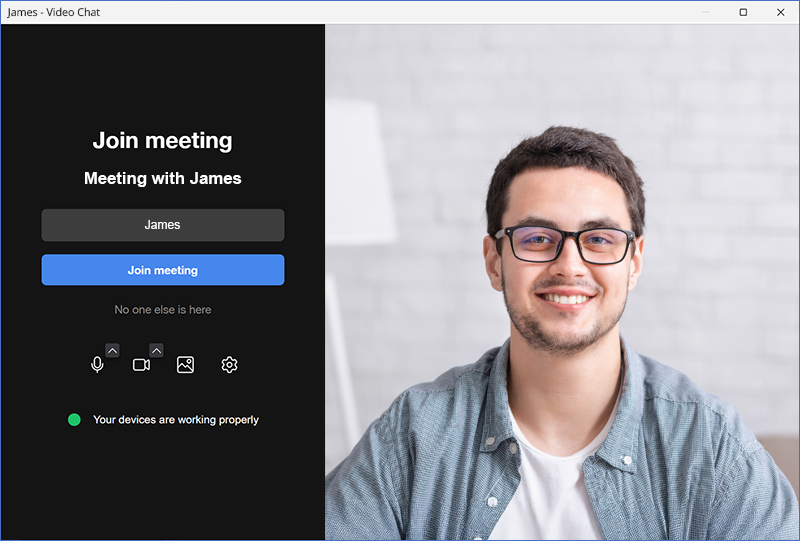
Korzystając z czatu wideo, możesz udostępniać swój ekran, wysyłać wiadomości tekstowe lub korzystać z tablicy.
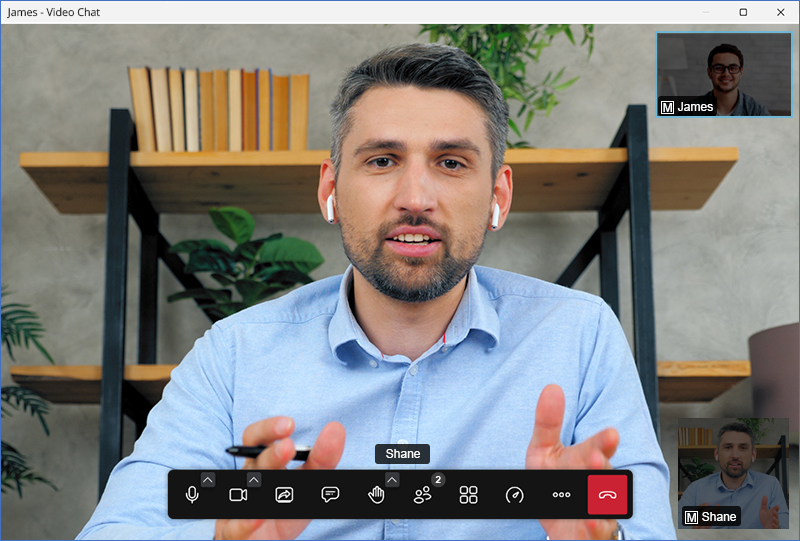
Notatka: Ekran czatu wideo RemotePC zostanie automatycznie uruchomiony.Po raz pierwszy Ty i zdalni użytkownicy będziecie musieli udzielić pozwolenia na dostęp do kamery i mikrofonu na swoich komputerach.
Tak, możesz nagrywać sesje zdalne i zapisywać je w dowolnej lokalizacji na komputerze lokalnym.Pliki te można przechowywać i przeglądać później.RemotePC zapisuje nagrany plik w formacie MP4 i można go odtwarzać za pomocą programu Windows Media Player lub VLC.
Aby nagrać aktywną sesję zdalną,
- Uruchom aplikację RemotePC i zaloguj się.
- Połącz się ze zdalnym komputerem online i nawiąż połączenie.
- Z menu aplikacji kliknij -> „Nagraj teraz”!
- Kliknij „Rozpocznij nagrywanie”.Rozpocznie się nagrywanie.
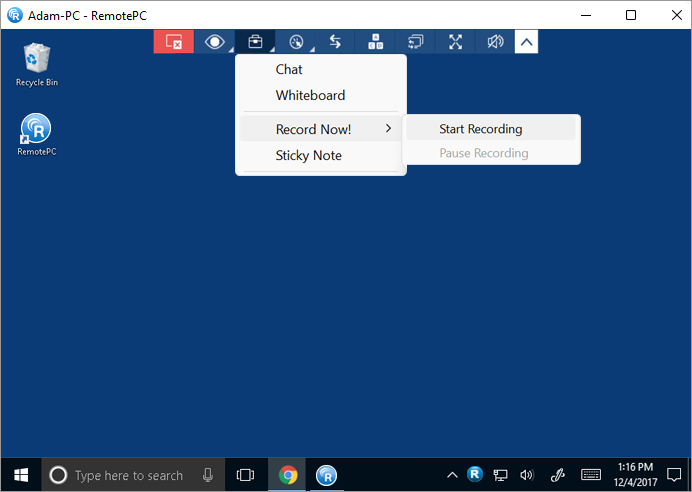
Aby wstrzymać nagrywanie,
- Z menu aplikacji kliknij .
- Kliknij „Wstrzymaj nagrywanie”.
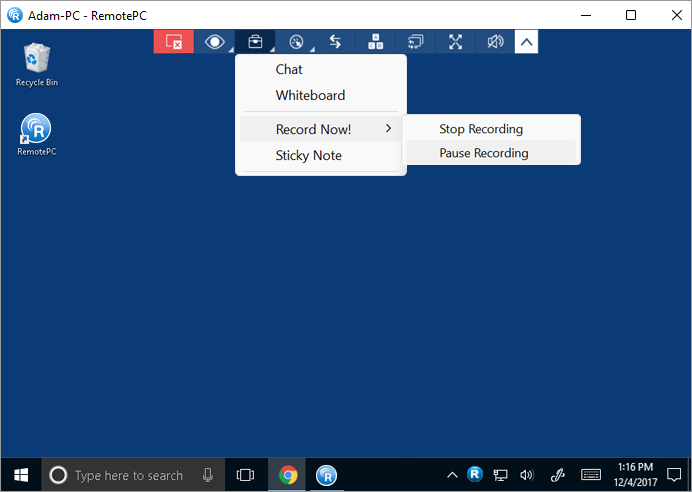
Aby zatrzymać nagrywanie,
- Z menu aplikacji kliknij -> „Zatrzymaj nagrywanie”.
- Nagrywanie zostaje zatrzymane.
Nagranie zostanie zapisane na komputerze lokalnym.
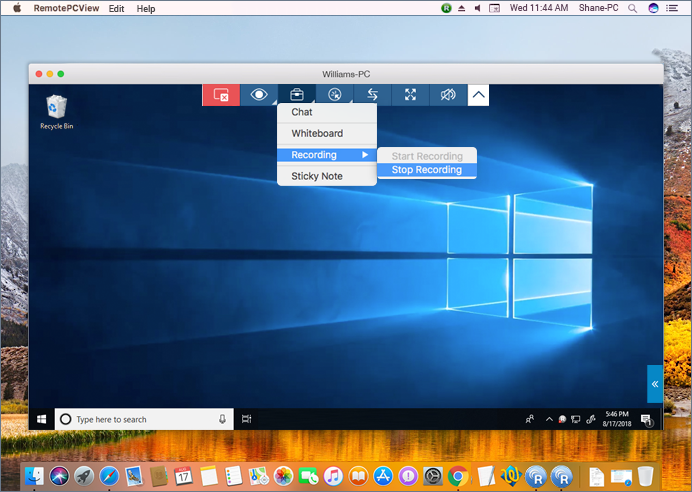
Notatka: Dostęp przez komputer Mac obsługuje nagrywanie sesji zdalnych z dźwiękiem.
Tak, możesz robić notatki na ekranie zdalnego komputera za pomocą funkcji „Sticky Note”.
Aby włączyć notatkę samoprzylepną,
- Uruchom aplikację RemotePC i zaloguj się.
- Połącz się ze zdalnym komputerem online i nawiąż połączenie.
- Z menu aplikacji kliknij .
- Kliknij „Notatka samoprzylepna”.
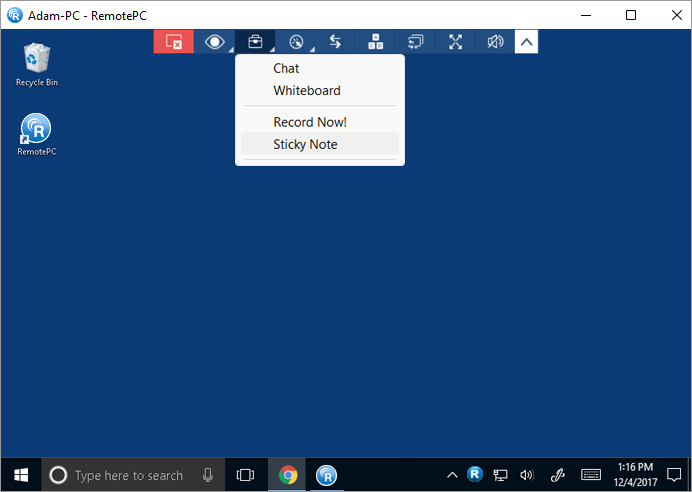
Możesz je zapisać i wyświetlić po zakończeniu sesji zdalnej, w trybie offline.
W systemie Windows, aby zapisać notatkę na komputerze lokalnym, kliknij  w oknie Sticky Note wybierz folder docelowy i kliknij „Zapisz”.
Dzięki aplikacji Whiteboard możesz rysować na zdalnym ekranie podczas sesji, aby efektywnie współpracować.
Aby korzystać z tablicy,
- Uruchom aplikację RemotePC i zaloguj się.
- Połącz się ze zdalnym komputerem online i nawiąż połączenie.
- Z menu aplikacji kliknij .
- Kliknij „Tablica”.Na ekranie pojawi się panel tablicy.
Alternatywnie możesz uzyskać dostęp do tablicy za pośrednictwem paska RemotePC.Kliknij „Tablica” w opcjach zasobnika RemotePC, a pojawi się panel tablicy.
Możesz wybierać spośród następujących opcji:
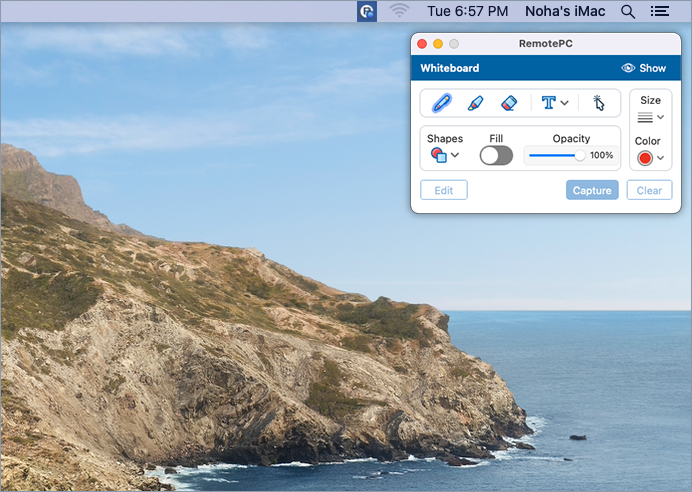
- Kursor: Wybrane domyślnie;umożliwia dostęp do komputera zdalnego.
- Pióro: Rysuj na zdalnym ekranie.Wybierz żądaną szerokość linii lub kolor.
- Gumka do ścierania: Wyczyść części rysunku.Wybierz odpowiednią szerokość gumki.
- Schwytać: Zrób zrzut ekranu i zapisz go na komputerze lokalnym.
- Jasne: Wyczyść wszystkie rysunki na ekranie.
- Redagować: Modyfikuj kolor, krycie, wypełnianie/wypełnianie, rozmiar pociągnięć piórem oraz zmienianie rozmiaru istniejących rysunków i kształtów.
- Kształty: Dodaj kształty, takie jak prostokąty, okręgi, strzałki itp.
- Wypełnić: Wypełniaj lub nie wypełniaj kształty kolorem.
- Nieprzezroczystość: Dostosuj przezroczystość rysunków lub kształtów.
- Rozmiar: Dostosuj rozmiar kształtów, tekstu i pociągnięć piórem.
- Kolor: Wybierz kolory kształtów, tekstu i pociągnięć piórem.
- Tekst: Dodaj tekst do tablicy.
- Pokaż/Ukryj: Przełącz widoczność obiektów lub rysunków na tablicy.
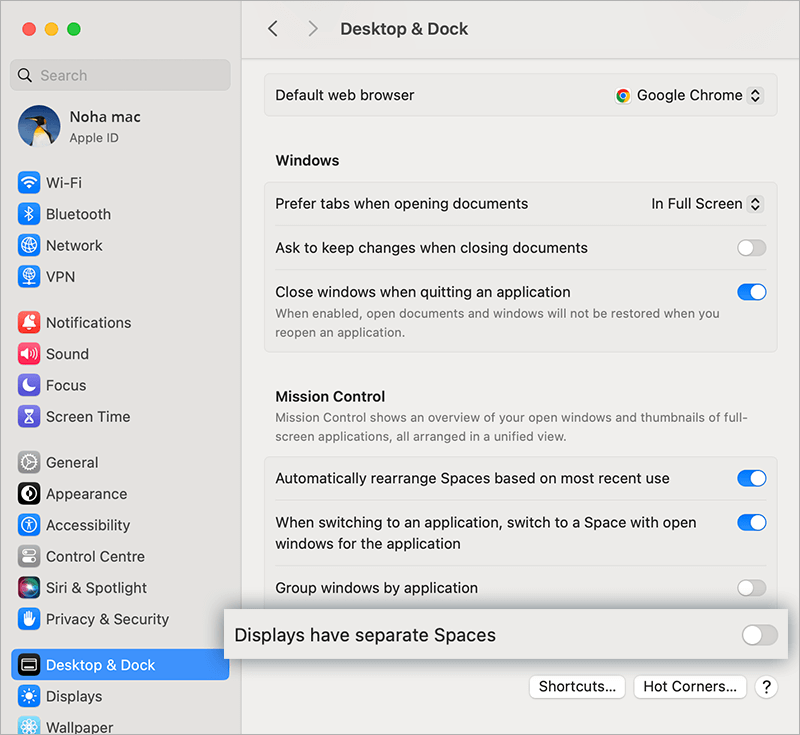
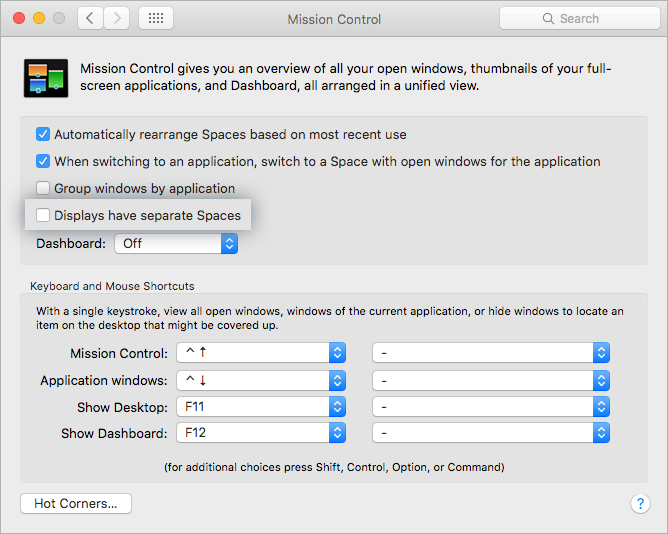
Notatka: Jeśli na zdalnym komputerze znajduje się wiele monitorów, można używać aplikacji Whiteboard na każdym monitorze z osobna.Wyłącz opcję „Wyświetlacze mają oddzielne spacje” w obszarze
- „Ustawienia systemu” > „Pulpit i stacja dokująca” w systemie macOS 13 (Ventura) i nowszych
- „Preferencje systemowe” > „Kontrola misji” w systemie macOS poniżej 13
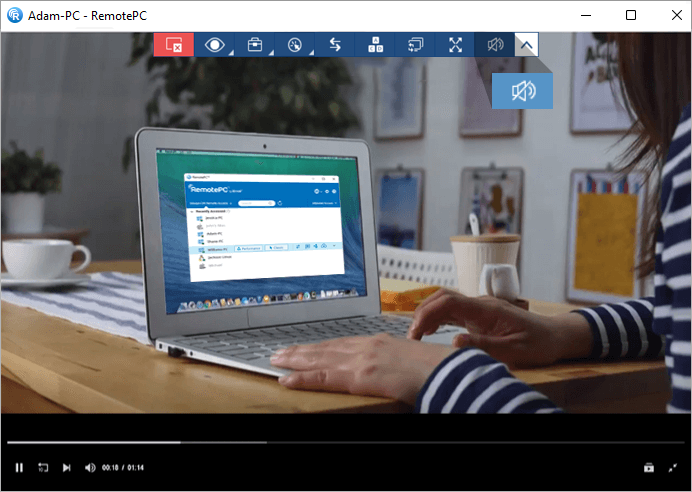
Tak, możesz odtwarzać muzykę i oglądać filmy na komputerze zdalnym z komputera lokalnego.
Dla systemu Windows:
Trzask  do odtwarzania muzyki lub wideo.Aby wyciszyć dźwięk, kliknij
  .
.
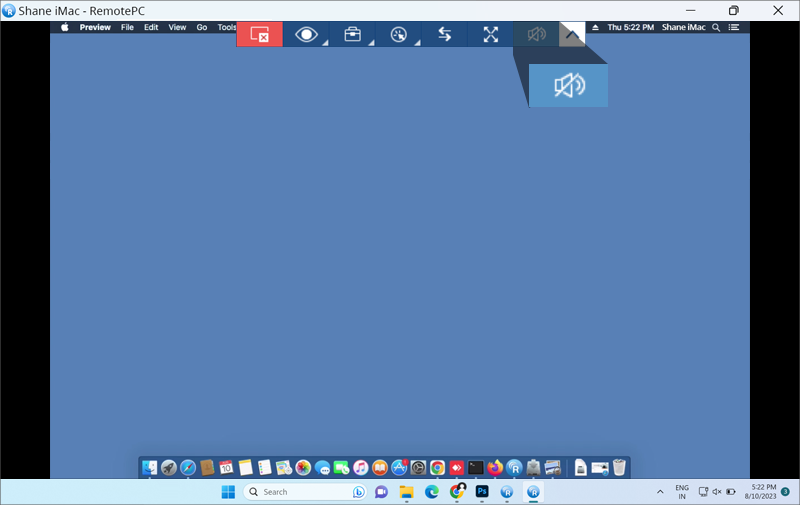
Dla komputerów Mac:
Kliknij „Włącz dźwięk”, aby odtwarzać muzykę lub wideo.Aby wyciszyć dźwięk, kliknij opcję „Wyłącz dźwięk”.
Opcje wyjścia dźwięku na komputerze Mac:
Możesz wybrać sposób odtwarzania dźwięku podczas sesji zdalnej:
- Dźwięk odtwarzaj tylko przez połączenie zdalne – dźwięk jest odtwarzany tylko na komputerze lokalnym.
- Wyprowadź dźwięk tylko na tym komputerze – dźwięk jest odtwarzany tylko na zdalnym komputerze Mac.
- Wyprowadzaj dźwięk zarówno przez połączenie zdalne, jak i na tym komputerze Mac — dźwięk jest odtwarzany zarówno na urządzeniach lokalnych, jak i zdalnych.
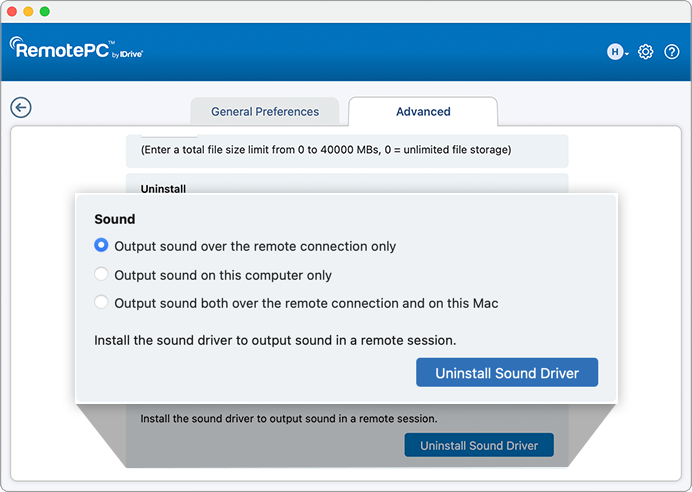
Notatka: Możesz zainstalować lub odinstalować sterownik audio „RemotePCSound”, przechodząc do „Preferencje” > „Zaawansowane” > „Zainstaluj sterownik dźwięku” na komputerze-hoście.Po zainstalowaniu sterownik audio umożliwia strumieniowe przesyłanie dźwięku podczas sesji zdalnych.
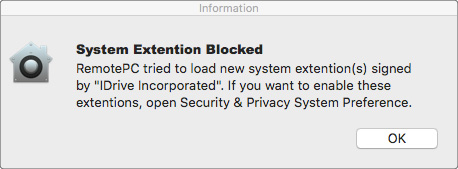
Aby zdalnie odtwarzać dźwięk w systemie Mac OS High Sierra i nowszych, należy zezwolić aplikacji RemotePC na zainstalowanie sterownika dźwięku na komputerze.
Aby włączyć podczas instalacji RemotePC,
- Kliknij „OK”, gdy pojawi się monit o otwarcie Preferencji systemowych.Nastąpi przekierowanie do preferencji „Bezpieczeństwo i prywatność”.
- Kliknij opcję „Zezwalaj” w panelu „Ogólne”, aby pobrać zdalny sterownik dźwięku na komputer.
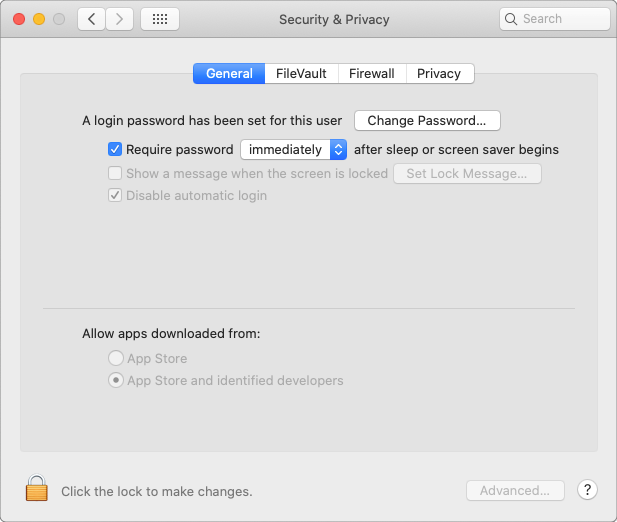
Aby włączyć tę funkcję później, przejdź do opcji „Bezpieczeństwo i prywatność” w menu Apple i kliknij opcję „Zezwalaj” w panelu „Ogólne”.
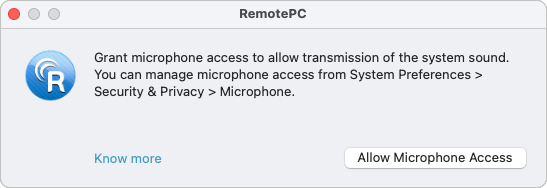
W przypadku systemu Mac OS Mojave i nowszego RemotePC będzie potrzebował pozwolenia użytkownika, aby uzyskać dostęp do mikrofonu i zdalnie odtwarzać dźwięk.
Aby umożliwić dostęp do mikrofonu,
- Po wyświetleniu monitu o dostęp do mikrofonu kliknij opcję Zezwól na dostęp do mikrofonu.Nastąpi przekierowanie do preferencji „Bezpieczeństwo i prywatność”.
- Przejdź do „Mikrofon”.
- Trzask i zapewnij uwierzytelnienie systemu, aby umożliwić zmiany.
- Zaznacz pole wyboru obok opcji „RemotePCDesktop”.
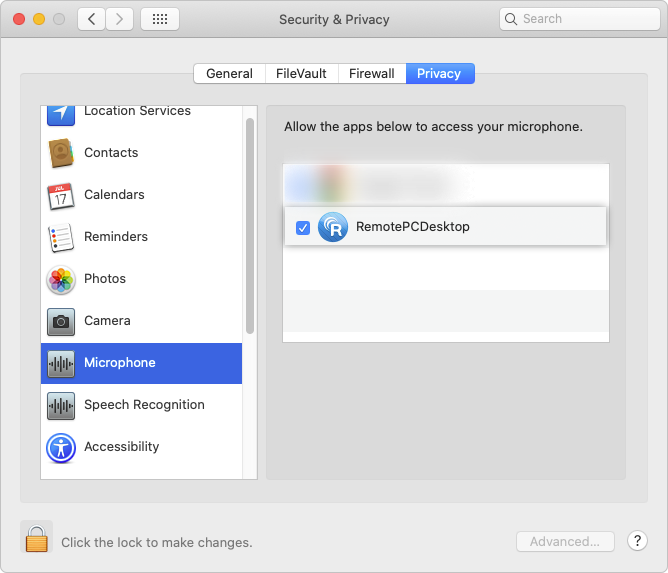
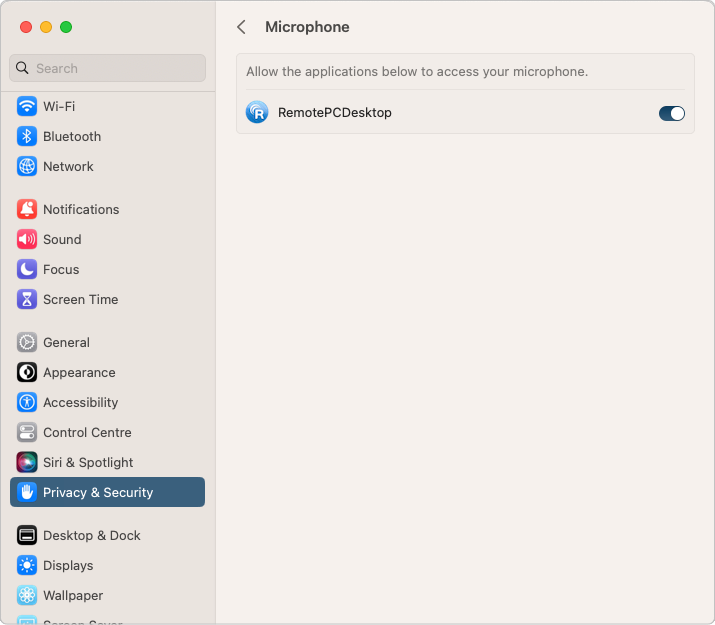
NOTATKA: W przypadku użytkowników Ventura 13.0 przejdź do zakładki „Prywatność i bezpieczeństwo”, włącz przycisk przełączania obok „RemotePCDesktop” w ustawieniach mikrofonu.
Dla Linuksa:
- Z menu aplikacji przejdź do opcji „Akcje”.
- Kliknij „Włącz dźwięk”, aby odtwarzać muzykę lub wideo.
Pole wyboru przycisku zostanie zaznaczone, gdy dźwięk będzie włączony.
Aby wyciszyć dźwięk, przejdź do „Działania” i kliknij „Włącz dźwięk”.Znacznik wyboru zniknie po wyłączeniu dźwięku.
Aby rozwiązać problemy związane z dźwiękiem na zdalnym komputerze z systemem Linux,
- Zainstaluj „pavucontrol” przez apt/yum.
Spowoduje to zainstalowanie na komputerze aplikacji „Pulse Audio Volume Control”. - Otwórz nowo zainstalowaną aplikację.
- Nawiąż zdalne połączenie między lokalnym i zdalnym komputerem z systemem Linux i kliknij „Włącz dźwięk”
- Przejdź do zakładki „Nagrywanie” w aplikacji „Pulse Audio Volume Control”.
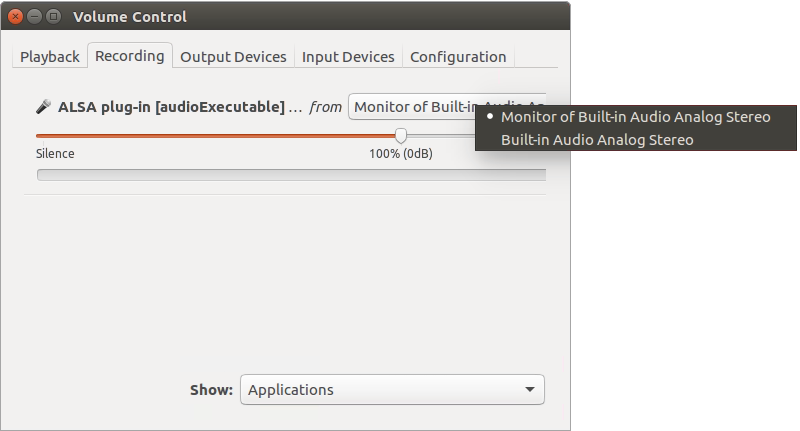
- Wyszukaj „wtyczkę ALSA [audioExecutable]” i z listy rozwijanej wybierz „Monitor
”.
Notatka: Funkcja odtwarzania dźwięku nie jest obsługiwana w przypadku urządzeń Raspberry Pi.
Tak, podczas sesji zdalnej możesz używać rysika lub tabletu graficznego.Obsługuje wprowadzanie za pomocą pióra, takie jak nacisk, nachylenie, orientacja i rozmiar, i jest dostępny tylko dla połączeń Windows-Windows.
Ta funkcja jest obsługiwana w następujących przypadkach:
- Dostępne w systemie Windows 10 i nowszych wersjach (systemy hosta)
- Wymaga wersji RemotePC 7.6.97 lub nowszej;opcja „Włącz zdalny rysik” jest dostępna w menu przeglądarki dla obsługiwanych połączeń
Tak, możesz używać skrótów klawiaturowych na komputerze zdalnym podczas sesji zdalnej, włączając funkcję „Wyślij kombinacje klawiszy”.
Aby włączyć,
- Uruchom aplikację RemotePC i zaloguj się.
- Połącz się ze zdalnym komputerem online i nawiąż połączenie.
- Z menu aplikacji kliknij .
- Kliknij „Wyślij kombinację klawiszy” / „Wyślij kombinację klawiszy”.
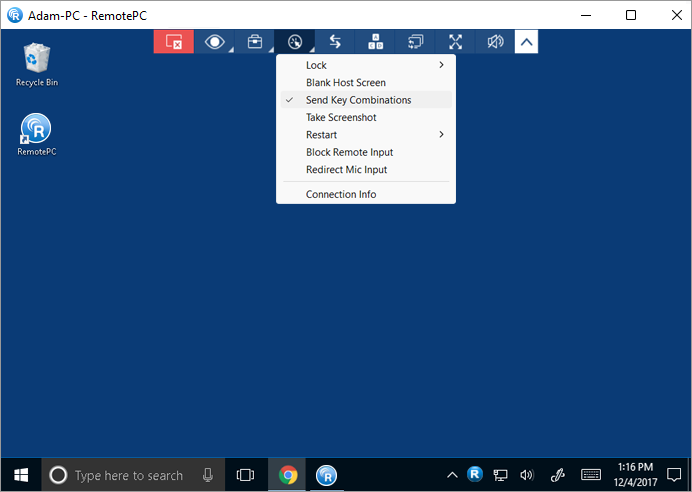
Notatka: Podstawowe skróty klawiaturowe, takie jak Ctrl+C i Ctrl+V, będą działać nawet wtedy, gdy opcja „Wyślij kombinacje klawiszy” nie jest włączona.
Czy mogę używać mapowania klawiatury i skrótów klawiaturowych podczas zdalnego uzyskiwania dostępu do komputera Mac?
Tak, możesz używać mapowania klawiatury i skrótów klawiaturowych na zdalnym komputerze Mac, uzyskując do niego dostęp za pośrednictwem komputera Mac.
Aby skonfigurować mapowanie klawiatury dla zdalnego komputera Mac:
- Uruchom aplikację RemotePC i zaloguj się.
- Połącz się ze zdalnym komputerem online i nawiąż połączenie.
- Z menu aplikacji kliknij .
- Wybierz „Mapowanie klawiatury” i wybierz jedną z następujących opcji:
- Na podstawie układu klawiatury tego urządzenia: Wpisz zgodnie z klawiaturą komputera lokalnego (komputera, z którego się łączysz).
- Na podstawie układu klawiatury zdalnego urządzenia: Wpisz zgodnie z klawiaturą komputera zdalnego (komputera, z którym się łączysz).
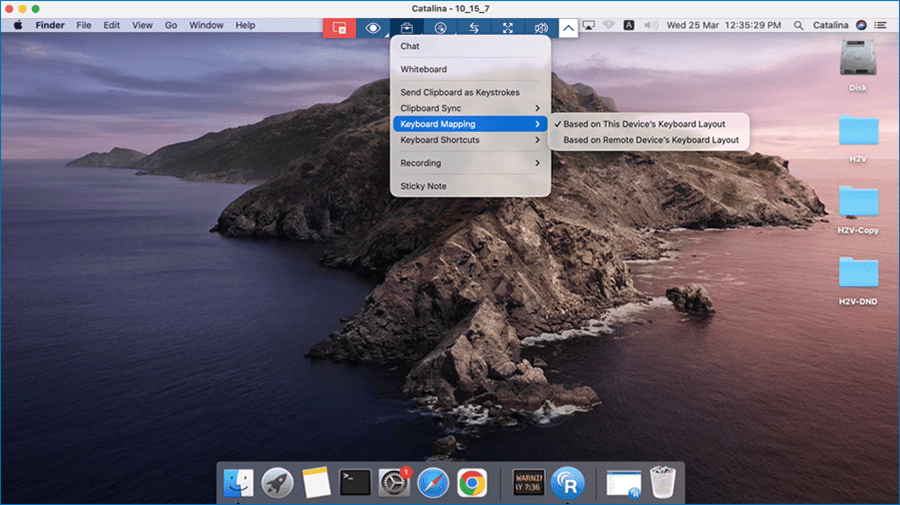
Aby używać skrótów klawiaturowych, połącz się ze zdalnym komputerem Mac za pomocą lokalnego komputera Mac,
- Z menu aplikacji kliknij .
- Wybierz „Skróty klawiaturowe” i włącz wymaganą opcję:
- Włącz skróty RemotePC: Stosuje skróty na komputerze lokalnym, gdy jest włączone, i na komputerze zdalnym, gdy jest wyłączone.
- Włącz skróty systemowe: Stosuje skróty na poziomie systemu (takie jak przełączanie aplikacji i sterowanie oknami) na komputerze lokalnym, gdy jest włączone, i na komputerze zdalnym, gdy jest wyłączone.
- Włącz wprowadzanie po zwolnieniu skrótu: Wykonuje akcje skrótów po zwolnieniu klawiszy, a nie po ich naciśnięciu.
- Zmień mapowanie klawisza CMD w skrótach: Mapuje klawisze poleceń i kontroli między systemami Mac i Windows w celu zapewnienia zgodności między platformami.
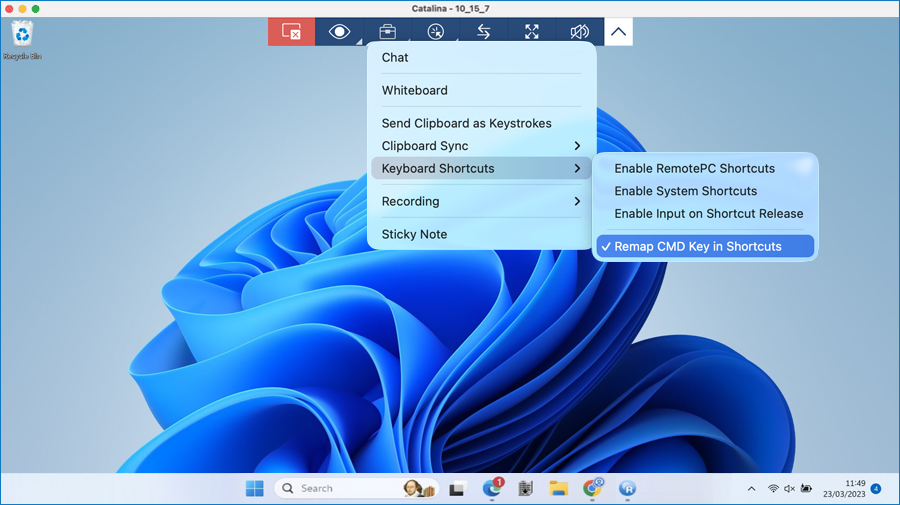
Notatka: Podstawowe wprowadzanie klawiszy będzie działać domyślnie;jednakże niektóre skróty na poziomie systemu mogą wymagać włączenia opcji skrótu klawiaturowego.
Tak, możesz zablokować ekran komputera partnera podczas sesji zdalnej.
Aby zablokować,
- Uruchom aplikację RemotePC i zaloguj się.
- Połącz się ze zdalnym komputerem online i nawiąż połączenie.
- Z menu aplikacji kliknij .
- Kliknij „Zablokuj” -> „Zablokuj teraz”, aby natychmiast zablokować ekran komputera partnera.
- Kliknij Zablokuj -> „Zablokuj po zakończeniu sesji”, aby zablokować ekran komputera partnera zaraz po zakończeniu sesji zdalnej.
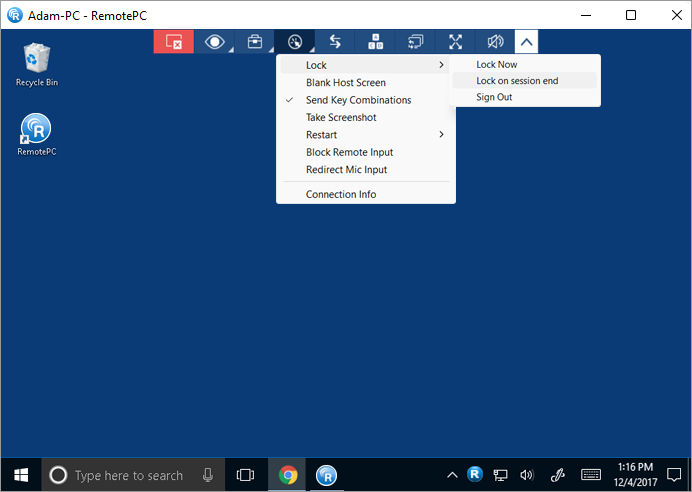
- Kliknij „Zablokuj” > „Wyloguj się”/ „Wyloguj”, aby wylogować się z bieżącego profilu użytkownika.
Możesz także zablokować komputer zdalny za pomocą polecenia Ctrl+Alt+Del.Po podłączeniu do zdalnego systemu Windows polecenie klawiaturowe Ctrl+Alt+Del spowoduje otwarcie ekranu z blokadą, Menedżerem zadań, Wylogowaniem i powiązanymi opcjami.Po podłączeniu do zdalnego komputera Mac polecenie klawiaturowe Ctrl+Alt+Del spowoduje otwarcie okna „Wymuś zamknięcie aplikacji”.
Aby wysłać polecenie Ctrl+Alt+Del,
- Uruchom aplikację RemotePC i zaloguj się.
- Połącz się ze zdalnym komputerem online i nawiąż połączenie.
- Z menu aplikacji kliknij
 .
.
Notatka: Blokowanie ekranu komputera zdalnego nie jest obsługiwane w przypadku urządzeń Raspberry Pi.
Aby uniemożliwić innym przeglądanie ekranu komputera zdalnego podczas trwającej sesji, możesz przyciemnić ekran komputera zdalnego.Funkcja „Pusty ekran hosta” jest pomocna w sytuacjach, gdy nie masz fizycznego dostępu do komputera, aby wyłączyć wyświetlacz komputera zdalnego.
Aby wygasić ekran hosta,
- Uruchom aplikację RemotePC i zaloguj się.
- Połącz się ze zdalnym komputerem online i nawiąż połączenie.
- Z menu aplikacji kliknij .
- Kliknij „Pusty ekran hosta”.
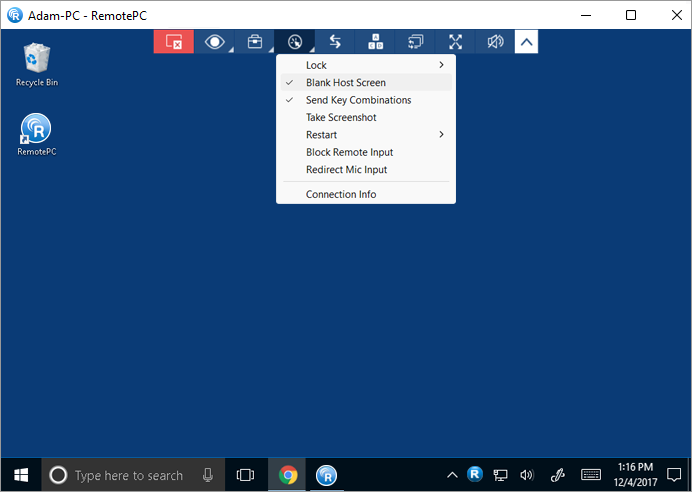
Niestandardowy pusty ekran hosta (BHS) umożliwia wyświetlanie niestandardowego obrazu i tekstu na komputerze zdalnym po zastosowaniu pustego ekranu hosta.
Host Maca
Ścieżka: /Użytkownicy/Udostępnione/Zdalny PC/
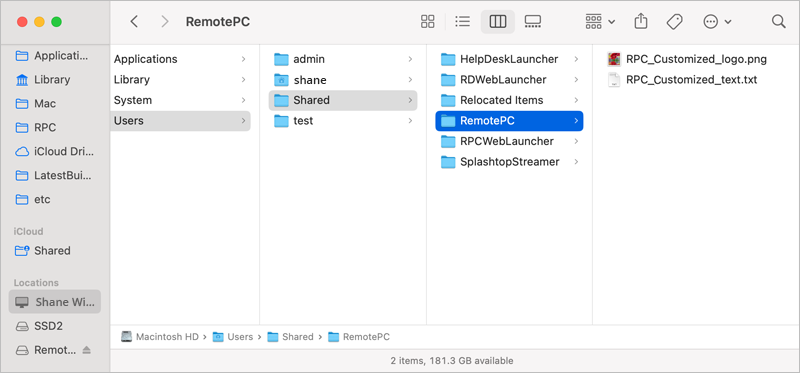
Wymagania dotyczące plików
- Obraz niestandardowy: RPC_Customized_logo.png
- Tekst niestandardowy: RPC_Customized_text.txt
Notatka: Obsługiwane tylko w systemie macOS Sonoma i nowszych wersjach.
Host Windowsa
Ścieżka: C:\Pliki programów (x86)\RemotePC
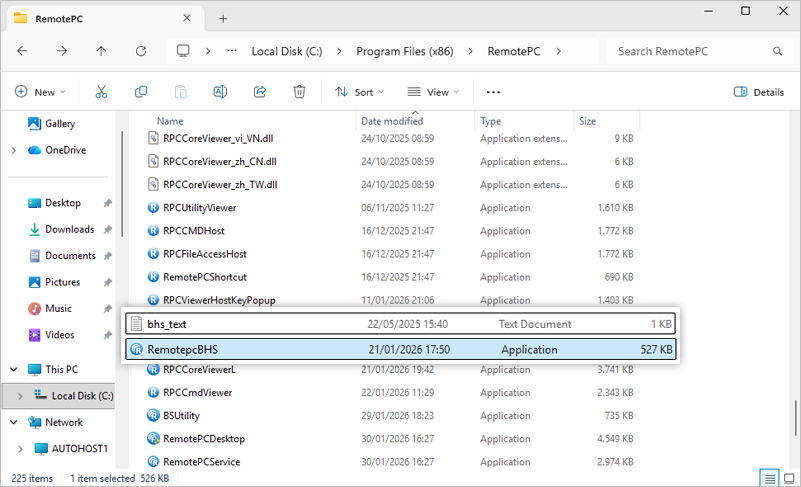
Wymagania dotyczące plików
- Obraz niestandardowy: RemotePCBhsLogo.png
- Tekst niestandardowy: bhs_text.txt
Notatka: W przypadku hostów wydajności systemu Windows obsługiwany jest tylko obraz niestandardowy.
Widzieć Niestandardowy host BHS dla wydajności systemu Windows
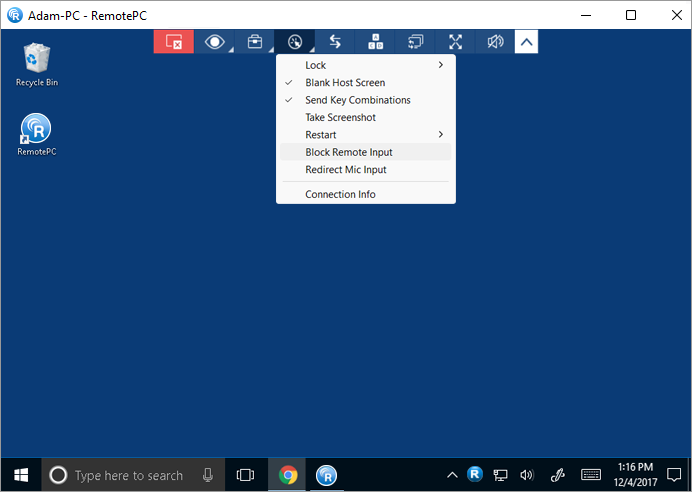
Tak.Podczas uzyskiwania dostępu do komputera Mac lub Windows można uniemożliwić użytkownikom zdalnym korzystanie z myszy i klawiatury podczas sesji za pomocą opcji „Blokuj zdalne wejście”.
Aby zablokować zdalne wejście,
- Uruchom aplikację RemotePC i zaloguj się.
- Połącz się ze zdalnym komputerem online i nawiąż połączenie.
- Z menu aplikacji kliknij .
- Kliknij opcję „Zablokuj zdalne wejście”.
Notatka: Naciśnij Ctrl+Alt+Del na komputerze zdalnym, aby cofnąć akcję.
Tak, funkcja przekazywania mikrofonu umożliwia przekierowanie sygnału wejściowego z lokalnego mikrofonu do zdalnego komputera/aplikacji/usług tak, jakbyś znajdował się na zdalnym końcu.Ta funkcja umożliwia dołączanie do rozmów i korzystanie z funkcji nagrywania/dyktowania głosu w sesji zdalnej.Ta funkcja jest obecnie dostępna tylko w przeglądarce Classic Viewer.
Dla systemu Windows:
Aby przekierować wejście mikrofonu podczas sesji zdalnej,
- Uruchom aplikację RemotePC i zaloguj się.
- Połącz się ze zdalnym komputerem online i nawiąż połączenie.
- Trzask i wybierz „Przekieruj wejście mikrofonowe”.Spowoduje to zainstalowanie „RemotePC Virtual Device” na zdalnym komputerze i zostanie ono wybrane jako wejście mikrofonowe.
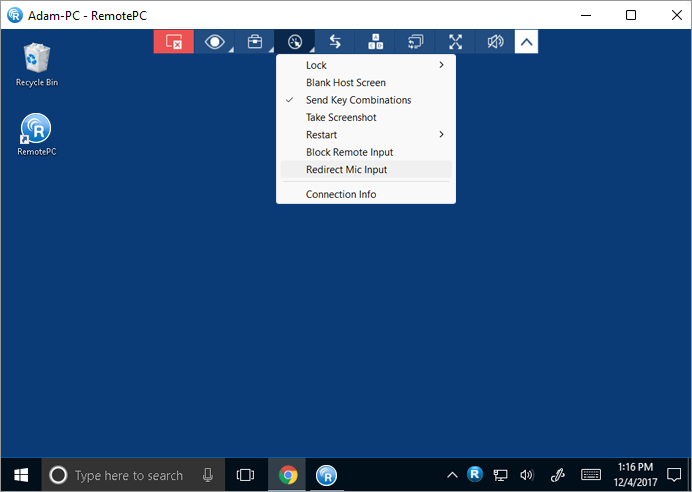
Notatka:
- Komputer lokalny musi mieć system Windows 8 lub nowszy, a komputer zdalny wymaga systemu Windows 10 lub nowszego.
- Jeśli podczas sesji do komputera zdalnego podłączony jest mikrofon zewnętrzny, ustaw „Urządzenie wirtualne RemotePC” jako opcję domyślną w ustawieniach dźwięku na komputerze zdalnym.
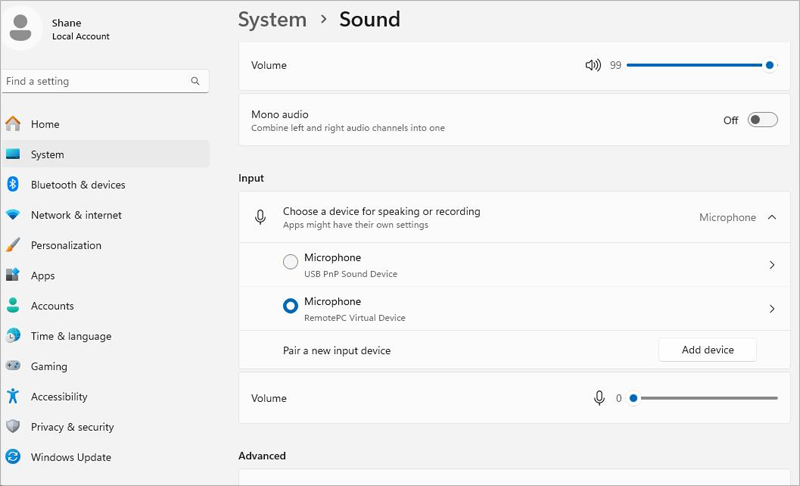
Dla komputerów Mac:
Przed przekierowaniem mikrofonu komputera zdalnego należy włączyć poniższe ustawienia:
- Włącz opcję „Zdalny dźwięk”, aby umożliwić sterowanie dźwiękiem
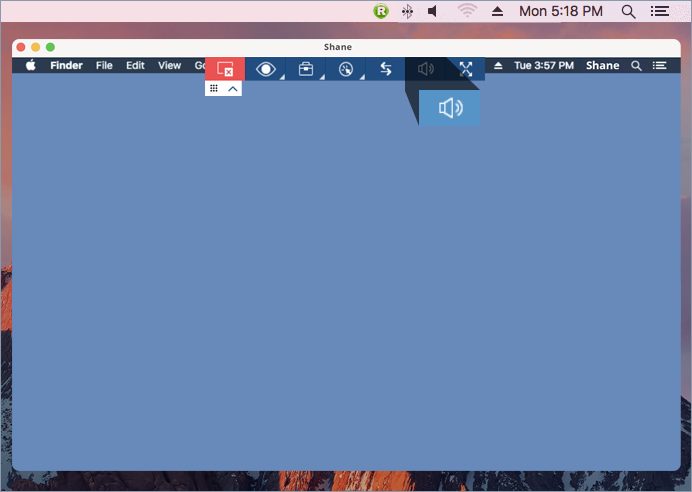
- Skonfiguruj ustawienia dźwięku urządzenia, korzystając z jednej z poniższych opcji:
- Wybierz domyślne ustawienia wejścia i wyjścia dźwięku w komputerze
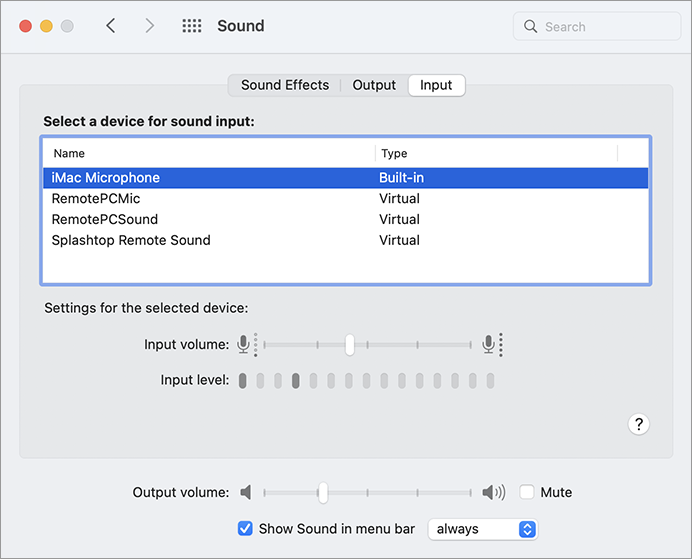
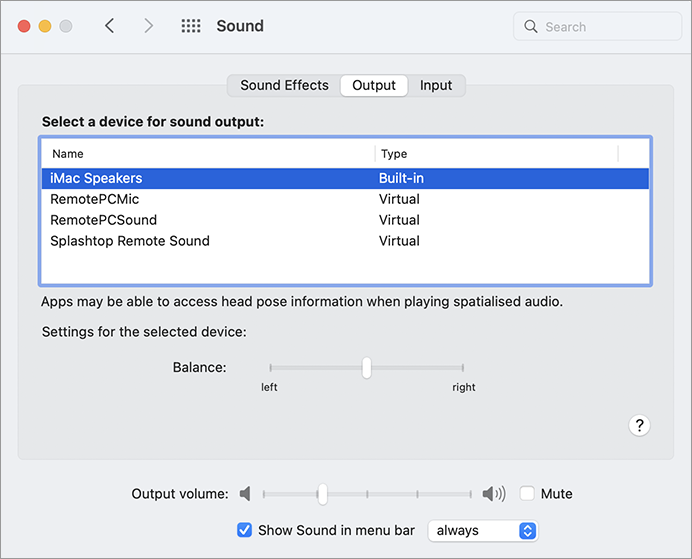
- Wybierz zewnętrzne urządzenie dźwiękowe, jeśli jest podłączone do urządzenia
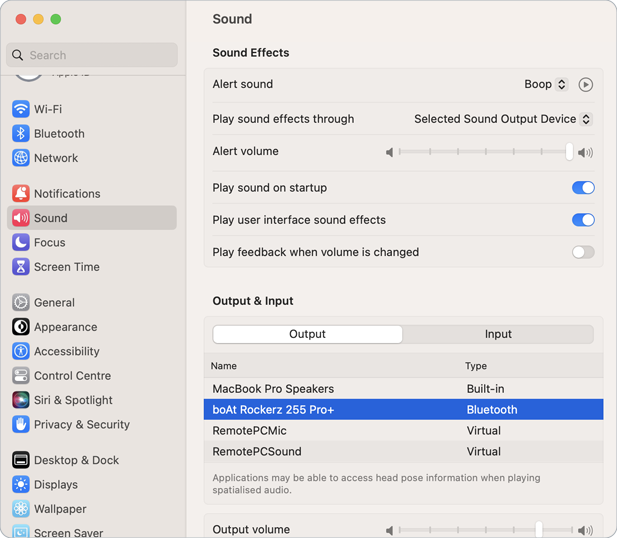
- Wybierz domyślne ustawienia wejścia i wyjścia dźwięku w komputerze
Aby przekierować wejście mikrofonu podczas sesji zdalnej,
- Uruchom aplikację RemotePC i zaloguj się.
- Połącz się ze zdalnym komputerem online i nawiąż połączenie.
- Trzask i wybierz „Przekieruj wejście mikrofonowe”.Jako wejście mikrofonu wirtualnego zostanie wybrana opcja „RemotePCMic”.
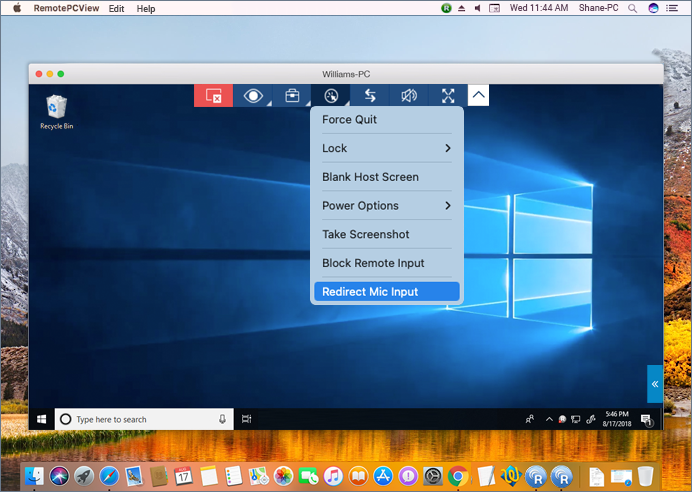
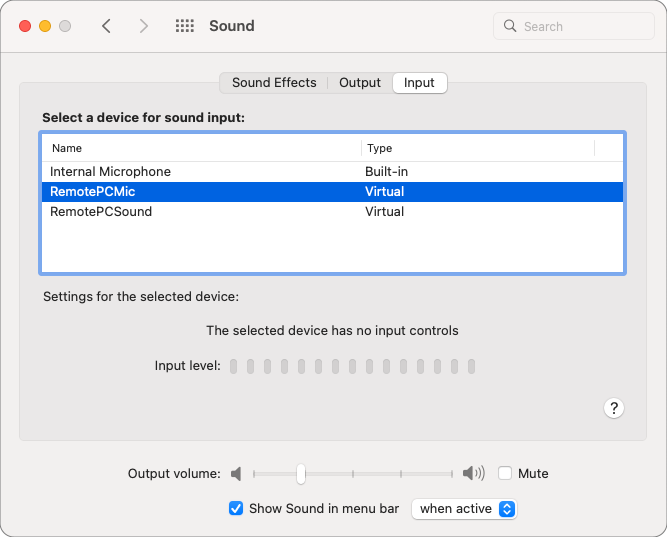 Notatka: Opcja Przekieruj wejście mikrofonowe jest obsługiwana w systemie macOS 10.13 (High Sierra) i nowszych.
Aby wyciszyć lub wyłączyć wyciszenie mikrofonu podczas sesji zdalnej, kliknij opcję „Przekieruj wejście mikrofonu”.
Czy mogę uzyskać dostęp do urządzeń USB podłączonych do mojego komputera lokalnego na komputerze zdalnym?
Możesz użyć funkcji „Przekierowanie USB”, aby używać YubiKey i myszy lub klawiatury Bluetooth podłączonych do komputera lokalnego na komputerze zdalnym.
Przeczytaj więcej, aby dowiedzieć się o ograniczenia funkcji przekierowania USB.
Aby przekierować mysz Yubikey i Bluetooth na urządzenie zdalne,
- Podłącz Yubikey lub dowolne urządzenie Bluetooth, takie jak mysz lub klawiatura, do komputera lokalnego.
- Uruchom aplikację RemotePC i zaloguj się.
- Połącz się ze zdalnym komputerem online i nawiąż połączenie.
- Aby przekierować Yubikey do systemu zdalnego, przejdź do „Akcji” i wybierz „Przekieruj USB”.
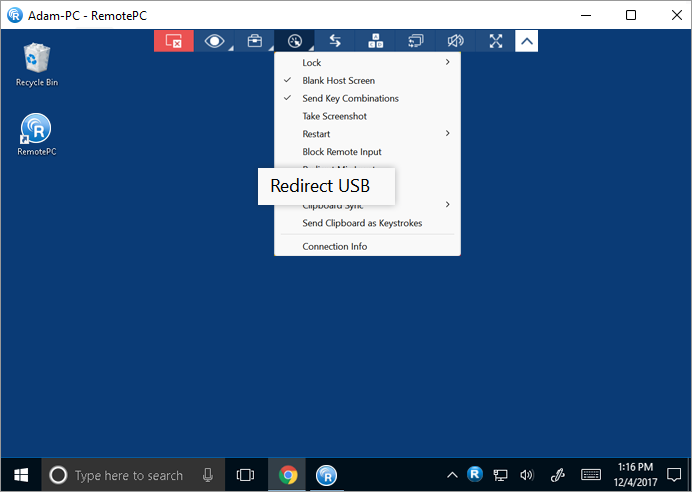
- Pojawi się wyskakujące okno „Przekierowanie USB”, zawierające listę wszystkich urządzeń podłączonych do komputera lokalnego w sekcji „LOKALNE”.
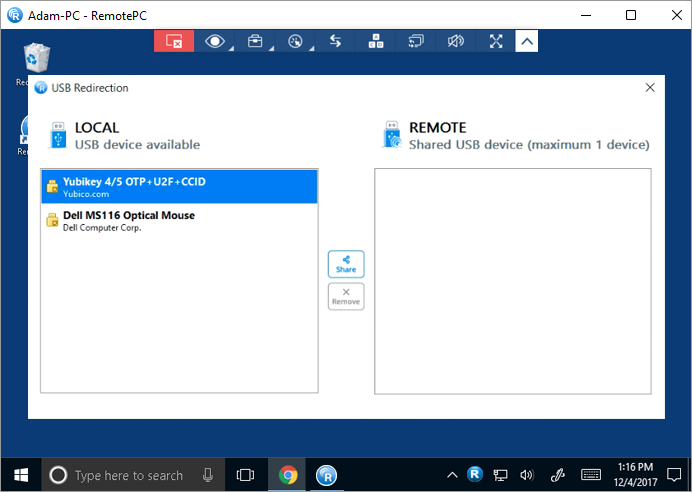
- Wybierz urządzenie Yubikey z listy i kliknij przycisk „Udostępnij”.
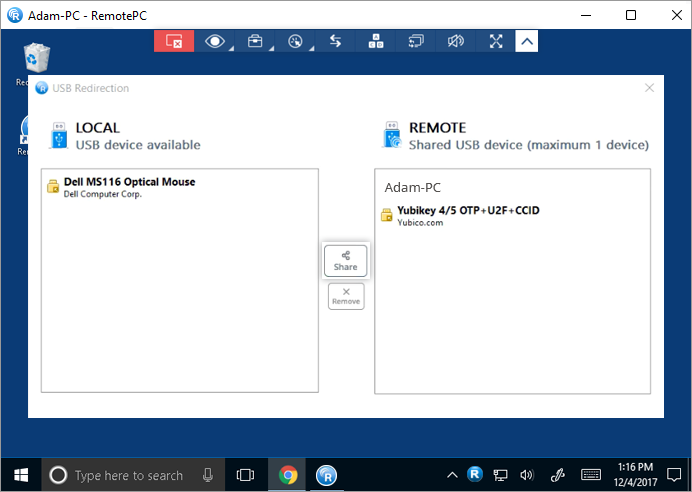
- Yubikey pojawi się teraz w wyskakującym oknie pod opcją „REMOTE”, co oznacza, że jest teraz dostępny na zdalnym komputerze.
Alternatywnie kliknij „Menedżer urządzeń” w systemie zdalnym, aby upewnić się, że aplikacja Yubikey jest teraz kontrolowana przez komputer zdalny.
Aby przełączać się między urządzeniami USB,
- Aby usunąć Yubikey i przekierować mysz Bluetooth, przejdź do „Akcji” i wybierz „Przekieruj USB”.
- Pojawi się wyskakujące okienko „Przekierowanie USB”.Wybierz Yubikey w opcji „REMOTE” i kliknij przycisk „Usuń”.
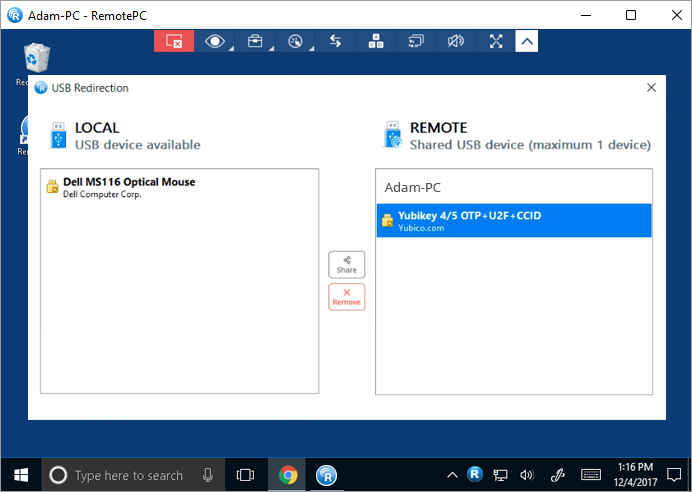
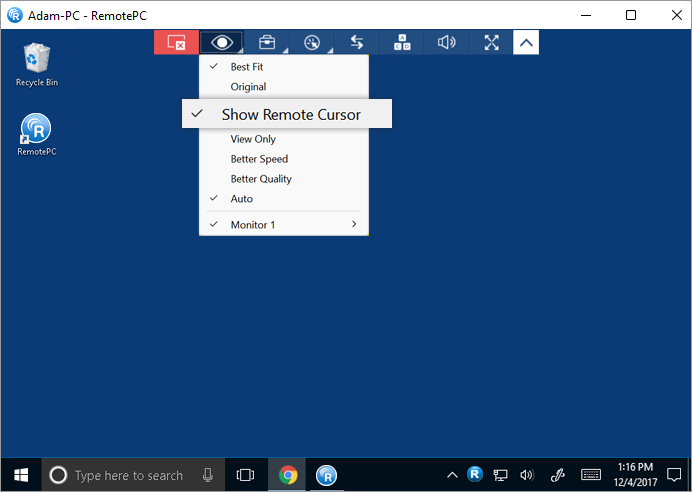
- Aby wyświetlić i sterować kursorem za pomocą myszy Bluetooth na zdalnym komputerze, kliknij i wybierz opcję „Pokaż zdalny kursor”.
Notatka:
- Ponieważ sterowanie myszą Bluetooth jest teraz przekazywane do systemu zdalnego, urządzenie nie będzie już rozpoznawane przez komputer lokalny.
- Jeśli usuniesz mysz Bluetooth z trybu „REMOTE”, sterowanie powróci do komputera lokalnego.
Ograniczenia funkcji przekierowania USB:
- Za pomocą RemotePC można przekierować tylko jedno urządzenie zewnętrzne na raz.Aby przełączyć urządzenia, usuń aktualnie udostępniane urządzenie, a następnie wybierz nowe urządzenie do udostępnienia.
- Ta funkcja jest obecnie obsługiwana w przypadku zdalnych połączeń Windows-Windows.
- Ta funkcja jest obsługiwana w systemie Windows 10 i nowszych wersjach, zarówno w wersji 32-bitowej, jak i 64-bitowej.
- Obecnie funkcja przekierowania USB obsługuje następujące urządzenia:
- Mysz Bluetooth Logitech M590
- Mysz Bluetooth Logitech M720
- Profesjonalny trackball myszy Kensington
- YubiKey 5. seria NFC (wersja oprogramowania 5.7.1 i nowsze)
- Przewodowa mysz optyczna Logitech M100r
- Wacom-Intuos
- Wacom-Intuos Pro
Możesz skontaktować się z pomocą techniczną, aby poprosić o pomoc na żądanie dla dodatkowych urządzeń.
- Podczas przekierowywania urządzeń USB na komputerze zdalnym może pojawić się BSoD (niebieski ekran śmierci), co może spowodować jednoczesne zapytanie o urządzenie lub host w systemie zdalnym.
Jeśli porty USB komputera lokalnego przestały wykrywać urządzenia, konieczne będzie usunięcie sterownika przekierowania USB z komputera lokalnego.Aby usunąć sterownik, uruchom następujący plik bat w trybie administratora:
W przypadku pełnego pakietu RemotePC:
C:\Pliki programów (x86)\RemotePC\usuń_usb.bat
Dla przeglądarki RemotePC:
C:\Program Files (x86)\RemotePC Viewer\usuń_usb.bat
Czy mogę udostępniać lub przesyłać strumieniowo wideo na żywo z mojego komputera lokalnego na komputerze zdalnym?
Tak, możesz transmitować na żywo lub udostępniać wideo z kamery komputerowej (lub kamery zewnętrznej) połączonej z komputerem lokalnym.Umożliwia to płynną komunikację i interakcję w czasie rzeczywistym, poprawiając jakość zdalnej współpracy.
Aby transmitować na żywo lub udostępnić wideo z kamery lokalnej na komputerze zdalnym podczas sesji zdalnej:
- Trzask i najedź kursorem na opcję „Przekieruj wejście z kamery”.
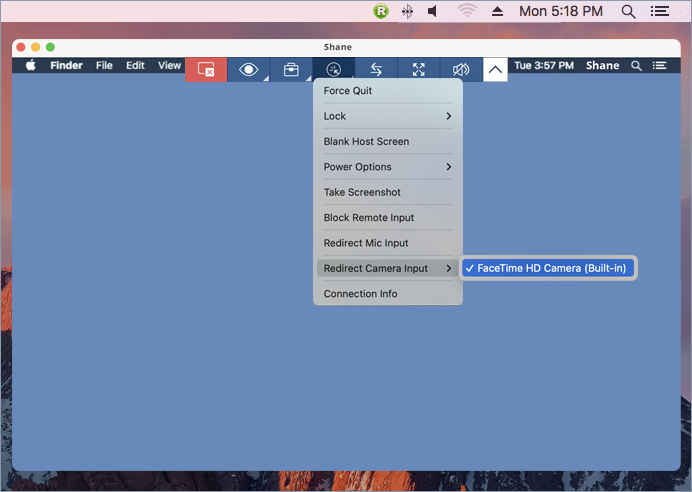
- Kliknij opcję „Otwórz ustawienia systemu, aby przyznać uprawnienia RemotePCCam”.
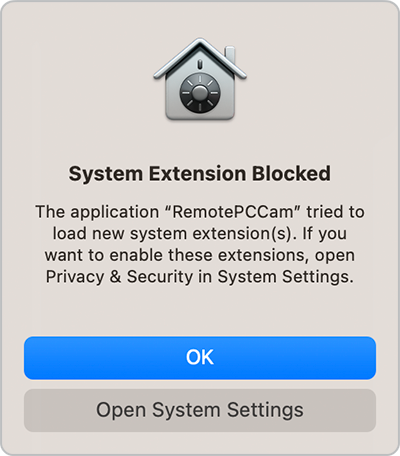
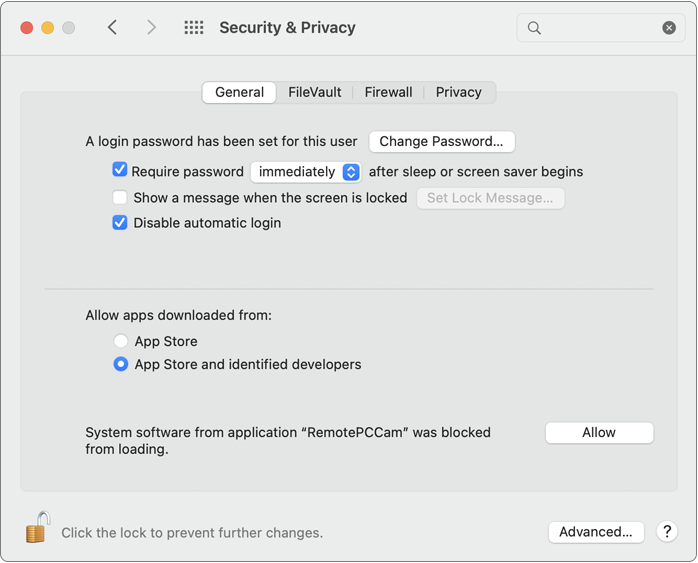
- Aby włączyć opcję „RemotePCCam”, kliknij ikonę kłódki odblokować.
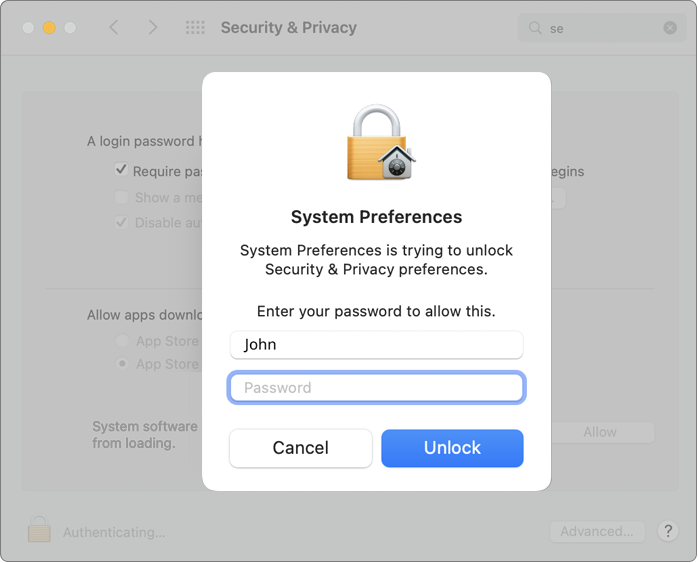
- Wpisz swoje hasło i kliknij „Odblokuj”.
- Kliknij „Zezwalaj”, aby włączyć opcję „RemotePCCam”.
- Zamknij bieżącą sesję zdalną.Połącz się ze zdalnym komputerem i najedź kursorem na opcję „Przekieruj wejście kamery”.
- Uruchom dowolną usługę wideokonferencji na komputerze zdalnym.Wybierz opcję „RemotePCCam” jako źródło wideo dla komputera zdalnego w aplikacjach do przesyłania strumieniowego.
Notatka:
- Ta funkcja jest obecnie obsługiwana w przypadku zdalnych sesji między komputerami Mac.
- Ta funkcja jest obsługiwana tylko na komputerach zdalnych z systemem Mac OS w wersji 12.3 i nowszych oraz komputerach lokalnych z systemem Mac OS w wersji 10.14 i nowszych.
Grupa to zbiór komputerów.
Aby utworzyć grupę komputerów,
- Uruchom aplikację RemotePC i zaloguj się.
- Trzask
 wyświetlane na pasku menu.
 - Wpisz nazwę w wyskakującym okienku „Utwórz grupę”.
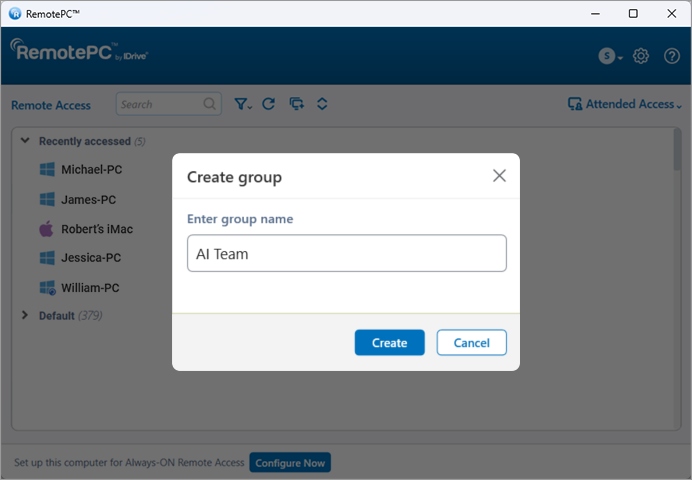
- Kliknij „OK”.
Aby zmienić nazwę grupy,
- Uruchom aplikację RemotePC i zaloguj się.
- Kliknij prawym przyciskiem myszy nazwę grupy.W wyświetlonych opcjach kliknij opcję „Zmień nazwę grupy”.
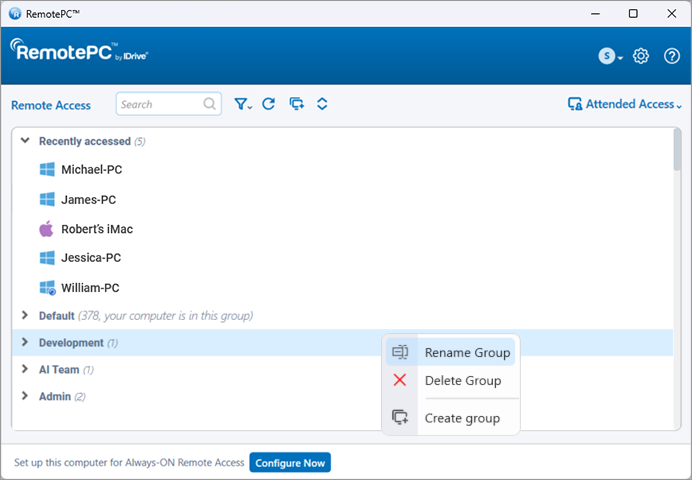
- Wprowadź nową nazwę w polu „Zmień nazwę grupy”.
- Kliknij „OK”.
Aby usunąć grupę,
- Uruchom aplikację RemotePC i zaloguj się.
- Kliknij prawym przyciskiem myszy nazwę grupy.Z wyświetlonych opcji kliknij „Usuń grupę”.
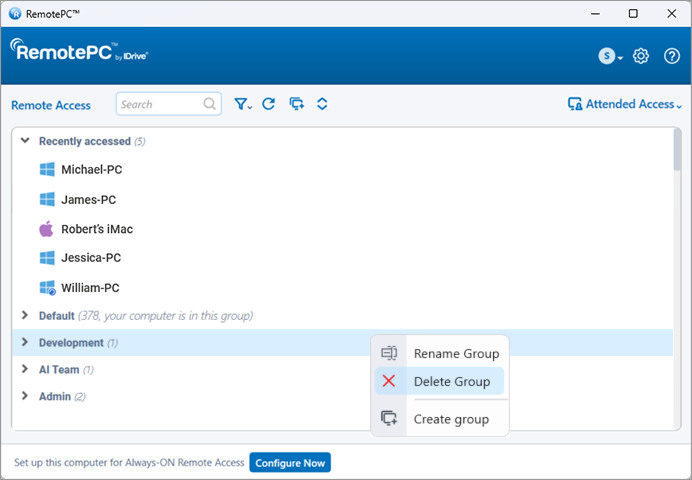
- Pojawi się wyskakujące okienko z komunikatem ostrzegawczym.Kliknij „OK”, aby usunąć grupę.
Po usunięciu grupy wszystkie komputery zostaną przeniesione do grupy Domyślna.
Tak, możesz przenosić komputery pomiędzy grupami.
Aby się poruszyć,
- Uruchom aplikację RemotePC i zaloguj się.
- Kliknij nazwę grupy.Pojawi się lista komputerów w grupie.
- Kliknij nazwę komputera i w wyświetlonych opcjach kliknij opcję „Przenieś”.
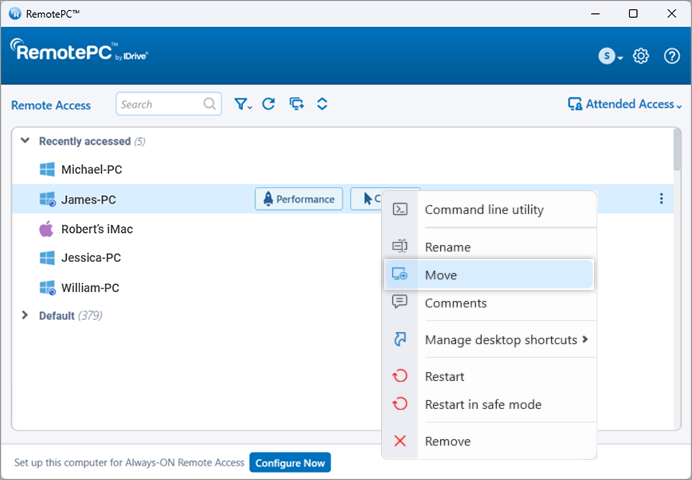
- Na ekranie „Przenieś komputer” wybierz żądaną grupę, do której chcesz przenieść komputer.
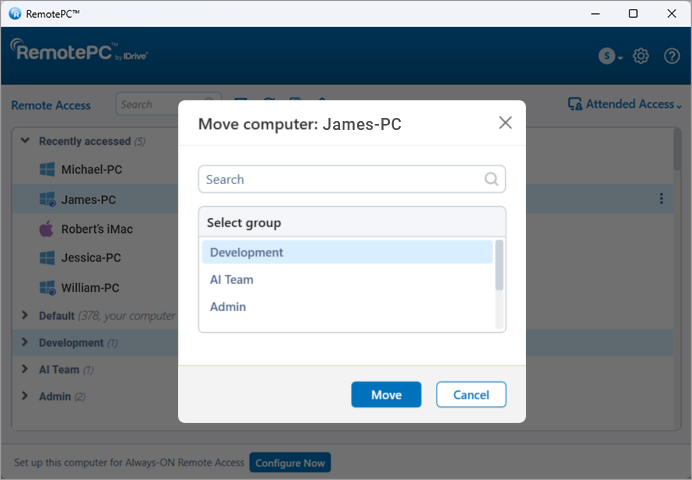
- Kliknij „OK”.
Alternatywnie możesz przenieść komputer, przeciągając go i upuszczając do innej grupy.
Tak, możesz usunąć komputer z grupy lub zmienić jego nazwę.
Aby usunąć komputer,
- Uruchom aplikację RemotePC i zaloguj się.
- Kliknij nazwę grupy.Pojawi się lista komputerów w grupie.
- Kliknij nazwę komputera i w wyświetlonych opcjach kliknij opcję „Usuń”.
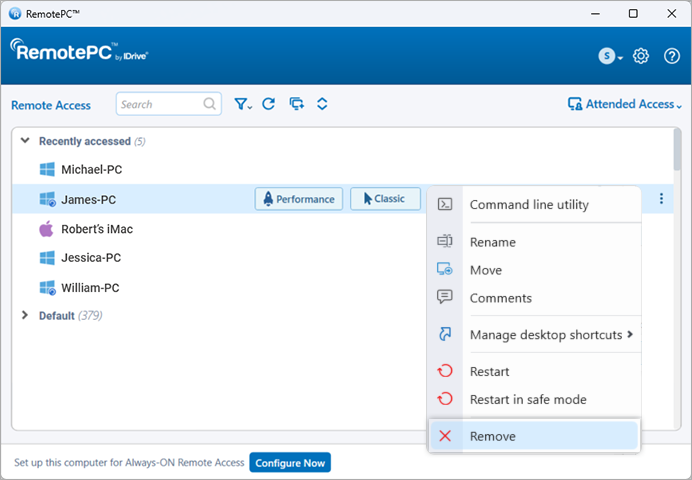
- Kliknij „Tak” w wyświetlonym wyskakującym okienku, aby usunąć komputer z grupy.
Aby zmienić nazwę komputera,
- Kliknij nazwę grupy.Pojawi się lista komputerów w grupie.
- Kliknij nazwę komputera i w wyświetlonych opcjach kliknij opcję Zmień nazwę.
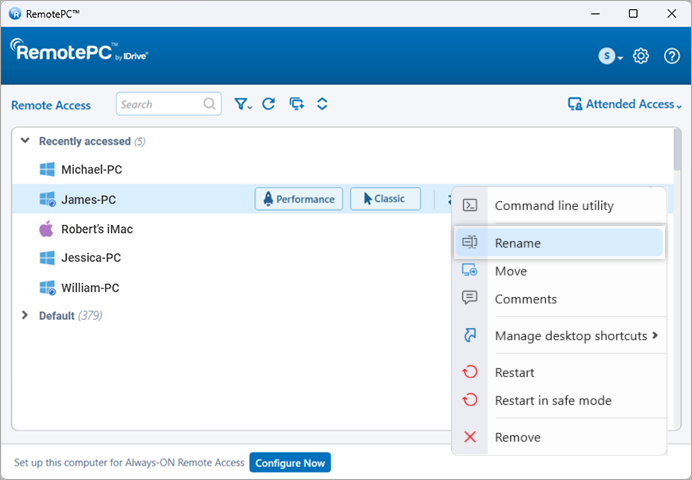
- Wprowadź nową nazwę w polu „Zmień nazwę komputera”.
- Kliknij „OK”.
Tak, dzięki RemotePC możesz drukować dokumenty i obrazy znajdujące się na zdalnych komputerach z dowolnego miejsca.
Aby wydrukować,
- Uruchom aplikację RemotePC i zaloguj się.
- Połącz się ze zdalnym komputerem online i nawiąż połączenie.
- Wybierz plik na komputerze zdalnym, który ma zostać wydrukowany.
- Otwórz dokument i użyj polecenia Drukuj (lub Ctrl+P), aby wydrukować wybrany dokument.
- W oknie wybierz „RemotePC Printer” i kliknij „Drukuj”.
- Po wyświetleniu monitu wybierz drukarkę lokalną i kliknij „Kontynuuj”.
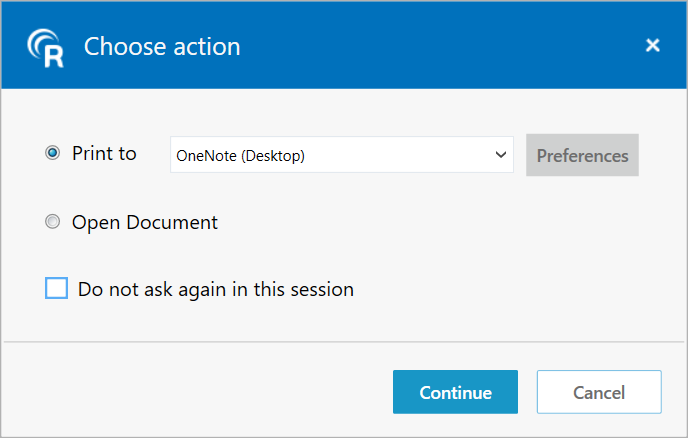
Jeśli drukarka lokalna nie jest skonfigurowana, kliknij „Otwórz dokument”, aby wyświetlić lub zapisać dokument na komputerze lokalnym.
Notatka:
- Jeżeli skonfigurowano więcej niż jedną drukarkę lokalną, operacja drukowania zostanie wykonana przy użyciu drukarki domyślnej.
- Opcja „RemotePC Printer” będzie wyświetlana tylko podczas aktywnych sesji zdalnych.
- Drukarka RemotePC nie jest obsługiwana w przypadku komputerów z systemem Linux CLI (bezgłowych).
Tak, możesz korzystać z aplikacji RemotePC poprzez VPN.Umożliwia utworzenie bezpiecznego połączenia pomiędzy komputerem lokalnym i zdalnym, a podłączone komputery działają tak, jakby znajdowały się w tej samej sieci.Dzięki temu użytkownicy nie odczuwają opóźnień podczas sesji zdalnej i mogą pracować jak na własnym komputerze.
Aby korzystać z RemotePC przez VPN, potrzebujesz:
- Aktywne połączenie internetowe zarówno na komputerze lokalnym, jak i zdalnym
- VPN skonfigurowany zarówno na komputerze lokalnym, jak i zdalnym
- VPN włączony na komputerze lokalnym
Przy powyższych wymaganiach RemotePC automatycznie wykrywa VPN i ustanawia połączenie pomiędzy komputerem lokalnym i zdalnym.
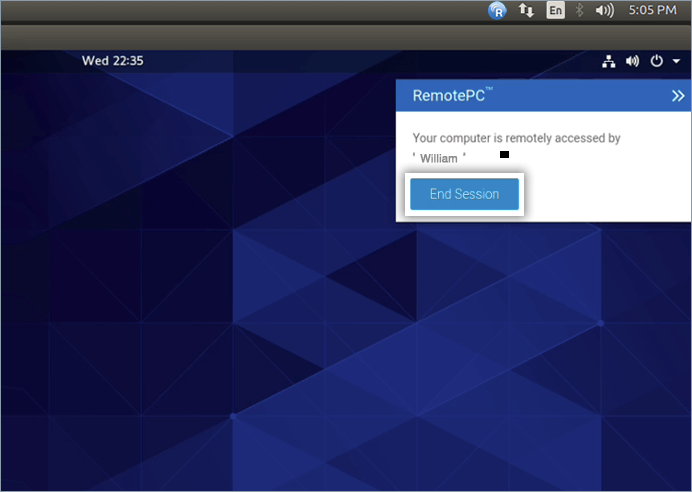
Tak, możesz zakończyć trwającą sesję, gdy uzyskiwany jest zdalny dostęp do Twojego komputera.Gdy komputer zdalny łączy się z Twoim komputerem, w prawym dolnym rogu ekranu pojawia się komunikat.Możesz zakończyć sesję i ograniczyć dostęp do komputera zdalnego, klikając „Zakończ sesję”.
Aby zmienić nazwę skonfigurowanego komputera,
- Uruchom aplikację RemotePC i zaloguj się.
- Kliknij prawym przyciskiem myszy nazwę komputera i kliknij „Zmień nazwę”.
- Wpisz nową nazwę w polu tekstowym i kliknij „Zmień nazwę”.
Aby usunąć skonfigurowany komputer,
- Uruchom aplikację RemotePC i zaloguj się.
- Kliknij prawym przyciskiem myszy nazwę komputera i kliknij „Usuń”.
- Kliknij „Tak” w oknie potwierdzenia.
Możesz usunąć tylko te komputery, które są w trybie online lub offline.
Twórz skróty na pulpicie, aby natychmiast łączyć się lub przesyłać pliki na zdalny pulpit.
Aby utworzyć skrót,
- Uruchom aplikację RemotePC i zaloguj się.
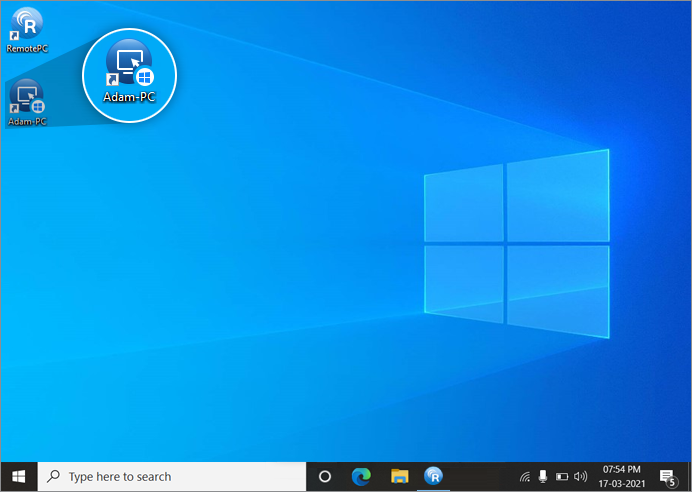
- Kliknij prawym przyciskiem myszy komputer z listy, dla którego chcesz utworzyć skrót.Wybierz opcję „Zarządzaj skrótami na pulpicie”.
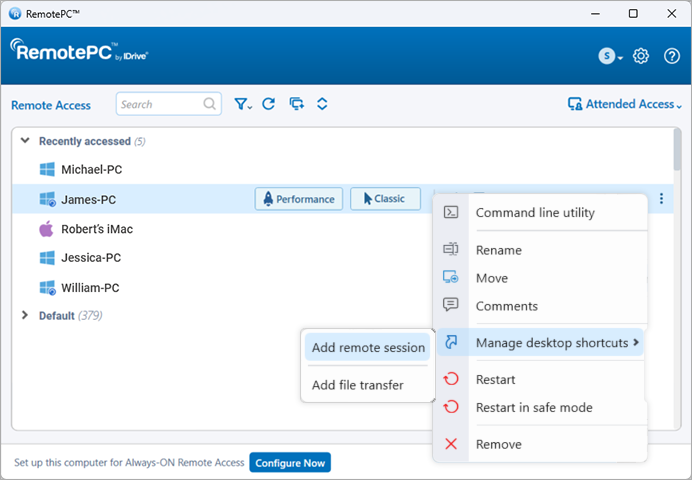
- Wybierz typ skrótu, jaki chcesz mieć na komputerze.
- Skrót na pulpicie zostanie utworzony dla tego komputera zdalnego.
Aby usunąć skrót,
- Uruchom aplikację RemotePC i zaloguj się.
- Kliknij prawym przyciskiem myszy komputer z listy, dla którego chcesz usunąć skrót.Wybierz opcję „Zarządzaj skrótami na pulpicie”.
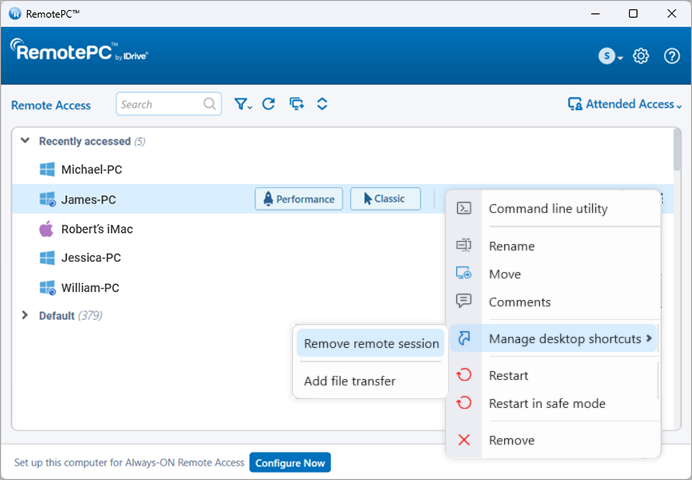
- Wybierz typ skrótu, który chcesz usunąć z komputera.
- Skrót zostanie usunięty dla komputera zdalnego.
Alternatywnie użytkownicy mogą usunąć skrót za pomocą natywnej opcji usuwania systemu Windows.
Tak, możesz przeciągać i upuszczać wiele plików/folderów pomiędzy komputerem lokalnym i zdalnym podczas trwającej sesji.Wybierz żądane pliki/foldery na komputerze zdalnym i upuść je w określonej lokalizacji na komputerze lokalnym lub odwrotnie.Możesz bezpiecznie przesyłać pliki na wiele platform, np. z systemu Windows na komputer Mac i odwrotnie.
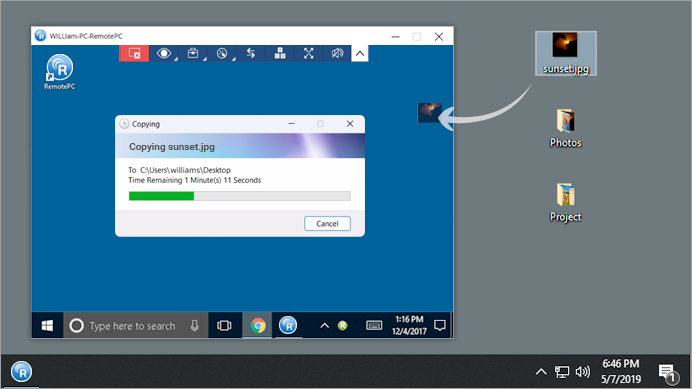
Notatka: Możesz także kopiować wklejane pliki, foldery i wiadomości tekstowe między komputerami lokalnymi i zdalnymi.
Tak, korzystając z jednego komputera lokalnego i łącząc się z wieloma komputerami zdalnymi, możesz kopiować pliki, foldery i wiadomości tekstowe z jednego komputera zdalnego na inny komputer zdalny.Skopiuj pliki/foldery/wiadomości tekstowe z jednego komputera zdalnego, przejdź do innego komputera zdalnego i wklej je w żądanej lokalizacji.
Notatka: Zarówno komputery lokalne, jak i zdalne powinny zostać zaktualizowane do najnowszej wersji RemotePC.
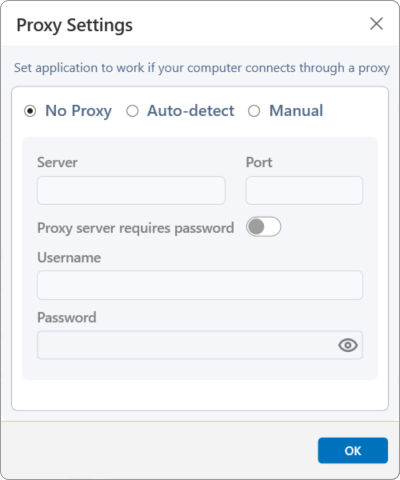
Aby skonfigurować ustawienia proxy, kliknij prawym przyciskiem myszy ikonę RemotePC w zasobniku i wybierz „Ustawienia proxy”.
Dostępne są następujące opcje:
- Brak serwera proxy: Jest to ustawienie domyślne.
- Automatyczne wykrywanie: Wybierz, aby automatycznie uzyskać ustawienia proxy.
- Podręcznik: Wybierz i skonfiguruj nazwę serwera proxy, port i szczegóły uwierzytelniania.
Aby odinstalować RemotePC,
Dla systemu Windows:
- Kliknij menu Start.
- Znajdź folder RemotePC na liście aplikacji.
- Kliknij prawym przyciskiem myszy aplikację RemotePC i kliknij „Odinstaluj”.Zostaniesz przekierowany do „Panelu sterowania”.
- Kliknij prawym przyciskiem myszy „RemotePC” i wybierz „Odinstaluj”.
Dla komputerów Mac:
- Uruchom aplikację RemotePC i zaloguj się.
- Połącz się ze zdalnym komputerem online i nawiąż połączenie.
- Kliknij ikonę RemotePC, aby wyświetlić opcję menu w zasobniku RemotePC.
- Kliknij „Preferencje” i przejdź do zakładki „Zaawansowane”.
- W opcji „Odinstaluj” wybierz opcję „Usuń także pliki konfiguracyjne”.
- Kliknij „Odinstaluj” > „Tak” w oknie potwierdzenia.
Aplikacja RemotePC ze wszystkimi plikami konfiguracyjnymi zostanie odinstalowana.
Dla Linuksa:
- Przejdź do menedżera pakietów, np. Otwórz w Centrum oprogramowania Ubuntu.
- Znajdź folder RemotePC na liście aplikacji.
- Kliknij opcję „Usuń”, która pojawi się po najechaniu myszką.
Pojawi się komunikat z prośbą o podanie hasła do komputera. - Podaj hasło, aby zakończyć proces dezinstalacji.
Możesz także uruchomić następujące polecenia, aby usunąć i wyczyścić pakiety:
| Działanie | Debiana | obr./min |
| Odinstaluj | apt usuń Remotepc/remotepcviewer/remotepc-host | mniam, usuń Remotepc/remotepcviewer/remotepc-host |
Funkcja Wake-on-LAN w RemotePC umożliwia wybudzanie zdalnych komputerów w trybie offline w celu nawiązania połączenia z dowolnego miejsca.Włącz funkcję WOL w aplikacji RemotePC i włącz komputer zdalny w trybie offline, korzystając z dowolnej z poniższych opcji:
- Przez sieć lokalną
- Poprzez publiczny adres IP
Dowiedz się więcej o wymagania sprzętowe i konfiguracja ustawień potrzebne do pomyślnego włączenia WOL w komputerach z systemem Windows dla WOL.
Notatka: Ta funkcja nie jest obecnie obsługiwana na komputerach Mac.
Przed wykonaniem kroków włączających funkcję Wake-on-LAN upewnij się, że wymagania sprzętowe i konfiguracja ustawień potrzebne do pomyślnego włączenia WOL są spełnione.
Aby włączyć WOL poprzez sieć lokalną,
- Uruchom aplikację RemotePC i zaloguj się.
- Kliknij „Skonfiguruj teraz!”i skonfiguruj swój komputer do zdalnego dostępu.
- Trzask wyświetlane w prawym górnym rogu.
- Kliknij „Konfiguruj”.
- Z listy rozwijanej „Wybierz opcję wybudzania tego komputera przez funkcję Wake-on-LAN” wybierz opcję „Wake-on-LAN through Local Network”.
- Trzask
 , wybierz komputery, które chcesz dodać jako komputery mediatora i kliknij przycisk „Dodaj”.
 Notatka: Upewnij się, że wybrany komputer mediatora znajduje się w tej samej sieci (LAN), co komputer lokalny.
- Kliknij „OK”.
Aby włączyć WOL poprzez publiczny adres IP,
- Uruchom aplikację RemotePC i zaloguj się.
- Kliknij „Skonfiguruj teraz!”i skonfiguruj swój komputer do zdalnego dostępu.
- Trzask wyświetlane w prawym górnym rogu.
- Kliknij „Konfiguruj”.
- Z listy rozwijanej „Wybierz opcję wybudzania tego komputera przez Wake-on-LAN” wybierz opcję „Wake-on-LAN through Public IP”.
- Wprowadź publiczny adres IP i numer portu odpowiednio w polach „Adres” i „Port”.
- Kliknij „OK”.
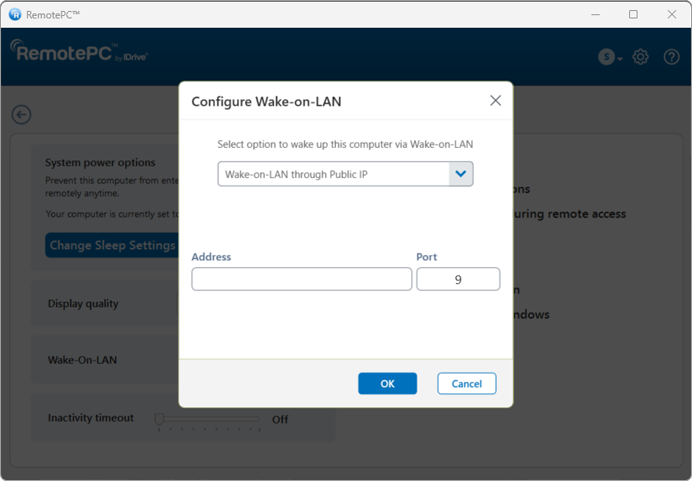
Zanim włączysz WOL poprzez publiczny adres IP, upewnij się, że spełnione są następujące wymagania:
- Zapora sieciowa (jeśli istnieje) powinna być skonfigurowana tak, aby zezwalała na każdy pakiet UDP odebrany dla tego publicznego adresu IP i numeru portu.
- Router z tym publicznym adresem IP powinien być skonfigurowany tak, aby przekazywał każdy pakiet UDP odebrany dla tego numeru portu do systemu, w którym chcesz włączyć funkcję WOL.
Notatka:
- Ta funkcja nie jest obecnie obsługiwana na komputerach Mac.
- Funkcja Wake-on-LAN poprzez publiczny adres IP nie jest obsługiwana w systemie Linux.
Aby obudzić zdalny komputer offline po włączeniu WOL,
- Uruchom aplikację RemotePC i zaloguj się.
- Trzask
 wyświetlany obok komputera offline, aby go obudzić.
- Funkcja „przeciągnij i upuść” nie jest dostępna w przypadku połączeń za pośrednictwem komputerów z systemem Linux.
- Niektóre opcje, takie jak „Nagrywanie sesji” i „Wyślij kombinacje klawiszy”, nie będą dostępne podczas korzystania z RemotePC™ Przeglądarka Lite.
| * Notatka: Klucz osobisty jest opcjonalny dla nowych kont utworzonych 20.12.2025 lub później. |