Cursor com o RemotePC MCP
O RemotePC MCP conecta sua conta RemotePC a assistentes e aplicativos de IA usando o padrão aberto Model Context Protocol (MCP). Ele permite que clientes de IA compatíveis acessem com segurança os recursos do RemotePC suportados por meio de ferramentas padronizadas, sem exigir integrações ou scripts personalizados. Este guia explica como conectar o Cursor ao RemotePC MCP.
Pré-requisitos
- Uma conta RemotePC ativa.
- Acesso a uma conta do Cursor.
Arquitetura de referência

Configurar o RemotePC MCP com o Cursor Web
- Faça login no Cursor.
- Inicie um chat e clique em +.
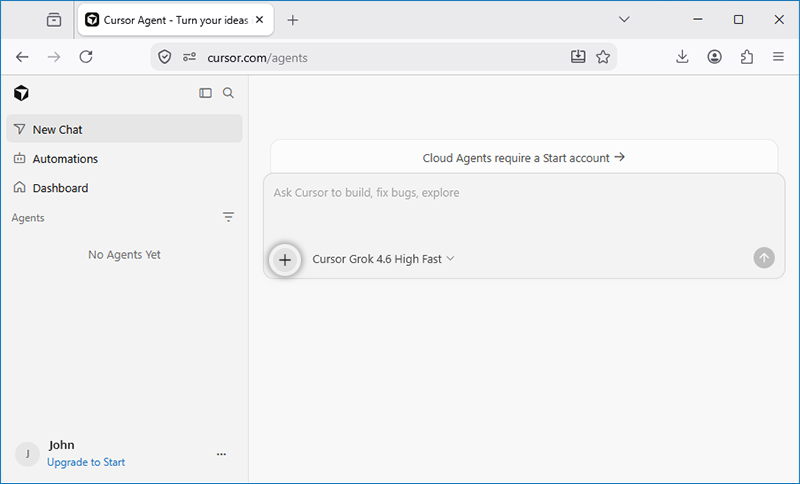
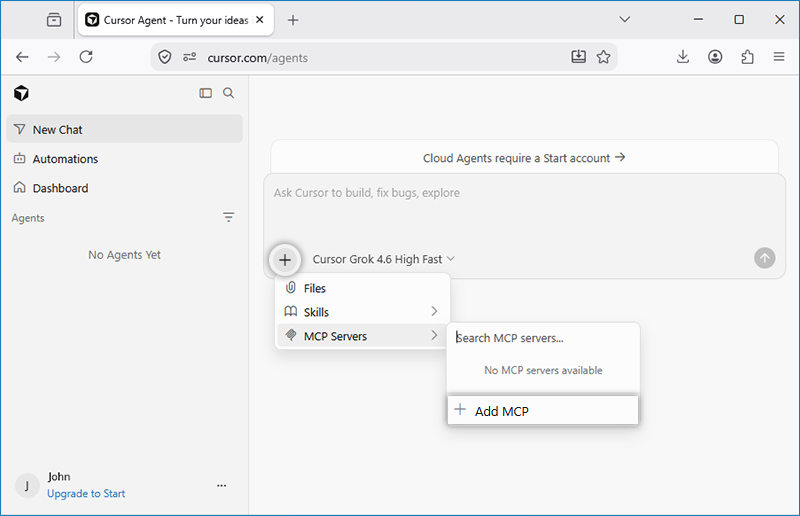
- Selecione MCP Servers e clique em Add MCP.
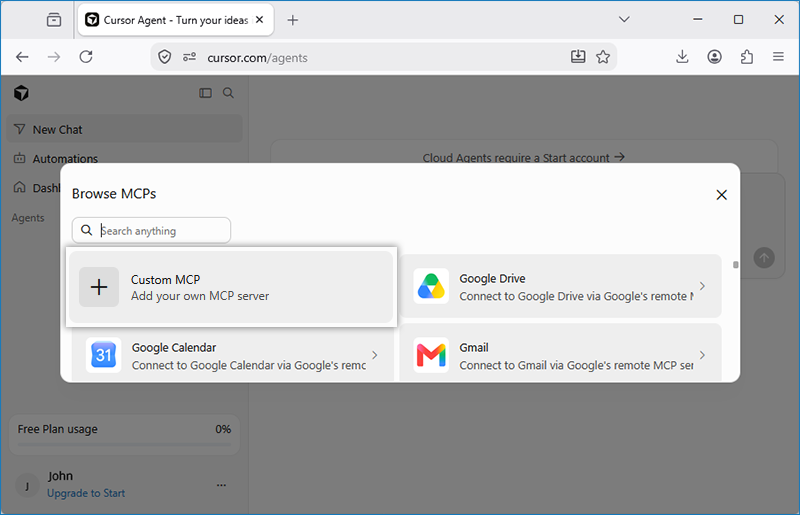
- Na caixa de diálogo Browse MCPs, selecione Custom MCP.
-
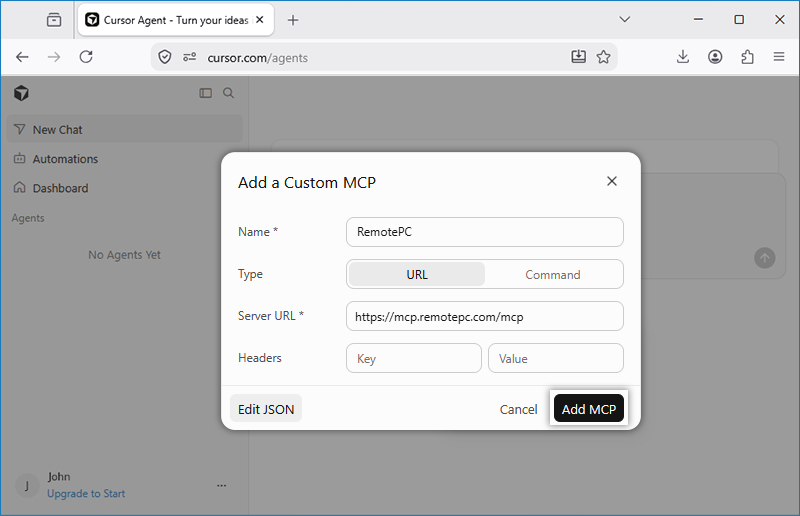
Na caixa de diálogo Add a Custom MCP, insira os seguintes dados e clique em Add MCP:
- Nome: RemotePC
- Tipo: URL
- URL do servidor: https://mcp.remotepc.com/mcp
-
O servidor RemotePC MCP é adicionado e listado no menu suspenso MCP Servers.
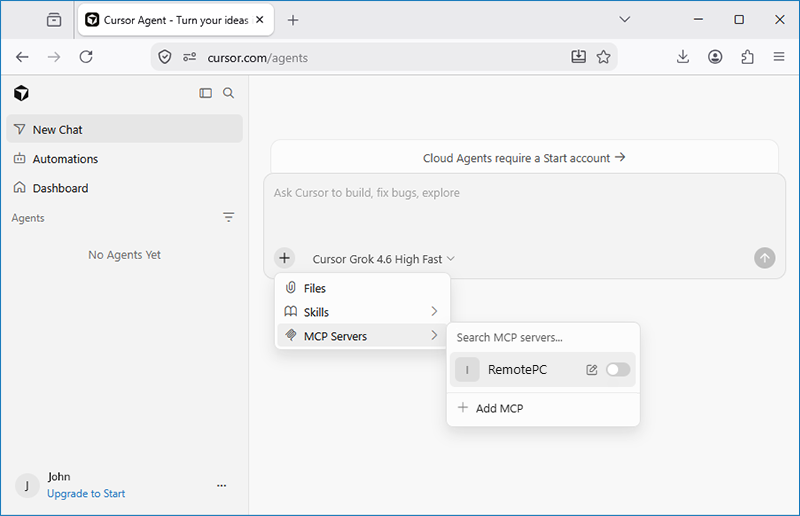
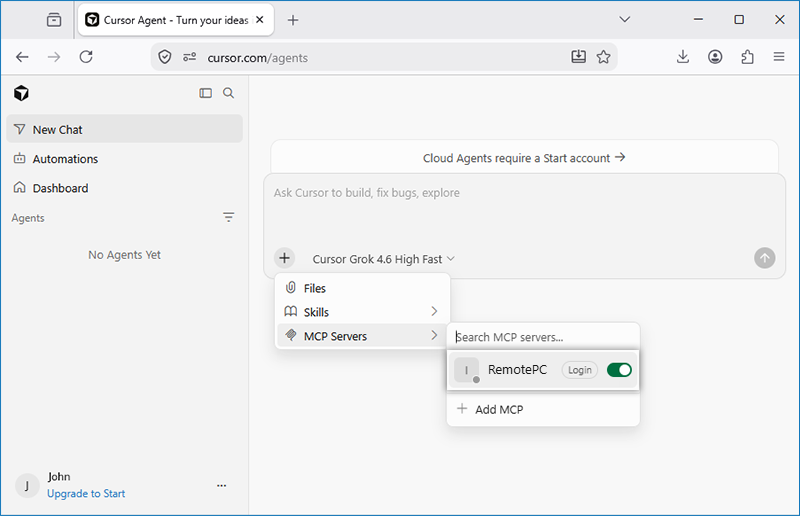
- Ative o servidor RemotePC MCP usando a chave e clique em Login.
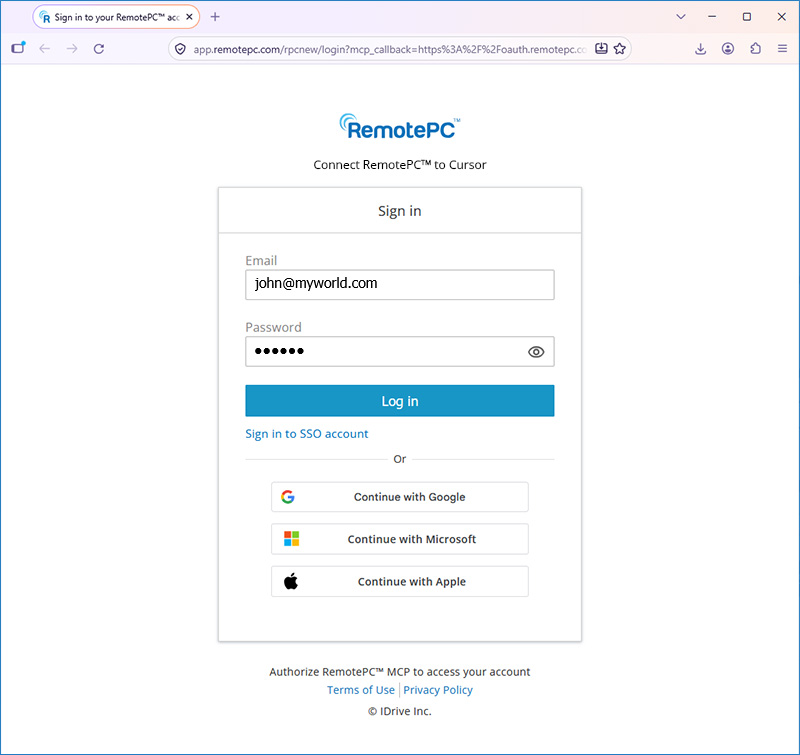
- Faça login na sua conta RemotePC.
- Na página Session Settings, configure o tempo limite da sessão e selecione a permissão necessária: Full Control ou View Only.
- Salve as configurações e conclua o processo de autenticação, se solicitado.
- Após a conclusão da autenticação, você será redirecionado ao Cursor com o RemotePC MCP conectado.
O RemotePC MCP agora está conectado ao Cursor. Você pode usar as ferramentas do RemotePC MCP compatíveis por meio do Cursor.
Configurar o Cursor com o RemotePC MCP usando a CLI
-
Adicione a seguinte configuração a ~/.cursor/mcp.json:
{
   "mcpServers": {
     "RemotePC MCP": {
       "url": "https://mcp.remotepc.com/mcp"
     }
   }
} -
Ative o servidor RemotePC MCP usando o seguinte comando:
agent mcp enable "RemotePC MCP" -
Faça login no RemotePC usando o seguinte comando:
agent mcp login "RemotePC MCP" - Uma janela do navegador é aberta na página de autorização do RemotePC. Faça login na sua conta RemotePC.
-
Na página Session Settings, configure o seguinte:
- Tempo limite da sessão: defina por quanto tempo a autorização permanece válida. O tempo limite pode ser especificado em horas ou dias.
- Permissão: selecione o acesso Full Control ou View Only.
-
Clique em Authorize Access.

- Após a conclusão da autorização, volte ao Cursor.
O RemotePC MCP agora está conectado ao Cursor. Você pode usar as ferramentas do RemotePC MCP compatíveis por meio do Cursor. Se necessário, reabra ou atualize o Cursor para disponibilizar as ferramentas do RemotePC MCP.