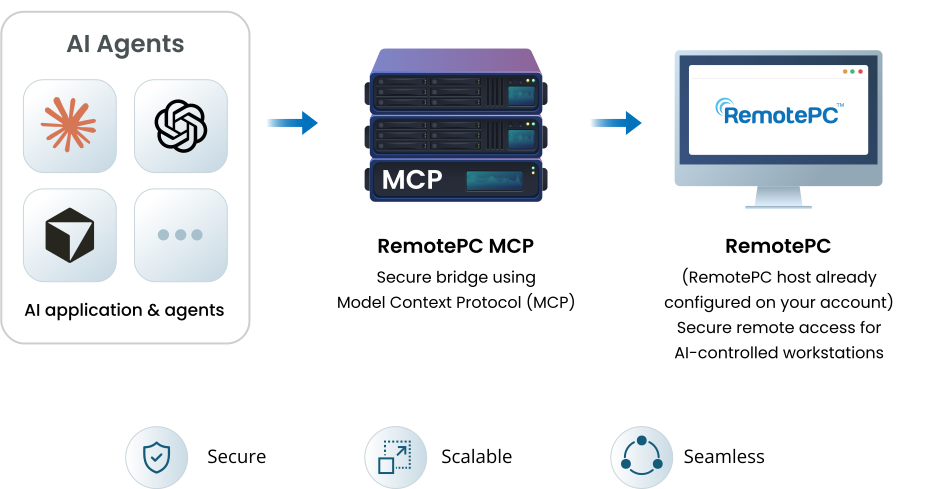
Os agentes de IA são bons em raciocínio, mas precisam de ferramentas estruturadas para interagir com computadores reais.
O Model Context Protocol (MCP) fornece essa conexão. Em vez de depender de captura de tela ou de suposições, um agente pode chamar uma ferramenta específica, receber um resultado estruturado e usar esse resultado para decidir o que fazer em seguida.
Com o RemotePC MCP, uma única conexão dá ao seu agente acesso a todos os computadores configurados e on-line na sua conta RemotePC.
Cada ação é uma chamada de ferramenta definida, o que dá ao agente uma forma confiável de interagir com seus computadores.
Conecte-se uma vez e acesse todos os computadores configurados e on-line na sua conta RemotePC. Não é necessário criar uma integração separada para cada máquina.
Seu agente recebe apenas o acesso que você concede durante a sessão do MCP. As proteções no nível do host e as restrições de área de trabalho bloqueada continuam valendo.
O RemotePC MCP fornece chamadas de ferramentas e resultados estruturados que os agentes podem encadear para concluir tarefas de várias etapas.
Quando um computador está on-line e acessível pelo RemotePC, seu agente de IA pode usar as ferramentas MCP disponíveis para visualizar a tela, interagir com aplicativos, recuperar arquivos e executar operações compatíveis.
Gerencie sua conta RemotePC, visualize computadores registrados, revise usuários e grupos e conecte-se a dispositivos.
Liste os computadores registrados na sua conta, com status e detalhes.
Liste os grupos de computadores e de usuários configurados na sua conta.
Liste os usuários associados à sua conta.
Visualize os detalhes da conta, incluindo plano, e-mail, telefone e data da próxima cobrança.
Liste as faturas com valor, data e descrição da cobrança.
Gere um URL de conexão para um computador selecionado.
Liste os dispositivos acessados recentemente na sua conta.
Capture a tela do computador remoto, incluindo a área de trabalho inteira, um monitor individual ou uma janela específica.
Recupere uma lista das janelas abertas no computador remoto.
Envie uma mensagem na tela para a pessoa que está usando o computador remoto para compartilhar atualizações ou avisá-la sobre uma operação.
Agende ou cancele uma reinicialização no computador remoto. Exiba uma mensagem de aviso antes de reiniciar para avisar a pessoa que está no computador.
Inicie uma atualização compatível do aplicativo RemotePC no computador remoto sem que o usuário precise iniciá-la manualmente.
Conecte o RemotePC ao seu cliente de IA para acessar seus computadores configurados. Faça login, escolha suas permissões e a duração da sessão e comece a trabalhar com seus computadores por meio do seu agente de IA.
https://mcp.remotepc.com/mcp
Quando solicitado, faça login com a conta RemotePC que você usa para gerenciar seus computadores.
Você pode fazer login com seu e-mail e senha, Google, Microsoft, Apple ou SSO, dependendo da configuração da sua conta. Se a autenticação de dois fatores estiver ativada, conclua também essa etapa.
O RemotePC usa o OAuth 2.1 para autenticar sua conexão. Suas credenciais de login não são compartilhadas com o cliente de IA.
Escolha o que seu cliente de IA pode acessar e por quanto tempo a conexão deve permanecer ativa.
Permissões: View Only ou Full Control
Escolha uma duração de sessão entre 12 horas e 30 dias.
Use prompts em linguagem natural para pedir ao seu agente de IA que liste seus computadores configurados e execute tarefas compatíveis em um computador disponível.
Seu agente pode ajudar com tarefas rotineiras sem que você precise iniciar uma sessão completa de controle remoto todas as vezes.
"Faça uma captura de tela do Reception-PC. Se você vir o erro do aplicativo, feche o aplicativo afetado e me diga o que aconteceu."
"Verifique o que está em execução no Finance-Laptop e confira o espaço disponível em disco. Explique qualquer coisa que pareça incomum."
"Verifique se há uma atualização pendente do RemotePC no Lobby-Kiosk. Se houver uma disponível e as atualizações estiverem ativadas, instale-a e confirme o resultado."
"Faça uma captura de tela do computador da minha mãe e explique o que a janela pop-up está pedindo para ela fazer."
"Envie uma mensagem para a pessoa que está no computador avisando que vou reiniciá-lo."
"Use o acesso View Only para verificar o computador e me diga o que você encontrar. Não faça nenhuma alteração."
Conceda acesso pela duração de uma tarefa e deixe a sessão expirar quando terminar.
Seu agente recebe apenas o que o host já permite
O RemotePC MCP segue o mesmo modelo de confiança e as mesmas proteções no nível do host aplicados pelo RemotePC.
A captura de tela e a listagem de janelas são bloqueadas quando o computador está bloqueado, exibindo uma proteção de tela ou mostrando uma área de trabalho segura.
As capturas de tela são fornecidas por meio de URLs assinados de curta duração, em vez de serem retornadas diretamente como dados Base64 embutidos.
Cada host processa uma chamada de ferramenta por vez. Se outra ação já estiver em andamento, a solicitação retorna uma resposta de ocupado/tentar novamente.
Toda sessão do MCP tem um nível de permissão explícito. O View Only oferece recursos de observação, enquanto o Full Control oferece acesso às ferramentas interativas e baseadas em ações permitidas pelo host.
Toda sessão tem uma duração definida. Quando a sessão expira, a autorização termina e as chamadas de ferramentas seguintes falham. Não há renovação silenciosa.
Use uma única conexão do RemotePC MCP para trabalhar com computadores de clientes configurados e auxiliar em fluxos de trabalho de diagnóstico e manutenção.
Execute pequenas tarefas em um computador do escritório a partir de casa, sem iniciar uma sessão remota completa.
Verifique o computador de um familiar com acesso somente leitura e por tempo limitado quando ele precisar de ajuda.
