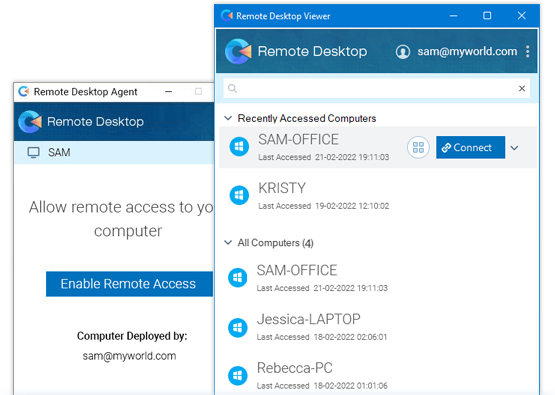
Conexões de área de trabalho remota simplificadas
Acesse computadores remotamente via instalação do agente e evite configurar Microsoft RD Gateway, tunelamento VPN e alterações de firewall.
Agente de Área de Trabalho Remota
Instale o agente em seus computadores e adicione-os à sua conta
Visualizador de Área de Trabalho Remota
Use o visualizador para acessar um computador ou servidor remotamente
Motivos para usar RDP Connector
Segurança
As conexões RDP através do RDP Connector utilizam criptografia de ponta a ponta e TLS/AES-256 pela Internet.
Não é necessário VPN
Os usuários não precisam de conexão VPN ou estar na mesma rede para acessar um computador via RDP.
Usuários simultâneos
Múltiplos usuários simultâneos podem se conectar ao mesmo servidor e ter suas próprias sessões virtuais individuais (via RDS/servidor de terminal).
Suporta Remote App
Os usuários podem executar remotamente um programa específico em vez de conectar a uma área de trabalho virtual completa, tornando a experiência de uso do aplicativo mais fluida.
Recursos
Aplicativos Remotos
Acesse diretamente qualquer um dos aplicativos remotos em seu computador, sem acessar todo o computador remoto.
Redirecionamento de Dispositivos
Acesse dispositivos como impressoras, cartões inteligentes, unidades externas conectadas aos seus computadores remotos.
Sessões de Acesso Múltiplo
Estabeleça conexões remotas simultâneas para um computador/servidor a partir de vários visualizadores de área de trabalho remota.
Suporte a Múltiplos Monitores
Acesse vários monitores do seu computador remoto e alterne entre eles com facilidade.
Reinicialização Remota
Reinicie seu computador remoto pelo visualizador de área de trabalho remota a qualquer momento, de qualquer lugar.
Wake-on LAN
Acesse seus computadores ou servidores remotamente a qualquer momento usando qualquer rede local.
Comece a usar o RDP Connector
-
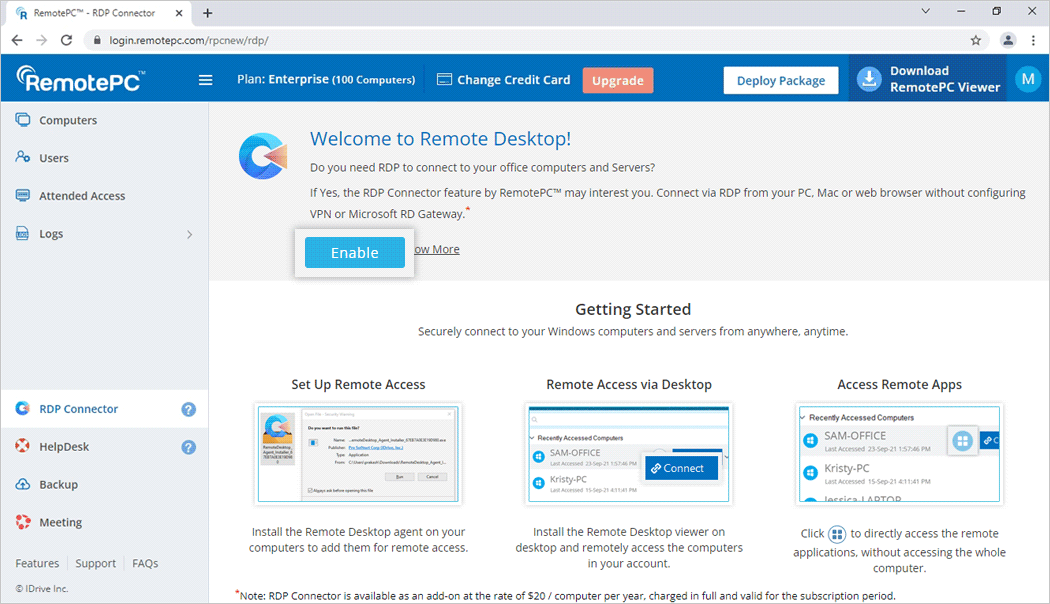
Ativar
Faça login em sua conta, acesse RDP Connector e clique em 'Ativar'.
-
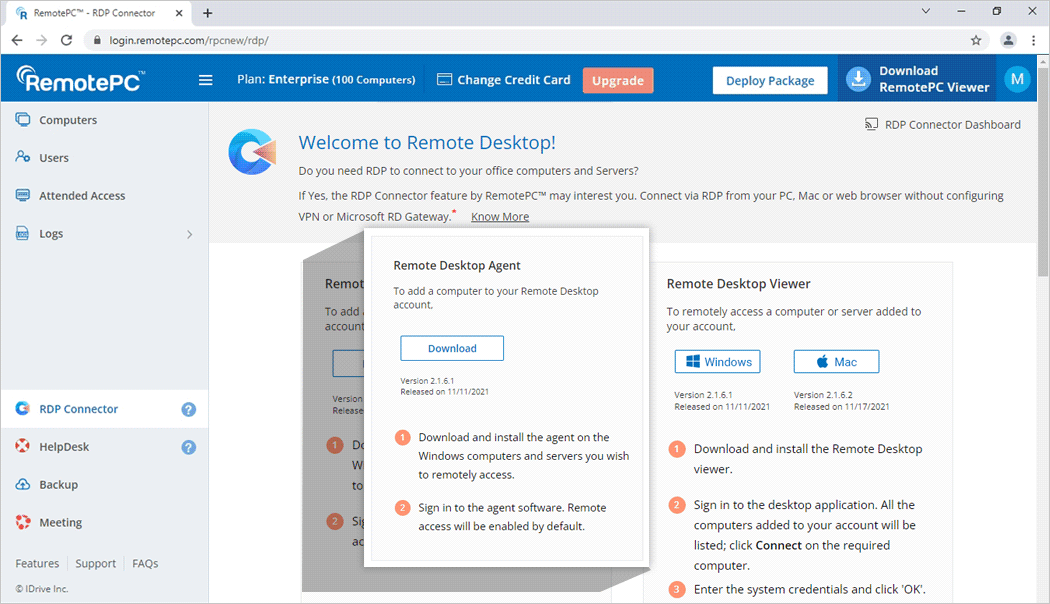
Configurar
Instale o agente de área de trabalho remota nos computadores e servidores que deseja acessar.
-
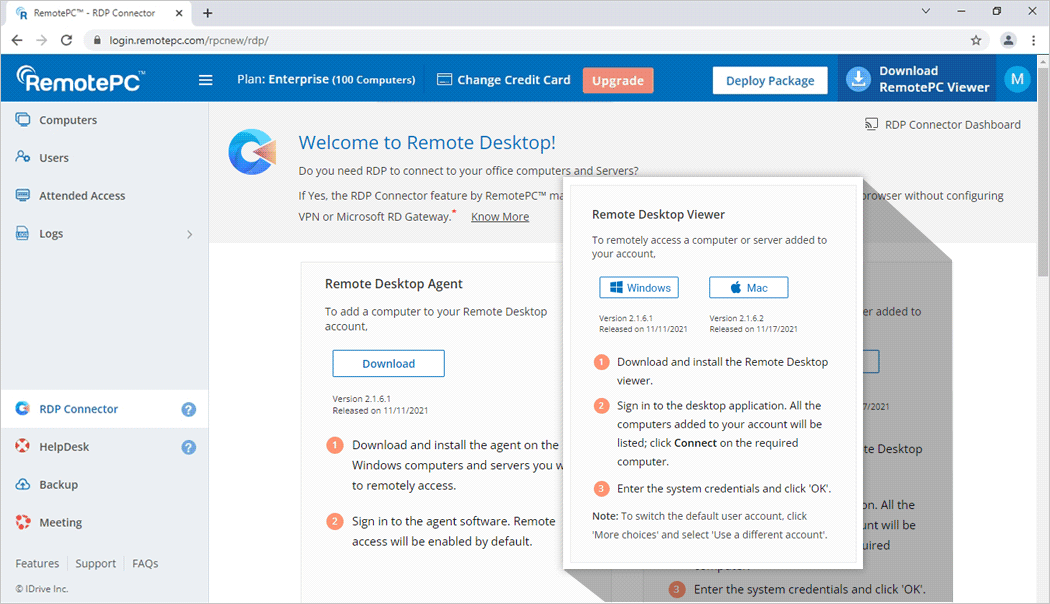
Acessar
Instale o visualizador de área de trabalho remota nos computadores para acessar os computadores configurados.
-
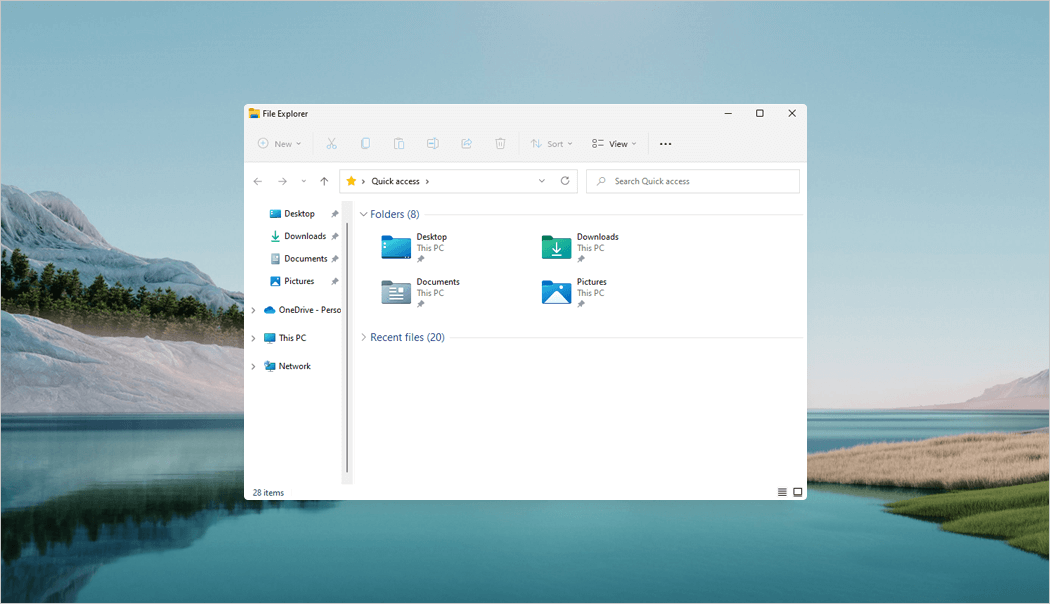
Controlar
Controle o dispositivo remoto, use aplicativos, transfira arquivos, imprima documentos remotamente e muito mais.
Plataformas Compatíveis
Agente de Área de Trabalho Remota Compatível com
Windows 11 Pro, Windows 10 Pro, Windows 10 Enterprise, Windows 8 Enterprise, Windows 8 Professional, Windows 7 Professional, Windows 7 Enterprise, Windows 7 Ultimate, Windows Server 2008, Windows Server 2008 R2, Windows Server 2012, Windows Server 2012 R2, Windows Server 2019, Windows Server 2016, Windows, Multipoint Server 2011, Windows Multipoint Server 2012, Windows Small Business Server 2008, Windows Small Business Server 2011.
Visualizador de Área de Trabalho Remota Compatível com
Windows 11, Windows 10, Windows 8.1, Windows 8, Windows 2019 Server, Windows 2016 Server, Windows 2012 Server, Windows Server 2008 R2.
MacOS 10.4.11 ou posterior.
O cliente de área de trabalho remota não se conectará a estas versões e edições do Windows: Windows 7 Starter, Windows 7 Home, Windows 8 Home, Windows 8.1 Home, Windows 10 Home
*Nota:
RDP Connector está disponível como complemento pelo valor de $20 / computador por ano, cobrado integralmente e válido pelo período da assinatura.
Você pode excluir computadores RDP Connector do visualizador de área de trabalho remota ou do painel do RDP Connector.