
O RDP Connector é um recurso que permite conectar-se remotamente a computadores e servidores Windows via RDP. Instale o agente Área de Trabalho Remota em seus computadores para configurar o acesso remoto. Você não precisa configurar o gateway RD VPN ou Microsoft.
Para acessar computadores remotamente via RDP,
- Vá para a guia 'RDP Connector' e clique em 'Ativar'.
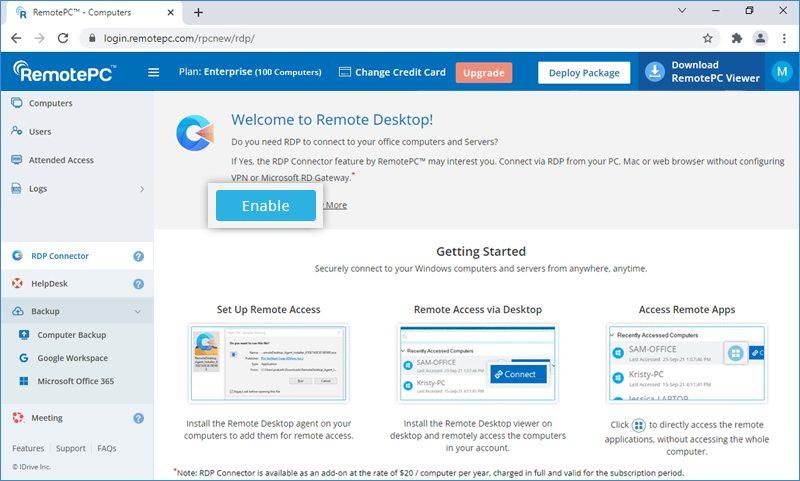
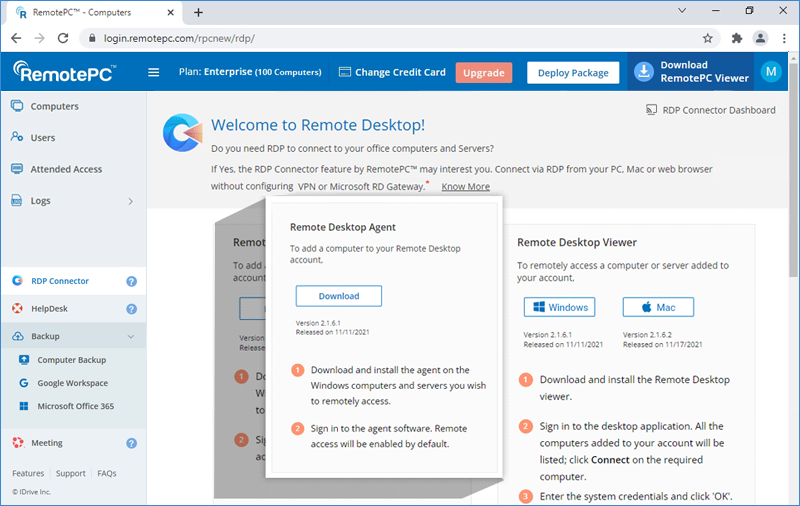
- Instale o agente de Área de Trabalho Remota em seus computadores e servidores Windows locais e faça login para adicioná-los para acesso remoto. Ao fazer login, o acesso remoto será habilitado por padrão.
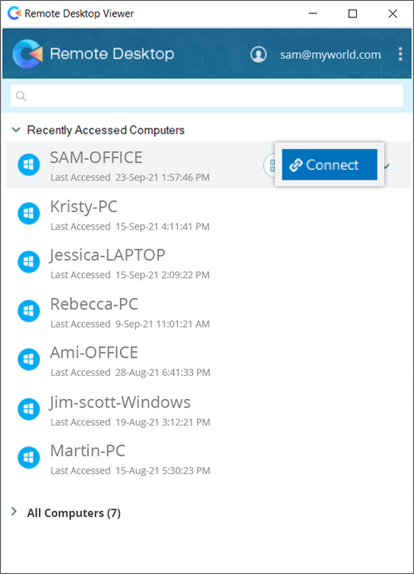
- Instale o visualizador de Área de Trabalho Remota em seu PC / Mac e faça login. Todos os computadores nos quais você está conectado com o agente de Área de Trabalho Remota serão exibidos.
- Clique em 'Conectar' correspondente ao computador necessário, insira as credenciais do sistema e clique em 'OK' para conectar.
Para logins subsequentes de PCs, para mudar a conta de usuário padrão, clique em 'Mais opções', selecione 'Usar uma conta diferente', insira as credenciais do sistema do dispositivo remoto e clique em 'OK'.
Observação: Você pode usar vários computadores/visualizadores de área de trabalho remota para se conectar a um computador simultaneamente.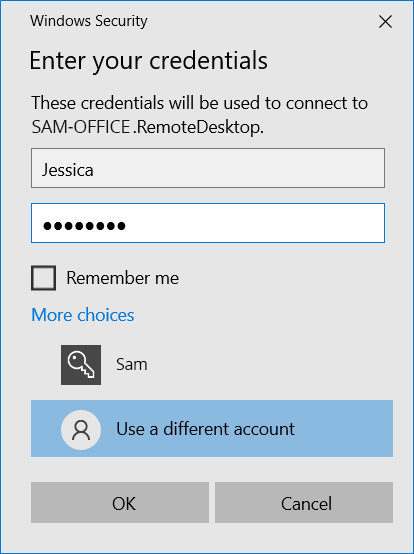
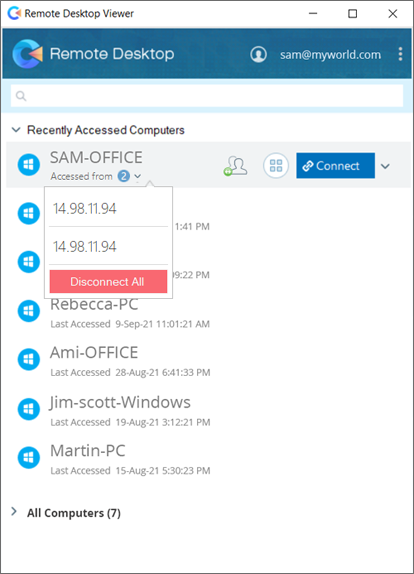
Ativei RDP Connector na minha conta RemotePC. Serei cobrado? Como funciona o faturamento pelo uso do conector RDP?
Não, você não será cobrado apenas por ativar RDP Connector em sua conta RemotePC. Você só será cobrado quando o agente de Área de Trabalho Remota estiver instalado e habilitado em um computador. RDP Connector está disponível como complemento à taxa de US$ 20/computador por ano, cobrado integralmente e válido durante o período de assinatura. Você pode excluir computadores RDP Connector do Remote Desktop Viewer ou do painel RDP Connector.
Observação: As cobranças adicionais de RDP Connector são cobradas separadamente e não estão incluídas na sua assinatura de RemotePC.
Para conectar-se remotamente a um aplicativo instalado em seu computador,
- Faça login no visualizador da Área de Trabalho Remota com suas credenciais RemotePC.
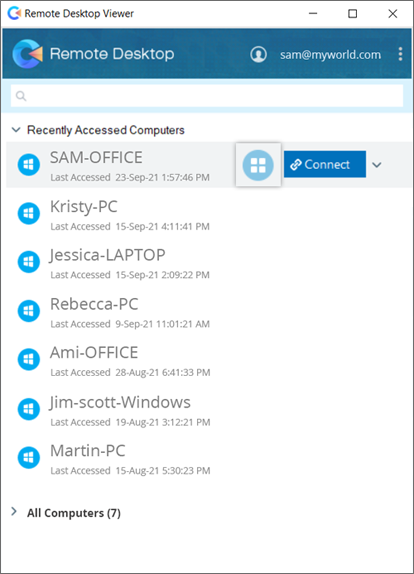
- Clique
 correspondente ao computador ou servidor online necessário.
- Digite o nome do aplicativo remoto na barra de pesquisa ou role para baixo para encontrá-lo. Clique no aplicativo para iniciá-lo.
Alternativamente, insira o nome ou caminho do aplicativo remoto no campo abaixo e clique em ‘Iniciar aplicativo’.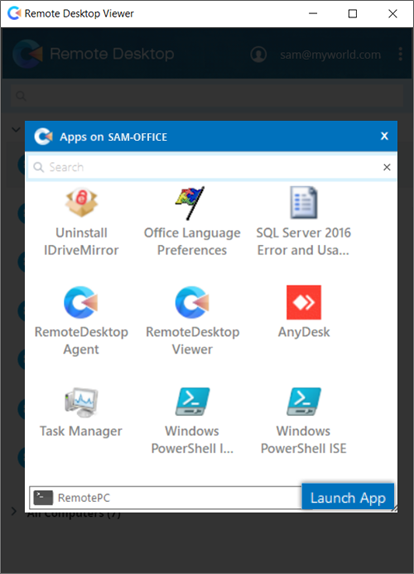
- Insira as credenciais do seu sistema e clique em 'OK' para conectar. Você estará conectado ao aplicativo remoto.
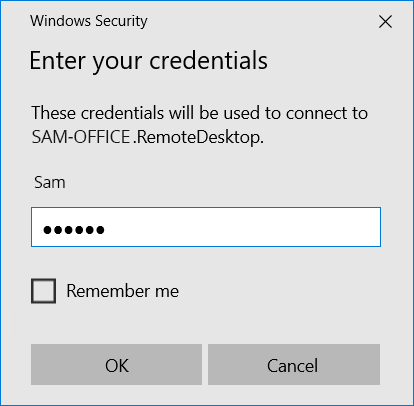
Pode haver um ou mais motivos para falha na autenticação:
Credenciais erradas
- Certifique-se de inserir as credenciais do computador Windows remoto ao qual você está tentando se conectar, e não suas credenciais do RemotePC.
- Verifique o nome de usuário e a ortografia. Para mudar a conta de usuário padrão, clique em “Mais opções” e selecione “Usar uma conta diferente”.
Domínios diferentes
Para estabelecer uma conexão remota, tanto o computador local quanto o remoto devem estar no mesmo domínio de rede.
O computador de destino é uma Microsoft Azure VM
Uma conexão RDP externa não pode acessar uma VM em Microsoft Azure.
Para desativar o acesso remoto de um computador,
- Clique
 .
. - Localize e abra o agente de Área de Trabalho Remota.
- Clique em 'Desativar acesso remoto'. Seu computador será desativado para acesso remoto.
Você pode ativar o acesso remoto para o seu computador a qualquer momento clicando em “Ativar acesso remoto”.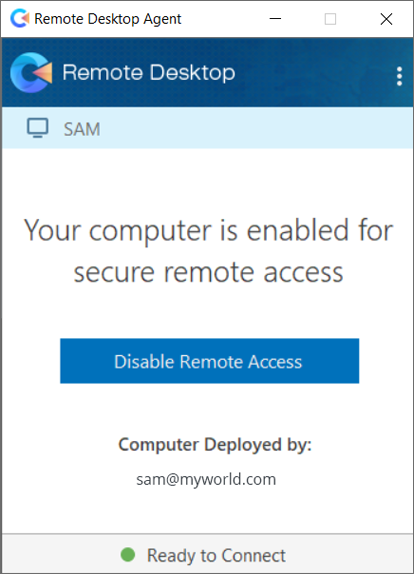
Para remover um computador do acesso remoto,
- Clique. Localize e inicie o agente de Área de Trabalho Remota.
- Clique
 no canto superior direito e clique em "Sair".
 - Clique em 'Sim' para confirmar'. O computador será removido do visualizador da Área de Trabalho Remota.
Para definir as configurações de proxy,
- Faça login no agente de área de trabalho remota.
- Clique no canto superior direito e clique em 'Configurações de acesso' ou clique com o botão direito no ícone da bandeja do agente da Área de Trabalho Remota e selecione 'Configurações de acesso'.
- A seguir estão as opções disponíveis:
- Sem proxy: Esta é uma configuração padrão.
- Detecção automática: Selecione 'Detecção automática' para obter as configurações de proxy automaticamente.
- Manual: Selecione 'Manual' para configurar o nome do servidor proxy, a porta e os detalhes de autenticação.
Para renomear um computador remoto,
- Faça login no visualizador da Área de Trabalho Remota com suas credenciais RemotePC.
- Clique
 correspondente ao computador que você deseja renomear e clique em 'Renomear'.
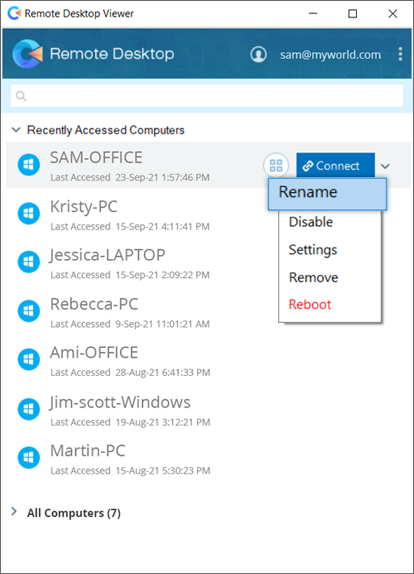
- Digite o novo nome do seu computador remoto.
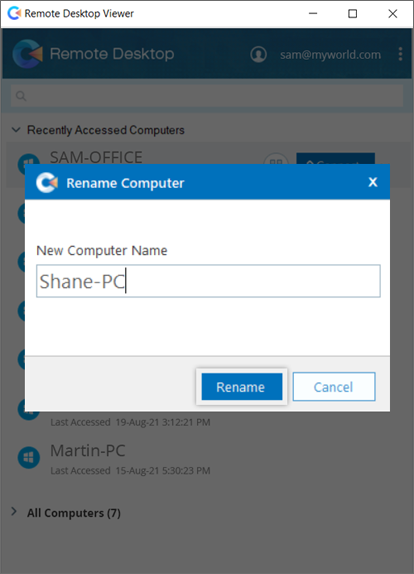
- Clique em 'Renomear'.
Para remover um computador remoto, clique em correspondente ao computador que você deseja remover, clique em 'Remover' e clique em 'Sim' para confirmar.
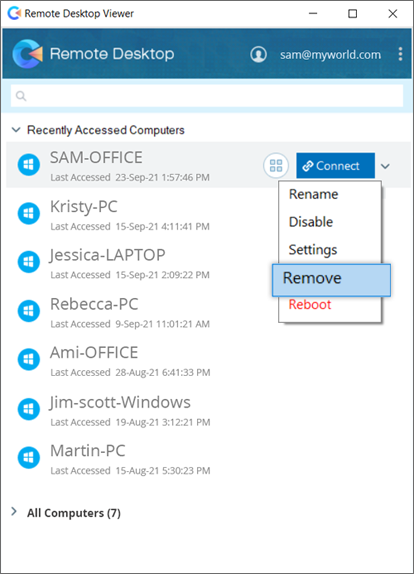
Como alternativa, para remover o computador pela web,
- Faça login pelo console da web RemotePC.
- Vá para a guia 'RDP Connector' e clique em 'RDP Connector Painel'.
Todos os Windows computadores e servidores adicionados à sua conta serão exibidos na aba 'Computadores' do aplicativo web. - Clique
 e selecione 'Remover' para remover o computador.
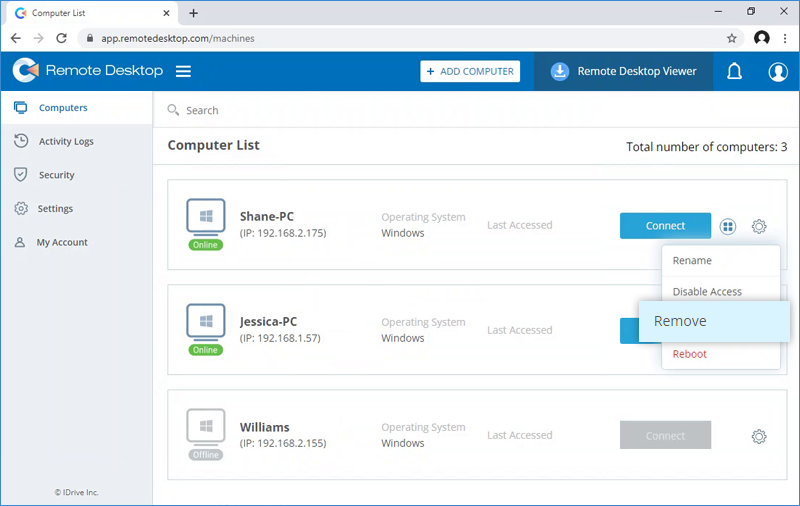
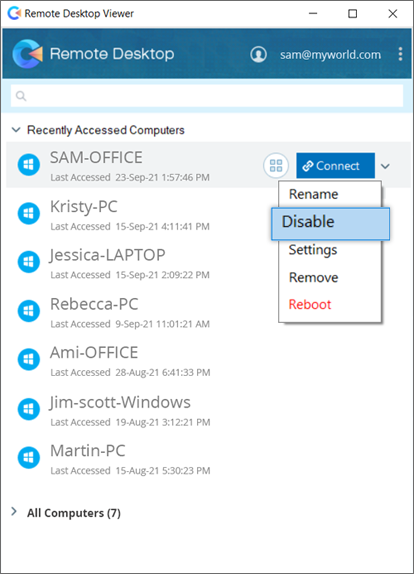
Para desativar o acesso remoto a um computador, clique em correspondente ao computador que você deseja desabilitar e clique em 'Desabilitar'. Clique em 'Sim' para prosseguir. Ao desativar um computador, você não poderá mais acessá-lo.
O visualizador de área de trabalho remota otimiza o acesso baseado em RDP para permitir acesso rápido. Para a maioria dos locais, as conexões RDP por meio do visualizador de área de trabalho remota podem permitir quase 60 quadros por segundo (FPS). Isso possibilita jogos, designs 3D e acesso remoto relacionado.
Sim, quando estiver conectado ao computador remoto, você poderá compartilhar facilmente arquivos e pastas entre os computadores locais e remotos. As conexões suportam copiar e colar vários arquivos/pastas entre seu computador local e remoto durante uma sessão em andamento.
Sim, você pode transferir arquivos/pastas entre os computadores Windows adicionados ao visualizador de Área de Trabalho Remota e qualquer sistema Mac local. No entanto, você não pode configurar computadores Mac e Linux para acesso remoto.
Sim, você pode reproduzir músicas e assistir vídeos no computador remoto a partir do seu computador local. Você pode até executar programas e usar softwares instalados em seu computador remoto.
Sim, se o seu computador remoto tiver vários monitores, o visualizador da Área de Trabalho Remota permitirá que você visualize e alterne entre as várias telas.
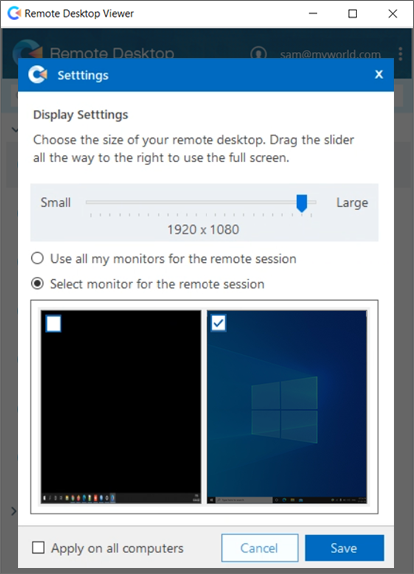
Para trabalhar em vários monitores remotos,
- Faça login no visualizador da Área de Trabalho Remota com suas credenciais RemotePC.
- Clique correspondente ao computador necessário e selecione 'Configurações'.
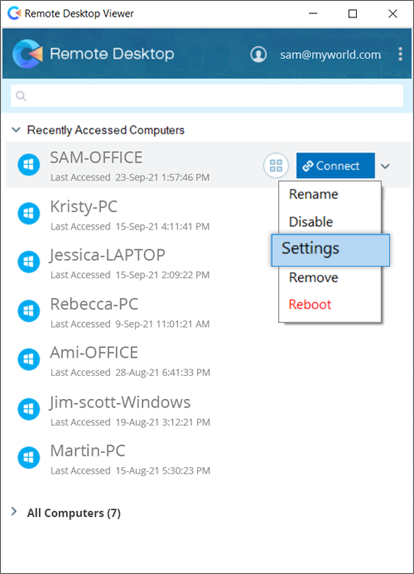
- Marque a caixa de seleção "Usar todos os meus monitores para a sessão remota" e clique em "Salvar". Selecione 'Aplicar em todos os computadores' para ativar recursos de vários monitores durante todas as sessões remotas.
Você também pode optar por usar a opção ‘Selecionar monitor para sessão remota’ para trabalhar em um monitor específico.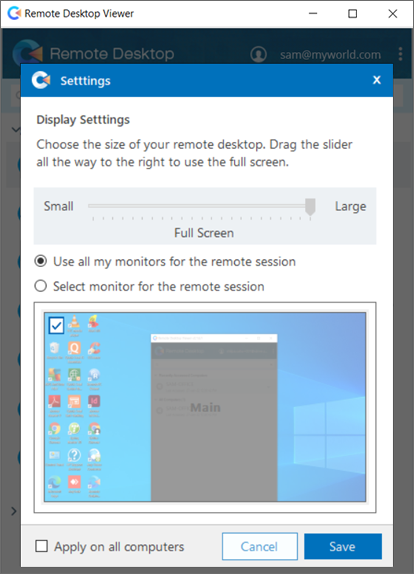
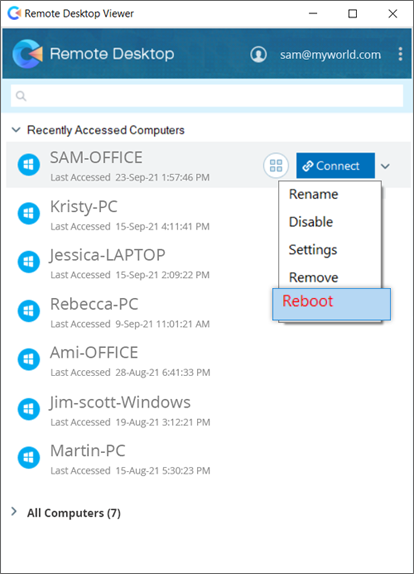
Para reiniciar um computador remoto,
- Faça login no visualizador da Área de Trabalho Remota com suas credenciais RemotePC.
- Clique correspondente ao computador necessário.
- Selecione 'Reiniciar' e clique em 'Sim' para confirmar.
Seu computador ficará off-line por alguns instantes, mas quando estiver on-line novamente e pronto para conexão remota, seu status mudará para 'online'. Atualize a lista de computadores manualmente para ver a alteração.
O recurso Wake-on-LAN no visualizador de Área de Trabalho Remota permite que você desperte seus computadores remotos off-line para estabelecer uma conexão de qualquer lugar.
Leia sobre os requisitos de hardware e as configurações necessárias para usar o recurso WoL com êxito em Windows computadores.
Para ativar um computador remoto off-line,
- Faça login no visualizador da Área de Trabalho Remota com suas credenciais RemotePC.
- Clique correspondente ao computador off-line necessário e selecione 'Acordar'.
- Clique em 'OK' para confirmar.
Observação: Para ativar com êxito um computador off-line, pelo menos um dos outros computadores adicionados ao visualizador da Área de Trabalho Remota deve estar on-line e no mesmo LAN.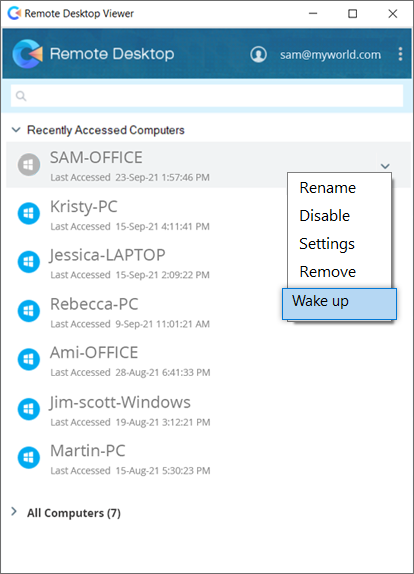
Para disponibilizar um dispositivo ou recurso local em uma sessão remota,
- Vá para a guia 'RDP Connector' e clique em 'RDP Connector Painel'.
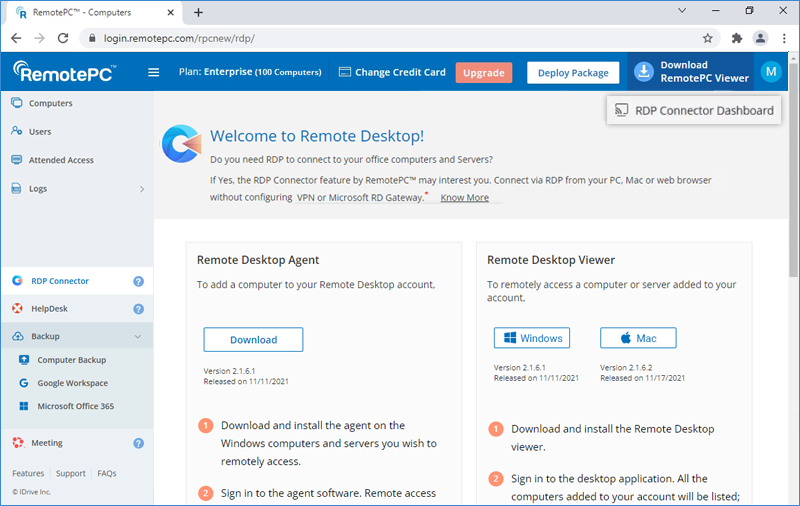
- Navegue até 'Configurações' > 'Dispositivos e recursos locais'.
- Selecione os dispositivos e recursos que deseja acessar nas sessões remotas.
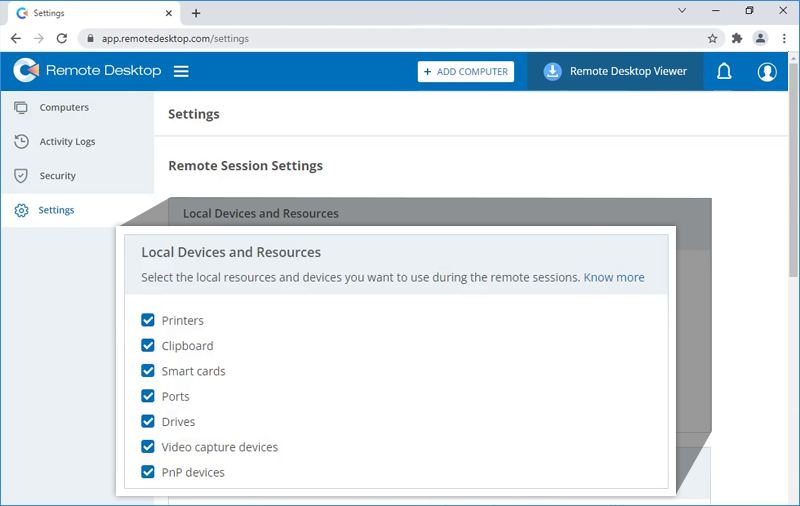
- Clique em 'Salvar alterações'.
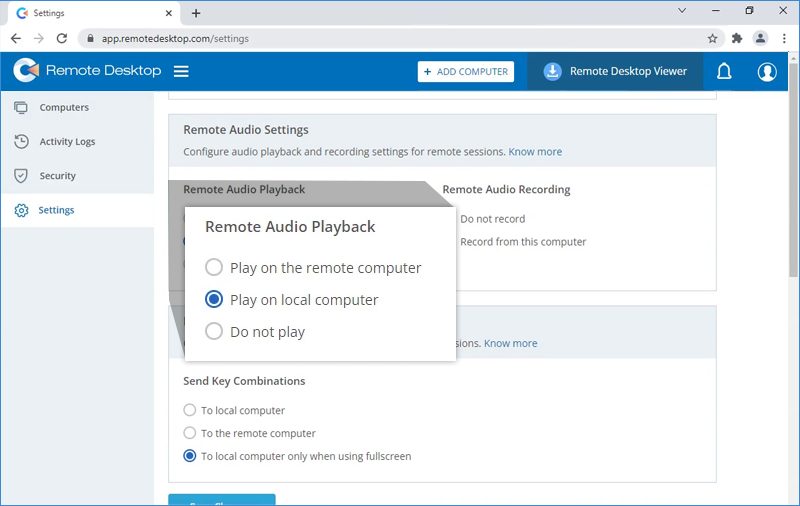
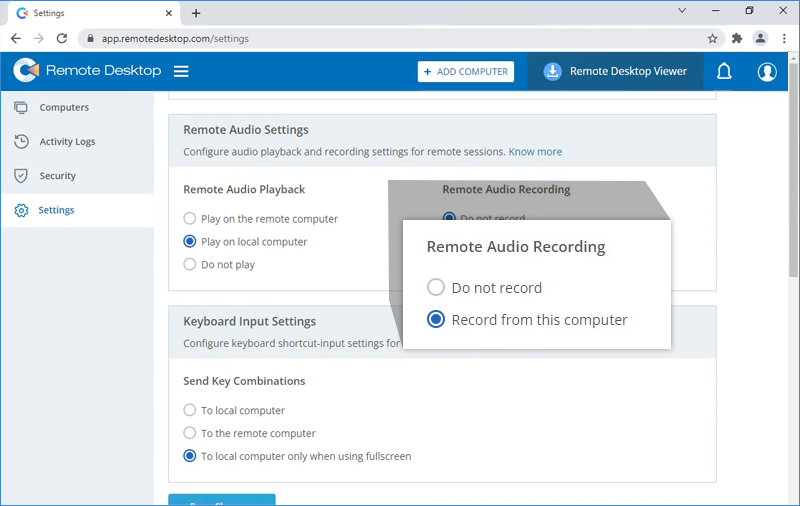
Para gerenciar suas RDP Connector configurações de áudio,
- Vá para a guia 'RDP Connector' e clique em 'RDP Connector Painel'.
- Vá para 'Configurações' > 'Reprodução remota de áudio'. Selecione sua fonte de saída para som remoto: 'Reproduzir no computador remoto', 'Reproduzir no computador local' ou 'Não reproduzir'.
- Gerencie a gravação de sessões remotas na seção "Gravação remota de áudio". Você pode optar por desativar a gravação da sessão remota ou selecionar 'Gravar deste computador' e salvar as gravações da sessão no computador local.
Sim, você pode definir as configurações de entrada do teclado e enviar atalhos de teclado para o computador remoto durante uma sessão remota.
Para ativar a entrada do teclado,
- Vá para a guia 'RDP Connector' e clique em 'RDP Connector Painel'.
- Vá para 'Configurações' > 'Configurações de entrada do teclado'. Marque a caixa de seleção 'Para o computador remoto'.
Como alternativa, selecione 'Para computador local somente ao usar tela inteira' se esta opção for mais adequada.
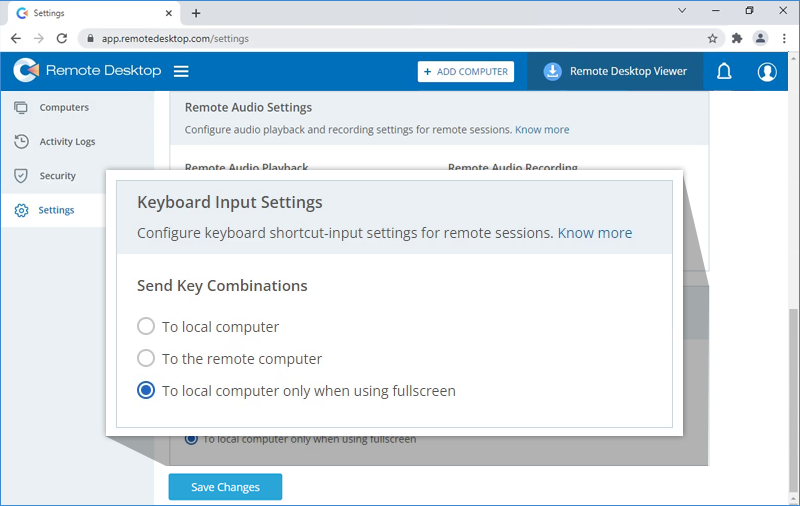
- Clique em 'Salvar alterações'.
Você pode visualizar e gerar relatórios de suas atividades RDP Connector na guia 'Registros de atividades' do aplicativo web RDP Connector.
Para visualizar os registros de atividades na Web,
- Vá para a guia 'RDP Connector' e clique em 'RDP Connector Painel'.
- Navegue até 'Registros de atividades' > 'Registros de atividades da Web'.
- Escolha o nome do computador no menu suspenso, selecione 'Data inicial' e 'Data final' e clique em 'Gerar'. Os registros de atividades da web do computador serão exibidos.
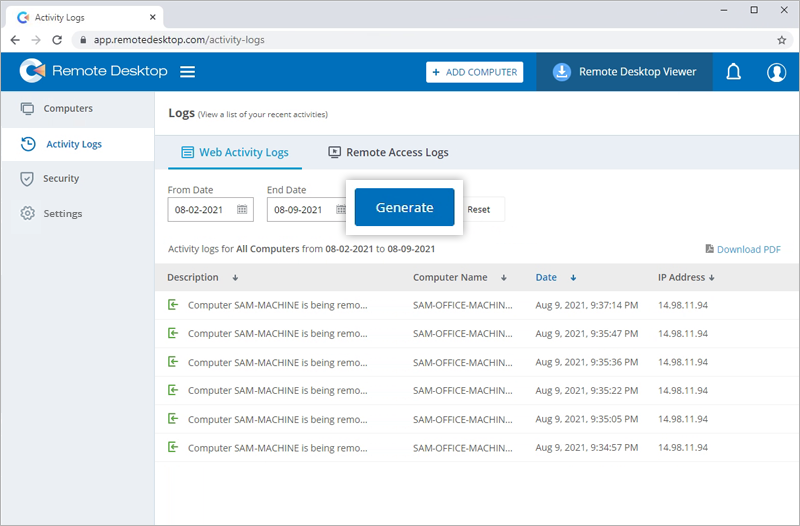
Para visualizar registros de acesso remoto,
- Vá para a guia 'RDP Connector' e clique em 'RDP Connector Painel'.
- Navegue até 'Registros de atividades' > 'Registros de acesso remoto'.
- Escolha o nome do computador no menu suspenso, selecione 'Data inicial' e 'Data final' e clique em 'Gerar'. Os logs de acesso remoto do computador serão exibidos.
Sim, as sessões remotas operam em canais RDP criptografados de ponta a ponta com conexões criptografadas TLS e AES de 256 bits. A criptografia impede que qualquer pessoa veja sua sessão ouvindo na rede.
Cada sessão é baseada na troca de chave privada/pública do computador remoto para o local. A tecnologia é baseada nos mesmos padrões de TLS/SSL e atende aos padrões atuais de segurança. A troca de chaves garante ainda mais a proteção dos dados do visualizador ao host. Isso significa que mesmo os servidores de roteamento RemotePC não conseguem ler o fluxo de dados.
Todos os arquivos do programa são protegidos usando a tecnologia de assinatura de código DigiCert, permitindo a verificação da origem do executável.
Não, as conexões não exporão ou alterarão nenhuma configuração de firewall local, portanto, seu ambiente local estará seguro durante as sessões de acesso remoto.
Quando você clica em 'RDP Connector Dashboard' e inicia o RDP Connector web, sua conta é automaticamente adicionada à lista de 'Dispositivos confiáveis'.
Para visualizar e gerenciar sua lista de dispositivos confiáveis, navegue até 'Minha conta' > 'Segurança' > 'Lista de dispositivos confiáveis'.
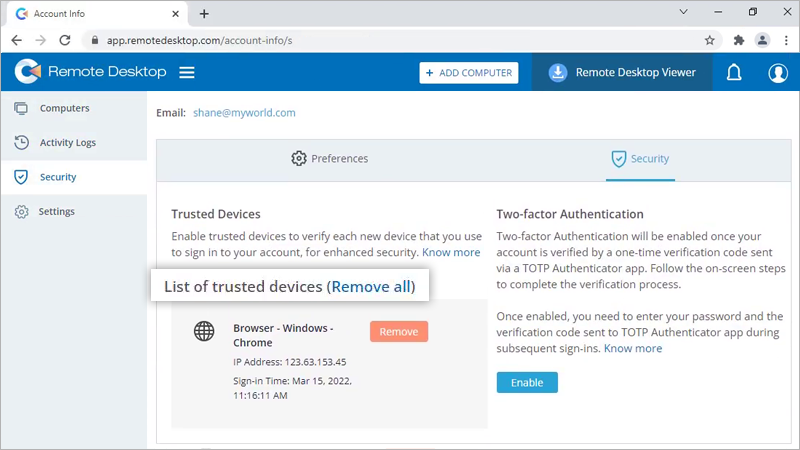
Para configurar a autenticação de dois fatores,
- Vá para a guia 'RDP Connector' e clique em 'RDP Connector Painel'.
- Navegue até 'Segurança' > 'Autenticação de dois fatores'.
- Clique em 'Ativar'. A janela 'Ativar autenticação OTP baseada em tempo' aparece com um código QR e uma opção para 'inserir chave manualmente'.
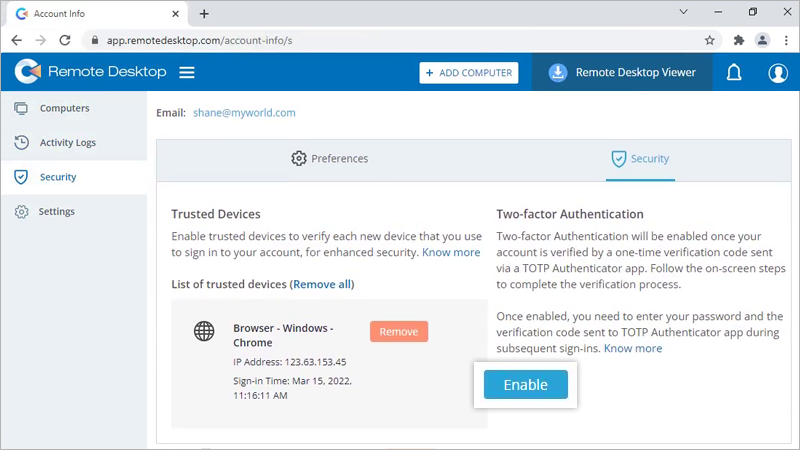
- Inicie qualquer aplicativo autenticador OTP baseado em tempo no seu dispositivo móvel e leia o código QR exibido na tela do seu computador.
Você também pode visualizar a chave clicando em “inserir chave manualmente” e digitá-la manualmente em seu dispositivo móvel.
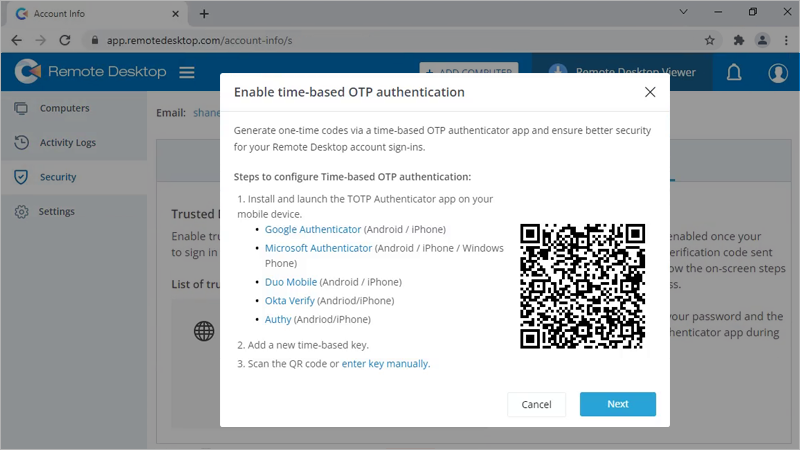
- Clique em 'Avançar'.
- Copie o código de recuperação exibido na tela do computador. Clique em ‘Download’ para baixar o código como um arquivo .txt ou clique em ‘Imprimir’ para imprimi-lo.
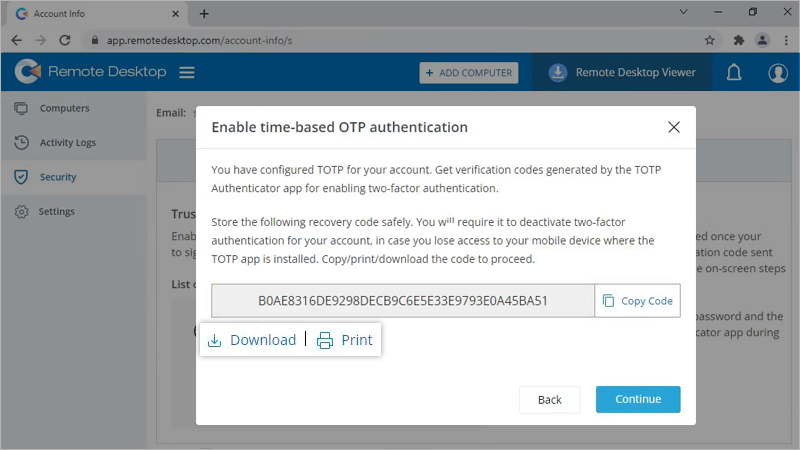
Observação: Você precisará do código de recuperação para desativar a autenticação de dois fatores da sua conta, caso perca o acesso ao seu dispositivo móvel onde o aplicativo autenticador OTP baseado em tempo está instalado.
- Clique em 'Continuar'.
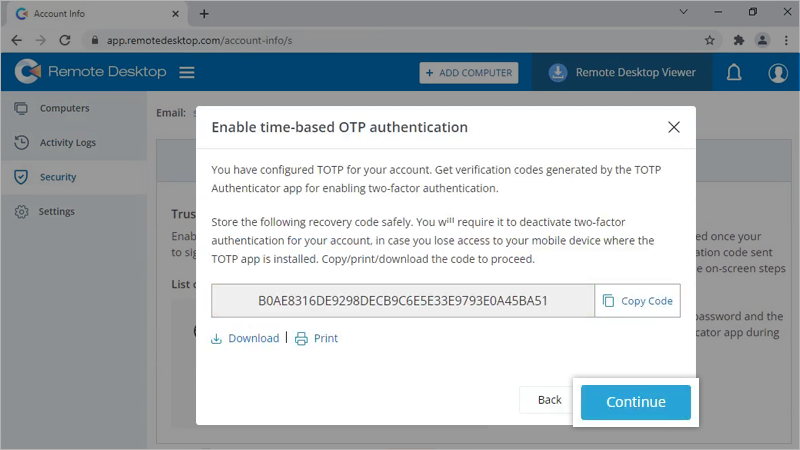
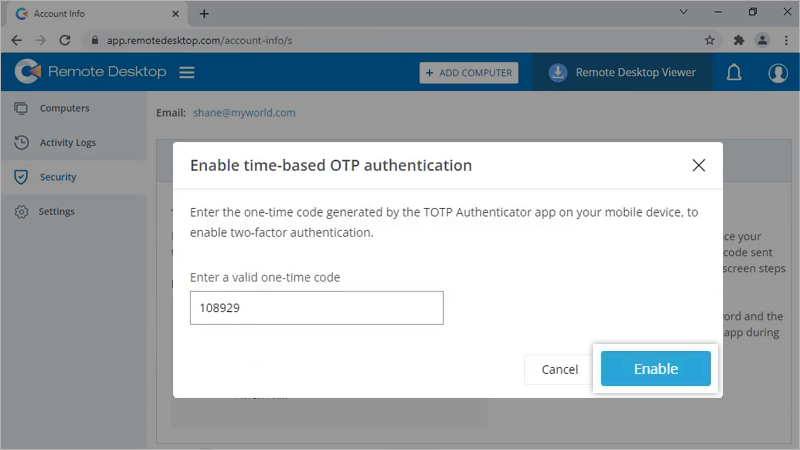
- Insira o código único gerado pelo aplicativo TOTP em seu dispositivo móvel e clique em 'Ativar'. A autenticação de dois fatores por meio da autenticação OTP baseada em tempo será habilitada para sua conta da web RDP Connector.
Logon único (SSO) é uma solução de credencial única para fazer login em vários aplicativos. Você pode configurar SSO com o provedor de identidade (IdP) de sua escolha e permitir que os usuários acessem o painel RDP Connector usando as credenciais IdP, sem outra senha para gerenciar. Ele incentiva senhas mais fortes e permite um melhor gerenciamento de credenciais.
Observação: O administrador não poderá fazer login usando SSO.
Para configurar SSO, você precisa configurar seu provedor de identidade e, em seguida, configurar seu painel RDP Connector. O administrador pode configurar SSO para usuários e permitir o acesso deles ao painel RDP Connector fazendo login em um provedor de identidade central.
Para configurar SSO para seu painel RDP Connector,
- Vá para a guia 'RDP Connector' e clique em 'RDP Connector Painel'.
- Navegue até 'Minha conta' > 'Logon único'.
- Digite um nome para seu perfil SSO.
- Insira os URLs e adicione o certificado X.509 recebido do seu IdP.
Observação: O certificado X.509 deve estar apenas no formato .pem ou .cer. - Clique em 'Configurar login único'.
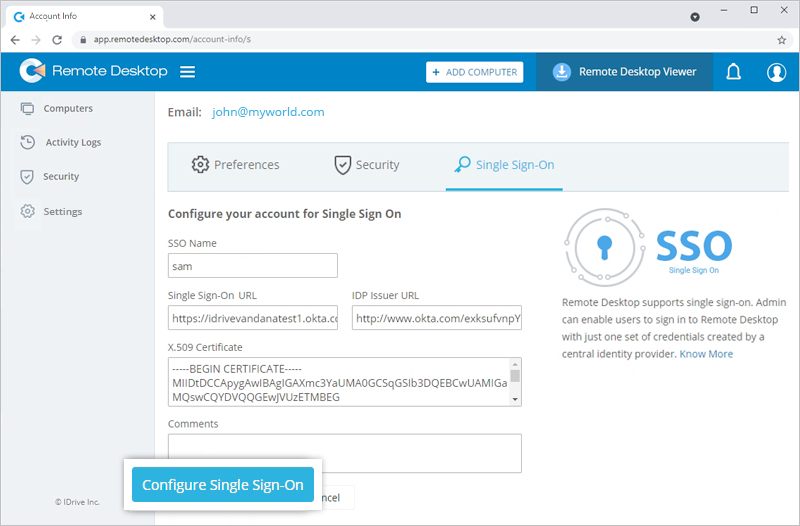
Observação: A configuração SSO será implementada apenas para seu painel RDP Connector. Você pode gerenciar SSO para sua conta RemotePC na seção Minhas contas do aplicativo web RemotePC.
Para editar um perfil SSO,
- Vá para a guia 'RDP Connector' e clique em 'RDP Connector Painel'.
- Navegue até 'Minha conta' > 'Logon único'.
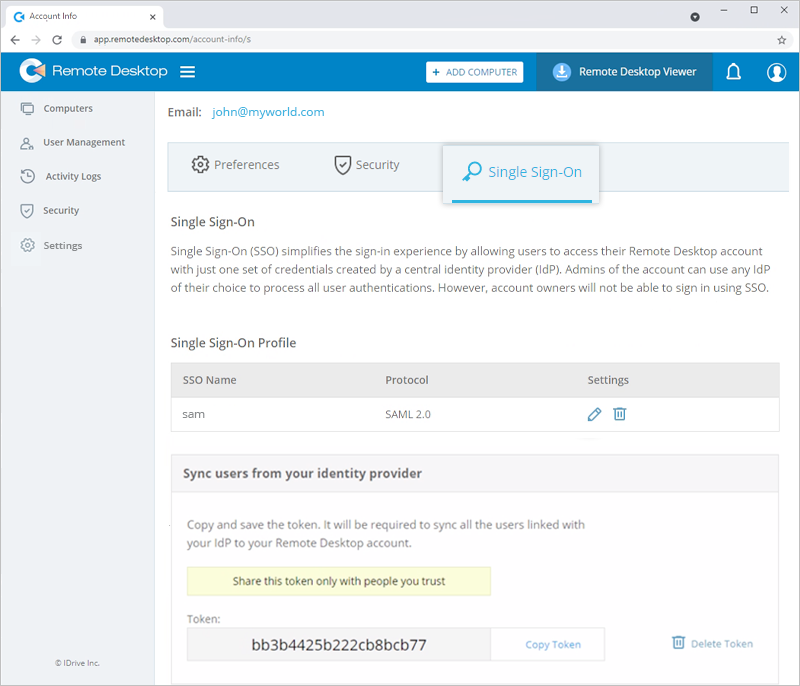
- Clique
 correspondente ao perfil SSO que você deseja editar.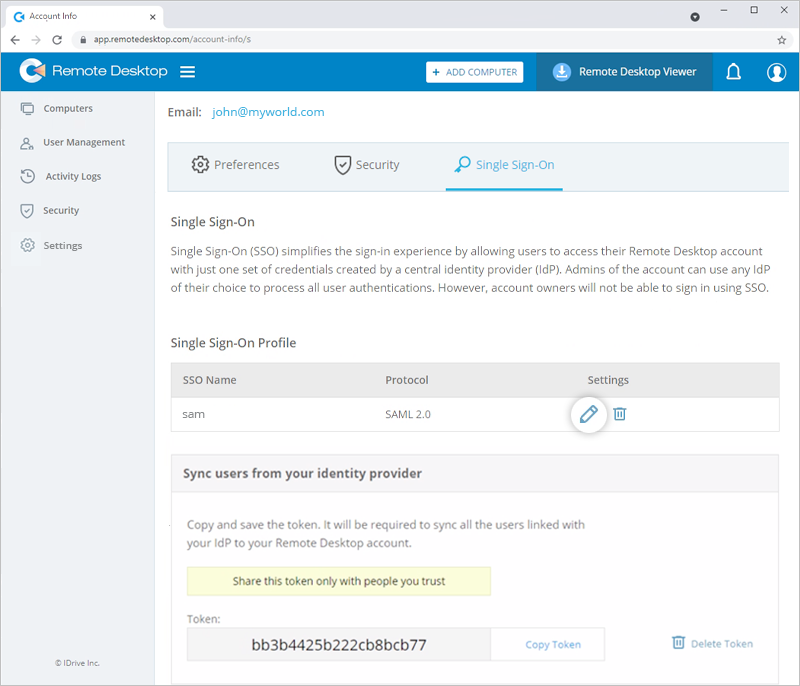
- Edite conforme sua necessidade e clique em 'Atualizar login único'.
Observação: Você pode editar o nome SSO, o URL de login único, o URL do emissor do IDP e o certificado X.509, além de adicionar comentários.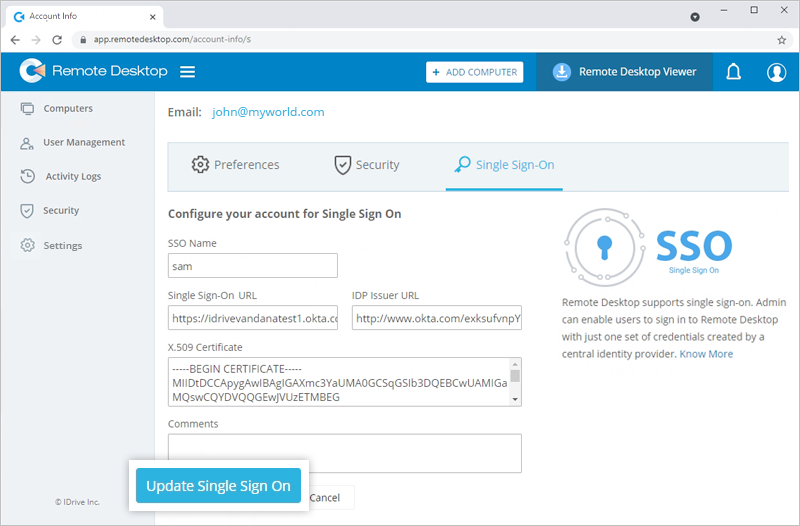
O perfil SSO será atualizado.
Sim, você pode remover um perfil SSO da sua conta.
Para remover um perfil SSO,
- Vá para a guia 'RDP Connector' e clique em 'RDP Connector Painel'.
- Navegue até 'Minha conta' > 'Logon único'.
- Clique
 correspondente ao perfil SSO que você deseja excluir.
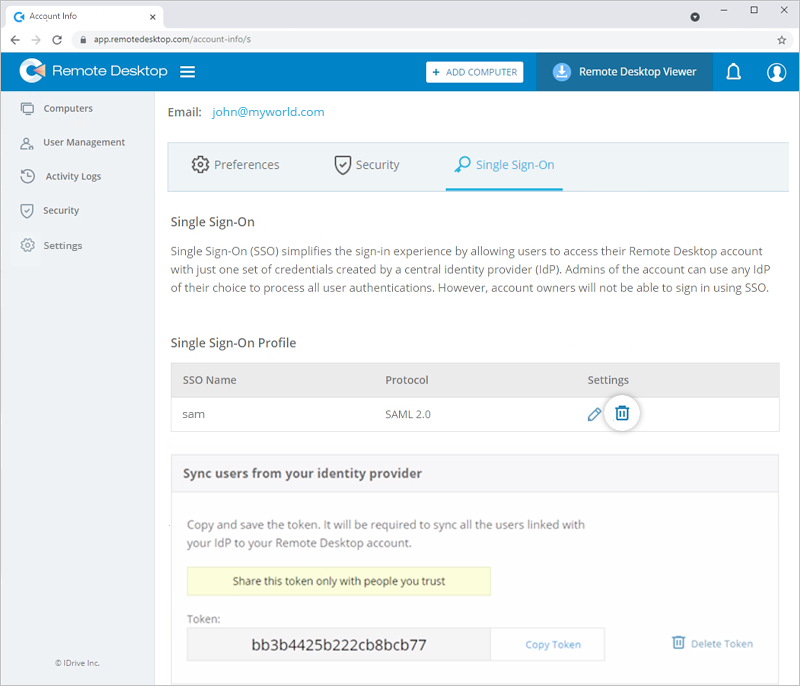
- Clique em 'Excluir' no pop-up de confirmação para remover o perfil SSO.
Excluir o perfil SSO removerá o logon único de todos os usuários vinculados a este perfil e eles terão que usar o e-mail e a senha registrados para fazer login.
RDP Connector O Dashboard oferece suporte para login por meio de credenciais criadas usando a Standard Assertion Markup Language (SAML) 2.0. URLs e certificados SAML são necessários para implementar a autenticação SAML, que pode ser obtida em qualquer IdP compatível.
Depois de se registrar em um IdP de sua escolha, você receberá o seguinte:
- IdP URL do emissor: Este URL identifica exclusivamente o aplicativo para o qual o Single Sign-On está sendo configurado.
- URL de login único: Este URL processa uma solicitação de autenticação do navegador do usuário e retorna uma resposta de autenticação para verificar o usuário.
- Certificado X.509 (Base64): Um certificado X.509 é um certificado de segurança que você recebe do seu provedor de identidade para verificar sua identidade. Ele vem em formatos diferentes, mas o RDP Connector Dashboard aceita apenas o formato .pem ou .cer.
Para fazer login no painel RDP Connector via SSO, o usuário precisa,
- Clique em "Logon único (SSO)" na tela de login.
- Digite 'Endereço de e-mail' e clique em 'Entrar'. O usuário será redirecionado para a página de login da Web IdP.
- Insira o nome de usuário e a senha registrados em IdP, quando solicitado a inserir as credenciais. Após a validação bem-sucedida da identidade do usuário, o usuário será redirecionado para o RDP Connector Painel.