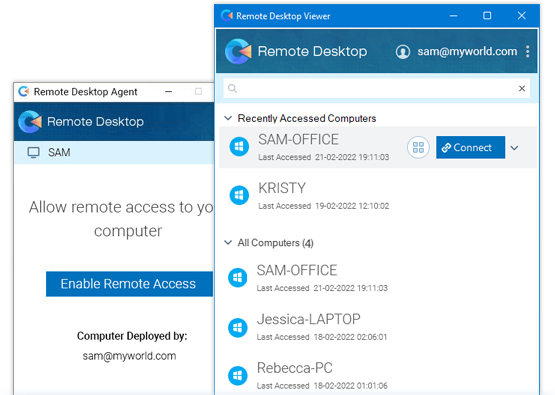
Connexions bureau à distance simplifiées
Accédez à distance à des ordinateurs via l'installation de l'agent et évitez la configuration de Microsoft RD Gateway, le tunnel VPN et les modifications du pare-feu.
Agent Bureau à distance
Installez l'agent sur vos ordinateurs et ajoutez-les à votre compte
Visionneuse Bureau à distance
Utilisez la visionneuse pour accéder à distance à un ordinateur ou un serveur
Pourquoi utiliser RDP Connector
Sécurité
Les connexions RDP via RDP Connector utilisent un chiffrement de bout en bout et TLS/AES-256 sur Internet.
Pas besoin de VPN
Les utilisateurs n'ont pas besoin d'une connexion VPN ou d'être sur le même réseau pour accéder à un ordinateur via RDP.
Utilisateurs simultanés
Plusieurs utilisateurs peuvent se connecter simultanément au même serveur et avoir leur propre session de bureau virtuel (via RDS/terminal server).
Prise en charge des applications à distance
Les utilisateurs peuvent exécuter à distance un programme spécifique plutôt que de se connecter à un bureau virtuel complet, pour une expérience plus fluide.
Fonctionnalités
Applications à distance
Accédez directement à n'importe quelle application distante sur votre ordinateur, sans accéder à l'ensemble de l'ordinateur distant.
Redirection de périphériques
Accédez à tout périphérique comme les imprimantes, cartes à puce, disques externes connectés à vos ordinateurs distants.
Sessions multi-accès
Établissez des connexions à distance simultanées vers un ordinateur/serveur depuis plusieurs visionneuses Bureau à distance.
Prise en charge multi-écrans
Accédez à plusieurs écrans de votre ordinateur distant et passez facilement d'un écran à l'autre.
Redémarrage à distance
Redémarrez votre ordinateur distant via la visionneuse bureau à distance à tout moment, où que vous soyez.
Wake-on LAN
Connectez-vous à vos ordinateurs ou serveurs distants à tout moment via n'importe quel réseau local.
Commencez avec RDP Connector
-
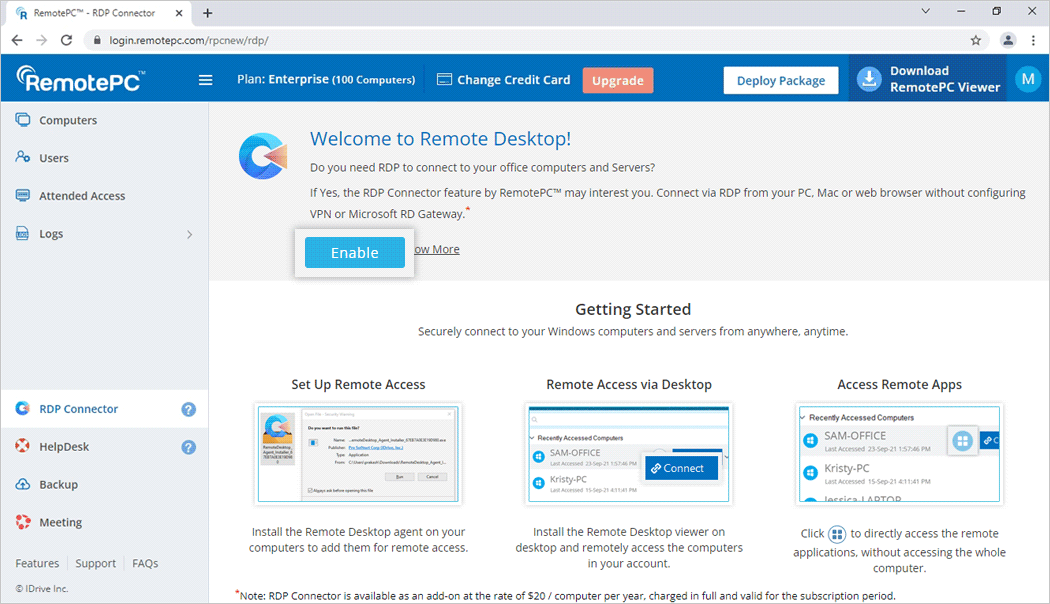
Activer
Connectez-vous à votre compte RemotePC, accédez à RDP Connector et cliquez sur 'Activer'.
-
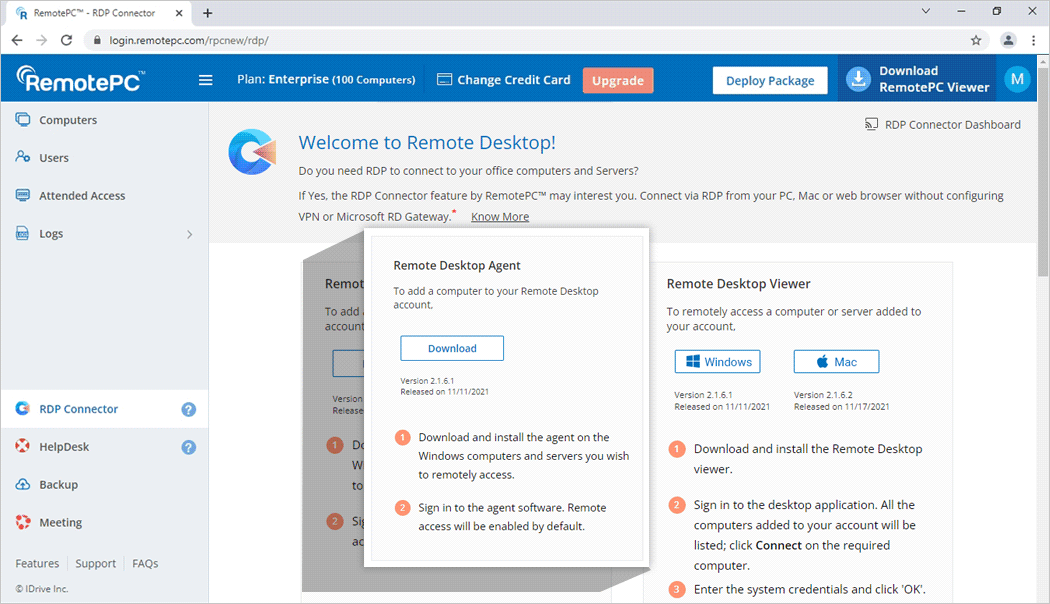
Configurer
Installez l'agent Bureau à distance sur les ordinateurs et serveurs auxquels vous souhaitez accéder.
-
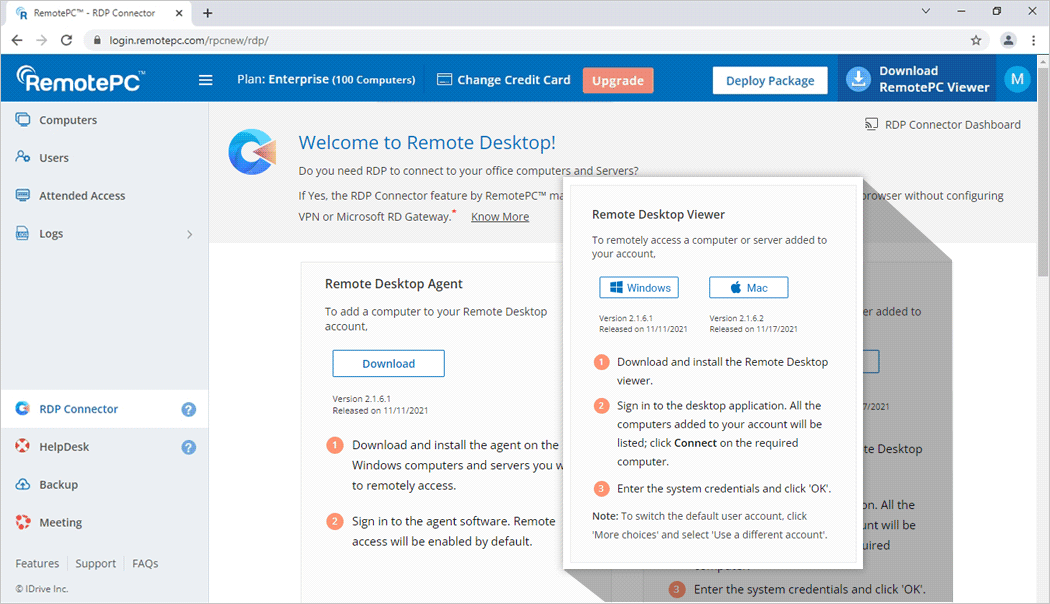
Accéder
Installez la visionneuse Bureau à distance sur les ordinateurs pour accéder aux ordinateurs configurés.
-
Contrôler
Contrôlez l'appareil distant, utilisez des applications, transférez des fichiers, imprimez des documents à distance, et plus encore.
Plateformes compatibles
L'agent Bureau à distance prend en charge
Windows 11 Pro, Windows 10 Pro, Windows 10 Enterprise, Windows 8 Enterprise, Windows 8 Professional, Windows 7 Professional, Windows 7 Enterprise, Windows 7 Ultimate, Windows Server 2008, Windows Server 2008 R2, Windows Server 2012, Windows Server 2012 R2, Windows Server 2019, Windows Server 2016, Windows, Multipoint Server 2011, Windows Multipoint Server 2012, Windows Small Business Server 2008, Windows Small Business Server 2011.
La visionneuse Bureau à distance prend en charge
Windows 11, Windows 10, Windows 8.1, Windows 8, Windows 2019 Server, Windows 2016 Server, Windows 2012 Server, Windows Server 2008 R2.
MacOS 10.4.11 ou version ultérieure.
Le client Bureau à distance ne se connectera pas à ces versions et éditions de Windows : Windows 7 Starter, Windows 7 Home, Windows 8 Home, Windows 8.1 Home, Windows 10 Home
*Remarque :
RDP Connector est disponible en tant que module complémentaire au tarif de 20 $ / ordinateur par an, facturé en totalité et valable pour la période d'abonnement.
Vous pouvez supprimer les ordinateurs RDP Connector depuis la visionneuse Bureau à distance ou le tableau de bord RDP Connector.