
Le RDP Connector est une fonctionnalité qui vous permet de vous connecter à distance aux ordinateurs et serveurs Windows via RDP. Installez l'agent Bureau à distance sur vos ordinateurs pour configurer l'accès à distance. Vous n'avez pas besoin de configurer la passerelle RD VPN ou Microsoft.
Pour accéder à distance aux ordinateurs via RDP,
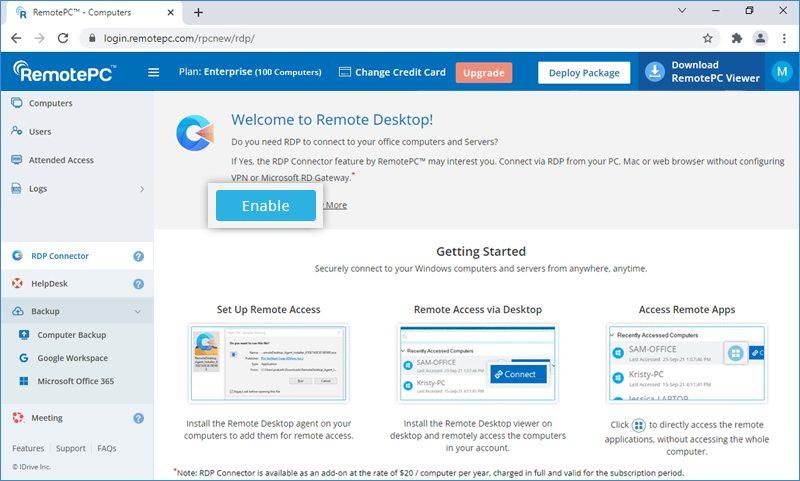
- Allez dans l'onglet « RDP Connector™ et cliquez sur « Activer ».
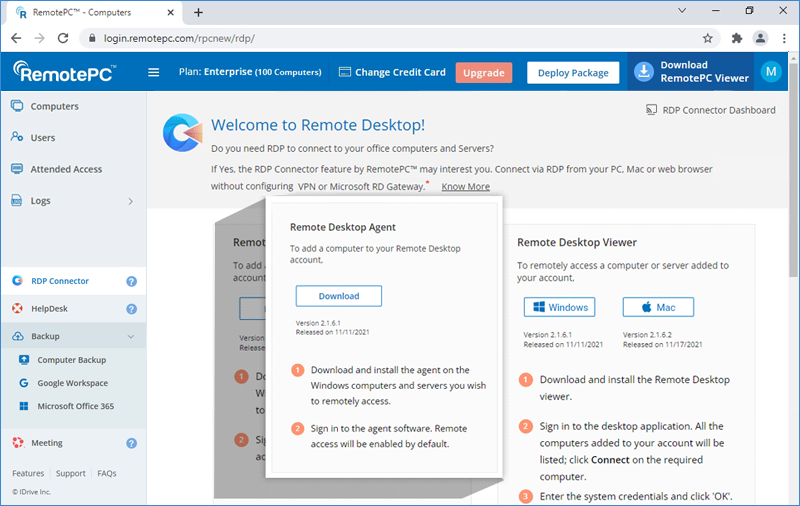
- Installez l'agent Bureau à distance sur vos ordinateurs et serveurs Windows locaux et connectez-vous pour les ajouter pour un accès à distance. Lors de la connexion, l'accès à distance sera activé par défaut.
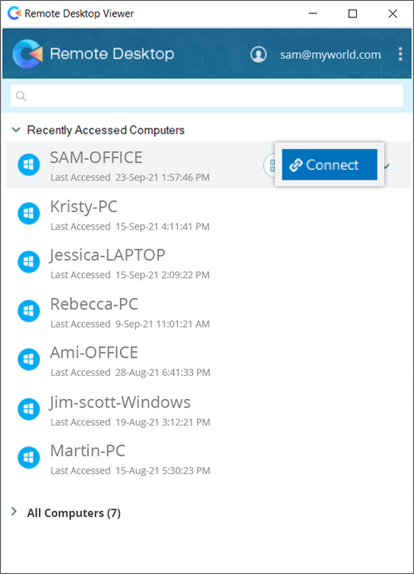
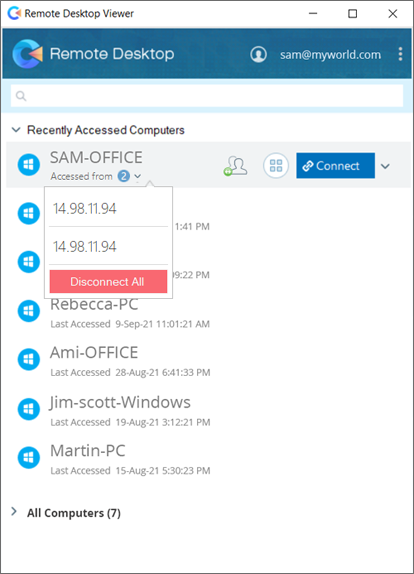
- Installez la visionneuse Bureau à distance sur votre PC / Mac et connectez-vous. Tous les ordinateurs sur lesquels vous êtes connecté avec l'agent Bureau à distance seront affichés.
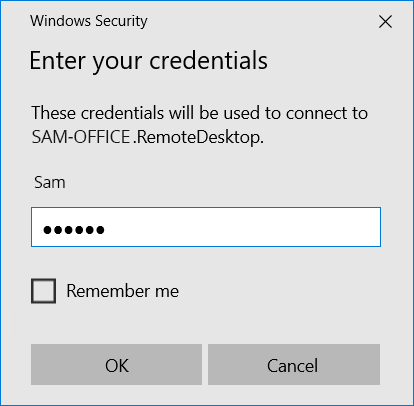
- Cliquez sur « Connecter » correspondant à l'ordinateur requis, entrez vos informations d'identification système et cliquez sur « OK » pour vous connecter.
Pour les connexions ultérieures à partir de PC, pour changer de compte utilisateur par défaut, cliquez sur à Plus de choix , sélectionnez à Utiliser un autre compte , saisissez les informations d'identification système de l'appareil distant, puis cliquez sur à OK .
Remarque : Vous pouvez utiliser plusieurs ordinateurs/visionneuses du Bureau à distance pour vous connecter simultanément à un ordinateur.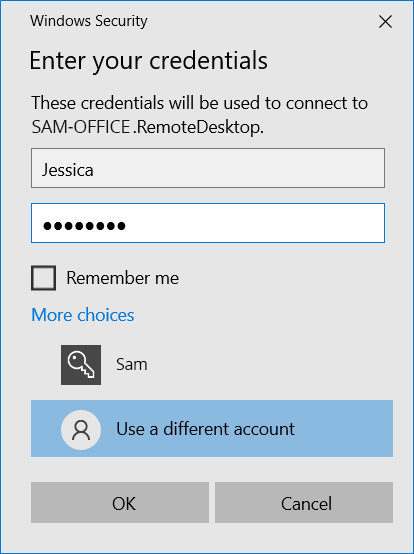
J'ai activé le RDP Connector sur mon compte RemotePC. Serai-je facturé ? Comment fonctionne la facturation de l'utilisation du connecteur RDP™?
Non, vous ne serez pas facturé pour la simple activation de RDP Connector sur votre compte RemotePC. Vous ne serez facturé que lorsque l'agent Remote Desktop est installé et activé sur un ordinateur. RDP Connector est disponible en module complémentaire au tarif de 20 $/ordinateur par an, facturé en totalité et valable pour la période d'abonnement. Vous pouvez supprimer RDP Connector ordinateurs de la visionneuse de bureau à distance ou du tableau de bord RDP Connector.
Remarque : Les frais supplémentaires RDP Connector sont facturés séparément et ne sont pas inclus dans votre abonnement RemotePC.
Pour vous connecter à distance à une application installée sur votre ordinateur,
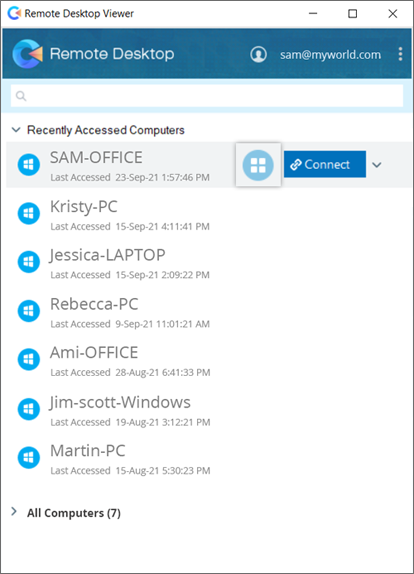
- Connectez-vous à la visionneuse du Bureau à distance avec vos informations d'identification RemotePC.
- Cliquez
 correspondant à l'ordinateur ou au serveur en ligne requis.
- Entrez le nom de l'application distante dans la barre de recherche ou faites défiler vers le bas pour la trouver. Cliquez sur l'application pour la lancer.
Vous pouvez également saisir le nom ou le chemin de l'application distante dans le champ ci-dessous et cliquer sur « Lancer l'application ».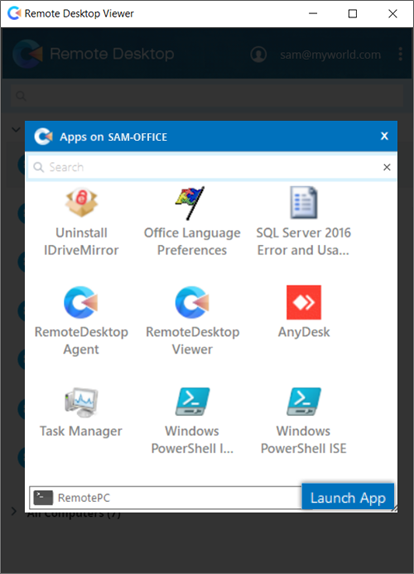
- Entrez vos informations d'identification système et cliquez sur « OK » pour vous connecter. Vous serez connecté à l'application distante.
Je ne parviens pas à établir une connexion à distance en raison d'un Échec d'authentification. Comment puis-je résoudre ce problème ?
Il peut y avoir une ou plusieurs raisons à l'Échec de l'authentification :
Identifiants erronés
- Assurez-vous de saisir les informations d'identification de l'ordinateur Windows distant auquel vous essayez de vous connecter, et non vos informations d'identification RemotePC.
- Vérifiez le nom d'utilisateur et son orthographe. Pour changer de compte utilisateur par défaut, cliquez sur à Plus de choix à et sélectionnez à Utiliser un autre compte .
Différents domaines
Pour établir une connexion à distance, l'ordinateur local et l'ordinateur distant doivent se trouver dans le même domaine réseau.
L'ordinateur cible est une VM Microsoft Azure
Une connexion RDP externe ne peut pas accéder à une VM sur Microsoft Azure.
Pour désactiver l'accès à distance à un ordinateur,
- Cliquez
 .
. - Localisez et ouvrez l'agent Bureau à distance.
- Cliquez sur « Désactiver l'accès à distance ». Votre ordinateur sera désactivé pour l'accès à distance.
Vous pouvez activer l'accès à distance pour votre ordinateur à tout moment en cliquant sur « Activer l'accès à distance ».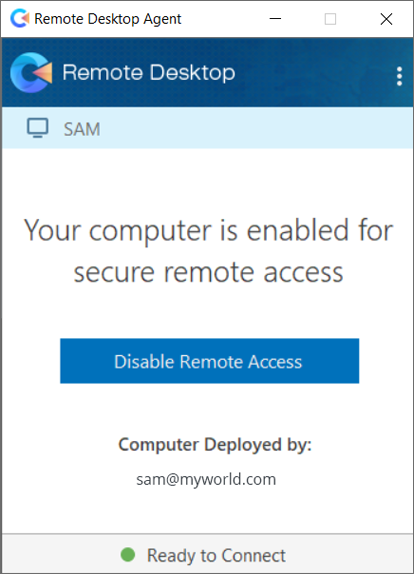
Pour supprimer un ordinateur de l'accès à distance,
- Cliquez . Localisez et lancez l'agent Bureau à distance.
- Cliquez
 dans le coin supérieur droit et cliquez sur "Déconnexion".
 - Cliquez sur 'Oui' pour confirmer'. L'ordinateur sera supprimé de votre visionneuse Bureau à distance.
Pour configurer les paramêtres du proxy,
- Connectez-vous à l'agent Bureau à distance.
- Cliquez sur le coin supérieur droit et cliquez sur à Paramêtres d'accès à ou cliquez avec le bouton droit sur l'icône de la barre d'état de l'agent Bureau à distance et sélectionnez à Paramêtres d'accès .
- Voici les options disponibles :
- Aucun proxy : Il s'agit d'un paramêtre par défaut.
- Détection automatique : Sélectionnez « Détection automatique » pour obtenir automatiquement les paramêtres de proxy.
- Manuel : Sélectionnez « Manuel à pour configurer le nom du serveur proxy, le port et les détails d'authentification.
Pour renommer un ordinateur distant,
- Connectez-vous à la visionneuse du Bureau à distance avec vos informations d'identification RemotePC.
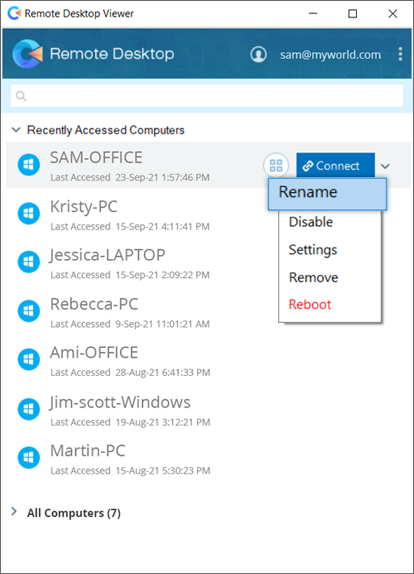
- Cliquez
 correspondant à l'ordinateur que vous souhaitez renommer et cliquez sur 'Renommer'.
- Entrez le nouveau nom de votre ordinateur distant.
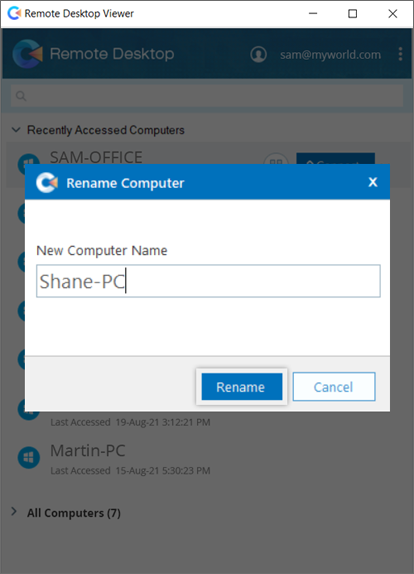
- Cliquez sur « Renommer ».
Pour supprimer un ordinateur distant, cliquez sur correspondant à l'ordinateur que vous souhaitez supprimer, cliquez sur à Supprimer , puis cliquez sur à Oui à pour confirmer.
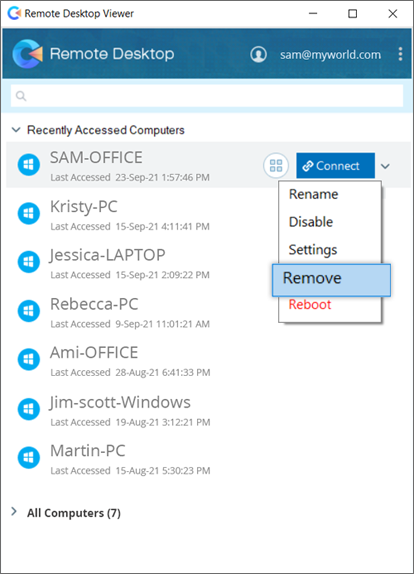
Alternativement, pour supprimer l'ordinateur via le Web,
- Connectez-vous via la console Web RemotePC.
- Accédez à l'onglet « RDP Connector™ et cliquez sur « RDP Connector Tableau de bord ».
Tous les ordinateurs et serveurs Windows ajoutés à votre compte seront affichés dans l'onglet à Ordinateurs à de l'application Web. - Cliquez
 et sélectionnez « Supprimer » pour supprimer l'ordinateur.
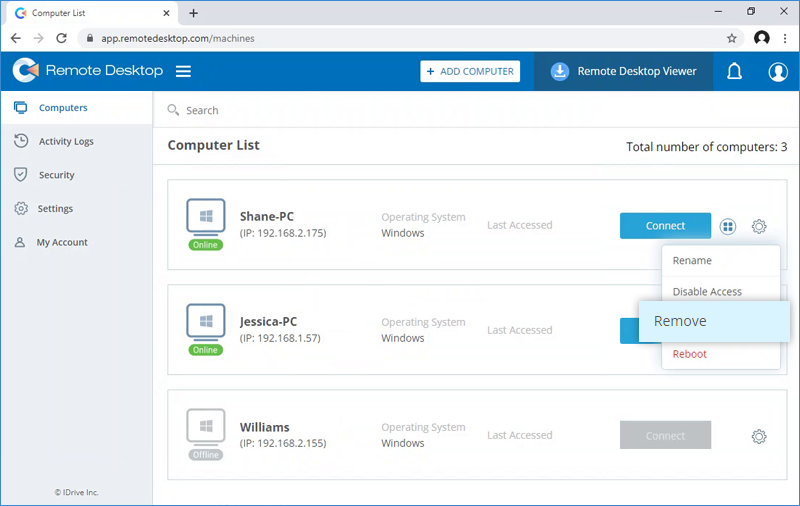
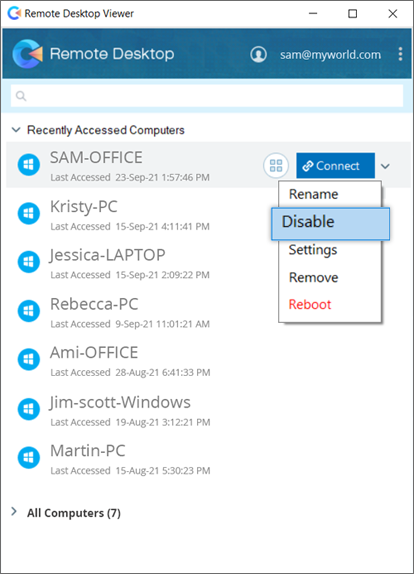
Pour désactiver l'accès à distance à un ordinateur, cliquez sur correspondant à l'ordinateur que vous souhaitez désactiver et cliquez sur 'Désactiver'. Cliquez sur « Oui » pour continuer. En désactivant un ordinateur, vous ne pourrez plus y accéder.
La visionneuse Remote Desktop optimise l'accès basé sur RDP pour permettre un accès rapide. Pour la plupart des emplacements, les connexions RDP via la visionneuse Bureau à distance peuvent autoriser près de 60 images par seconde (FPS). Cela rend possible les jeux, les conceptions 3D et l'accès à distance associé.
Oui, une fois connecté à votre ordinateur distant, vous pouvez facilement partager des fichiers et des dossiers entre vos ordinateurs locaux et distants. Les connexions prennent en charge le copier-coller de plusieurs fichiers/dossiers entre votre ordinateur local et distant au cours d'une session en cours.
Oui, vous pouvez transférer des fichiers/dossiers entre les ordinateurs Windows ajoutés à la visionneuse Bureau à distance et n'importe quel système local Mac. Cependant, vous ne pouvez pas configurer les ordinateurs Mac et Linux pour l'accès à distance.
Oui, vous pouvez écouter de la musique et regarder des vidéos sur l'ordinateur distant depuis votre ordinateur local. Vous pouvez même exécuter des programmes et utiliser des logiciels installés sur votre ordinateur distant.
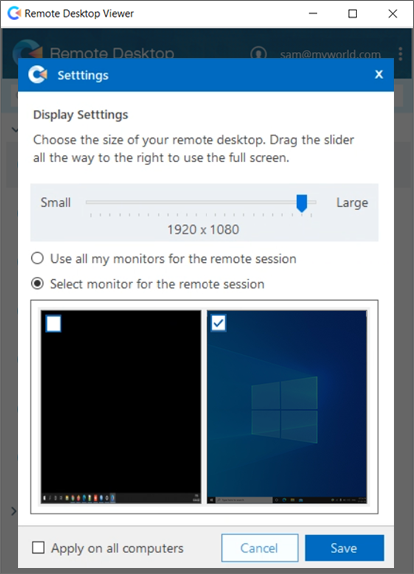
Oui, si votre ordinateur distant dispose de plusieurs moniteurs, la visionneuse du Bureau à distance vous permet d'afficher et de basculer entre les plusieurs écrans.
Pour travailler sur plusieurs moniteurs distants,
- Connectez-vous à la visionneuse du Bureau à distance avec vos informations d'identification RemotePC.
- Cliquez correspondant à l'ordinateur souhaité et sélectionnez 'Paramêtres'.
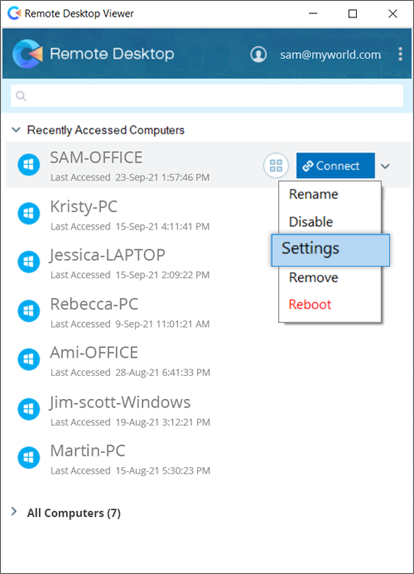
- Cochez la case à Utiliser tous mes moniteurs pour la session à distance à et cliquez sur à Enregistrer . Sélectionnez "Appliquer sur tous les ordinateurs" pour activer les fonctionnalités multi-moniteurs pendant toutes les sessions à distance.
Vous pouvez également choisir d'utiliser l'option « Sélectionner un moniteur pour la session à distance » pour travailler sur un moniteur spécifique.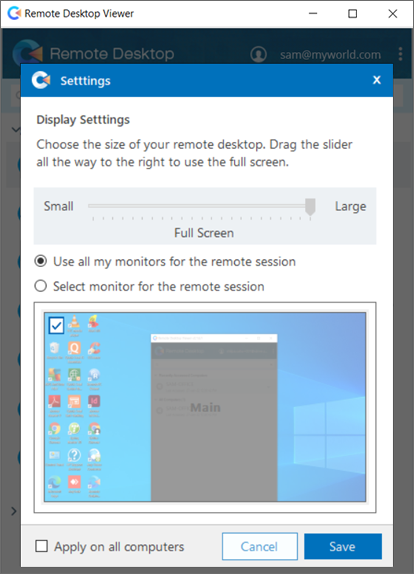
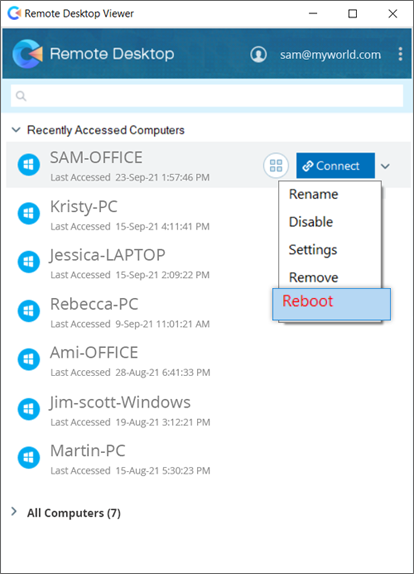
Pour redémarrer un ordinateur distant,
- Connectez-vous à la visionneuse du Bureau à distance avec vos informations d'identification RemotePC.
- Cliquez correspondant à l'ordinateur souhaité.
- Sélectionnez à Redémarrer à et cliquez sur à Oui à pour confirmer.
Votre ordinateur se déconnectera brièvement, mais une fois qu'il sera à nouveau en ligne et prêt pour une connexion à distance, son état passera à « en ligne ». Actualisez manuellement la liste des ordinateurs pour voir le changement.
La fonctionnalité Wake-on-LAN de la visionneuse du Bureau à distance vous permet de réactiver vos ordinateurs distants hors ligne pour établir une connexion depuis n'importe où.
En savoir plus la configuration matérielle requise et la configuration des paramêtres nécessaires pour utiliser correctement la fonctionnalité WoL sur Windows ordinateurs.
Pour réactiver un ordinateur distant hors ligne,
- Connectez-vous à la visionneuse du Bureau à distance avec vos informations d'identification RemotePC.
- Cliquez correspondant à l'ordinateur hors ligne requis et sélectionnez « Réveiller ».
- Cliquez sur « OK » pour confirmer.
Remarque : Pour réussir à réveiller un ordinateur hors ligne, au moins un des autres ordinateurs ajoutés à la visionneuse Bureau à distance doit être en ligne et sur le même LAN.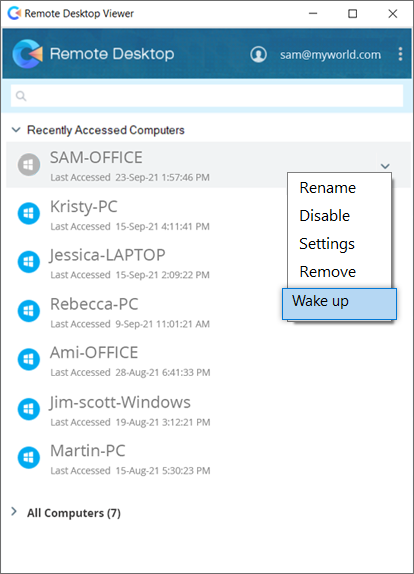
Pour rendre un appareil ou une ressource locale disponible au sein d'une session à distance,
- Accédez à l'onglet « RDP Connector™ et cliquez sur « RDP Connector Tableau de bord ».
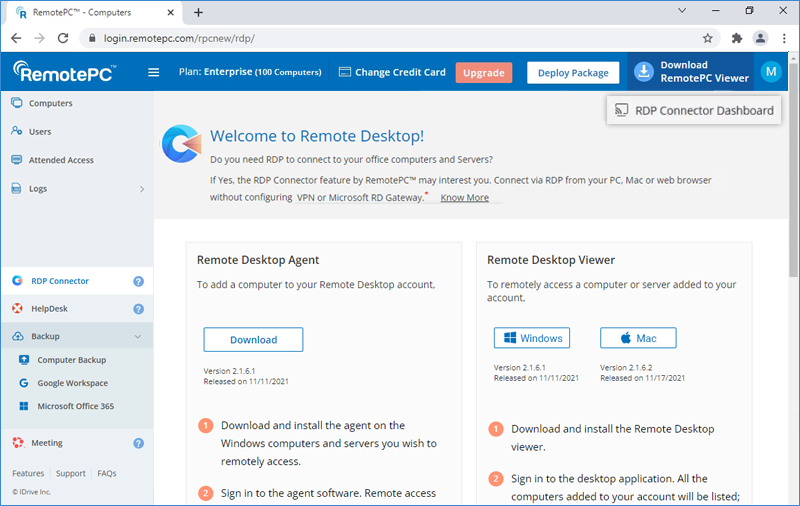
- Accédez à « Paramètres » > « Périphériques et ressources locaux ».
- Sélectionnez les appareils et les ressources auxquels vous souhaitez accéder dans les sessions à distance.
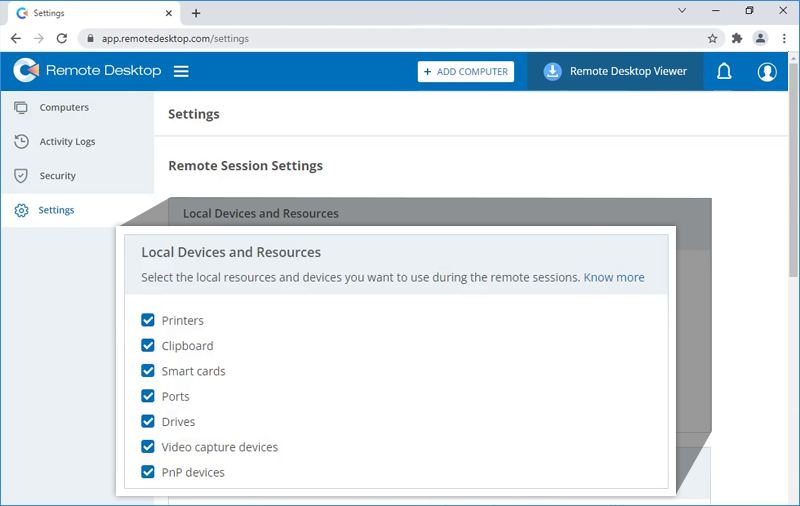
- Cliquez sur « Enregistrer les modifications ».
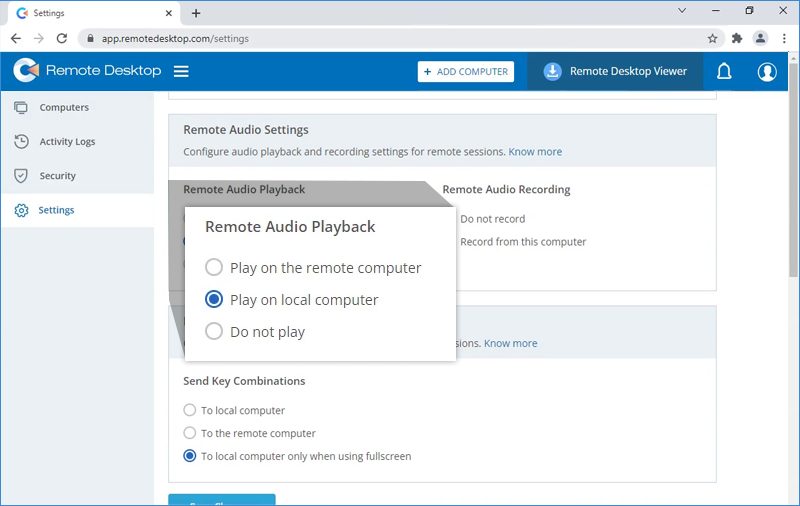
Pour gérer vos paramêtres audio RDP Connector,
- Accédez à l'onglet « RDP Connector™ et cliquez sur « RDP Connector Tableau de bord ».
- Allez dans à Paramêtres à > à Lecture audio à distance . Sélectionnez votre source de sortie pour le son à distance : « Jouer sur l'ordinateur distant », « Jouer sur l'ordinateur local » ou « Ne pas lire ».
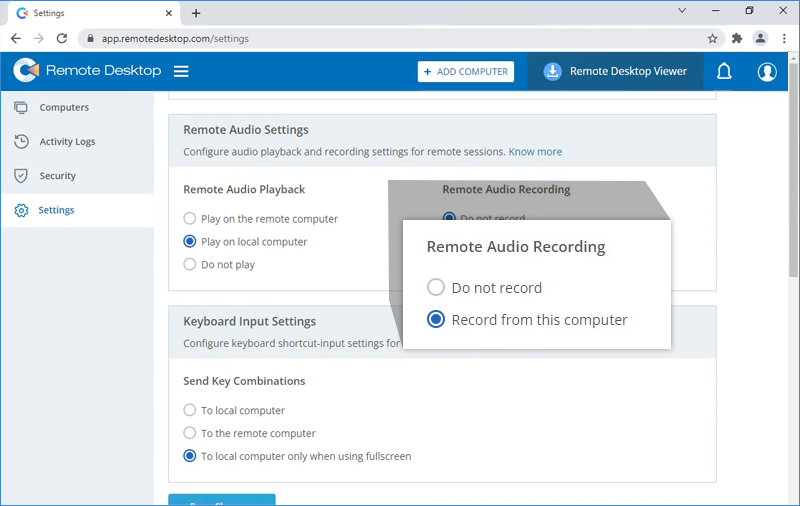
- Gérez l'enregistrement de la session à distance dans la section « Enregistrement audio à distance ». Vous pouvez choisir de désactiver l'enregistrement de session à distance ou de sélectionner « Enregistrer depuis cet ordinateur » et de sauvegarder les enregistrements de session sur l'ordinateur local.
Oui, vous pouvez configurer les paramêtres de saisie au clavier et envoyer des raccourcis clavier à l'ordinateur distant lors d'une session à distance.
Pour activer la saisie au clavier,
- Accédez à l'onglet « RDP Connector™ et cliquez sur « RDP Connector Tableau de bord ».
- Allez dans à Paramêtres à > à Paramêtres de saisie au clavier . Cochez la case « Vers l'ordinateur distant ».
Vous pouvez également sélectionner « Vers l'ordinateur local uniquement lors de l'utilisation du plein écran » si cette option est plus adaptée.
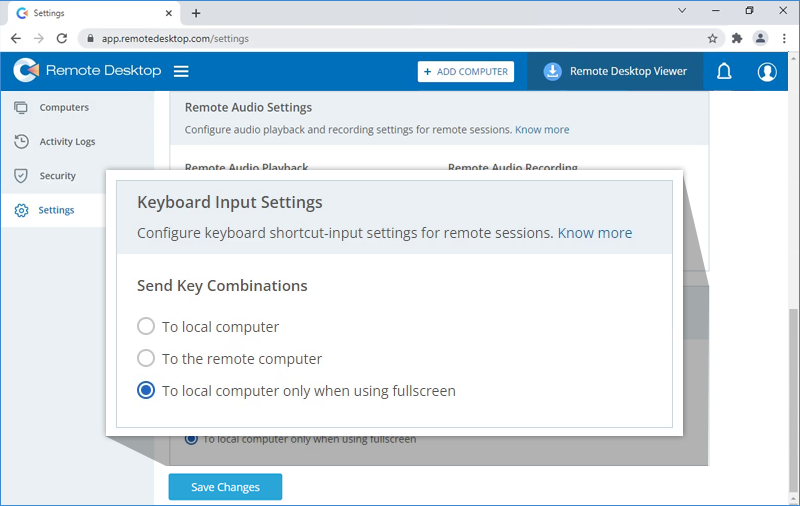
- Cliquez sur « Enregistrer les modifications ».
Vous pouvez afficher et générer un rapport de vos activités RDP Connector à partir de l'onglet à Journaux d'activité à de l'application Web RDP Connector.
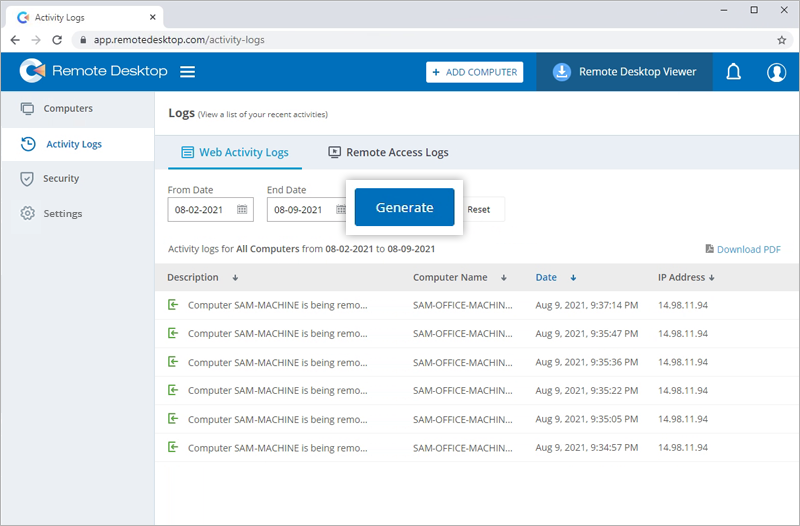
Pour afficher les journaux d'activité Web,
- Accédez à l'onglet « RDP Connector™ et cliquez sur « RDP Connector Tableau de bord ».
- Accédez à à Journaux d'activité à > à Journaux d'activité Web .
- Choisissez le nom de l'ordinateur dans le menu déroulant, sélectionnez à Date de début à et à Date de fin , puis cliquez sur à Générer . Les journaux d'activité Web de l'ordinateur seront affichés.
Pour afficher les journaux d'accès à distance,
- Accédez à l'onglet « RDP Connector™ et cliquez sur « RDP Connector Tableau de bord ».
- Accédez à à Journaux d'activité à > à Journaux d'accès à distance .
- Choisissez le nom de l'ordinateur dans le menu déroulant, sélectionnez à Date de début à et à Date de fin , puis cliquez sur à Générer . Les journaux d'accès à distance de l'ordinateur seront affichés.
Oui, les sessions à distance fonctionnent sur des canaux RDP cryptés de bout en bout avec des connexions cryptées TLS et 256 bits AES. Le cryptage empêche quiconque de visualiser votre session en écoutant sur le réseau.
Chaque session est basée sur l'échange de clés privées/publiques de l'ordinateur distant vers l'ordinateur local. La technologie est basée sur les mêmes normes que TLS / SSL et répond aux normes de sécurité actuelles. L'échange de clés garantit en outre la protection des données du téléspectateur vers l'hôte. Cela signifie que même les serveurs de routage RemotePC ne peuvent pas lire le flux de données.
Tous les fichiers du programme sont sécurisés à l'aide de la technologie de signature de code DigiCert permettant la vérification de l'origine de l'exécutable.
Les connexions exposeront-elles les ports RDP en dehors du réseau ou modifieront-elles les paramêtres de RDP™?
Non, les connexions n'exposeront ni ne modifieront les paramêtres du pare-feu local. Votre environnement local est donc sécurisé pendant les sessions d'accès à distance.
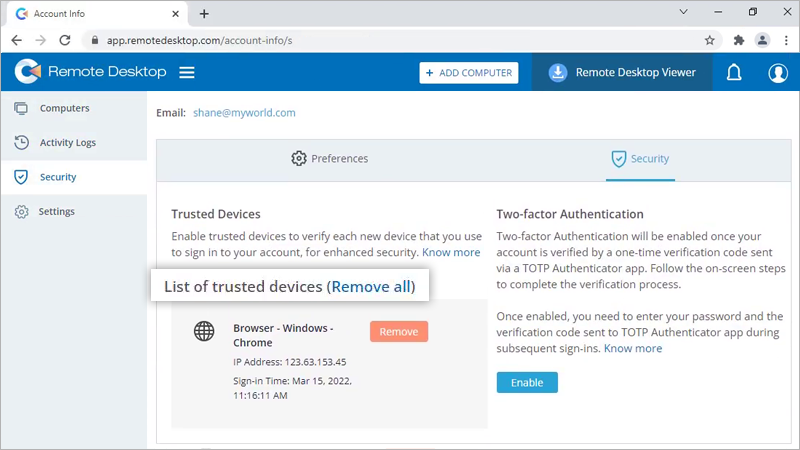
Lorsque vous cliquez sur à Tableau de bord RDP Connector à et lancez le site Web RDP Connector, votre compte est automatiquement ajouté à la liste des « Appareils de confiance ».
Pour afficher et gérer votre liste de vos appareils de confiance, accédez à à Mon compte à > à Sécurité à > à Liste des appareils de confiance .
Pour configurer l'authentification à deux facteurs,
- Accédez à l'onglet « RDP Connector™ et cliquez sur « RDP Connector Tableau de bord ».
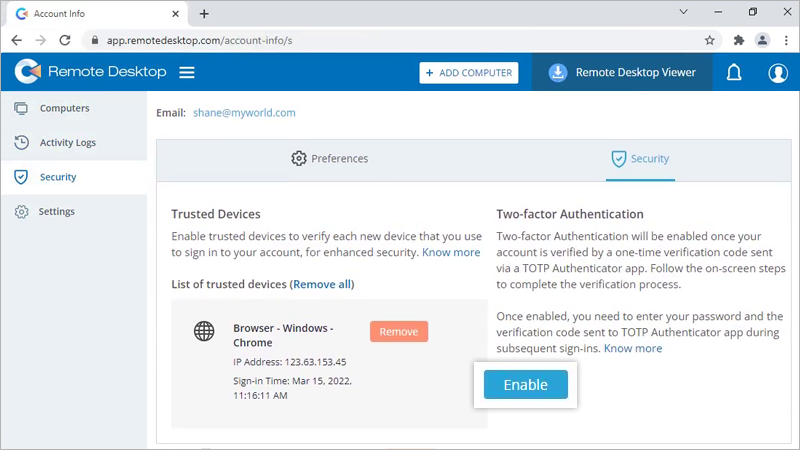
- Accédez à à Sécurité à > à Authentification à deux facteurs .
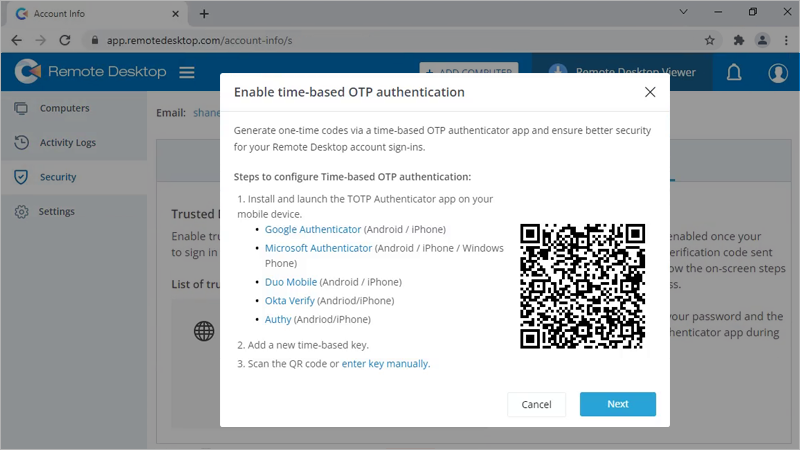
- Cliquez sur « Activer ». La fenêtre à Activer l'authentification OTP basée sur le temps à apparaît avec un code QR et une option pour à saisir la clé manuellement .
- Lancez n'importe quelle application d'authentification OTP basée sur le temps sur votre appareil mobile et scannez le code QR affiché sur l'écran de votre ordinateur.
Vous pouvez également afficher la clé en cliquant sur « Entrer la clé manuellement » et en la saisissant manuellement sur votre appareil mobile.
- Cliquez sur « Suivant ».
- Copiez le code de récupération affiché sur l'écran de votre ordinateur. Cliquez sur à Télécharger à pour télécharger le code sous forme de fichier .txt, ou cliquez sur à Imprimer à pour l'imprimer.
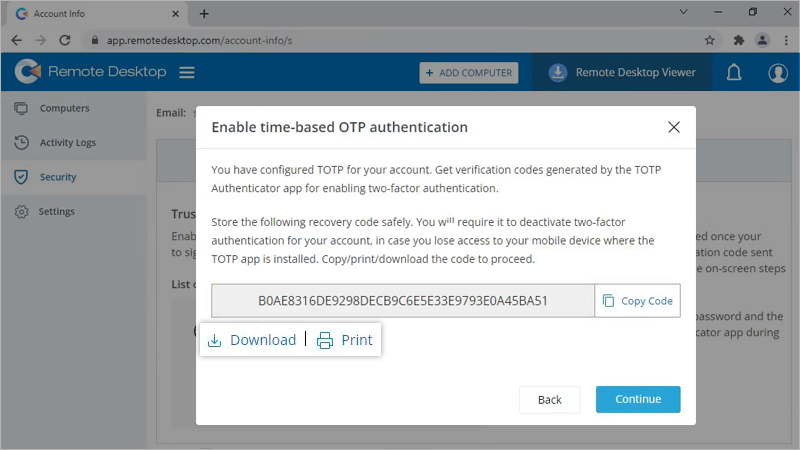
Remarque : Vous aurez besoin du code de récupération pour désactiver l'authentification à deux facteurs pour votre compte, au cas où vous perdriez l'accès à votre appareil mobile sur lequel l'application d'authentification temporelle OTP est installée.
- Cliquez sur « Continuer ».
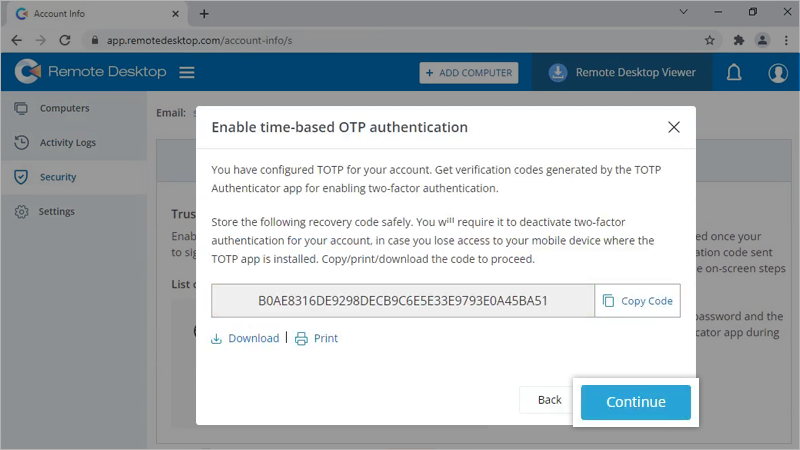
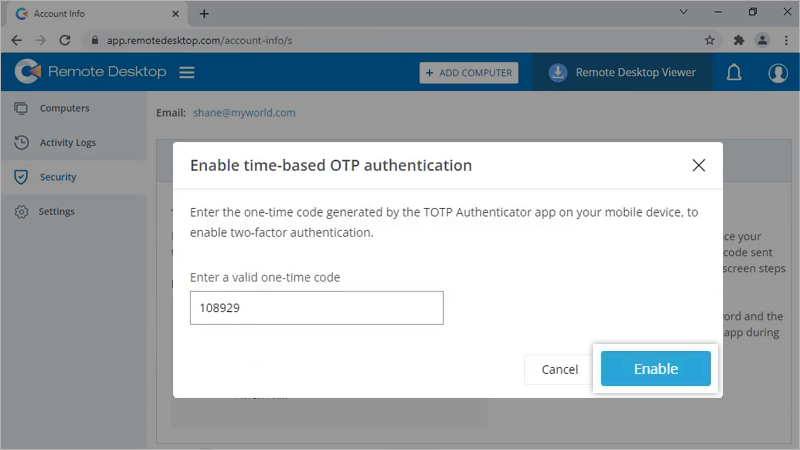
- Saisissez le code à usage unique généré par l'application TOTP sur votre appareil mobile et cliquez sur « Activer ». L'authentification à deux facteurs via l'authentification temporelle OTP sera activée pour votre compte Web RDP Connector.
Single Sign-On (SSO) est une solution à identifiant unique permettant de se connecter à plusieurs applications. Vous pouvez configurer SSO avec le fournisseur d'identit (IdP) de votre choix et permettre aux utilisateurs d'accéder au tableau de bord RDP Connector à l'aide des informations d'identification IdP, sans autre mot de passe à gérer. Il encourage l'utilisation de mots de passe plus forts et permet une meilleure gestion des informations d'identification.
Remarque : L'administrateur ne pourra pas se connecter en utilisant SSO.
Pour configurer SSO, vous devez configurer votre fournisseur d'identit, puis configurer votre tableau de bord RDP Connector. L'administrateur peut configurer SSO pour les utilisateurs et activer leur accès au tableau de bord RDP Connector en se connectant à un fournisseur d'identit central.
Pour configurer SSO pour votre tableau de bord RDP Connector,
- Accédez à l'onglet « RDP Connector™ et cliquez sur « RDP Connector Tableau de bord ».
- Accédez à à Mon compte à > à Authentification unique .
- Entrez un nom pour votre profil SSO.
- Saisissez les URL et ajoutez le certificat X.509 reçu de votre IdP.
Remarque : Le certificat X.509 doit être uniquement au format .pem ou .cer. - Cliquez sur « Configurer l'authentification unique ».
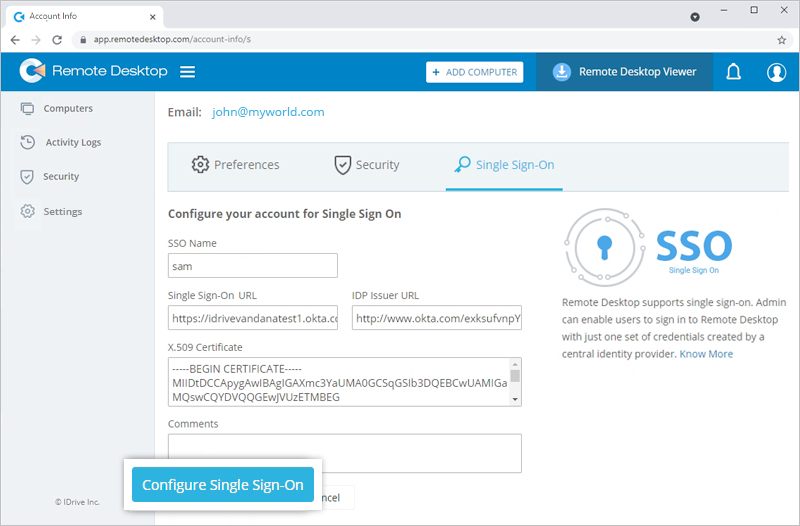
Remarque : La configuration SSO sera implémentée uniquement pour votre tableau de bord RDP Connector. Vous pouvez gérer SSO pour votre compte RemotePC dans la section Mes comptes de l'application Web RemotePC.
Pour modifier un profil SSO,
- Accédez à l'onglet « RDP Connector™ et cliquez sur « RDP Connector Tableau de bord ».
- Accédez à à Mon compte à > à Authentification unique .
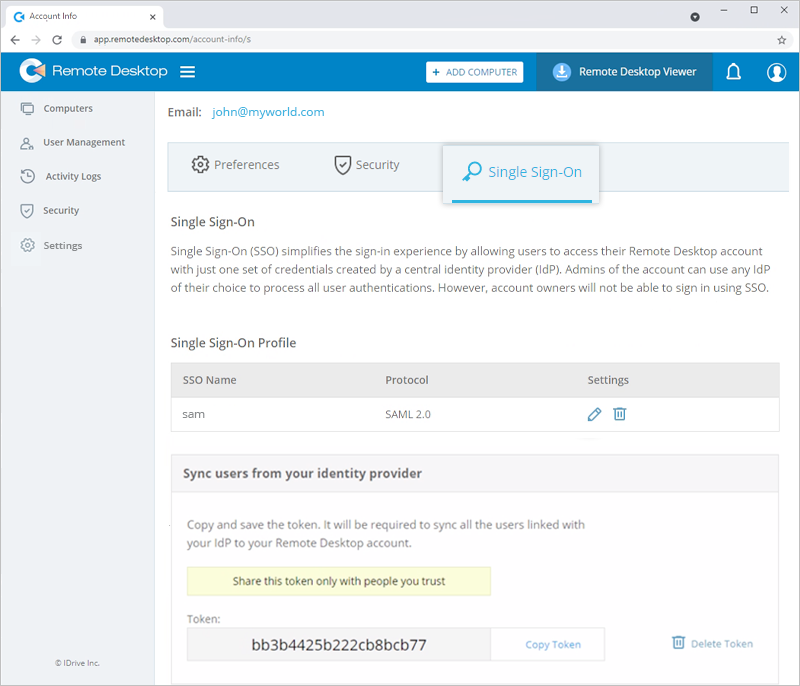
- Cliquez
 correspondant au profil SSO que vous souhaitez modifier.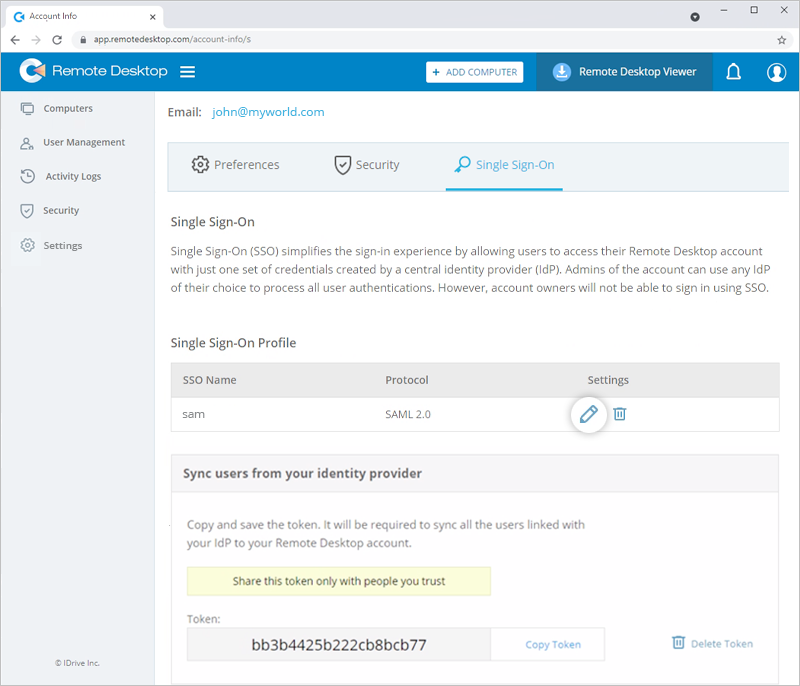
- Modifiez selon vos besoins et cliquez sur "Mettre à jour l'authentification unique".
Remarque : Vous pouvez modifier le nom SSO, l'URL d'authentification unique, l'URL de l'émetteur IDP et le certificat X.509, et ajouter des commentaires.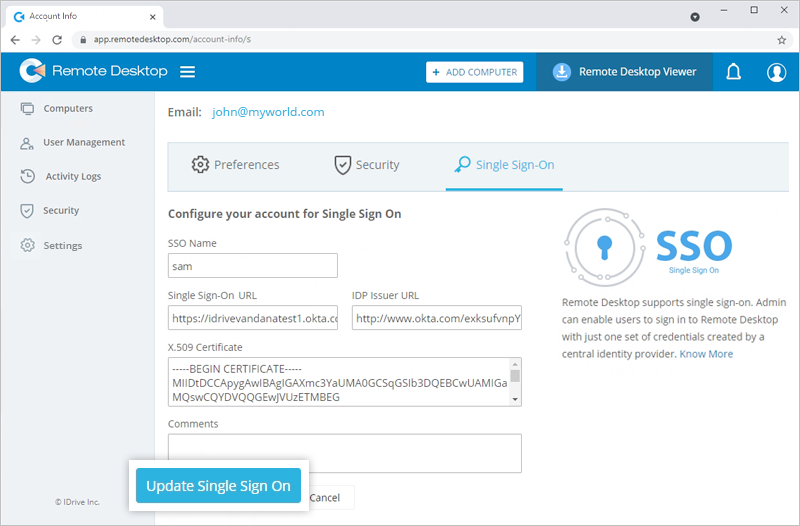
Le profil SSO sera mis à jour.
Oui, vous pouvez supprimer un profil SSO de votre compte.
Pour supprimer un profil SSO,
- Accédez à l'onglet « RDP Connector™ et cliquez sur « RDP Connector Tableau de bord ».
- Accédez à à Mon compte à > à Authentification unique .
- Cliquez
 correspondant au profil SSO que vous souhaitez supprimer.
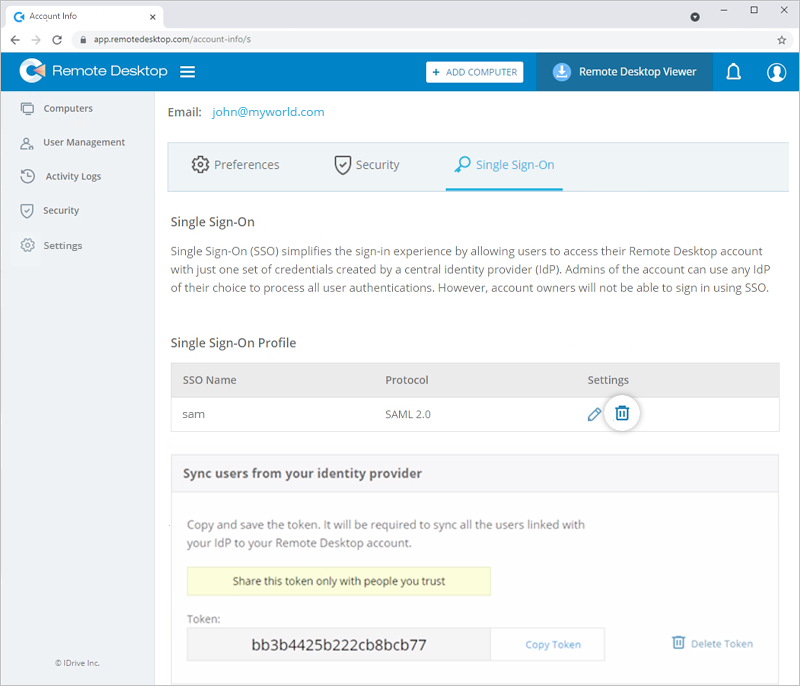
- Cliquez sur "Supprimer" dans la fenêtre contextuelle de confirmation pour supprimer le profil SSO.
La suppression du profil SSO supprimera l'authentification unique pour tous les utilisateurs liés à ce profil et ils devront utiliser leur adresse e-mail et leur mot de passe enregistrés pour se connecter.
RDP Connector Le tableau de bord prend en charge la connexion via des informations d'identification créées à l'aide du langage de balisage d'assertion standard (SAML) 2.0. Des URL et un certificat SAML sont nécessaires pour mettre en œuvre l'authentification SAML, qui peut être obtenue auprès de n'importe quel IdP pris en charge.
Une fois inscrit avec un IdP de votre choix, vous recevrez ce qui suit :
- IdP URL de l'émetteur : Cette URL identifie de manière unique l'application pour laquelle l'authentification unique est configurée.
- URL d'authentification unique : Cette URL traite une demande d'authentification du navigateur de l'utilisateur et renvoie une réponse d'authentification pour vérifier l'utilisateur.
- Certificat X.509 (Base64) : Un certificat X.509 est un certificat de sécurité que vous recevez de votre fournisseur d'identit pour vérifier votre identit. Il existe sous différents formats, mais RDP Connector Dashboard n'accepte que le format .pem ou .cer.
Pour se connecter au tableau de bord RDP Connector via SSO, un utilisateur doit :
- Cliquez sur "Single Sign-On (SSO)" sur l'écran de connexion.
- Entrez à Adresse e-mail à et cliquez sur à Se connecter . L'utilisateur sera redirigé vers la page de connexion Web IdP.
- Entrez le nom d'utilisateur et le mot de passe enregistrés auprès du IdP, lorsque vous êtes invité à saisir les informations d'identification. Une fois la validation réussie de l'identit de l'utilisateur, l'utilisateur sera redirigé vers le tableau de bord RDP Connector.