RemotePC™ Wake-on-LAN (WoL)
Utilisez l'option Wake-on-LAN dans RemotePC pour réveiller un ordinateur hors ligne et établir une connexion à distance.
Assurez-vous que les paramètres et exigences matérielles suivants sont satisfaits avant d'utiliser l'option Wake-on-LAN :
- Carte réseau prenant en charge Wake-on-LAN.
- Connexion Internet active.
- Connecté à Internet via un câble LAN.
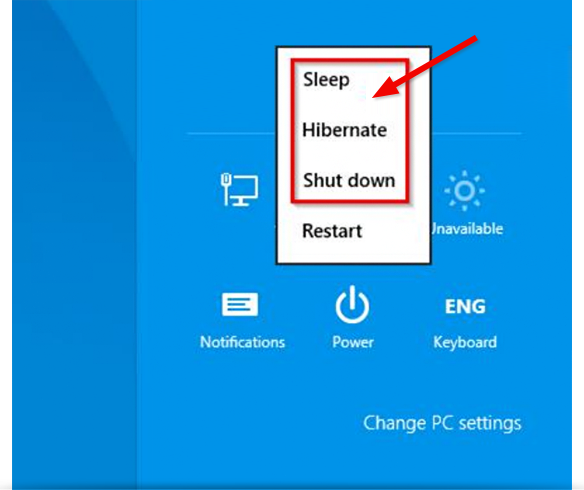
- L'ordinateur doit être dans l'un des états d'alimentation suivants :
- Veille
Démarrer > Veille - Mise en veille prolongée
Démarrer > Mettre en veille prolongée -
Arrêt (Soft off)
Démarrer > Arrêter
Remarque : Non pris en charge sous Mac OS X
Après avoir vérifié que votre ordinateur répond aux exigences ci-dessus, vous pouvez procéder à la configuration de vos machines Windows pour WOL.
Configurer Windows
Pour réveiller un ordinateur via WoL, vous devez activer WoL dans les paramètres du BIOS et configurer la carte réseau.
Pour activer WoL dans les paramètres du BIOS,
- Allumez l'ordinateur et appuyez sur ESC, F1, F2, F8 ou F10 lors du démarrage initial. Selon le fabricant du BIOS, un menu apparaîtra.
- Accédez à l'onglet 'Alimentation' et activez 'Wake Up On LAN'.
- Enregistrez et quittez la configuration du BIOS.
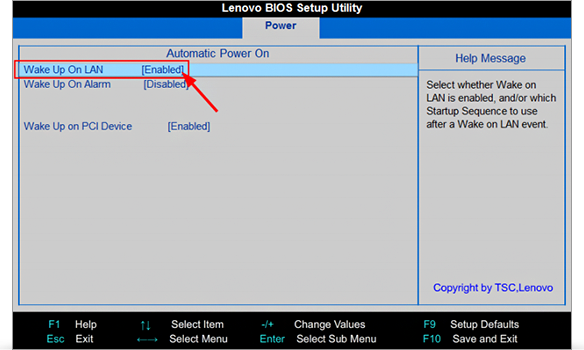
Remarque : S'il n'y a pas d'option pour activer Wake-on-LAN dans la configuration du BIOS, consultez le manuel de la carte mère pour vous assurer que votre ordinateur prend en charge Wake-on-LAN.
Configurer la carte réseau
La carte réseau doit être configurée de manière à ce que l'alimentation soit fournie en permanence.
Pour configurer la carte réseau :
- Allumez l'ordinateur et accédez au 'Panneau de configuration' -> 'Matériel et audio'.
- Cliquez sur 'Gestionnaire de périphériques'.
- Développez 'Cartes réseau' et faites un clic droit sur l'adaptateur utilisé. Sélectionnez 'Propriétés'.
- Accédez à l'onglet 'Gestion de l'alimentation' et activez l'option 'Autoriser ce périphérique à sortir l'ordinateur du mode veille'.
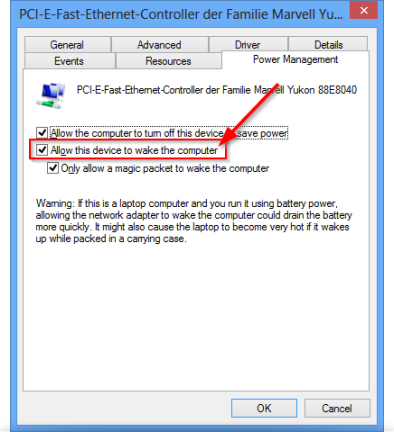
Remarque : Les étapes de configuration peuvent varier en fonction de la carte réseau et du système d'exploitation.
Configurer Windows 8
Dans Windows 8, la procédure d'arrêt standard met l'ordinateur dans l'état d'arrêt hybride, car Windows 8 ne prend pas en charge Wake-on-LAN pour cet état. Nous vous recommandons donc de désactiver le démarrage rapide. Une fois le démarrage rapide désactivé, l'ordinateur passera toujours en mode veille prolongée lors de l'arrêt.
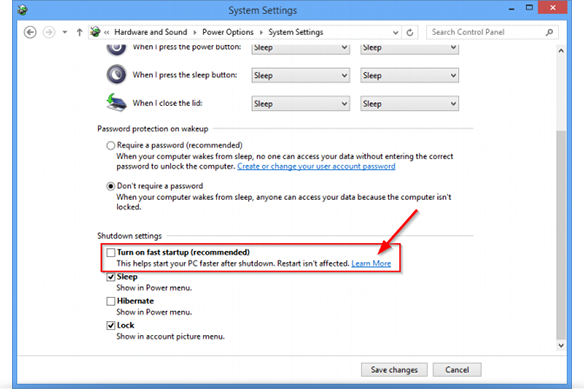
Pour désactiver le démarrage rapide :
- Allumez l'ordinateur et accédez au 'Panneau de configuration' -> 'Options d'alimentation'.
- Cliquez sur l'option 'Choisir l'action des boutons d'alimentation' dans le menu de gauche.
- Désactivez l'option 'Activer le démarrage rapide (recommandé)' affichée dans la section 'Paramètres d'arrêt'.
Consultez les étapes pour activer WoL et comment réveiller un ordinateur distant hors ligne via WOL.