
RemotePC vous permet d'accéder à vos ordinateurs distants et de les gérer à tout moment, depuis n'importe quel appareil — à condition que l'ordinateur dispose d'une connexion Internet active et que l'application RemotePC y soit installée. Vous pouvez vous connecter à votre ordinateur de bureau ou à votre ordinateur personnel depuis n'importe où, gérer vos fichiers et travailler sur votre ordinateur — comme si vous étiez assis directement devant lui. Vous pouvez également inviter un collaborateur à accéder à votre ordinateur pour travailler sur une présentation ou vous aider à résoudre un problème.
Nom de l'ordinateur : Le nom de l'ordinateur est le nom par défaut de votre ordinateur, utilisé pour l'identifier lors de l'accès à distance. Vous pouvez modifier le nom de l'ordinateur à tout moment.
Clé personnelle : La clé personnelle est un mot de passe défini par vous et constitue le code d'accès unique de votre ordinateur. Elle est stockée uniquement sur votre ordinateur et non sur les serveurs RemotePC.
Remarque : La clé personnelle est facultative. Les utilisateurs peuvent choisir de définir une clé personnelle ou de l'ignorer lors de la configuration de l'ordinateur distant, et la définir ultérieurement si nécessaire. Cette option est disponible pour les versions mentionnées ci-dessous :
- Windows - Version 7.6.95 et ultérieure
- Mac - Version 7.7.40 et ultérieure
- Linux - Version 6.10.0 et ultérieure
Certaines choses doivent être gardées à l'esprit avant de se connecter à un ordinateur distant :
- L'ordinateur local et l'ordinateur distant doivent tous deux être connectés à Internet pour l'accès à distance.
- L'application RemotePC doit être en cours d'exécution sur l'ordinateur local et sur l'ordinateur distant.
- Si nécessaire, configurez le pare-feu pour autoriser RemotePC.
RemotePC prend en charge macOS 10.13 (High Sierra) ou une version ultérieure et est compatible avec les processeurs Intel et Apple silicon (ARM).
Les différentes distributions / versions de Linux prises en charge :
Distribution basée sur Debian :
- Debian 9 et ultérieure
- Ubuntu 16 et ultérieure
- Linux Mint Cinnamon 18.1 et ultérieure
- Distributions Debian basées sur KDE comme KDE Neon, KUbuntu et autres
- Distributions Debian basées sur XFCE comme Xubuntu, Mint XFCE et autres
Distribution basée sur RPM :
- RHEL 7
- CentOS 7
- Fedora 32 et ultérieure
- openSUSE 42/15
Remarque :
- Seul le système d'exploitation 64 bits, ainsi que les deux dernières versions LTS, est pris en charge.
- Prend en charge les serveurs Linux sans interface graphique (Headless) pour les clients Enterprise.
- Prend en charge les machines Pi sans moniteur (32 bits).
Extensions de paquets
- Paquet Debian : filename.deb
- Paquet RPM : filename.rpm
- Paquet openSUSE : filename.rpm
RemotePC est compatible avec les appareils Windows fonctionnant sur des processeurs Intel, AMD et ARM.
Pour savoir quelles versions de Windows sont prises en charge, cliquez ici.
Ai-je besoin d'un moniteur pour accéder à distance aux systèmes Linux dotés d'une interface graphique ?
RemotePC nécessite un affichage graphique tel qu'un moniteur ou un connecteur HDMI factice/émulateur HDMI pour se connecter à l'appareil distant, car il affiche la copie exacte de la sortie de la carte graphique envoyée par le serveur Xorg. Un moniteur ou un émulateur HDMI transfère les informations (comme une résolution prise en charge) vers l'affichage graphique de l'appareil. En l'absence d'affichage graphique connecté, des erreurs de connexion peuvent survenir.
Cependant, vous pouvez accéder à distance aux machines PI-32 bits sans moniteur. Assurez-vous de redémarrer la machine ou de relancer le service RemotePC après avoir débranché ou retiré le moniteur.
Comment accéder aux systèmes Linux sans interface graphique (installation minimale du système d'exploitation) ?
L'application RemotePC Host-Only peut être utilisée sur des systèmes sans interface graphique (headless). Cliquez ici pour télécharger.
- Transférez le fichier téléchargé vers la machine hôte distante à l'aide de la commande ci-dessous ou de tout outil FTP comme Putty, FileZilla :
$ sftp username@server_ip
Enter the password.
$ put /path/to/file/remotepc-host.deb
$ exit - Installez le build transféré sur la machine cible via la commande ci-dessous :
$ ssh username@server_ip
Enter password
Étapes d'installation :
- Installez le build téléchargé via la commande ci-dessous :
- Pour Debian :
$ sudo apt-get install ./remotepc-host.deb -y - Pour RPM :
$ sudo yum install ./remotepc-host.rpm -y - Pour SUSE :
$ sudo zypper install ./remotepc-host.rpm
- Pour Debian :
Configurer le build CLI sur une machine sans interface graphique pour l'accès à distance
Exécutez la commande ci-dessous pour configurer l'accès CLI sur l'hôte :
$ sudo remotepc-host setup
Ensuite, procédez selon les types de comptes suivants.
Déploiement pour les comptes Enterprise
$ remotepc-host deploy <deployment_code>
Remarque : Le code de déploiement est un code unique pour chaque compte, disponible uniquement pour les utilisateurs Enterprise.
Configuration pour les comptes SOHO, Team et Consumer
- Exécutez la commande ci-dessous une fois l'installation terminée :
$ remotepc-host login
Saisissez l'identifiant e-mail, le mot de passe et la clé personnelle l'un après l'autre.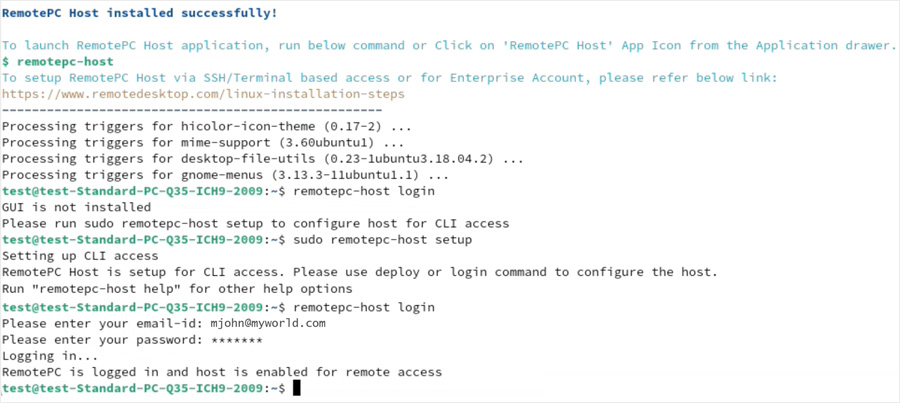
- Une fois les informations nécessaires ajoutées, l'hôte se configure automatiquement et apparaît en ligne.
Remarque : Pour exécuter d'autres opérations, cliquez ici.
Remarque :
Exécutez les commandes suivantes avant d'installer l'application RemotePC sur CentOS 7 et d'autres systèmes RPM plus anciens avec un système d'exploitation fraîchement installé :
$ sudo sed -i s/mirror.centos.org/vault.centos.org/g /etc/yum.repos.d/CentOS-*.repo
$ sudo sed -i s/^#.*baseurl=http/baseurl=http/g /etc/yum.repos.d/CentOS-*.repo
$ sudo sed -i s/^mirrorlist=http/#mirrorlist=http/g /etc/yum.repos.d/CentOS-*.repo
Pour configurer à distance via SSH,
- Transférez le fichier vers la machine hôte distante à l'aide de la commande ci-dessous ou de tout outil FTP comme Putty, FileZilla :
$ sftp username@server_ip
Enter the password.
$ put /path/to/file/remotepc-host.deb
$ exit - Installez le build transféré sur la machine cible via la commande ci-dessous :
$ ssh username@server_ip
Enter password- Pour Debian :
$ sudo apt-get install ./remotepc-host.deb -y - Pour RPM :
$ sudo yum install ./remotepc-host.rpm -y - Pour SUSE :
$ sudo zypper install ./remotepc-host.rpm -y
- Pour Debian :
Exécutez ensuite la commande remotepc-host deploy <deployment UD>, ou remotepc-host login pour configurer l'hôte.
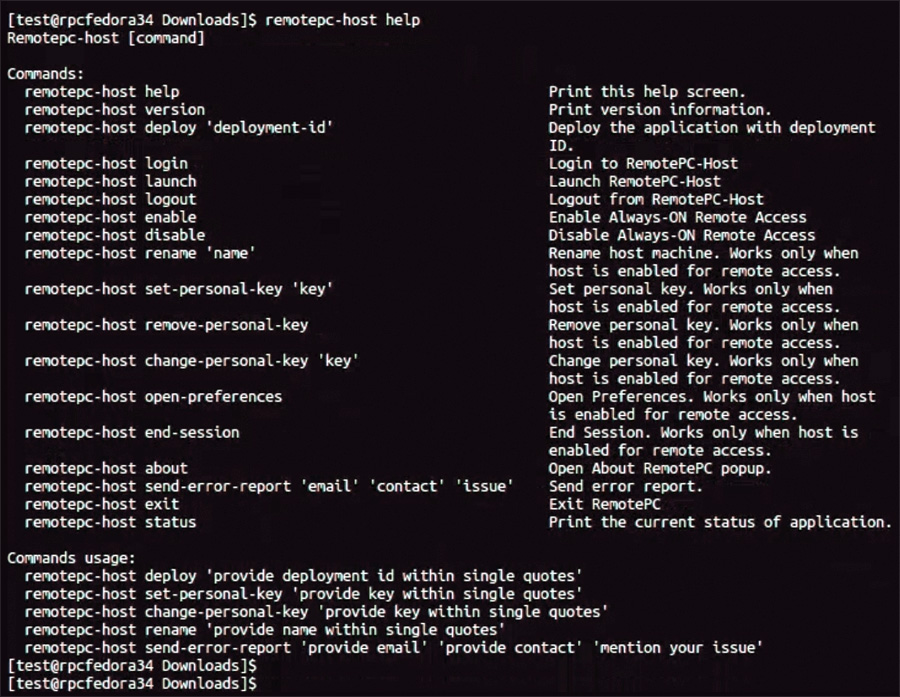
Voici la liste des opérations que vous pouvez effectuer avec RemotePC :
Exécutez la commande ci-dessous pour effectuer ces opérations :
$ remotepc-host help
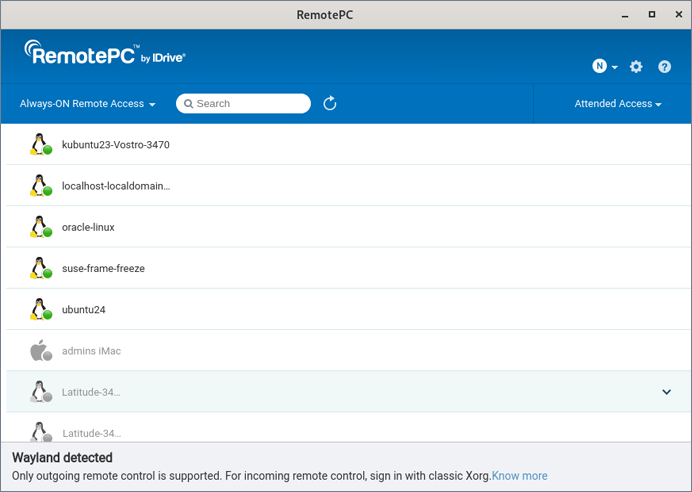
Non, vous ne pouvez pas accéder à distance à une machine Linux fonctionnant sous une session de bureau Wayland. Sous Wayland, seul le contrôle à distance sortant est actuellement pris en charge.
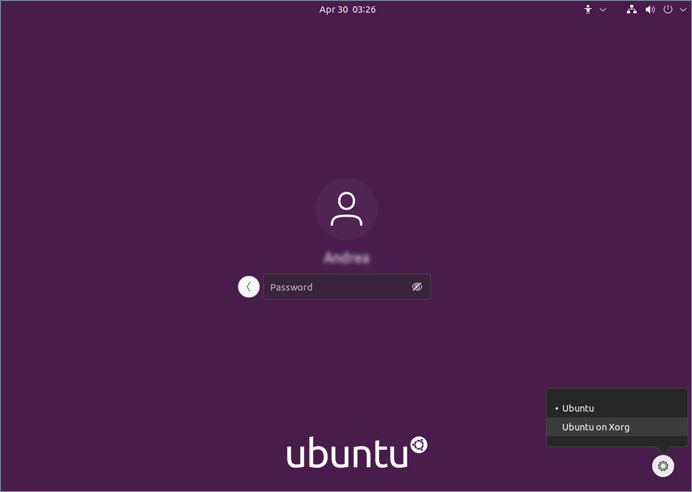
Si vous avez besoin d'un contrôle à distance entrant, vous devez vous connecter avec l'option Xorg classique sur l'écran de connexion.
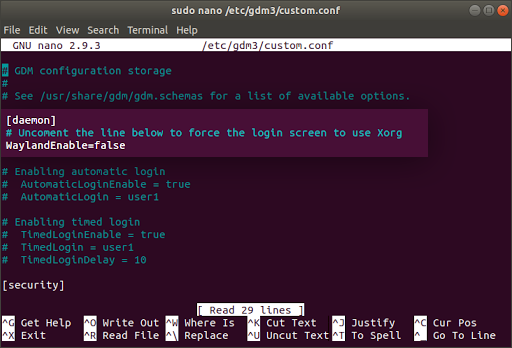
Pour éviter que la machine Linux distante se déconnecte après un redémarrage, vous devez vous assurer que la ligne « WaylandEnable=false » est décommentée (le « # » initial est supprimé) dans l'un des fichiers suivants disponibles sur vos machines Linux distantes :
- Général : /etc/gdm/custom.conf OU /etc/gdm3/custom.conf
- Spécifique au système d'exploitation Debian : /etc/gdm/daemon.conf OU /etc/gdm3/daemon.conf
Une fois terminé, redémarrez votre machine Linux pour que les modifications prennent effet.
Remarque : La fonctionnalité de redémarrage est prise en charge uniquement sur RemotePC version 3.0.0 et supérieure.
Oui, vous pouvez accéder à distance à vos appareils Raspberry Pi avec l'application RemotePC.
Visitez la page de téléchargement RemotePC pour installer et configurer le package RemotePC sur vos appareils Raspberry Pi.
Pour configurer l'application RemotePC sur votre Raspberry Pi 5,
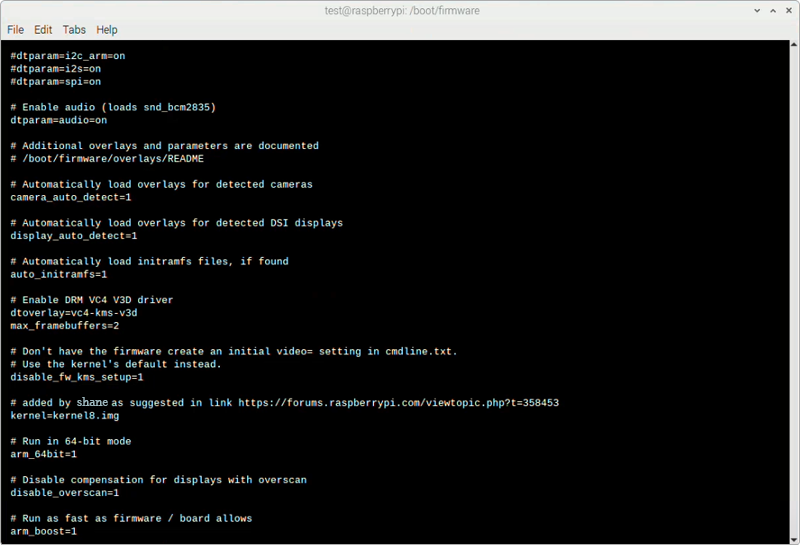
- Lancez le terminal et ouvrez le fichier /boot/firmware/config.txt avec les accès sudo/root.
- Modifiez le fichier config.txt en ajoutant la ligne « kernel=kernel8.img » à la fin du fichier.
- Enregistrez les modifications du fichier, fermez-le, puis redémarrez votre système.
- Rendez-vous sur la page de téléchargement RemotePC pour installer et configurer le package RemotePC sur votre appareil Raspberry Pi.
Mac OS nécessite le consentement de l'utilisateur pour accorder des autorisations d'accessibilité et des autorisations d'enregistrement d'écran à RemotePC, afin d'accéder à distance à vos ordinateurs.
L'invite suivante apparaît pour la première fois lorsque RemotePC est installé sur un Mac.
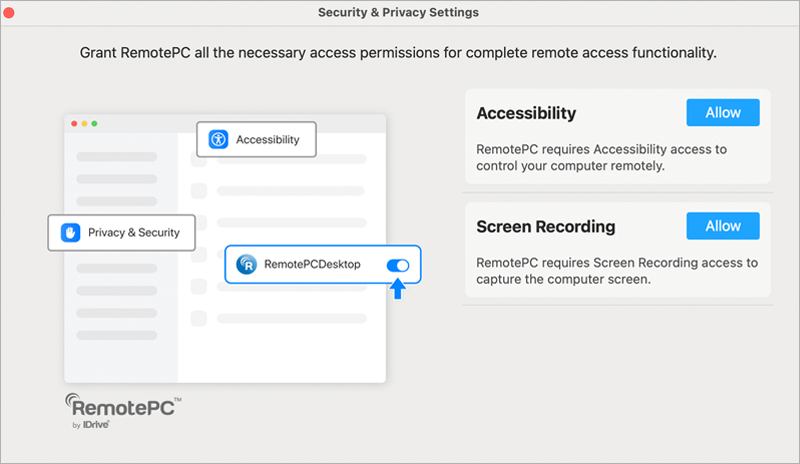
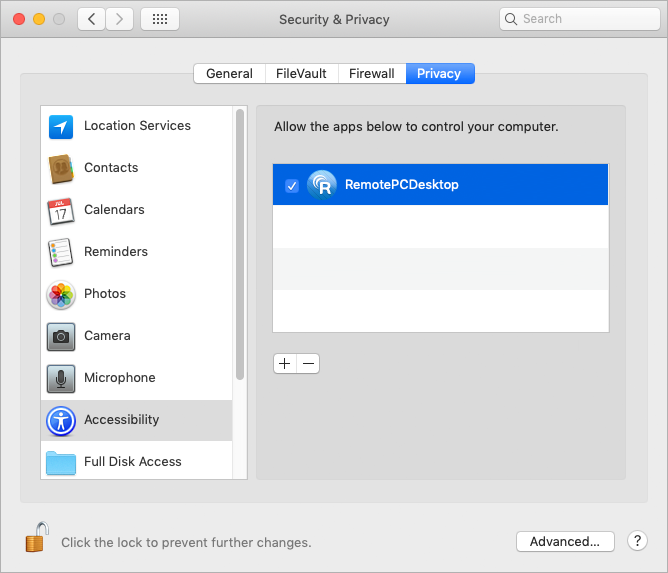
Pour pré-autoriser RemotePC dans les versions Mac OS Mojave 10.14, Catalina 10.15, Big Sur 11.0 et Monterey 12.0,
A. Pour accorder les autorisations d'« Accessibilité »
- Choisissez « Ouvrir les Préférences Système » dans la fenêtre contextuelle qui apparaît lorsque vous tentez d'accéder à distance à un Mac ou depuis le menu Apple. Vous serez redirigé vers les préférences « Sécurité et confidentialité ».
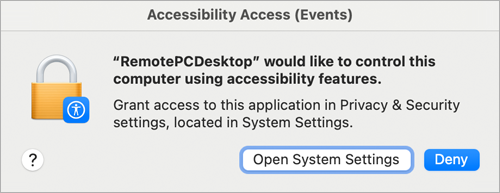
- Sélectionnez « Accessibilité » sous le volet « Confidentialité ».
- Cliquez sur
 et fournissez l'authentification système pour autoriser les modifications.
- Cochez les cases à cocher à côté des applications liées à RemotePC, par exemple RemotePCDesktop, RemotePCView.
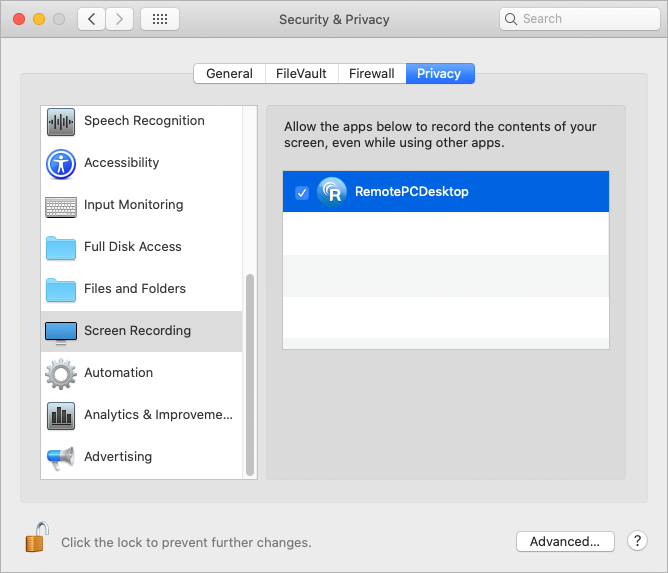
B. Pour accorder les autorisations d'« Enregistrement d'écran »,
- Ouvrez les Préférences Système et accédez au volet « Sécurité et confidentialité ».
- Sélectionnez « Enregistrement d'écran ».
- Cliquez sur et fournissez l'authentification système pour autoriser les modifications.
- Cochez la case à côté de « RemotePCDesktop ».
Pour pré-autoriser RemotePC dans les versions Mac OS Ventura 13.0, Sonoma 14.0 et Sequoia 15.0,
A. Pour accorder les autorisations d'« Accessibilité »
- Choisissez « Ouvrir les Préférences Système » dans la fenêtre contextuelle qui apparaît lorsque vous tentez d'accéder à distance à un Mac ou depuis le menu Apple.
- Vous serez redirigé vers les préférences « Confidentialité et sécurité ». Sélectionnez « Accessibilité ».
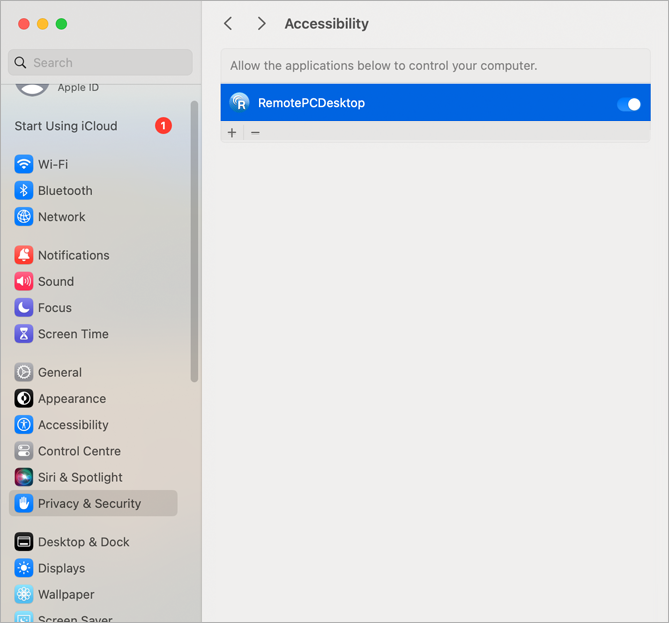
- Activez le commutateur à bascule
 à côté des applications liées à RemotePC, par exemple RemotePCDesktop, RemotePCView, et fournissez l'authentification système pour autoriser les modifications.
B. Pour accorder les autorisations d'« Enregistrement d'écran »
- Ouvrez « Paramètres de sécurité et confidentialité » et cliquez sur « Autoriser » à côté de « Enregistrement d'écran ».
- Une fenêtre de préférences « Confidentialité et sécurité » s'ouvrira.
- Sélectionnez « Enregistrement de l'écran et du son système ».
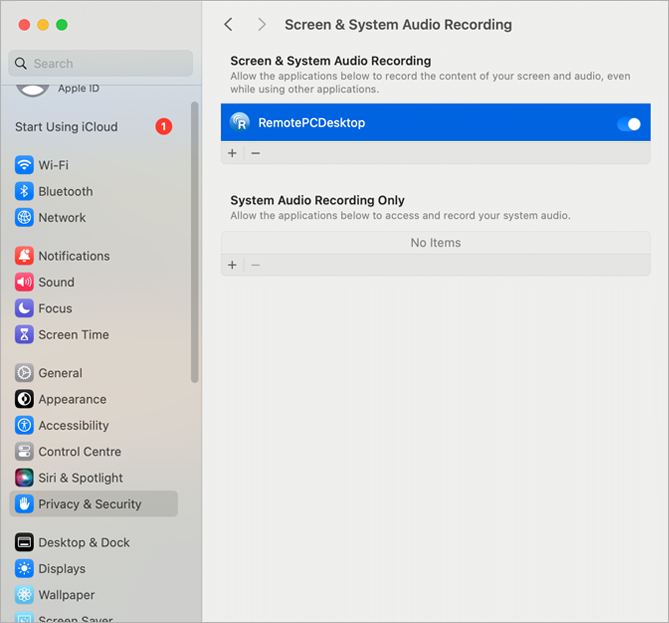
- Activez le commutateur à bascule à côté des applications liées à RemotePC telles que RemotePCDesktop et fournissez l'authentification système pour autoriser les modifications.
En essayant d'installer l'application RemotePC Windows, je reçois le message « L'application que vous essayez d'installer n'est pas une application vérifiée par Microsoft ». Que dois-je faire ?
Si vous essayez d'installer l'application RemotePC Windows et recevez la notification « L'application que vous essayez d'installer n'est pas une application vérifiée par Microsoft », vous devez modifier les paramètres de recommandation d'applications pour désactiver la notification.
Pour modifier la politique d'installation des applications :
- Cliquez sur
 >
>  .
. - Cliquez sur « Applications » dans la fenêtre « Paramètres ».
- Dans « Applications & fonctionnalités », sélectionnez « N'importe où » dans la liste déroulante « Choisir l'origine des applications ».
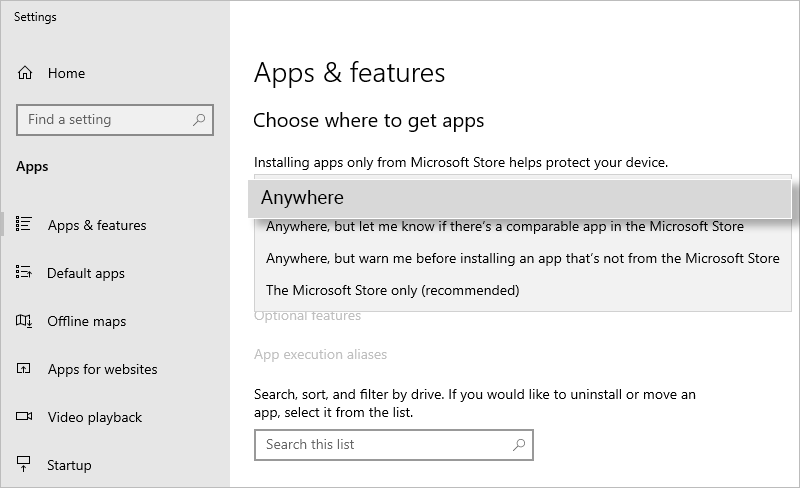
- Fermez la fenêtre « Paramètres » pour enregistrer les modifications.
- Si lors de l'installation vous recevez le message, cliquez sur « Installer quand même » pour continuer.
Remarque : Ce paramètre ne peut être modifié que par un administrateur.
Le Mac nécessite le consentement de l'utilisateur pour que les applications accèdent au contenu de leur système, même lors de l'utilisation d'autres applications. Vous devez donc accorder les autorisations de fichiers et dossiers à RemotePC.
Pour pré-autoriser les autorisations de fichiers et dossiers pour RemotePC dans les versions Mac OS Mojave 10.14, Catalina 10.15, Big Sur 11.0 et Monterey 12.0,
- Ouvrez les Préférences Système et accédez au volet « Sécurité et confidentialité ».
- Sélectionnez « Fichiers et dossiers ».
- Cliquez sur et fournissez l'authentification système pour autoriser les modifications.
- Cochez la case listée sous « Transfert de fichiers hôte ».
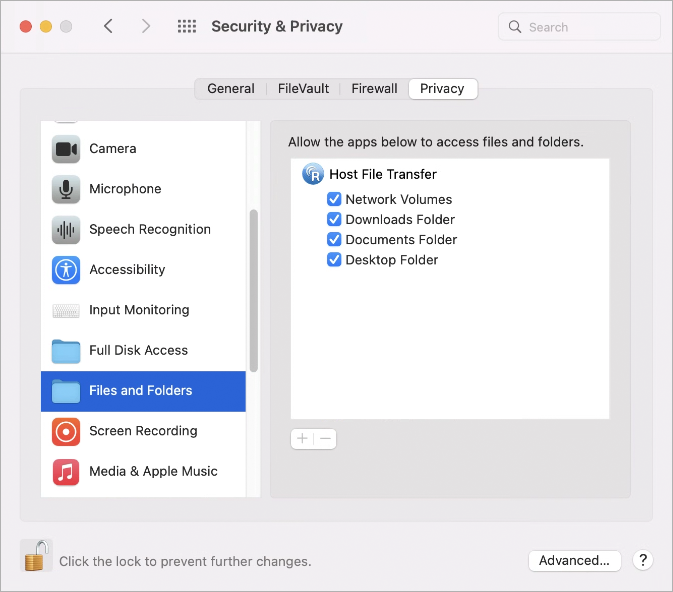
Pour pré-autoriser les autorisations de fichiers et dossiers pour RemotePC dans les versions Mac OS Ventura 13.0, Sonoma 14.0 et Sequoia 15.0,
- Ouvrez « Paramètres système » et sélectionnez « Confidentialité et sécurité ».
- Sélectionnez « Fichiers et dossiers ».
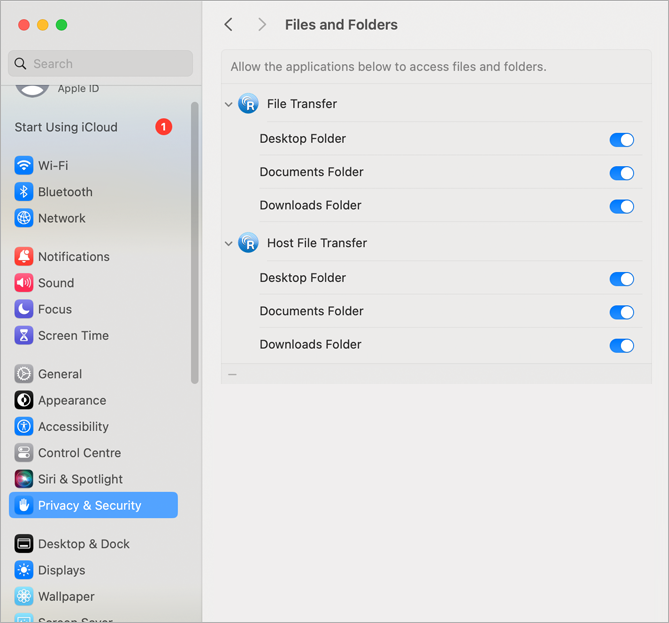
- Activez le commutateur à bascule à côté de « Dossier Bureau » sous « Transfert de fichiers hôte » et fournissez l'authentification système pour autoriser les modifications.
Comment puis-je bénéficier d'un accès non surveillé et autorisé ininterrompu à un macOS 15 Sequoia ?
L'octroi des autorisations de confidentialité & sécurité à RemotePC sur macOS garantit que l'accès non surveillé reste fonctionnel.
Dans macOS 15 ou les versions ultérieures, une notification de sélecteur de fenêtre privée système peut apparaître sur le système distant pendant une session. Actuellement, cela n'a pas d'impact sur la session, mais de futures mises à jour de macOS peuvent entraîner l'affichage d'un écran vide lors de la session à distance, empêchant l'accès non surveillé.
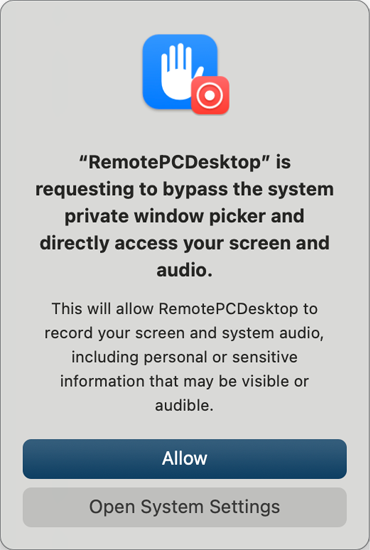
Pour garantir un accès continu, le consentement du bureau à distance sera requis.
Exigence supplémentaire de consentement de l'utilisateur pour le bureau à distance
Avec RemotePC 7.7.35 ou une version plus récente (Suite complète, Hôte uniquement & Hôte standard), les utilisateurs pourront accorder le consentement du bureau à distance en plus des autorisations d'enregistrement d'écran et d'accessibilité. L'octroi du consentement du bureau à distance garantira que l'accès non surveillé reste fonctionnel.
Cette demande de consentement apparaîtra automatiquement lors de l'établissement d'une session avec l'appareil.
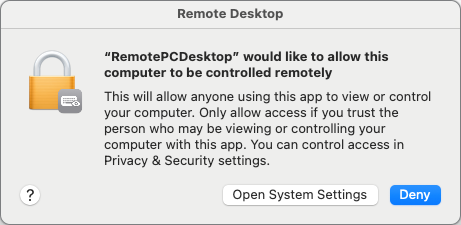
Remarque : RemotePC n'affiche pas l'état du consentement. Vérifiez l'état de ce consentement manuellement dans Paramètres système > Confidentialité & sécurité > Bureau à distance.
Comment activer les éléments d'arrière-plan liés à RemotePC pour Mac OS Ventura 13.0 et les versions ultérieures ?
Pour Mac OS Ventura 13.0 et les versions ultérieures, l'application des éléments d'arrière-plan RemotePC doit être activée manuellement.
REMARQUE : Activez ces éléments d'arrière-plan pour que RemotePC fonctionne. S'ils sont désactivés, RemotePC ne fonctionnera pas correctement.
Voici les étapes pour activer RemotePC,
- Cliquez sur les notifications liées à RemotePC avec le titre « Éléments d'arrière-plan ajoutés ». Vous serez redirigé vers la fenêtre « Éléments de connexion ».
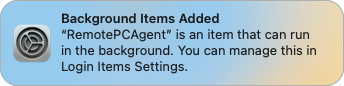
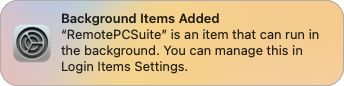
- Dans l'écran « Éléments de connexion » sous « Paramètres », activez « IDrive Incorporated » sous « Autoriser en arrière-plan ».
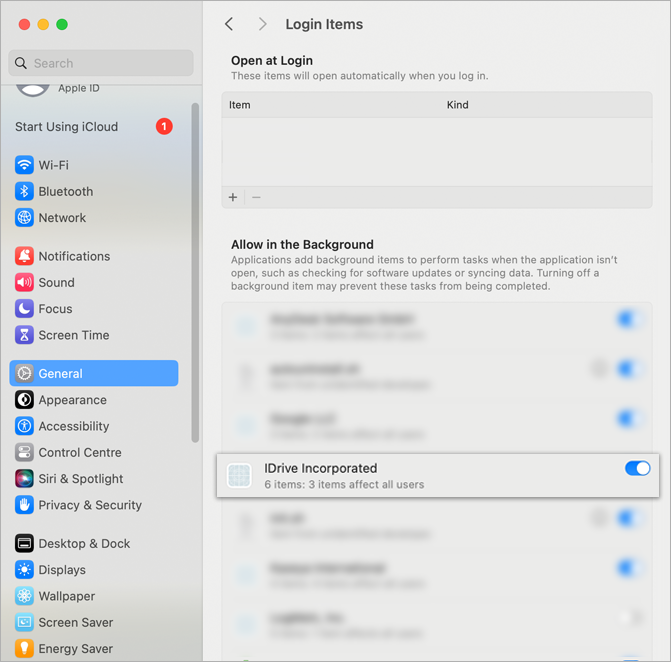
- Cela permet aux éléments/applications liés à RemotePC de se lancer.
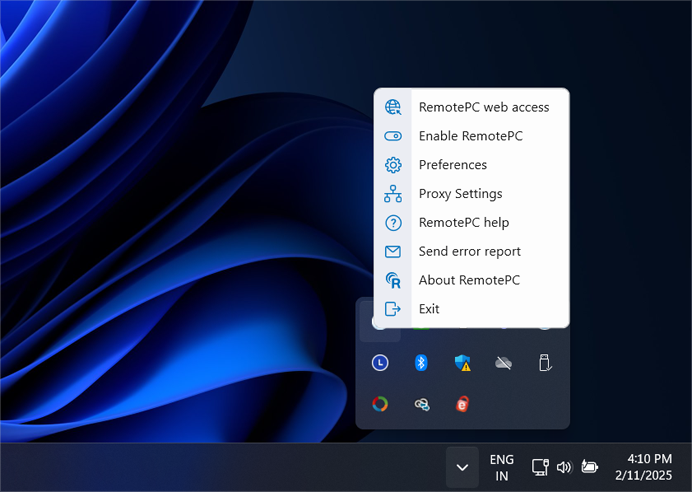
Lors de l'installation, RemotePC crée une icône dans la barre d'état système de votre ordinateur. Faites un clic droit sur l'icône et un menu apparaît.
Pour Windows :
Lorsque vous êtes connecté :
- RemotePC Web Access : Connectez-vous à votre compte web RemotePC
- Enable RemotePC : Vous pouvez activer l'application RemotePC
- Preferences : Gérez les fonds d'écran, les thèmes, les polices, etc. et modifiez les paramètres proxy
- Proxy Settings : Configurez les paramètres proxy pour utiliser l'application RemotePC
- Chat : Communiquez avec les utilisateurs via des messages texte.
- End Session : Terminez la session en toute sécurité.
- Whiteboard : Collaborez efficacement avec le panneau de tableau blanc.
- RemotePC Help : Un guide d'aide en ligne pour RemotePC
- Send Error Report : Contactez l'équipe d'assistance RemotePC pour des questions, suggestions ou commentaires
- About RemotePC : Consultez votre version de RemotePC, la date de sortie, etc.
- Exit : Quittez l'application
Lorsque vous êtes déconnecté :
- RemotePC Web Access : Connectez-vous à votre compte web RemotePC
- Proxy Settings : Configurez les paramètres proxy pour utiliser l'application RemotePC
- RemotePC Help : Un guide d'aide en ligne pour RemotePC
- Send Error Report : Contactez l'équipe d'assistance RemotePC pour des questions, suggestions ou commentaires
- About RemotePC : Consultez votre version de RemotePC.
- Exit : Quittez l'application
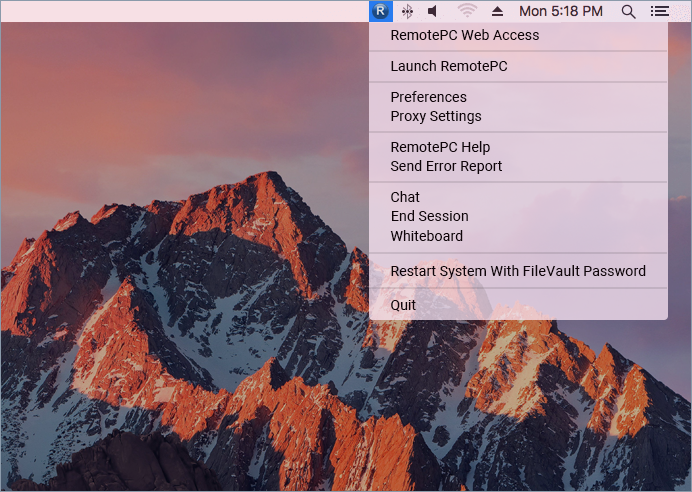
Pour Mac :
Lorsque vous êtes connecté :
- RemotePC Web Access : Connectez-vous à votre compte web RemotePC
- Launch RemotePC : Ouvre l'application RemotePC
- Preferences : Gérez les fonds d'écran, les thèmes, les polices, etc. et modifiez les paramètres proxy
- Proxy Settings : Configurez les paramètres proxy pour utiliser l'application RemotePC
- RemotePC Help : Un guide d'aide en ligne pour RemotePC
- Send Error Report : Contactez l'équipe d'assistance RemotePC pour des questions, suggestions ou commentaires
- Chat : Communiquez avec les utilisateurs via des messages texte.
- End Session : Terminez la session en toute sécurité.
- Whiteboard : Collaborez efficacement avec le panneau de tableau blanc.
- Restart System With FileVault Password : Redémarrez le système Mac avec FileVault en toute sécurité.
- Check for updates : Vous permet de vérifier les mises à jour disponibles de l'application
- Quit : Quitte l'application
Lorsque vous êtes déconnecté :
- RemotePC Web Access : Connectez-vous à votre compte web RemotePC
- Launch RemotePC : Ouvre l'application RemotePC
- Preferences : Gérez les fonds d'écran, les thèmes, les polices, etc. et modifiez les paramètres proxy
- Proxy Settings : Configurez les paramètres proxy pour utiliser l'application RemotePC
- RemotePC Help : Un guide d'aide en ligne pour RemotePC
- Send Error Report : Contactez l'équipe d'assistance RemotePC pour des questions, suggestions ou commentaires
- Quit : Quitte l'application
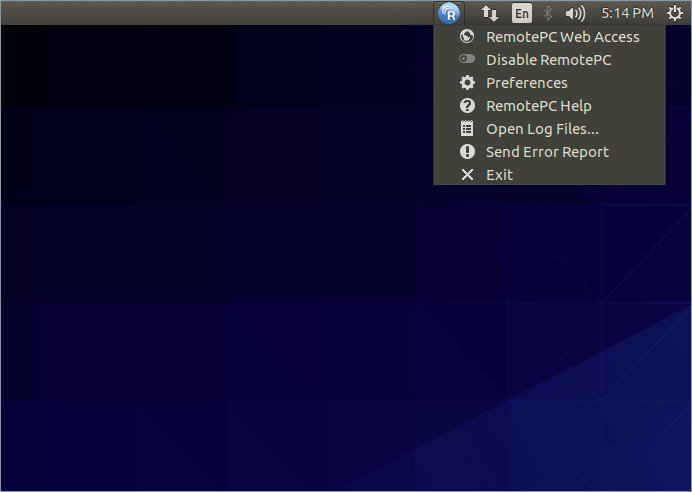
Pour Linux :
Lorsque l'application est lancée :
- RemotePC Web Access : Connectez-vous à votre compte web RemotePC
- Enable/Disable RemotePC : Vous pouvez activer ou désactiver l'application RemotePC
- Preferences : Activez « Envoyer la combinaison de touches », verrouillez l'écran distant à la fin de la session et gérez la qualité d'affichage
- RemotePC Help : Un guide d'aide en ligne pour RemotePC
- Open Log Files : Consultez tous les journaux des sessions distantes
- Send Error Report : Contactez l'équipe d'assistance RemotePC pour des questions, suggestions ou commentaires
- Exit : Quittez l'application
Lorsque l'application est fermée :
- Launch RemotePC : Ouvre l'application RemotePC
- RemotePC Web Access : Connectez-vous à votre compte web RemotePC
- Preferences : Activez « Envoyer la combinaison de touches », verrouillez l'écran distant à la fin de la session et gérez la qualité d'affichage
- RemotePC Help : Un guide d'aide en ligne pour RemotePC
- Open Log Files : Consultez tous les journaux des sessions distantes
- Send Error Report : Contactez l'équipe d'assistance RemotePC pour des questions, suggestions ou commentaires
- Exit : Quittez l'application
Remarque : Pour les hôtes Linux Enterprise, vous pouvez saisir « Remotepc-host help » dans l'interface de ligne de commande pour afficher la liste des commandes d'opération.
Il existe différents états de RemotePC, que vous pouvez identifier par la couleur que prend l'icône de la barre d'état système de RemotePC.
| États | Windows | Mac |
| Non connecté à RemotePC |  Indique que vous n'êtes pas connecté à RemotePC. Indique que vous n'êtes pas connecté à RemotePC. |
Indique que vous n'êtes pas connecté à RemotePC. |
| Connecté à RemotePC, accès à distance non configuré |  Indique que votre ordinateur est déconnecté. Indique que votre ordinateur est déconnecté. |
 Indique que votre ordinateur est déconnecté. Indique que votre ordinateur est déconnecté. |
| Connecté à RemotePC, accès à distance configuré |  Indique que votre ordinateur est prêt pour une session à distance. Indique que votre ordinateur est prêt pour une session à distance. |
 Indique que votre ordinateur est prêt pour une session à distance. Indique que votre ordinateur est prêt pour une session à distance. |
| Session à distance en cours |  Indique que votre ordinateur, configuré pour l'accès à distance, est connecté. Indique que votre ordinateur, configuré pour l'accès à distance, est connecté. |
 Indique que votre ordinateur, configuré pour l'accès à distance, est connecté. Indique que votre ordinateur, configuré pour l'accès à distance, est connecté. |
Empêcher votre ordinateur distant de se mettre en veille garantit que votre ordinateur reste accessible pour les connexions à distance.
Pour empêcher votre ordinateur de se mettre en veille,
Windows
- Ouvrez Paramètres en cliquant sur le Menu Démarrer et en sélectionnant l'application Paramètres.
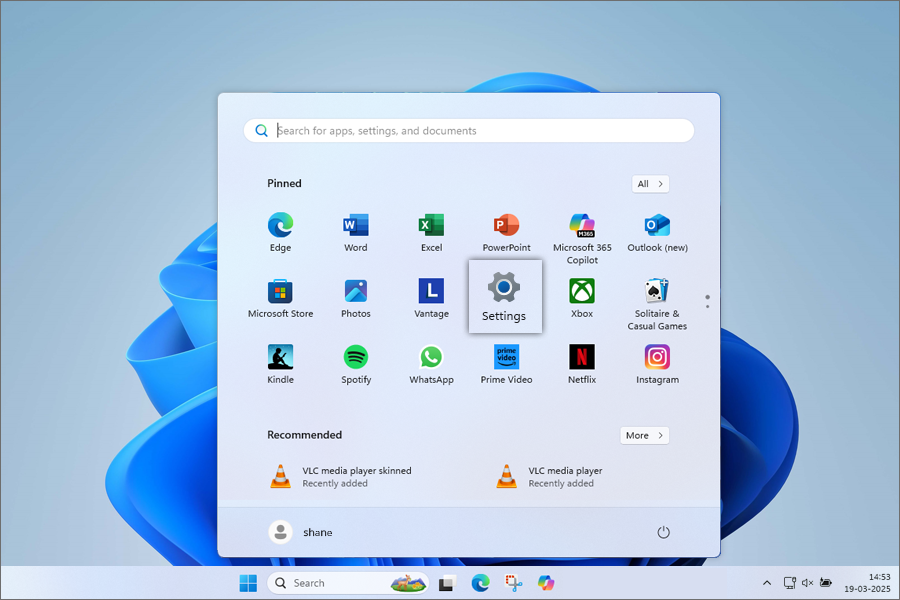
- Accédez à Système.
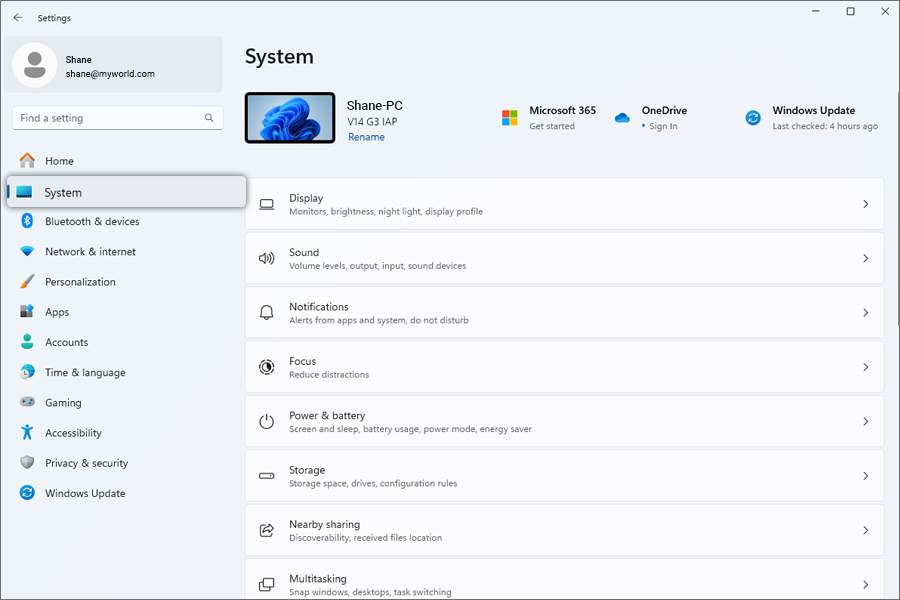
- Sélectionnez Alimentation et batterie dans le panneau de droite.
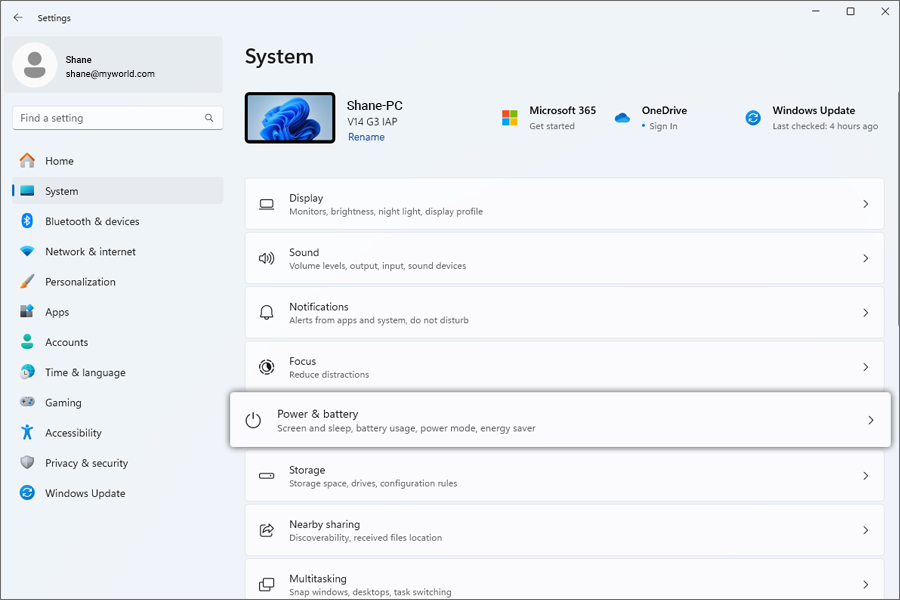
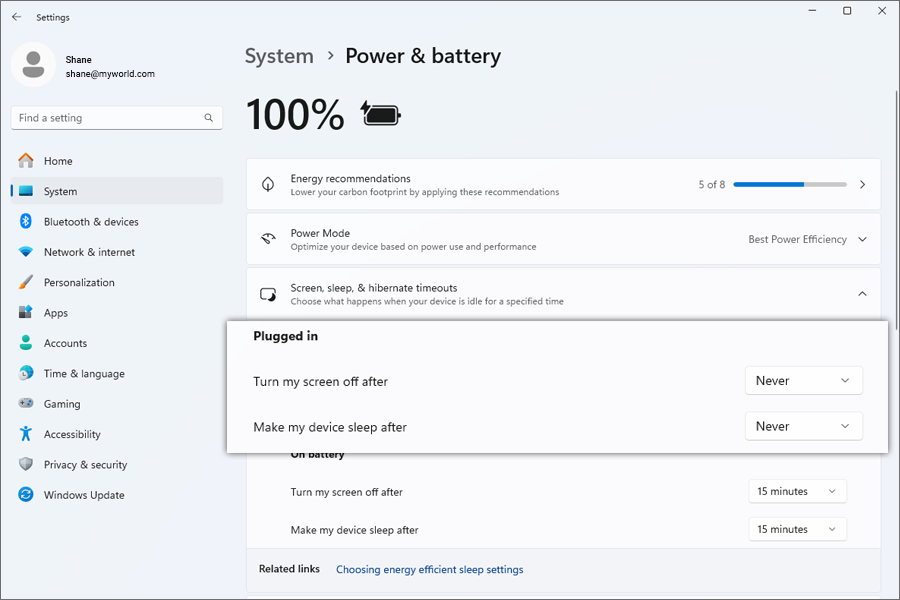
- Dans la section Délais d'expiration de l'écran, de la mise en veille et de la mise en veille prolongée, définissez les options du menu déroulant sur Jamais.
Mac
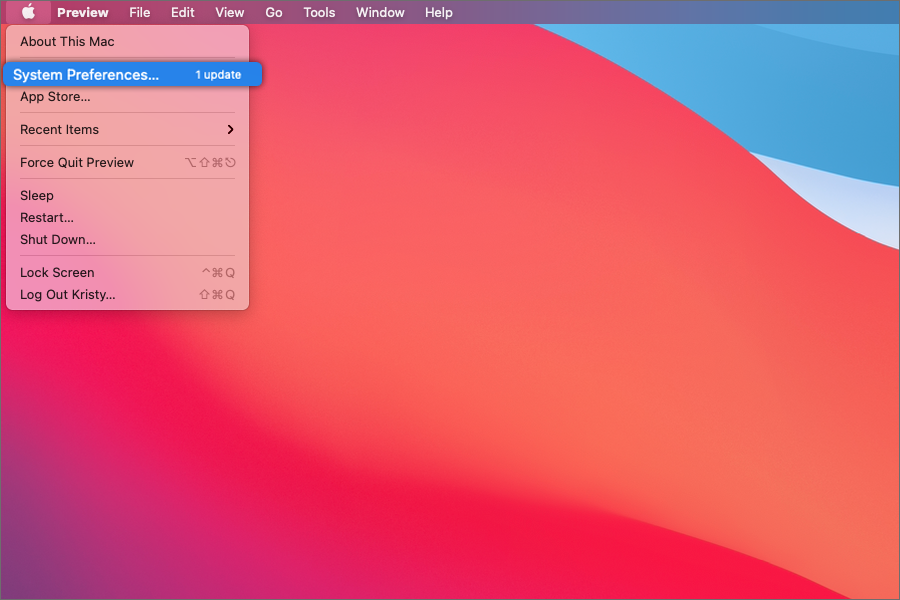
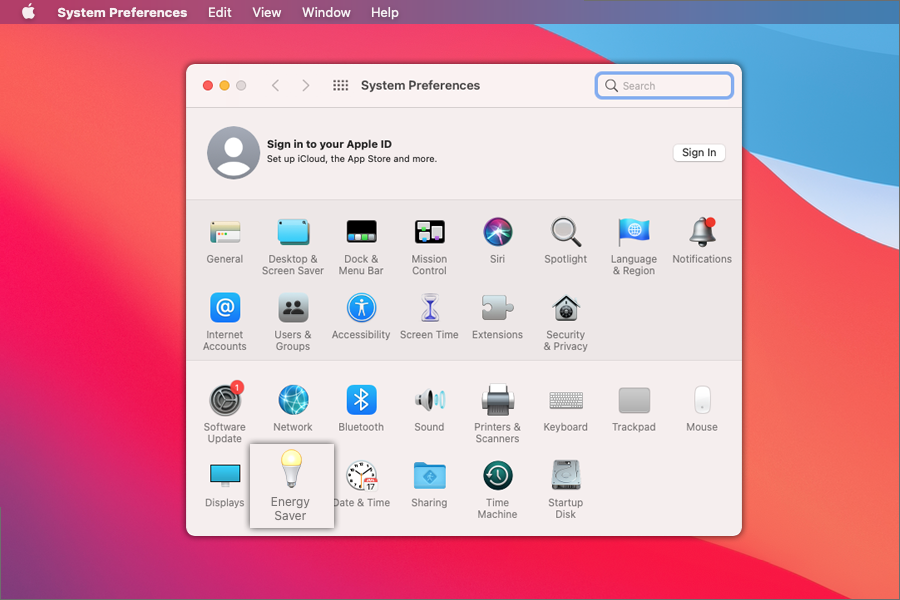
- Cliquez sur le menu Apple dans le coin supérieur gauche de votre écran.
- Sélectionnez Préférences Système.
- Choisissez Économiseur d'énergie.
- Trouvez le curseur Éteindre l'écran après et faites-le glisser sur Jamais.
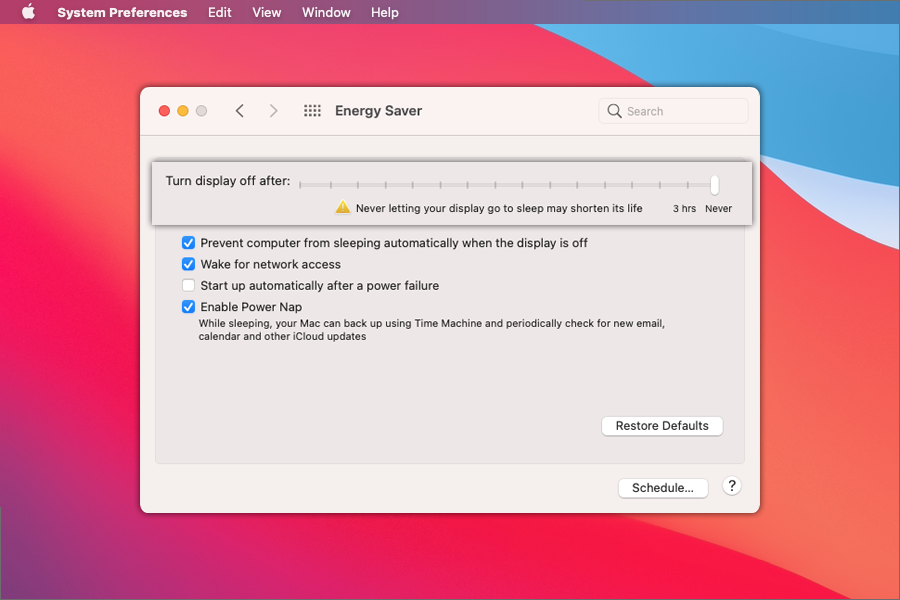
- Cochez la case - Empêcher l'ordinateur de se mettre en veille automatiquement lorsque l'écran est éteint.
macOS Ventura
- Ouvrez Réglages Système.
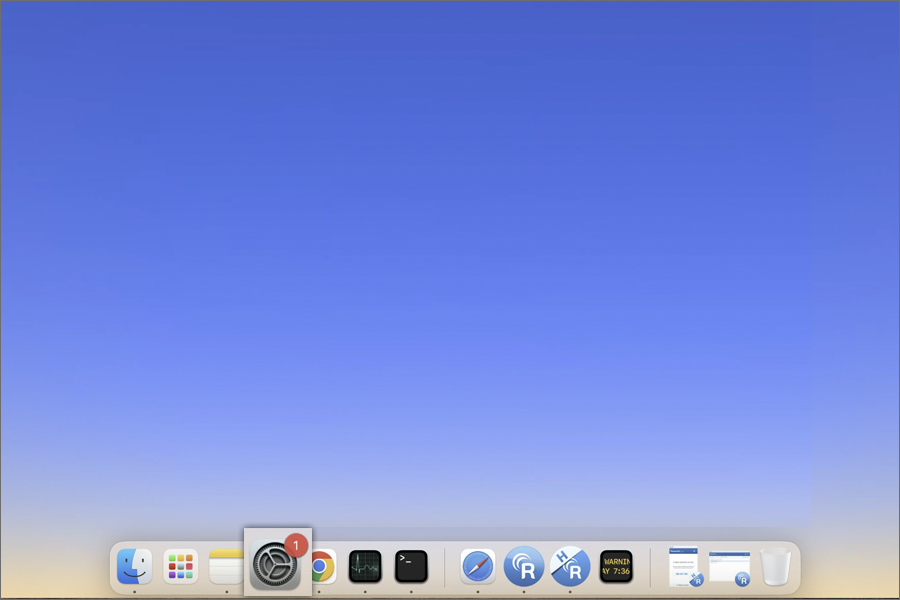
- Cliquez sur Batterie dans la barre latérale.
- Activez Power Nap.
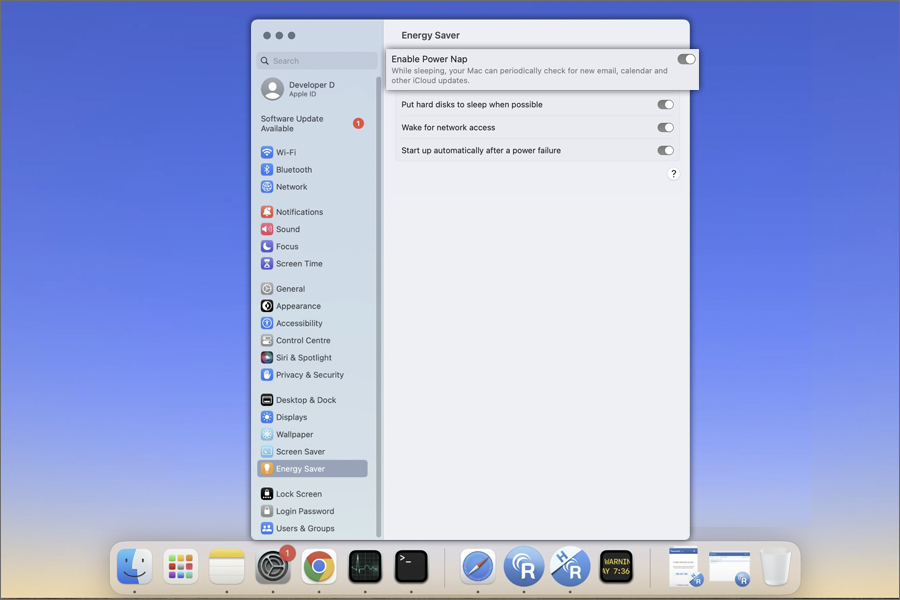
Remarque : Sur Mac Mini, c'est la seule option disponible.
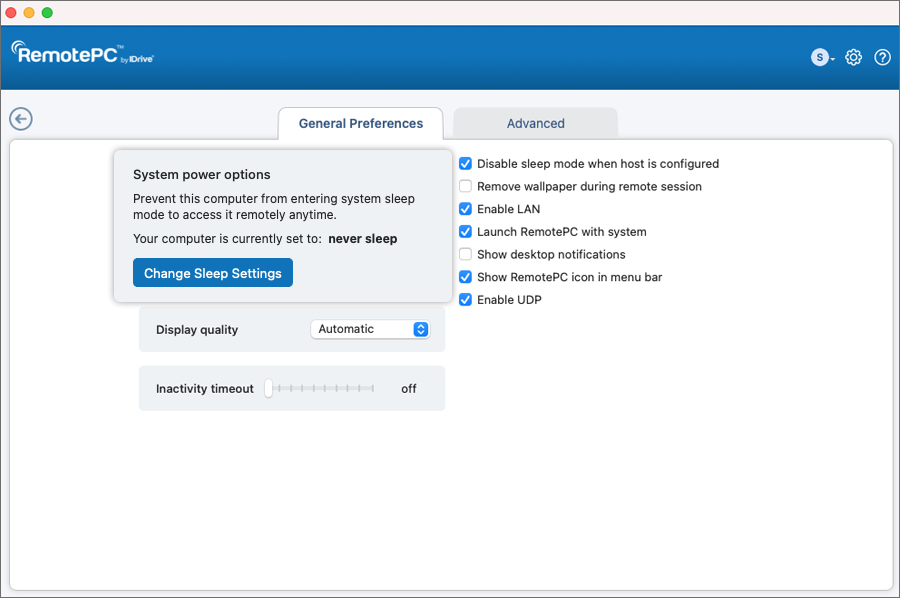
Pour confirmer les modifications, vérifiez les « Paramètres » de RemotePC — il devrait afficher « Ne jamais mettre en veille ». Cette configuration garantit un accès à distance fluide avec RemotePC.
Pour redémarrer un ordinateur distant,
- Lancez l'application RemotePC et connectez-vous.
- Faites un clic droit sur le nom de l'ordinateur et cliquez sur « Redémarrer ».
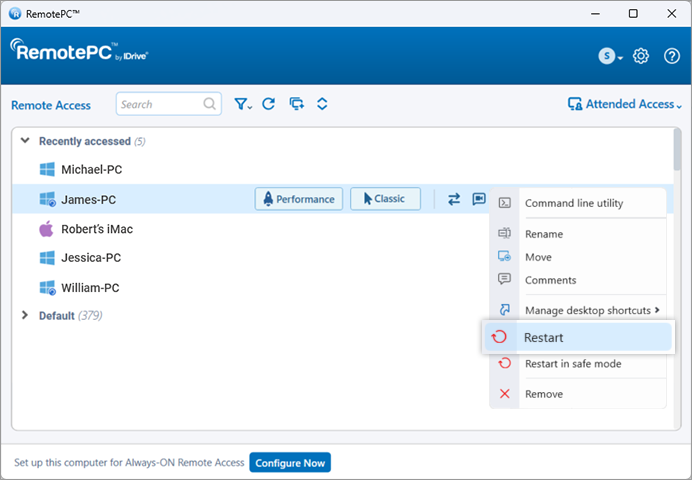
Votre ordinateur se mettra brièvement hors ligne, mais une fois qu'il sera prêt pour la connexion à distance, son statut passera en ligne. Actualisez manuellement la liste des ordinateurs pour voir le changement.
Remarque : Pour les machines Windows, une option supplémentaire « Redémarrer en mode sans échec » apparaîtra également.
FileVault est activé sur les systèmes Mac pour chiffrer les données afin d'empêcher les utilisateurs non autorisés d'accéder au système.
Pour redémarrer un système Mac où FileVault est activé,
- Lancez l'application RemotePC et établissez une connexion avec le système Mac.
- Cliquez sur l'icône de la barre d'état système RemotePC et sélectionnez « Restart System With FileVault Password ».
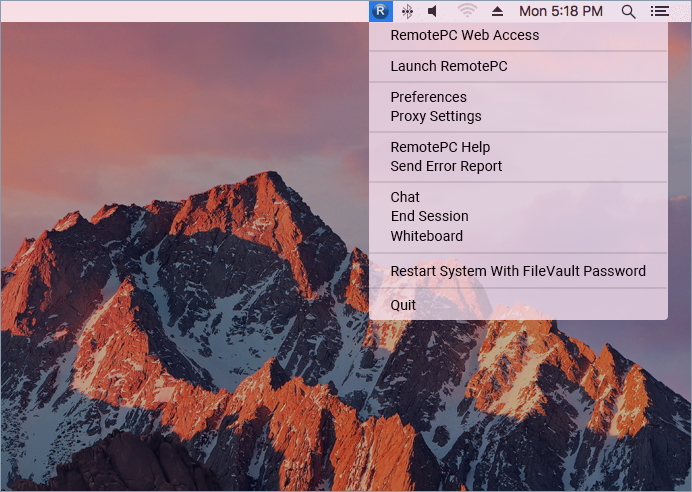
- Saisissez le nom d'utilisateur et le mot de passe de l'administrateur système, puis cliquez sur « OK ».
- Le système redémarrera en toute sécurité.
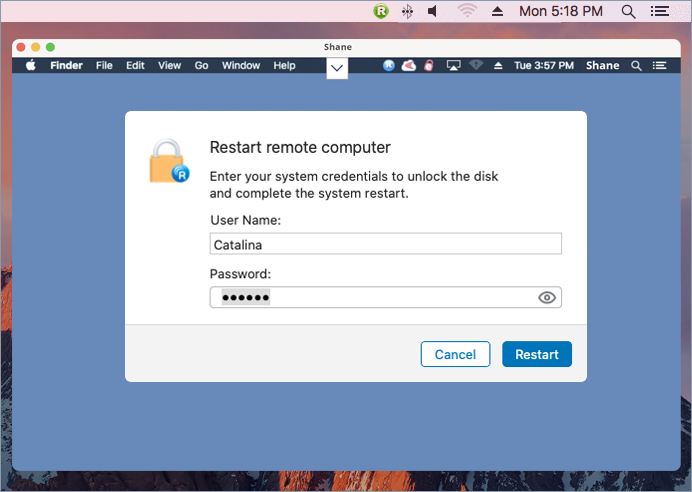
Remarque : Lorsque FileVault est activé, le redémarrage à distance via RemotePC ne peut être effectué qu'en utilisant l'option « Restart System With FileVault Password ».
Que se passe-t-il lorsque je clone des ordinateurs et des machines virtuelles avec RemotePC préinstallé ?
RemotePC prend en charge les machines virtuelles ou les machines clonées et les traite comme des machines/hôtes différents. Les machines clonées ont exactement la même configuration que les machines parentes. Pour différencier les machines parentes des machines clonées, les clones portent le même nom que le parent suivi de 5 chiffres aléatoires.
Ex. : Si la machine parente « TEST-PC » est clonée, vous verrez 2 machines dans la liste des ordinateurs — « TEST-PC » et « TEST-PC_57648 ».
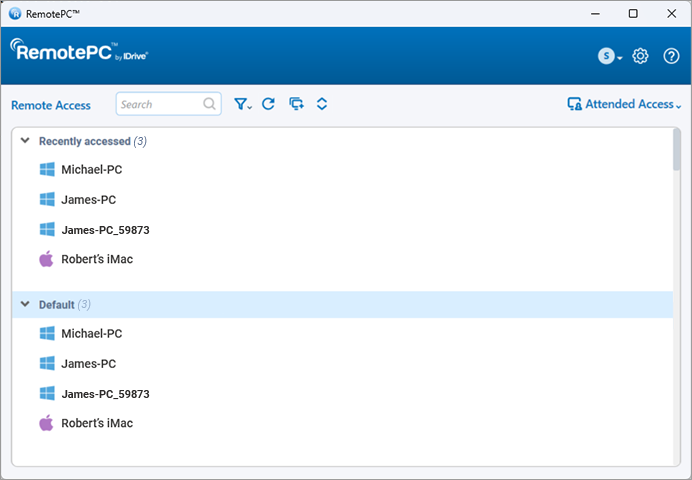
Vous pouvez facilement redimensionner la fenêtre de l'application en faisant glisser les bords selon votre taille préférée. La vue compacte offre une interface minimaliste pour un accès rapide, tandis que la vue standard propose une vue complète.
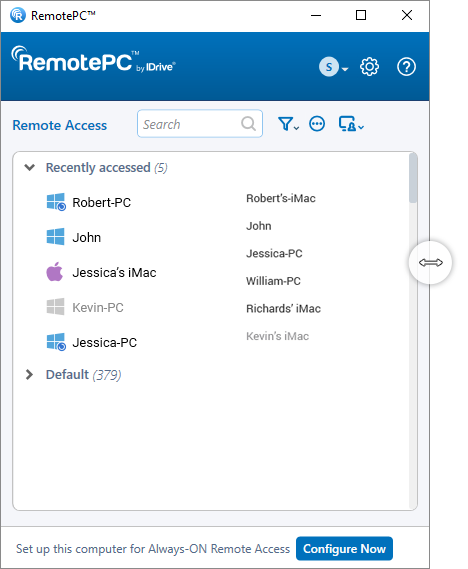
Non, le redimensionnement de l'application n'affecte pas vos performances d'accès à distance. Il vous permet simplement d'ajuster l'interface selon vos préférences de flux de travail.
Puis-je me connecter à un compte RemotePC en utilisant mes identifiants Google, Microsoft et Apple ?
Oui, RemotePC vous permet de vous connecter en utilisant vos identifiants de compte Google, Microsoft et Apple.
Lorsque vous vous connectez à RemotePC pour la première fois en utilisant vos identifiants Google, Microsoft ou Apple, un compte d'essai gratuit sera créé automatiquement.
Pour Windows et Mac :
Pour commencer, téléchargez l'application RemotePC et installez-la sur votre ordinateur.
Une fois que vous avez configuré et lancé l'application, vous serez redirigé vers la page de connexion. Connectez-vous à votre application de bureau RemotePC et configurez votre ordinateur pour l'accès à distance.
Pour Linux :
Pour commencer,
- Téléchargez le package RemotePC pour Linux requis en fonction de la distribution du système d'exploitation Linux sur votre ordinateur.
- Ouvrez le programme d'installation en double-cliquant ou en faisant un clic droit sur le package.
- Sélectionnez le gestionnaire de packages, par exemple Ouvrir avec Ubuntu Software Center, pour l'installer sur votre ordinateur.
- Vous pouvez également exécuter les commandes suivantes pour installer les packages :
- Debian:
$ sudo apt update
$ sudo apt upgrade
$ sudo apt install ./remotepc.deb # Pour l'application RemotePC
$ sudo apt install ./remotepc-host.deb # Pour l'application RemotePC Host
$ sudo apt install ./remotepcviewer.deb # Pour l'application RemotePC Viewer
ou
$ sudo dpkg install ./remotepc.deb # Pour l'application RemotePC
$ sudo dpkg install ./remotepc-host.deb # Pour l'application RemotePC Host
$ sudo dpkg install ./remotepcviewer.deb # Pour l'application RemotePC Viewer
- Pour RPM:
$ sudo yum update
$ sudo yum upgrade
$ sudo yum install ./remotepc.rpm # Pour l'application RemotePC
$ sudo yum install ./remotepc-host.rpm # Application RemotePC Host
$ sudo yum install ./remotepcviewer.rpm # Application RemotePC Viewer
- Pour SUSE:
$ sudo zypper update
$ sudo zypper upgrade
$ sudo zypper install ./remotepc.rpm # Pour l'application RemotePC
$ sudo zypper install ./remotepc-host.rpm # Application RemotePC Host
$ sudo zypper install ./remotepcviewer.rpm # Application RemotePC Viewer
Remarque : Utilisez 'dnf' si 'yum' n'est pas disponible. - Une fois l'installation réussie, lancez l'application de bureau sur votre ordinateur par l'une des méthodes suivantes :
- Tapez 'remotepc' depuis la ligne de commande.
- Cliquez sur l'icône RemotePC (Activités -> RemotePC)
Vous pouvez maintenant vous connecter et configurer votre machine Linux pour l'accès à distance Always-ON.
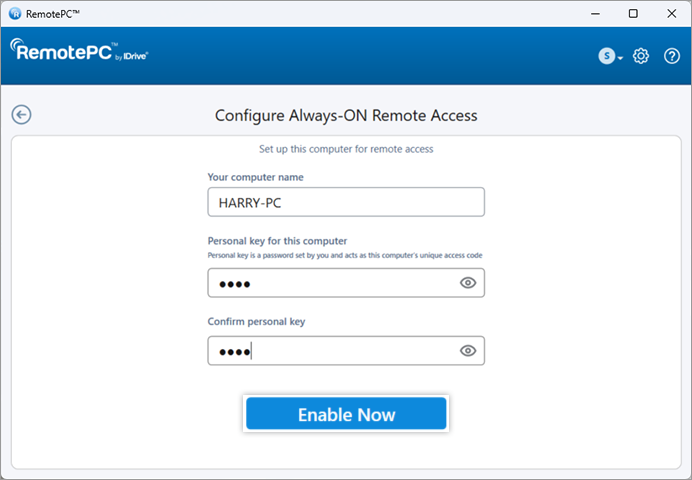
Pour configurer votre ordinateur pour l'accès à distance Always-ON,
- Lancez l'application RemotePC et connectez-vous.
- Sur l'écran d'accueil de RemotePC, cliquez sur 'Configurer maintenant !'.
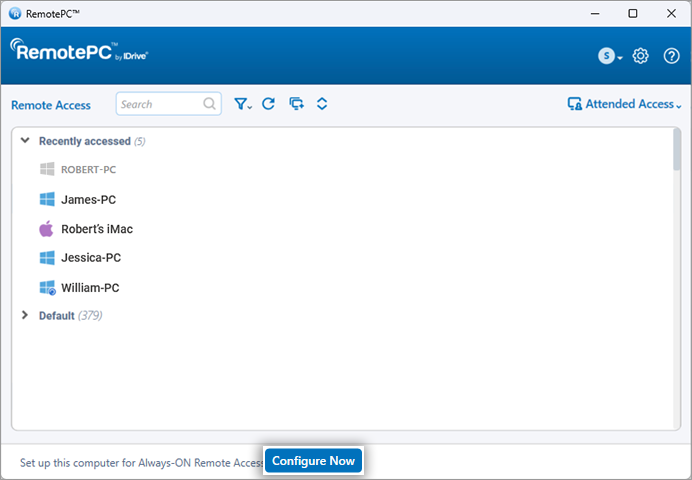
- Définissez le 'Nom de l'ordinateur' et la 'Clé personnelle' pour votre ordinateur. Consulter la FAQ pour définir une clé personnelle.
Remarque : La clé personnelle est facultative. Les utilisateurs peuvent choisir de définir une clé personnelle ou de la passer lors de la configuration de l'ordinateur distant, et la définir ultérieurement si nécessaire. Cette option est disponible pour les versions mentionnées ci-dessous :- Windows - Version 7.6.95 et ultérieure
- Mac - Version 7.7.40 et ultérieure
- Linux - Version 6.10.0 et ultérieure
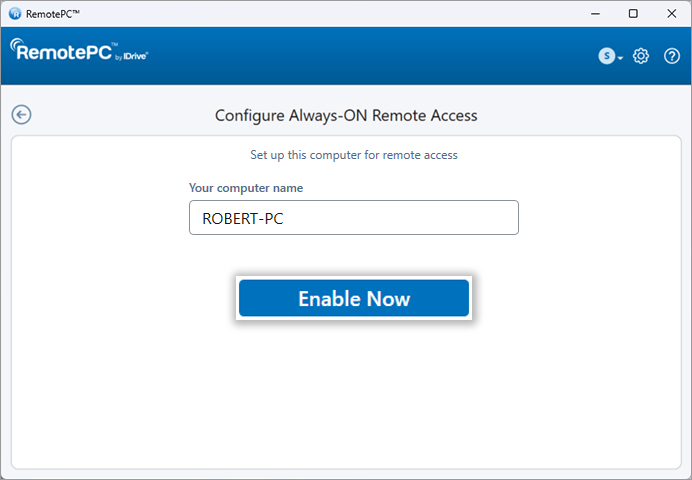
- Cliquez sur 'Activer maintenant !'.
Votre ordinateur est maintenant configuré et apparaîtra sur l'écran d'accueil de l'application. Vous pouvez y accéder depuis n'importe quel ordinateur distant.
Vous devez configurer vos ordinateurs pour l'accès à distance afin de vous y connecter depuis n'importe où.
Pour accéder à un ordinateur configuré,
- Lancez l'application RemotePC et connectez-vous.
- Vos ordinateurs configurés apparaissent sous 'Accès à distance Always-ON'.
Remarque : Vous pouvez filtrer la liste des ordinateurs en fonction de leur statut en cliquant sur .
. - Cliquez sur 'Performance' en regard d'un ordinateur en ligne pour vous connecter via le Visionneur de performances.
Sinon, cliquez sur 'Classique' pour vous connecter via le visionneur classique.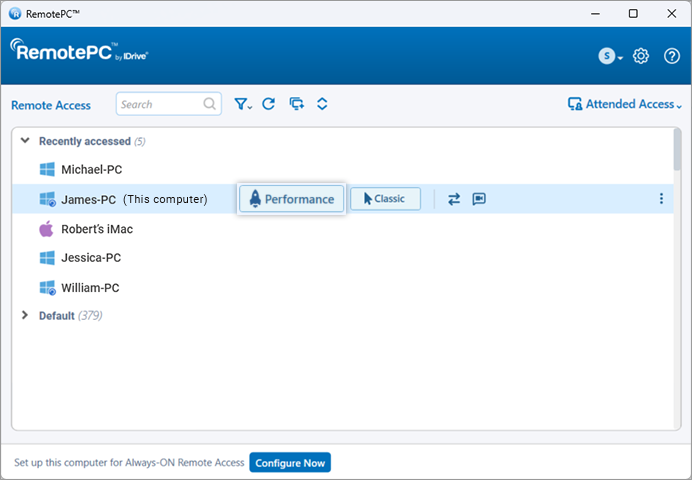
Si vous souhaitez uniquement transférer des fichiers, cliquez sur .
. - Entrez la clé personnelle et cliquez sur 'OK'.
Un accès à distance à l'ordinateur est établi.
Oui, plusieurs connexions peuvent être établies simultanément avec le même ordinateur.
Si plusieurs connexions sont établies, le statut 'Accès à distance par' sera affiché sous 'Accès à distance Always-ON' dans l'application RemotePC sur cet ordinateur.
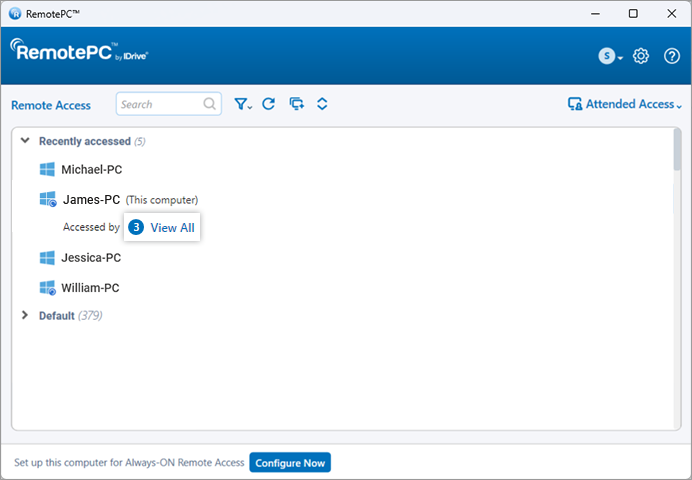
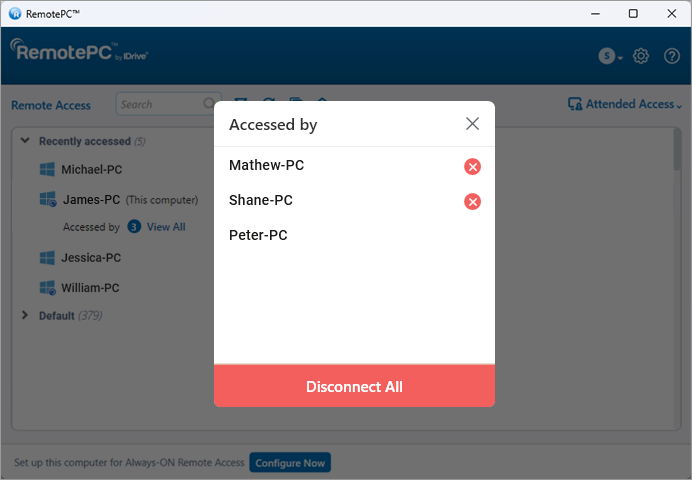
Cliquez sur 'Tout afficher' pour voir la liste des machines accédant actuellement à l'ordinateur. Cliquez sur  pour déconnecter une connexion ou cliquez sur 'Déconnecter tout' pour déconnecter toutes les connexions à l'ordinateur.
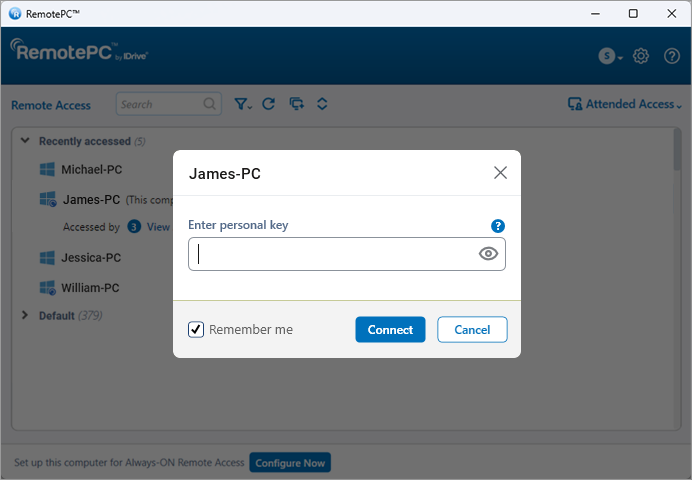
Connectez-vous via le visionneur Performance ou Classique et entrez la clé personnelle (si configurée) pour établir une connexion à distance simultanément.
Oui, vous pouvez accéder à votre Mac depuis un ordinateur Windows ou Linux et vice-versa. Vous pouvez également accéder à un ordinateur distant depuis votre iPhone/iPad ou un appareil Android.
Pour vous connecter à une session RDP active en cours sur votre machine serveur Windows distante en utilisant RemotePC,
Configuration requise
- Windows Server
- Application RemotePC pour Windows ( et versions ultérieures)
Étapes à suivre
- Lancez l'application RemotePC et connectez-vous.
- Connectez-vous aux serveurs distants en ligne requis et établissez la connexion.
- Cliquez sur 'Connexion' dans la barre d'outils de session et cliquez sur 'Liste des sessions RDP'.
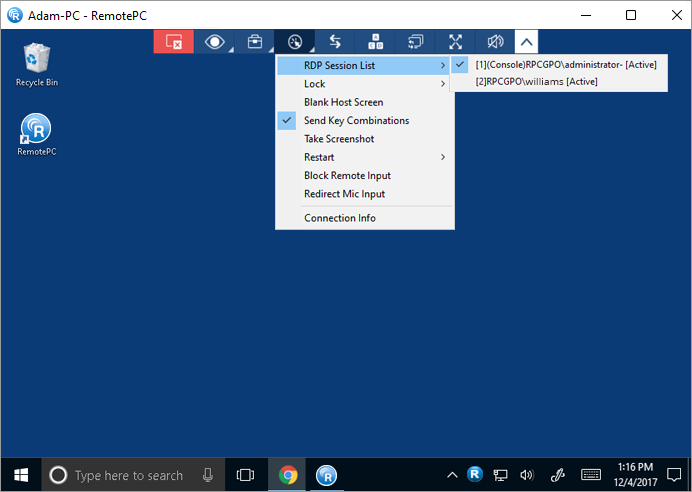
Une liste de toutes les sessions RDP actives apparaîtra à l'écran.
- Cliquez sur la session RDP requise pour y basculer.
Remarque : Cette fonctionnalité est uniquement disponible pour Windows.
RemotePC fournit des configurations d'accès et des préférences de demande de connexion pour contrôler la façon dont les utilisateurs se connectent à un ordinateur hôte.
Autorisations de demande de connexion
Sous 'Préférences' > 'Général' > 'Autorisations de demande de connexion', l'utilisateur hôte peut activer et configurer la manière dont les demandes de connexion entrantes sont traitées.
Lorsqu'elle est activée, une invite d'approbation s'affiche sur l'ordinateur distant pour les demandes de connexion entrantes.
Les options suivantes sont disponibles :
- Refuser la connexion après l'expiration de la demande (Si connecté, refus automatique)
- Refuser la connexion après l'expiration de la demande (Si connecté, connexion automatique)
- Connexion automatique après l'expiration de la demande
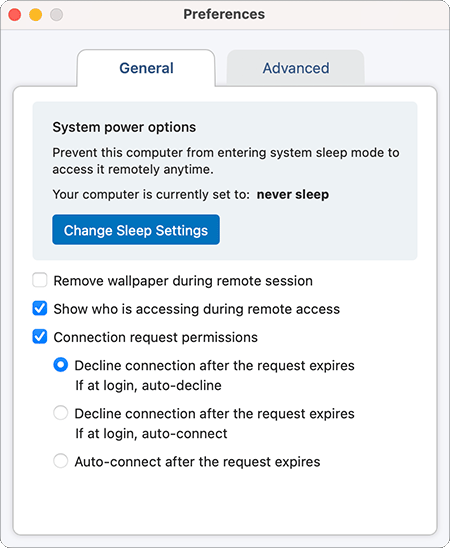
Remarque :
- L'utilisateur distant dispose de 20 secondes pour répondre à une demande. Si aucune action n'est effectuée, la demande est traitée selon l'option sélectionnée.
- Les 'Autorisations de demande de connexion' sont désactivées par défaut.
- Applicable aux applications en mode hôte uniquement et en accès assisté.
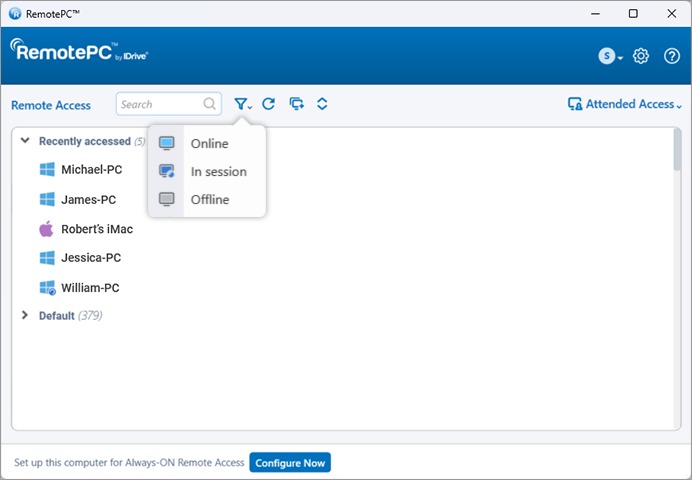
L'onglet 'Always-ON Remote Access' affiche la liste des ordinateurs configurés pour l'accès à distance, ainsi que leur statut actuel. Vous pouvez filtrer les ordinateurs de la liste en fonction de leur statut.
Tous les ordinateurs/groupes - Affiche la liste de tous les ordinateurs configurés sur votre compte.
En ligne - Affiche la liste des ordinateurs prêts pour une session à distance.
En session - Affiche la liste des ordinateurs qui sont en session à distance active.
Hors ligne - Affiche la liste des ordinateurs qui n'ont pas de connexion Internet active ou dont la configuration d'accès à distance a été désactivée.
Oui, vous pouvez exécuter des commandes sur un système distant grâce à la fonctionnalité Utilitaire de ligne de commande de RemotePC.
Pour exécuter des commandes sur un système distant :
- Lancez l'application RemotePC et connectez-vous.
- Accédez à 'Always-ON Remote Access' et choisissez l'ordinateur auquel vous souhaitez vous connecter.
- Faites un clic droit sur l'ordinateur sélectionné et cliquez sur 'Command Line Utility'.
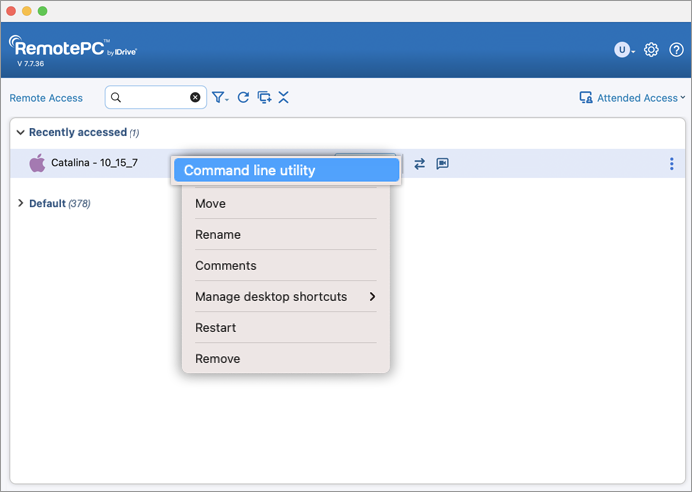
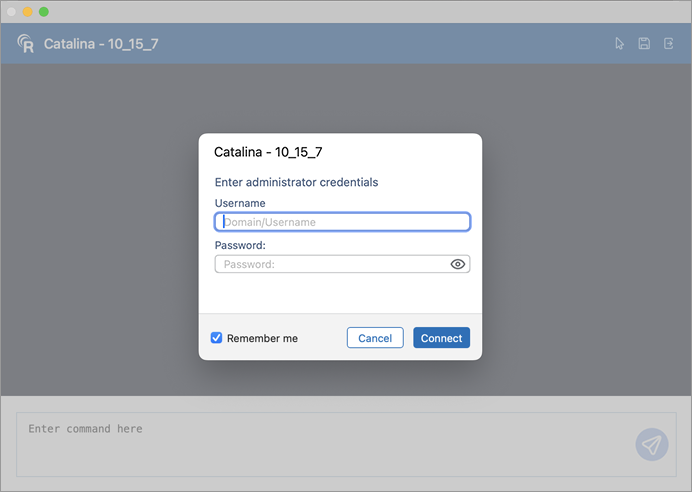
- Vous serez invité à saisir les identifiants administrateur de l'ordinateur distant.
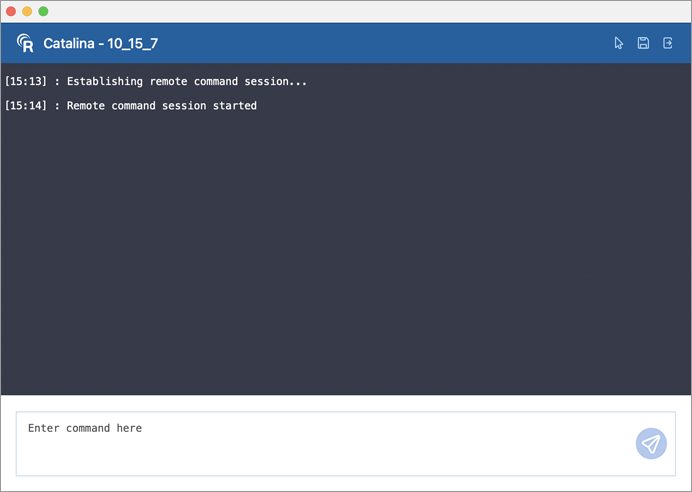
- Une fois les identifiants système autorisés, une fenêtre d'invite de commandes s'ouvrira sur votre ordinateur.
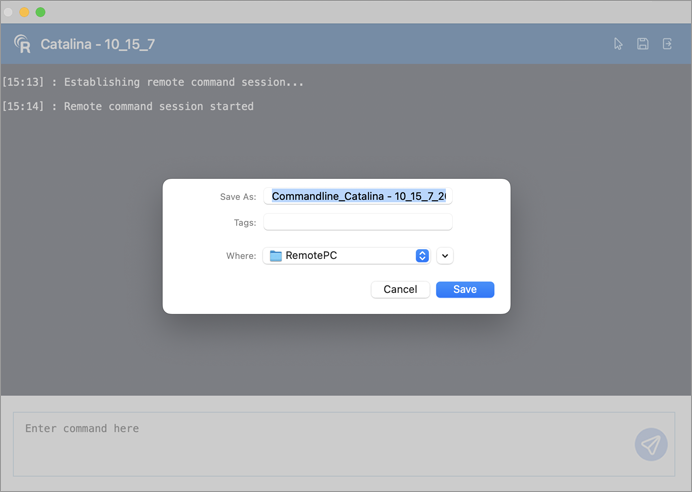
- Vous pouvez enregistrer les commandes exécutées pendant la session en cliquant sur 'Enregistrer'.
- Vous pouvez établir une connexion à distance avec l'ordinateur distant en cliquant sur
 .
.
Remarque :
- L'utilitaire de ligne de commande nécessite des identifiants d'administrateur système. Les identifiants d'utilisateur standard ne sont pas pris en charge.
- Pour utiliser l'utilitaire de ligne de commande sur un Mac distant, vous devez suivre ces étapes d'autorisation supplémentaires :
- Lors d'une tentative d'exécution de commandes dans le répertoire utilisateur depuis l'ordinateur local vers le Mac distant via l'invite de commandes, un message d'erreur s'affiche.
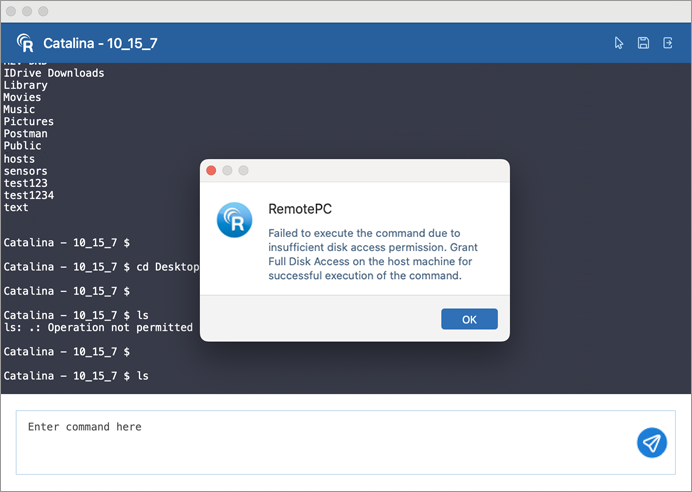
- Une demande de fenêtre contextuelle d'autorisation similaire est affichée sur le système distant.
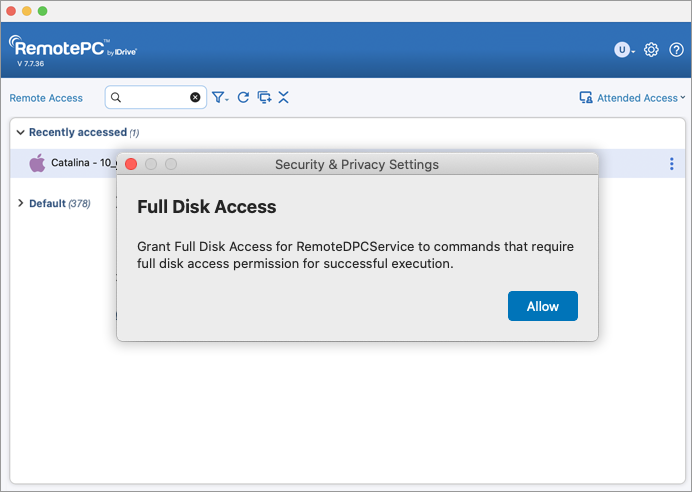
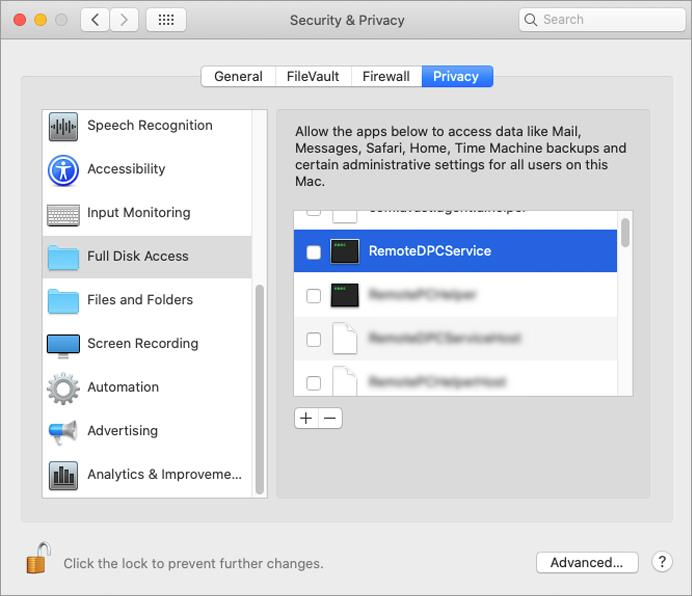
- Connectez-vous au système distant et cliquez sur 'Autoriser' pour accorder les autorisations d'accès complet au disque nécessaires.
- Lors d'une tentative d'exécution de commandes dans le répertoire utilisateur depuis l'ordinateur local vers le Mac distant via l'invite de commandes, un message d'erreur s'affiche.
Pour réinitialiser la clé personnelle,
- Lancez l'application de bureau RemotePC sur l'ordinateur dont vous souhaitez réinitialiser la clé.
- Connectez-vous à votre compte.
Pour le plan Enterprise :
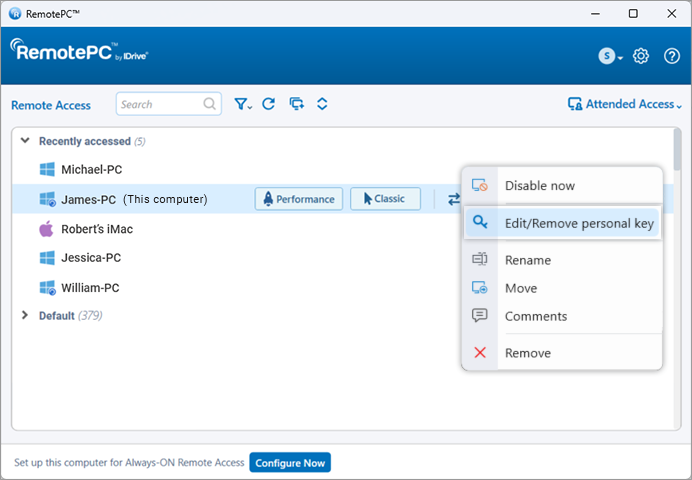
- Faites un clic droit sur le nom de votre ordinateur et cliquez sur 'Modifier/Supprimer la clé personnelle'.
- Saisissez la nouvelle clé personnelle et confirmez-la.
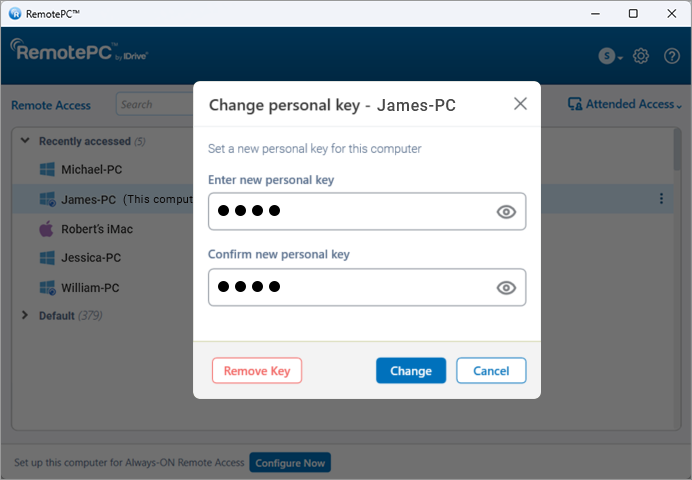
- Cliquez sur 'Modifier' pour changer la clé personnelle ou sur 'Supprimer la clé' pour supprimer la clé personnelle.
Pour les plans SOHO, Consommateur et Équipe :
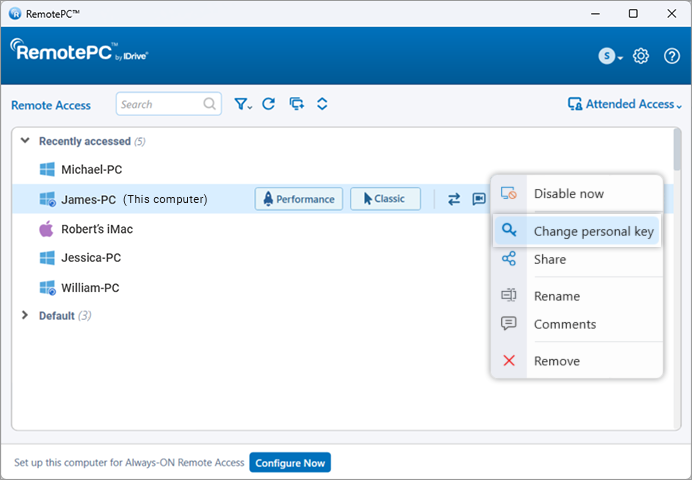
- Faites un clic droit sur le nom de votre ordinateur et cliquez sur 'Modifier la clé personnelle'.
- Saisissez la nouvelle clé personnelle et confirmez-la.
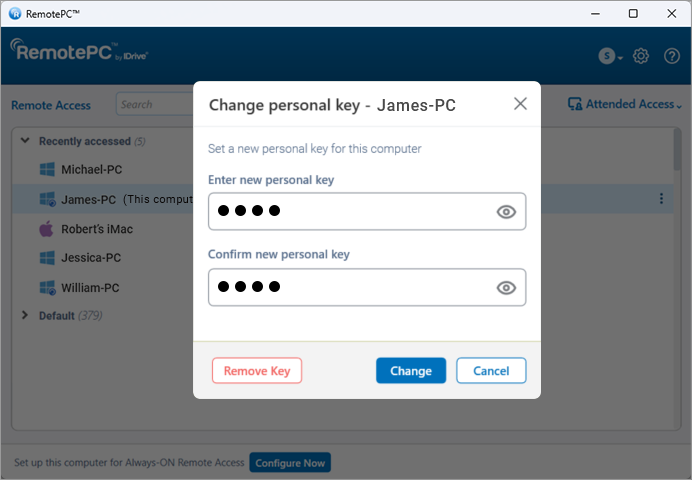
- Cliquez sur 'Modifier' pour changer la clé personnelle.
Vous pouvez également réinitialiser la clé personnelle en désactivant l'accès à distance Always-ON pour l'ordinateur, puis en le reconfigurant. Pour désactiver et reconfigurer,
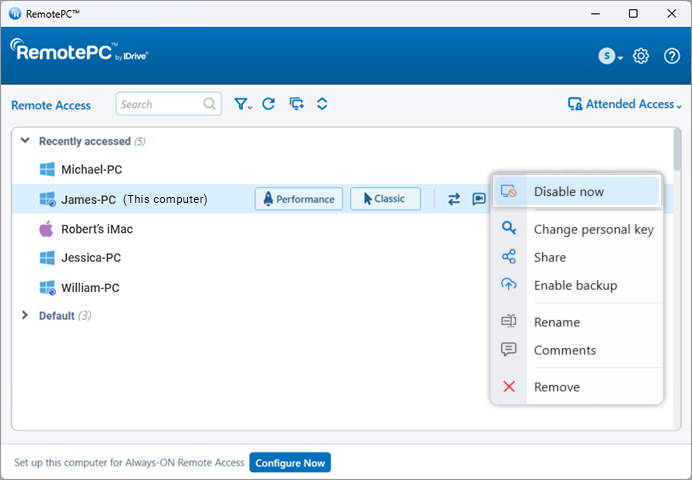
- Faites un clic droit sur l'ordinateur dont vous souhaitez réinitialiser la clé personnelle et cliquez sur 'Désactiver maintenant'.
- Cliquez sur 'Oui' dans la fenêtre de confirmation.
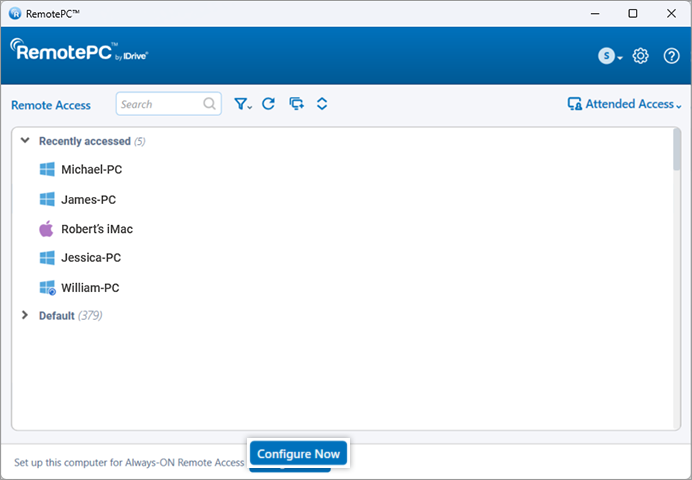
- Une fois l'accès à distance Always-ON désactivé, cliquez sur 'Configurer maintenant !' sur l'écran d'accueil.
- Saisissez la nouvelle clé personnelle et confirmez-la.
- Cliquez sur 'Activer maintenant !'.
Pour enregistrer les sessions à distance automatiquement,
- Connectez-vous à l'application RemotePC.
- Cliquez sur
 affiché dans le coin supérieur droit.
 - Accédez à l'onglet 'Avancé'.
- Sous 'Enregistrement de session', cliquez sur 'Activer l'enregistrement automatique de toutes les sessions à distance'.
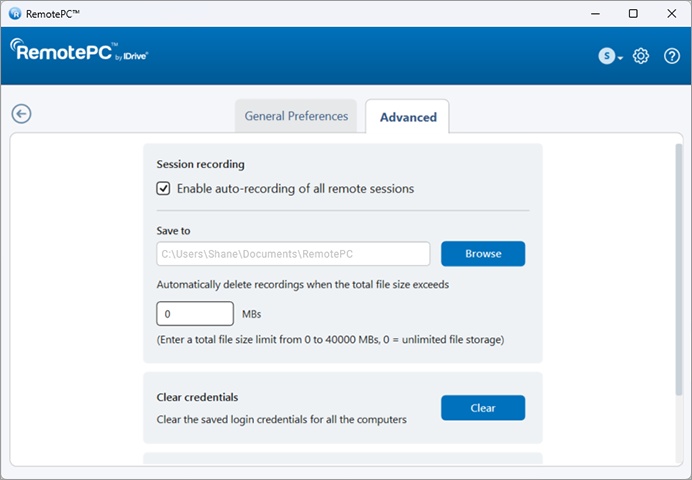
- Cliquez sur 'Parcourir' et sélectionnez la destination pour enregistrer l'enregistrement. Si aucun dossier n'a été créé ou en cas de suppression accidentelle de dossiers, un dossier par défaut sera créé pour enregistrer les enregistrements.
Les sessions à distance seront automatiquement enregistrées au début de la session et sauvegardées dans la destination sélectionnée.
Vous pouvez limiter la taille de fichier à stocker pour les enregistrements sous 'Supprimer automatiquement les enregistrements lorsque la taille totale du fichier dépasse'.
Pour effacer les identifiants enregistrés pour un ordinateur,
- Lancez l'application RemotePC et connectez-vous. Vos ordinateurs configurés apparaissent sous 'Accès à distance permanent'.
- Faites un clic droit sur n'importe quel ordinateur en ligne ou en session sous 'Accès à distance permanent' et cliquez sur 'Effacer les identifiants'.
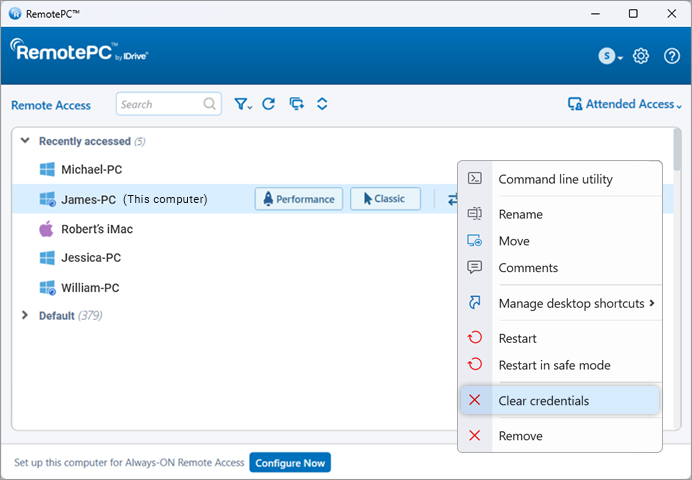
- Cliquez sur 'Oui' pour confirmer. Les identifiants enregistrés pour l'ordinateur seront effacés.
Pour effacer les identifiants de tous les ordinateurs,
- Connectez-vous à l'application RemotePC.
- Cliquez sur affiché dans le coin supérieur droit.
- Accédez à l'onglet 'Avancé'.
- Sous 'Effacer les identifiants', cliquez sur 'Effacer'.
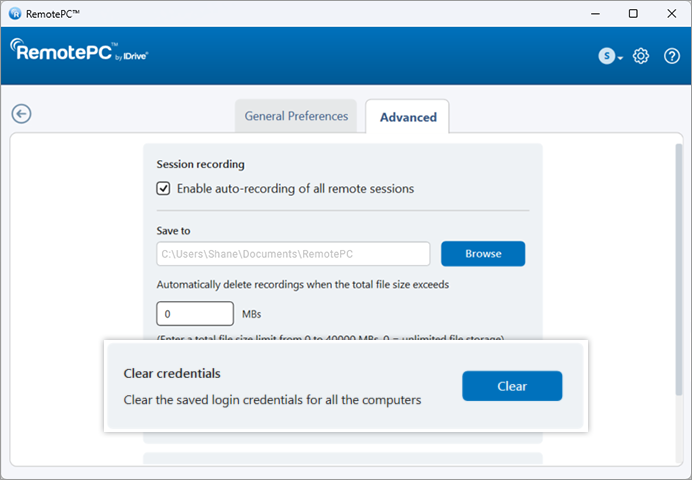
- Cliquez sur 'Oui' pour confirmer. Tous les identifiants d'ordinateurs enregistrés seront effacés.
 . La session sera déconnectée.
 Oui, les utilisateurs des comptes SOHO et Team peuvent partager un ordinateur configuré avec d'autres utilisateurs pour l'accès à distance.
Pour partager un ordinateur, cliquez sur  correspondant à l'ordinateur requis, saisissez l'adresse e-mail des utilisateurs RemotePC concernés, et cliquez sur 'Partager'.
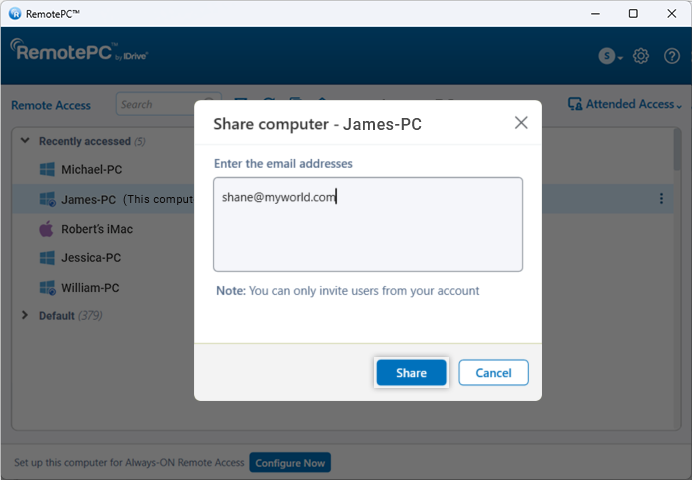
Les destinataires pourront accéder à distance à l'ordinateur partagé.
Remarque :
- Vous pouvez partager un ordinateur uniquement avec des utilisateurs de votre compte RemotePC.
- Les utilisateurs pourront uniquement accéder à distance à l'ordinateur partagé. Ils ne pourront pas apporter de modifications aux paramètres de l'ordinateur.
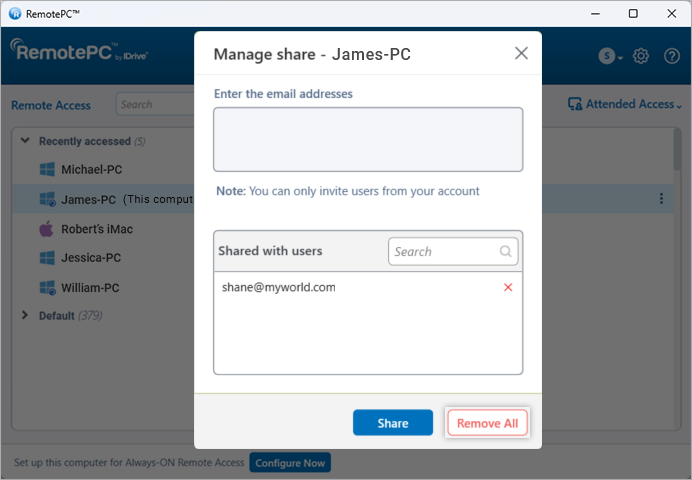
Pour arrêter de partager un ordinateur avec un utilisateur particulier, cliquez sur 'Partager' pour ouvrir la fenêtre contextuelle 'Partager l'ordinateur', puis cliquez sur 'Supprimer' à côté de l'utilisateur.
Pour arrêter de partager l'ordinateur avec tous les utilisateurs, cliquez sur 'Tout supprimer'.
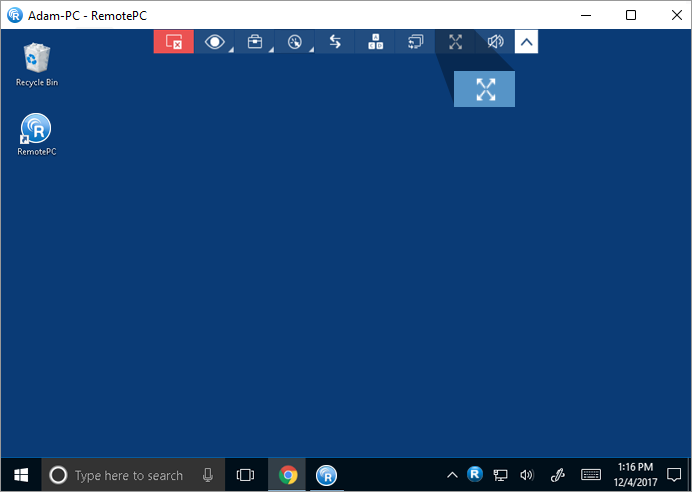
Oui, vous pouvez adapter l'écran du bureau de l'ordinateur distant à la fenêtre de votre ordinateur local, car par défaut l'écran du bureau RemotePC ne s'adapte pas automatiquement à la fenêtre de votre ordinateur local.
Pour Windows :
Pour adapter l'écran du bureau de l'ordinateur distant à la fenêtre de votre ordinateur local,
- Lancez l'application RemotePC et connectez-vous.
- Connectez-vous à un ordinateur distant en ligne et établissez la connexion.
- Dans le menu de l'application, cliquez sur
 pour afficher la machine distante en mode plein écran.
- Cliquez sur
 et cliquez sur 'Ajustement optimal'. L'écran du bureau de l'ordinateur distant sera redimensionné pour s'adapter à la fenêtre de l'ordinateur local.
 - Pour annuler les modifications, cliquez sur > 'Taille originale'.
Pour Mac et Linux :
Pour adapter l'écran du bureau de l'ordinateur distant à la fenêtre de votre ordinateur local,
- Lancez l'application RemotePC et connectez-vous.
- Connectez-vous à un ordinateur distant en ligne et établissez la connexion.
- Dans le menu de l'application, cliquez sur pour afficher la machine distante en mode plein écran.
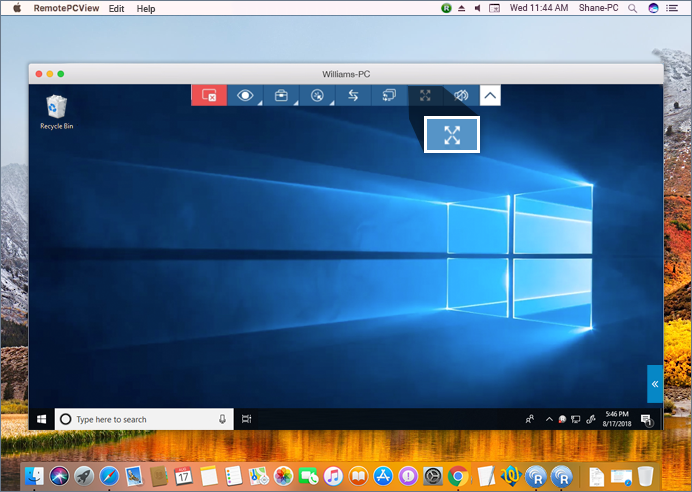
- Cliquez sur > et cliquez sur 'Ajustement optimal'. L'écran du bureau de l'ordinateur distant sera redimensionné pour s'adapter à la fenêtre de l'ordinateur local.
- Pour annuler, cliquez sur > 'Taille originale'.
Oui. Si votre ordinateur distant possède plusieurs moniteurs, l'application RemotePC vous permet de basculer entre plusieurs écrans.
Pour Windows,
- Lancez l'application RemotePC et connectez-vous.
- Connectez-vous à un ordinateur distant en ligne et établissez la connexion.
- Dans le menu de l'application, cliquez sur
 pour basculer entre plusieurs moniteurs de l'ordinateur distant.
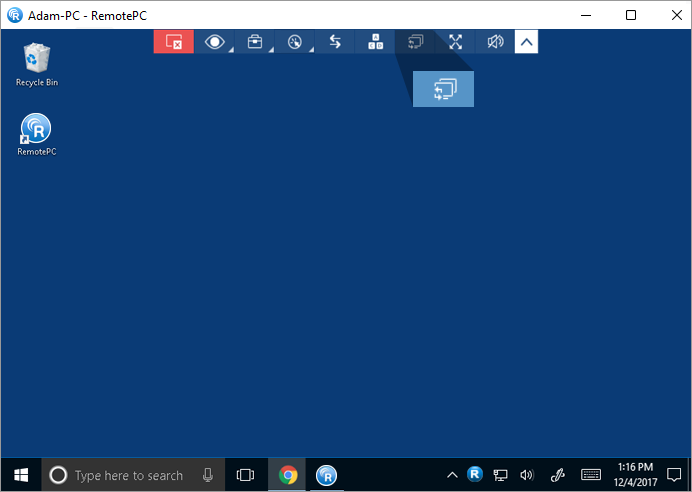
- Vous pouvez également utiliser le raccourci clavier Ctrl + Alt + Flèche droite/gauche pour basculer entre les moniteurs.
Pour Mac,
- Lancez l'application RemotePC et connectez-vous.
- Connectez-vous à un ordinateur distant en ligne et établissez la connexion.
- Cliquez sur dans le coin supérieur droit de l'écran pour basculer entre plusieurs moniteurs.
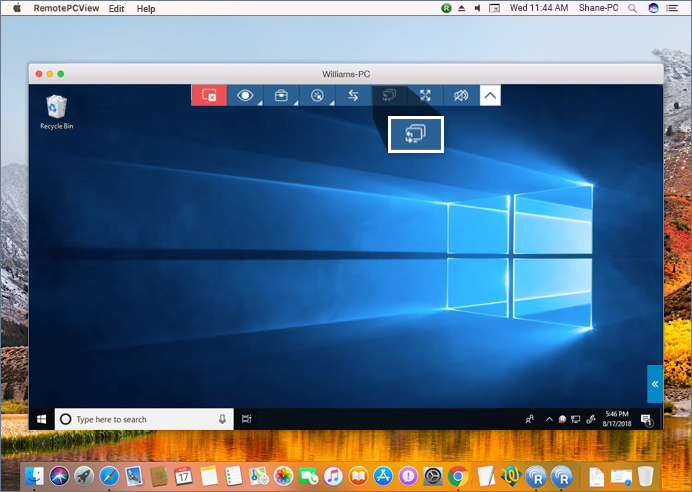
- Vous pouvez également utiliser le raccourci clavier Ctrl + Alt + Flèche droite/gauche pour basculer entre les moniteurs.
Vous pouvez également afficher un seul moniteur de l'ordinateur distant. Dans le menu de l'application, accédez à 'Affichage' et cliquez sur le moniteur requis pour afficher ce moniteur individuel. Vous pouvez également modifier les résolutions d'écran pour chaque moniteur depuis cet endroit.
Remarque : Les raccourcis clavier pour basculer entre les moniteurs sont applicables uniquement au Visualiseur classique.
La fonctionnalité 'Affichage uniquement' vous permet de définir votre session distante en mode affichage uniquement, limitant le transfert de fichiers et toutes les entrées distantes. Cette fonctionnalité est utile lorsque plusieurs utilisateurs sont connectés à une même session distante afin d'éviter toute interférence accidentelle avec l'utilisateur travaillant sur l'ordinateur distant. Elle suspend les fonctionnalités de saisie clavier et souris, tableau blanc, verrouillage, copier-coller, transferts de presse-papiers, redémarrage et déconnexion.
Pour activer 'Affichage uniquement',
- Lancez l'application RemotePC et connectez-vous.
- Connectez-vous à un ordinateur distant en ligne et établissez la connexion.
- Dans le menu de l'application, cliquez sur > 'Affichage uniquement'.
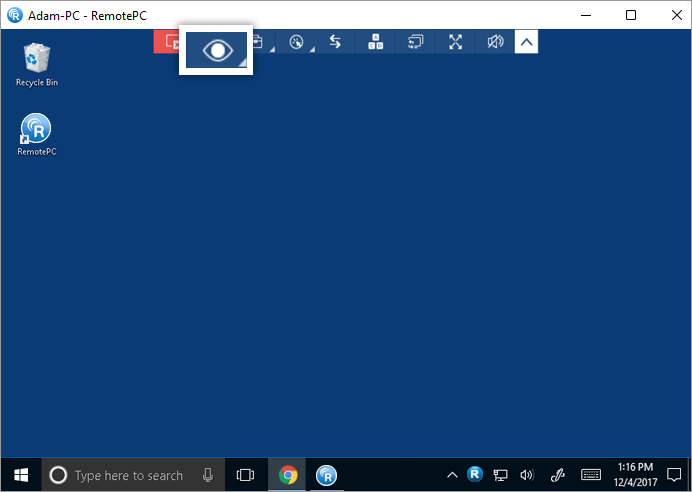
Une fois le mode 'Affichage uniquement' activé, le curseur se transformera en icône d'œil.
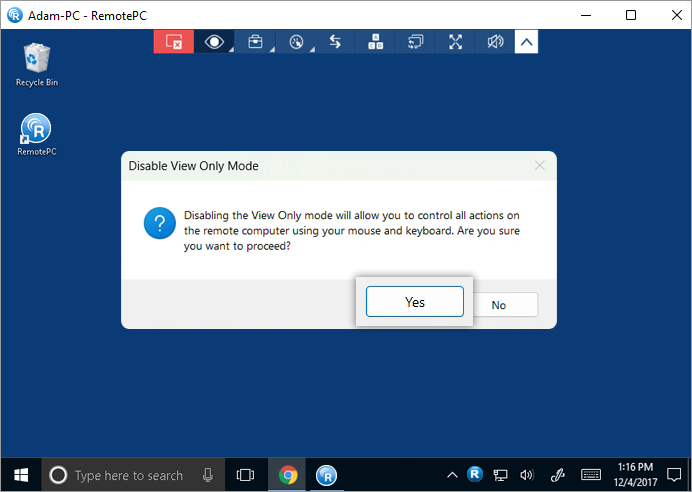
Pour désactiver 'Affichage uniquement',
- Cliquez sur > 'Affichage uniquement'.
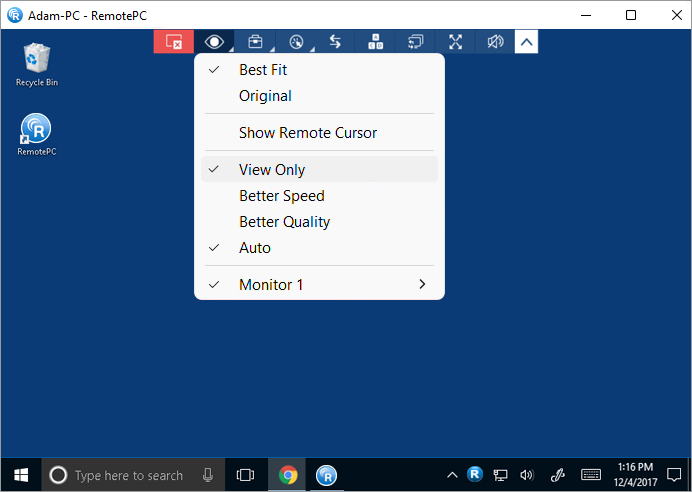
- Cliquez sur 'Oui' dans la fenêtre de confirmation.
Remarque :
- La fonctionnalité sera appliquée immédiatement à votre session distante en cours.
- Ce mode, une fois activé pour un ordinateur hôte, sera sauvegardé pour les futures connexions distantes entre les ordinateurs connectés.
- Si vous êtes sur plusieurs sessions distantes, ce mode ne sera applicable qu'à la session distante pour laquelle vous l'avez activé.
- Si plusieurs utilisateurs sont connectés au même ordinateur distant, ce mode ne sera applicable qu'aux utilisateurs qui l'ont activé de leur côté.
- La désactivation de ce mode permettra aux utilisateurs de contrôler toutes les actions sur l'ordinateur distant à l'aide de leur souris et clavier.
Si vous accédez à distance à un appareil équipé de plusieurs moniteurs, RemotePC vous permet d'afficher plusieurs écrans distants sur un seul écran en même temps, ou d'afficher chaque moniteur sur un écran différent.
- Pour afficher chaque moniteur sur un écran différent, depuis le menu de l'application, allez dans et cliquez sur 'Tous les moniteurs (fenêtre multiple)'. Chaque moniteur de l'ordinateur distant apparaîtra sur un écran différent et les moniteurs individuels sont accessibles en cliquant sur l'écran correspondant.
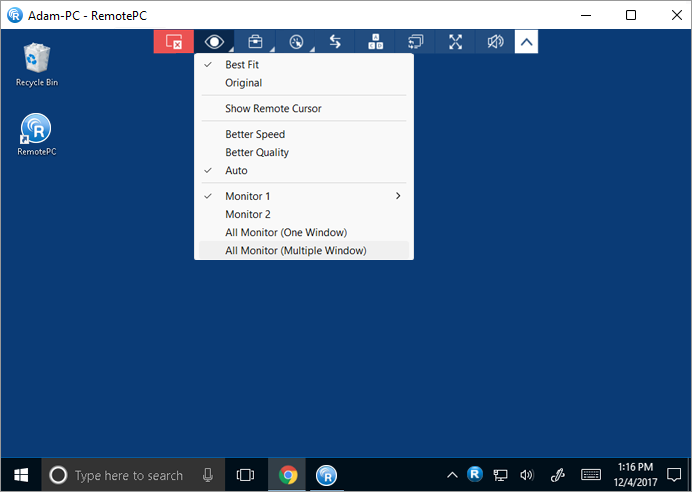
- Pour afficher tous les moniteurs sur un seul écran, depuis le menu de l'application, allez dans et cliquez sur 'Tous les moniteurs (une fenêtre)'. Tous les écrans de l'ordinateur distant apparaîtront sur le même écran.
Pour Linux :
- Pour afficher tous les moniteurs sur un seul écran, depuis le menu de l'application, allez dans et cliquez sur 'Moniteurs' -> 'Afficher tous les moniteurs'. Tous les écrans de l'ordinateur distant apparaîtront sur le même écran.
- Pour afficher un moniteur individuel, allez dans , cliquez sur 'Moniteurs' et sélectionnez le moniteur que vous souhaitez afficher.
Oui, vous pouvez transférer des fichiers/dossiers entre des ordinateurs locaux et distants ou inversement. Assurez-vous que la dernière version de l'application RemotePC est installée sur les deux ordinateurs.
Il existe deux façons de transférer des fichiers entre n'importe quel ordinateur distant et local :
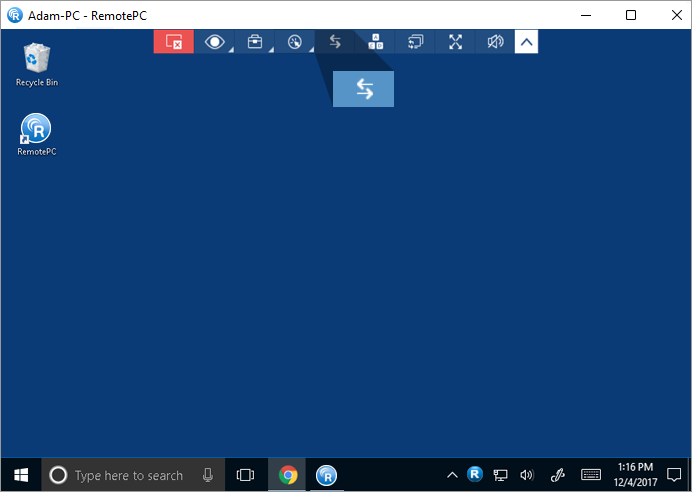
- Pendant une session à distance en cours, allez dans le menu de l'application ; cliquez
 .
.
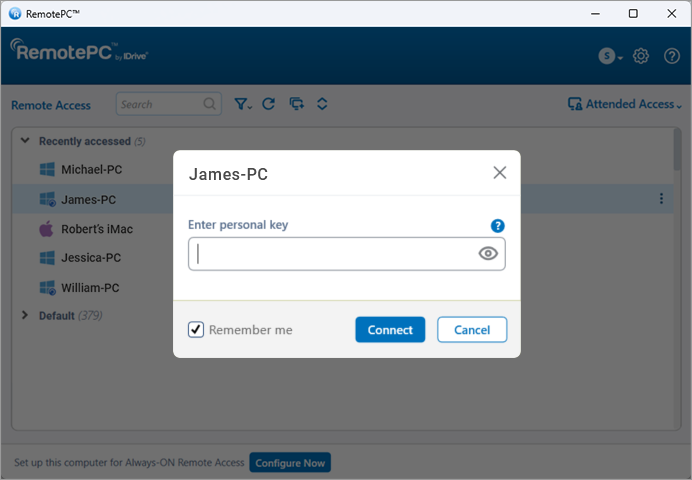
- Dans l'onglet 'Always-ON Remote Access', cliquez à côté de l'ordinateur vers lequel vous souhaitez transférer les fichiers. Si vous vous connectez à un appareil pour la première fois, une invite de clé personnelle s'affichera. Saisissez la clé personnelle et cliquez sur 'Connect'.
To transfer files/folders without starting a remote session,
- Launch the RemotePC application and login.
- Click beside the computer you wish to
transfer files.
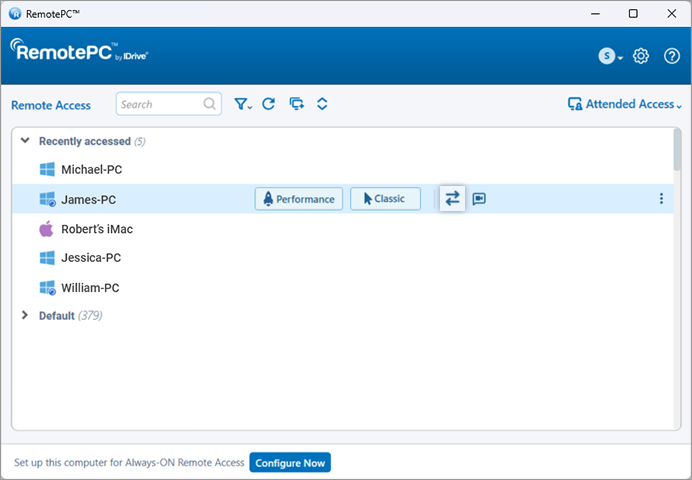
- Enter Personal Key and click 'Connect'.
- The File Transfer window appears.
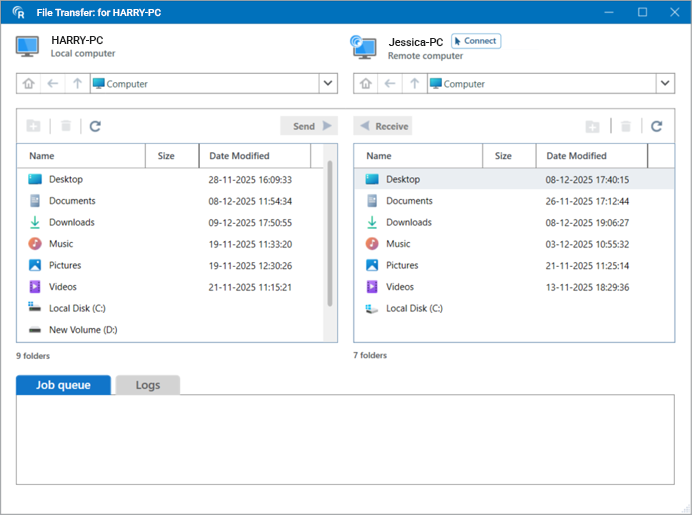
Perform any of the following actions:
- Send files/folders: From the Local Computer dropdown, select the files/folders and click 'Send'.
- Receive files/folders: From the Remote Computer section, select the files/folders and click 'Receive'.
- Drag and drop: Drag and drop files between the Local Computer and Remote Computer sections of the 'File Transfer' window, and vice versa.
- View transfer progress in the 'Job Queue' section.
- You can initiate multiple transfers; all operations are added to the queue.
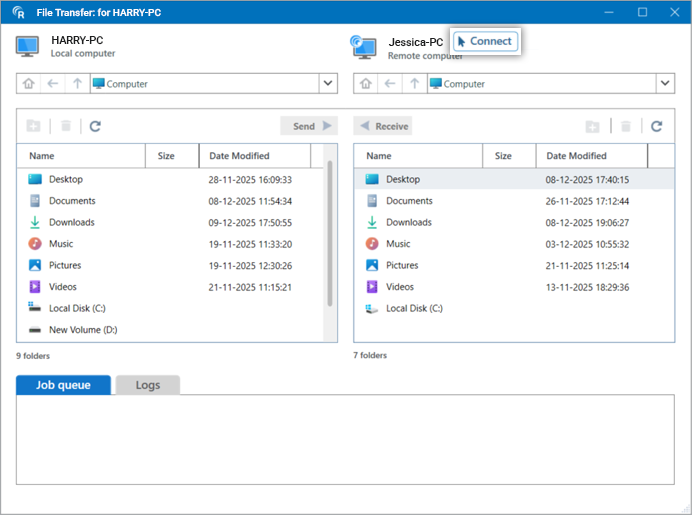
You can also establish remote connection with the remote computer by clicking 'Connect' in the Remote Computer section.
Comment transférer des fichiers vers un ordinateur distant hors ligne sans démarrer une session distante ?
Vous pouvez transférer des fichiers vers un Windows PC distant hors ligne depuis un Windows PC.
Pour transférer des fichiers/dossiers vers un PC distant hors ligne,
- Lancez l'application RemotePC et connectez-vous.
- Cliquez sur à côté de l'ordinateur cible.
- Saisissez les identifiants administrateur de l'ordinateur distant.
-
Utilisez les options suivantes dans la fenêtre 'File Transfer' pour envoyer ou recevoir des fichiers/dossiers :
- Envoyer des fichiers/dossiers : dans la liste déroulante Local Computer, sélectionnez des fichiers/dossiers et cliquez sur 'Send'.
- Recevoir des fichiers/dossiers : dans la liste déroulante Remote Computer, sélectionnez des fichiers/dossiers et cliquez sur 'Receive'.
- Glisser-déposer : faites glisser les fichiers entre les sections Local Computer et Remote Computer.
- Surveillez la progression du transfert dans la section 'Job Queue'.
Note : Cette option est disponible uniquement lorsque les machines locale et distante exécutent la version RemotePC 7.6.98 ou ultérieure.
Pour envoyer un fichier depuis un Windows PC vers un Windows PC distant,
- Sélectionnez le fichier souhaité et faites un clic droit.
- Sélectionnez 'Send to' > 'RemotePC'.
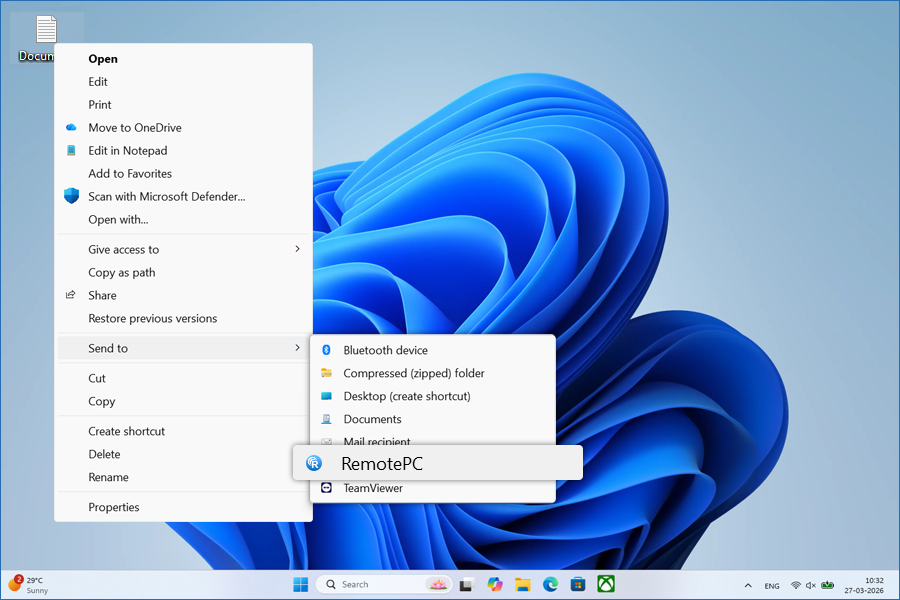
- Dans la fenêtre de sélection de l'ordinateur, sélectionnez l'ordinateur cible et cliquez sur 'OK'.
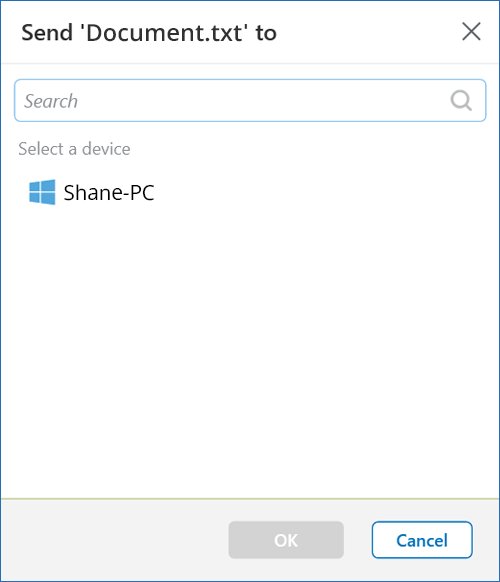
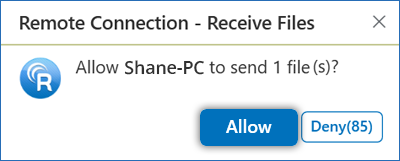
- Le destinataire sur le poste distant doit cliquer sur 'Allow' dans la fenêtre de confirmation dans les 90 secondes. Pour annuler l'opération, l'utilisateur sur le poste distant peut cliquer sur 'Deny'.
Une fois accepté, le fichier est enregistré sur l'ordinateur distant à : C:\Users\User Profile\Documents\RemotePC\Shared Files
Remarque : Cette option est disponible uniquement lorsque les machines locale et distante exécutent la version RemotePC 7.6.98 ou ultérieure.
Oui, vous pouvez copier du texte depuis l'ordinateur local et le coller sur l'ordinateur distant, et inversement, pendant une session en cours à l'aide de la fonctionnalité 'Clipboard Sync'.
RemotePC propose des options de synchronisation bidirectionnelle du presse-papiers afin d'empêcher que les identifiants ne soient exposés à l'autre extrémité dans des secteurs sensibles tels que les institutions financières ou gouvernementales.
Pour activer 'Clipboard Sync',
- Lancez l'application RemotePC et connectez-vous.
- Connectez-vous à un ordinateur distant en ligne et établissez la connexion.
- Dans le menu de l'application, cliquez sur
 .
.
- Cliquez sur 'Clipboard Sync' -> 'De Local vers Remote' pour copier et coller du texte de l'ordinateur local vers l'ordinateur distant.
- Cliquez sur 'Clipboard Sync' -> 'De Remote vers Local' pour copier et coller du texte de l'ordinateur distant vers l'ordinateur local.
Pour désactiver 'Clipboard Sync', cliquez sur 'Clipboard Sync'. L'option de synchronisation du presse-papiers sélectionnée sera désactivée.
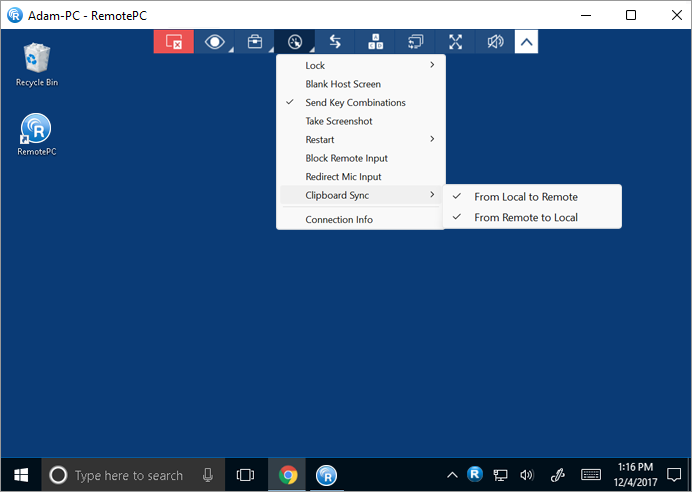
Pour désactiver 'Clipboard Sync',
- Cliquez sur 'Clipboard Sync'.
- Cliquez sur 'Yes' dans la fenêtre de confirmation.
Note:
- Lors de la connexion à des machines distantes Windows, Clipboard Sync est uniquement disponible pour les connexions établies via 'Classic Viewer'.
- Cette fonctionnalité ne prend pas en charge la copie et le collage de contenu d'image.
RemotePC propose la fonction 'Coller le presse-papiers sous forme de frappes clavier' pour les ordinateurs Windows afin de transcrire les textes copiés en frappes clavier, ce qui permet à l'utilisateur de coller du texte dans des champs qui n'autorisent pas les fonctions de copier-coller, comme l'écran de connexion Windows.
Pour coller le presse-papiers sous forme de frappes clavier,
- Lancez l'application RemotePC et connectez-vous.
- Connectez-vous à un ordinateur distant en ligne et établissez la connexion.
- Copiez du texte sur l'ordinateur local ou distant.
- Placez le curseur dans le champ de texte sur l'ordinateur distant et, dans le menu de l'application, cliquez sur > 'Coller le presse-papiers sous forme de frappes clavier'.
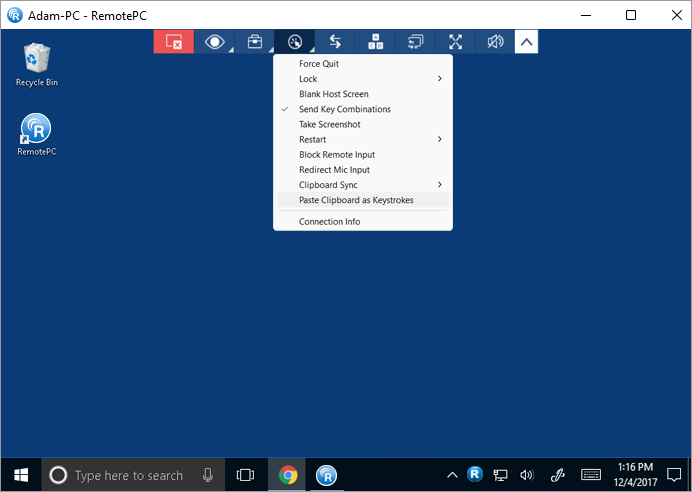
Remarque : cette fonctionnalité permet de copier et coller jusqu'à 100 caractères.
Pour Mac :
RemotePC propose la fonctionnalité 'Envoyer le presse-papiers' pour les ordinateurs Mac afin de permettre aux utilisateurs de copier et coller du texte dans des champs qui n'autorisent pas les fonctions de copier-coller.
Pour envoyer le presse-papiers sous forme de frappes clavier,
- Lancez l'application RemotePC et connectez-vous.
- Connectez-vous à un ordinateur distant en ligne et établissez la connexion.
- Copiez du texte sur l'ordinateur local.
- Placez le curseur dans le champ de texte sur l'ordinateur distant et, dans le menu de l'application, cliquez sur
 > 'Envoyer le presse-papiers sous forme de frappes clavier'.
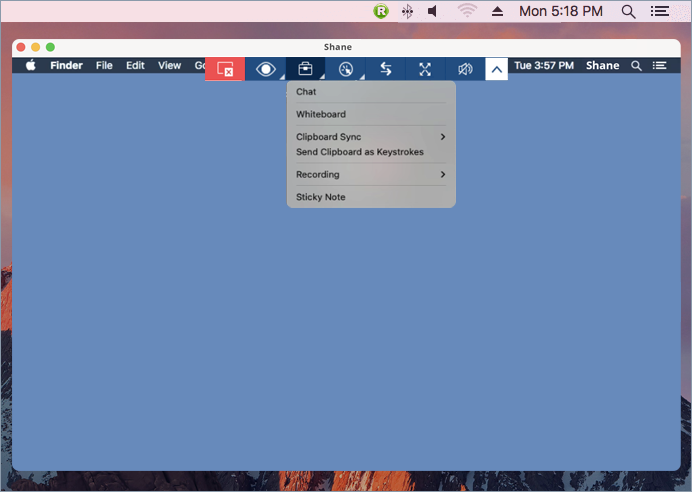
Oui, vous pouvez discuter avec votre interlocuteur à l'extrémité distante pendant une session distante.
Pour démarrer une discussion,
- Lancez l'application RemotePC et connectez-vous.
- Connectez-vous à un ordinateur distant en ligne et établissez la connexion.
- Dans le menu de l'application, cliquez sur .
- Cliquez sur 'Chat'. L'écran de discussion s'affiche.
- Saisissez votre message et cliquez sur
 .
. - Cliquez sur
 pour parcourir et envoyer des fichiers. Vous pouvez aussi faire glisser et déposer des fichiers pour envoyer des pièces jointes.
 - Cliquez sur
 pour enregistrer la conversation sous forme de fichier txt sur l'ordinateur local.
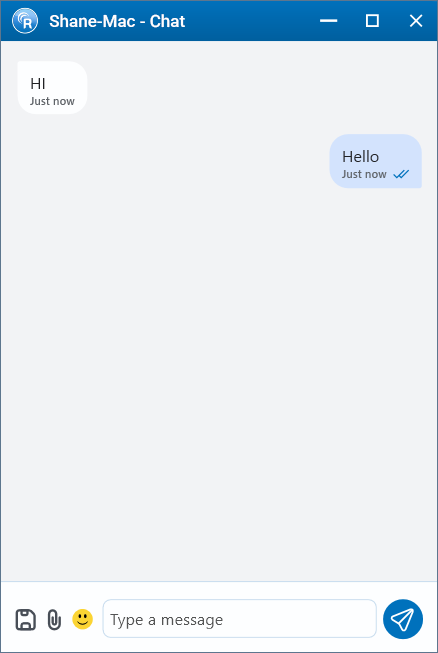
Vous pouvez également démarrer une discussion via la barre d'état RemotePC. Cliquez sur 'Chat' dans les options de la barre d'état RemotePC et l'écran de discussion apparaîtra.
Oui, vous pouvez discuter en vidéo avec des utilisateurs distants.
Pour lancer la discussion vidéo,
- Lancez l'application RemotePC et connectez-vous.
- Survolez l'ordinateur distant auquel vous souhaitez vous connecter et cliquez sur
 .
.

- Cliquez sur 'Join Meeting' et commencez la discussion vidéo avec votre correspondant.
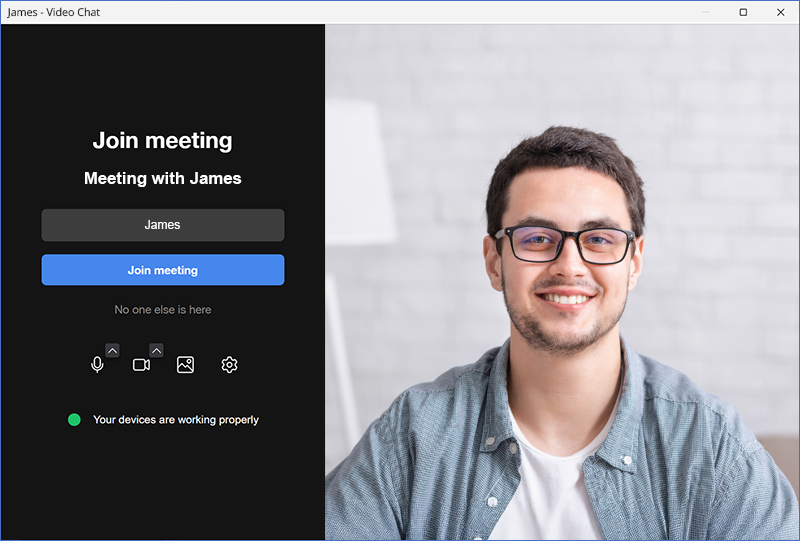
Avec la discussion vidéo, vous pouvez partager votre écran, envoyer des messages texte ou utiliser le tableau blanc.
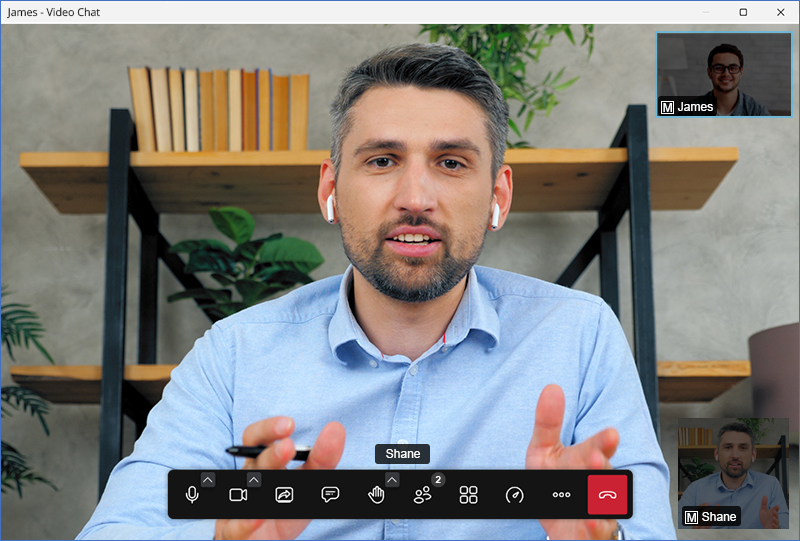
Remarque : l'écran de discussion vidéo RemotePC se lance automatiquement. Lors de la première utilisation, vous et les utilisateurs distants devrez autoriser l'accès à la caméra et au microphone sur vos ordinateurs.
Oui, vous pouvez enregistrer des sessions distantes et les sauvegarder à l'emplacement de votre choix sur votre ordinateur local. Ces fichiers peuvent être stockés et consultés plus tard. RemotePC enregistre le fichier au format MP4 et il peut être lu via Windows Media Player ou VLC.
Pour enregistrer une session distante active,
- Lancez l'application RemotePC et connectez-vous.
- Connectez-vous à un ordinateur distant en ligne et établissez la connexion.
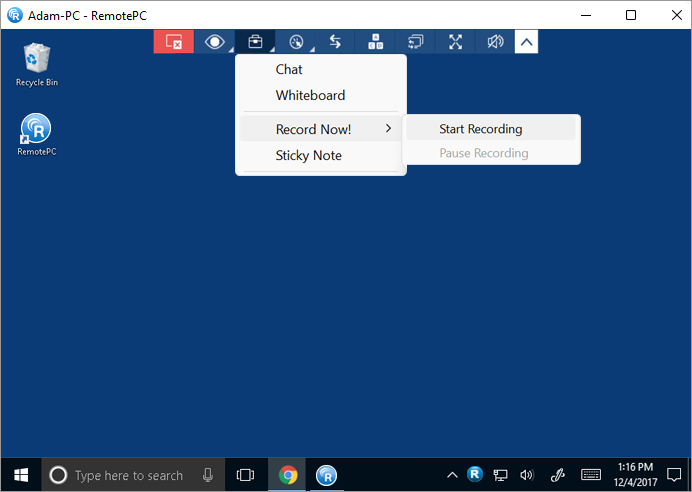
- Dans le menu de l'application, cliquez sur -> 'Enregistrer maintenant' !
- Cliquez sur 'Démarrer l'enregistrement'. L'enregistrement commence.
Pour mettre l'enregistrement en pause,
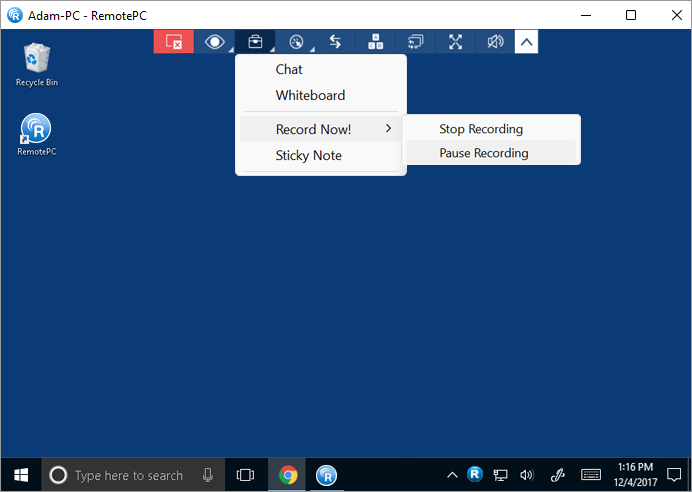
- Dans le menu de l'application, cliquez sur .
- Cliquez sur 'Mettre l'enregistrement en pause'.
Pour arrêter l'enregistrement,
- Dans le menu de l'application, cliquez sur -> 'Arrêter l'enregistrement'.
- L'enregistrement s'arrête.
L'enregistrement sera sauvegardé sur votre machine locale.
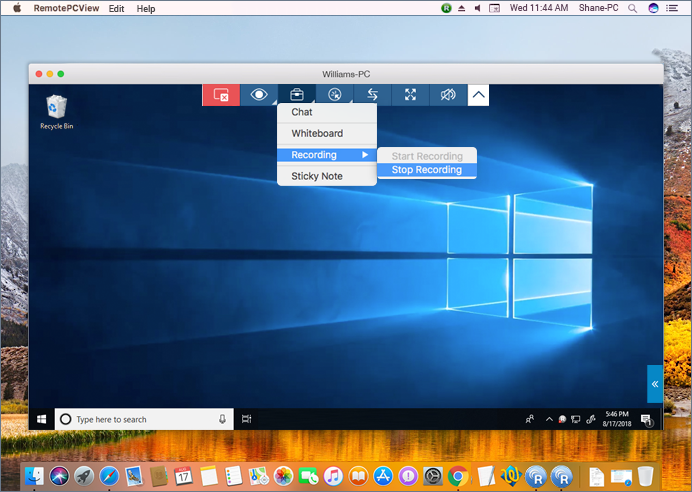
Remarque : l'accès via Mac prend en charge l'enregistrement des sessions distantes avec audio.
Oui, vous pouvez prendre des notes sur l'écran de votre ordinateur distant grâce à la fonctionnalité 'Sticky Note'.
Pour activer Sticky Note,
- Lancez l'application RemotePC et connectez-vous.
- Connectez-vous à un ordinateur distant en ligne et établissez la connexion.
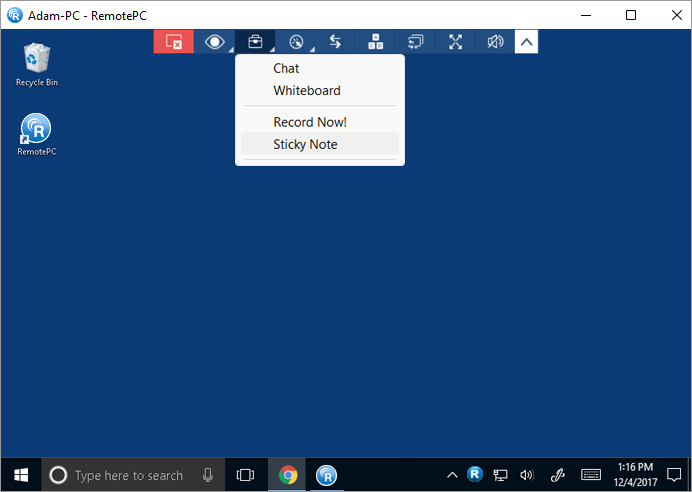
- Dans le menu de l'application, cliquez sur .
- Cliquez sur 'Sticky Note'.
Vous pouvez l'enregistrer et le consulter après la fin de la session distante, hors connexion.
Pour Windows, pour enregistrer une note sur votre ordinateur local, cliquez sur  dans la fenêtre Sticky Note, choisissez le dossier de destination, puis cliquez sur 'Enregistrer'.
Avec Whiteboard, vous pouvez dessiner sur l'écran distant pendant une session afin de collaborer efficacement.
Pour utiliser Whiteboard,
- Lancez l'application RemotePC et connectez-vous.
- Connectez-vous à un ordinateur distant en ligne et établissez la connexion.
- Dans le menu de l'application, cliquez sur .
- Cliquez sur 'Whiteboard'. Le panneau Whiteboard s'affiche à l'écran.
Vous pouvez également accéder à Whiteboard via la barre d'état RemotePC. Cliquez sur 'Whiteboard' dans les options de la barre d'état RemotePC et le panneau Whiteboard apparaîtra.
Vous pouvez choisir parmi les options suivantes :
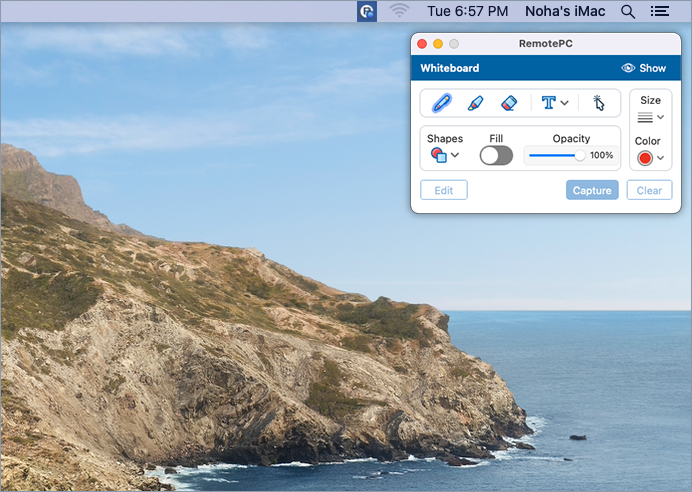
- Curseur : Sélectionné par défaut ; permet d'accéder à l'ordinateur distant.
- Stylo : Dessinez sur l'écran distant. Choisissez la largeur de trait ou la couleur souhaitée.
- Gomme : Effacez des parties du dessin. Choisissez une largeur de gomme appropriée.
- Capture : Capturez une capture d'écran et enregistrez-la sur l'ordinateur local.
- Effacer : Supprimez tous les dessins à l'écran.
- Modifier : Modifiez la couleur, l'opacité, le remplissage/non-remplissage, la taille des traits du stylo et redimensionnez les dessins et formes existants.
- Formes : Ajoutez des formes telles que rectangles, cercles, flèches, etc.
- Remplissage : Remplissez ou retirez la couleur des formes.
- Opacité : Ajustez la transparence des dessins ou des formes.
- Taille : Ajustez la taille des formes, du texte ou des traits du stylo.
- Couleur : Choisissez les couleurs des formes, du texte ou des traits du stylo.
- Texte : Ajoutez du texte à Whiteboard.
- Afficher/Masquer : Activez ou désactivez la visibilité des objets ou des dessins sur Whiteboard.
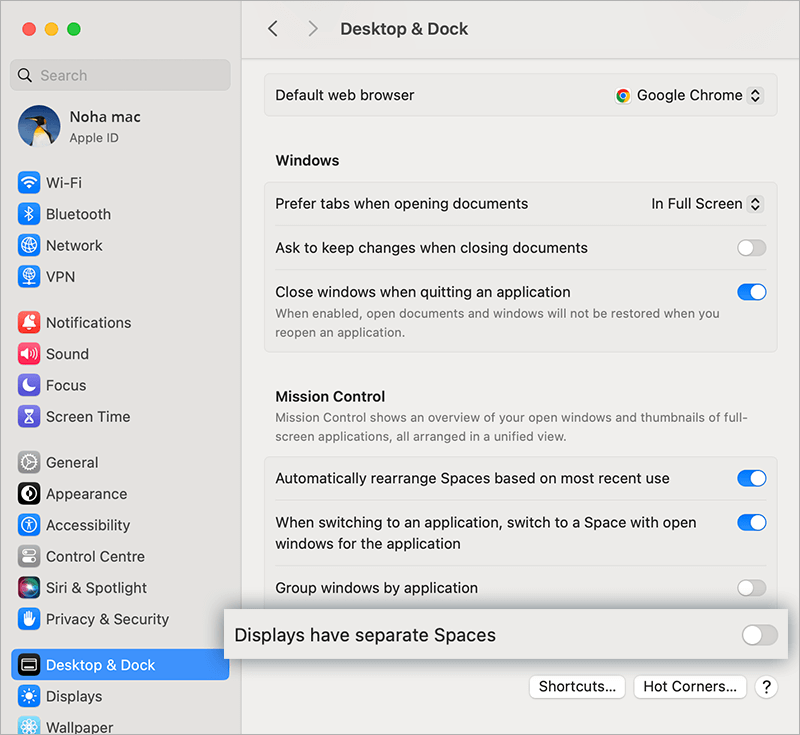
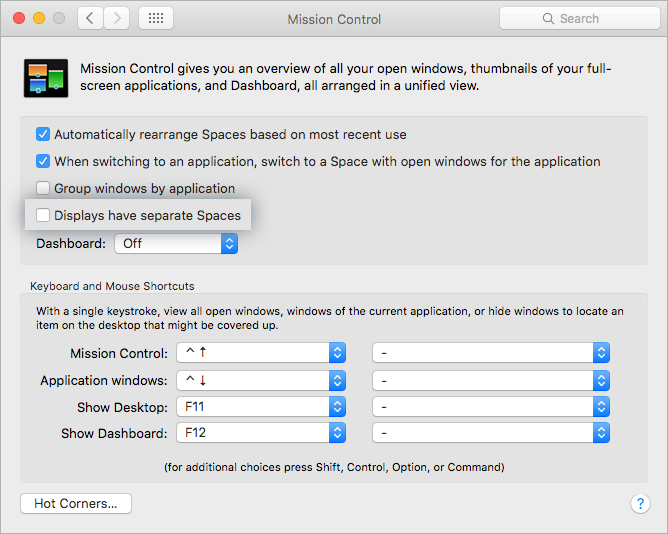
Remarque : si l'ordinateur distant possède plusieurs moniteurs, vous pouvez utiliser Whiteboard sur chaque moniteur individuellement. Désactivez 'Displays have separate spaces' dans
- 'Réglages Système' > 'Bureau et Dock' sur macOS 13 (Ventura) et versions ultérieures
- 'Préférences Système' > 'Mission Control' sur macOS inférieur à 13
Oui, vous pouvez écouter de la musique et regarder des vidéos sur l'ordinateur distant depuis votre ordinateur local.
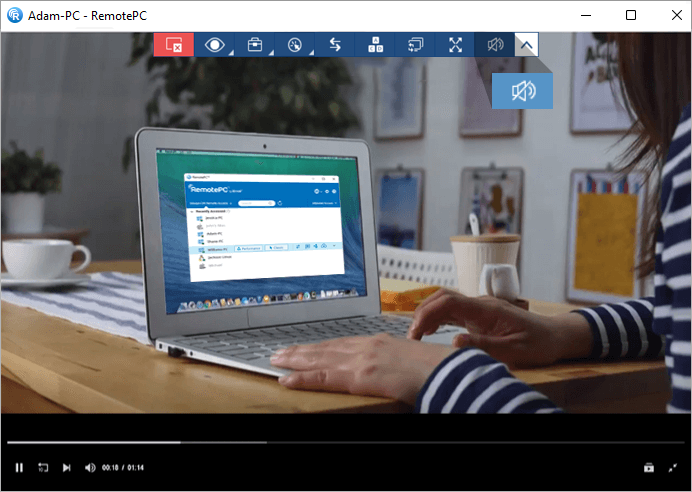
Pour Windows :
Cliquez sur  pour lire de la musique ou une vidéo. Pour couper le son, cliquez sur
  .
.
Pour Mac :
Cliquez sur 'Enable Sound' pour lire de la musique ou une vidéo. Pour couper le son, cliquez sur 'Disable Sound'.
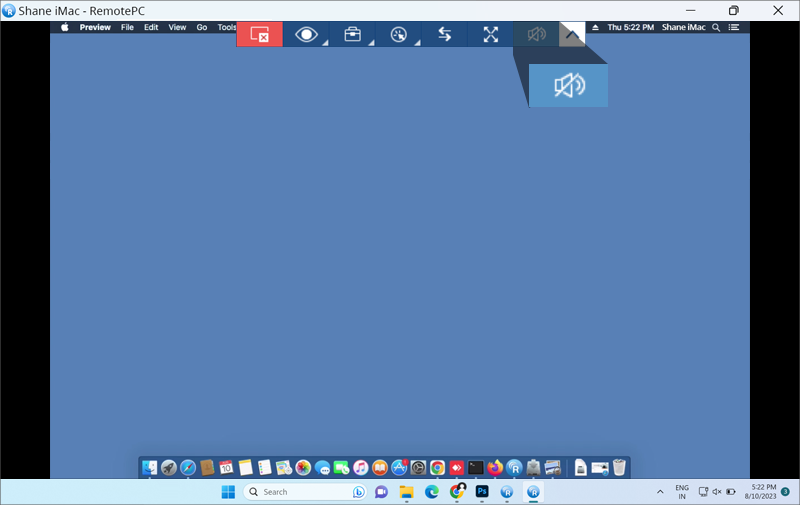
Options de sortie audio sur Mac :
Vous pouvez choisir comment l'audio est diffusé pendant une session distante :
- Sortir le son uniquement via la connexion distante – l'audio est diffusé uniquement sur votre ordinateur local.
- Sortir le son uniquement sur cet ordinateur – l'audio est diffusé uniquement sur le Mac distant.
- Sortir le son à la fois via la connexion distante et sur ce Mac – l'audio est diffusé sur les appareils local et distant.
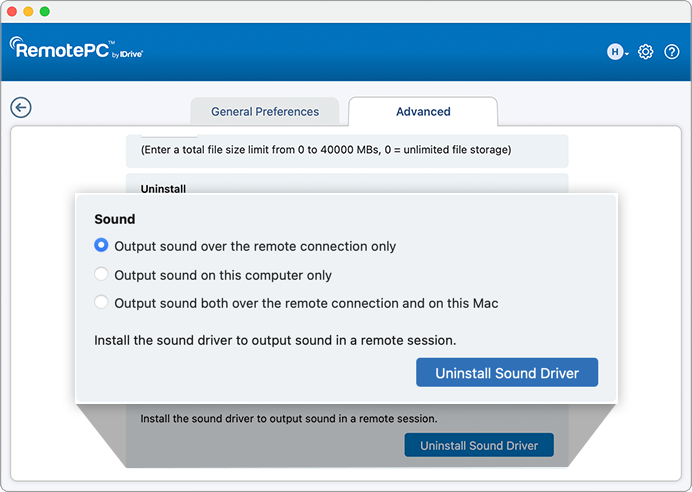
Remarque : vous pouvez installer ou désinstaller le pilote audio 'RemotePCSound' en allant dans 'Préférences' > 'Avancé' > 'Installer le pilote audio' sur l'ordinateur hôte. Une fois installé, le pilote audio permet la diffusion du son pendant les sessions distantes.
Sur Mac OS High Sierra et versions ultérieures, pour lire l'audio à distance, vous devez autoriser RemotePC à installer le pilote audio sur votre ordinateur.
Pour l'activer pendant l'installation de RemotePC,
- Cliquez sur 'OK' lorsque vous êtes invité à ouvrir les Préférences Système. Vous serez redirigé vers les préférences 'Sécurité et confidentialité'.
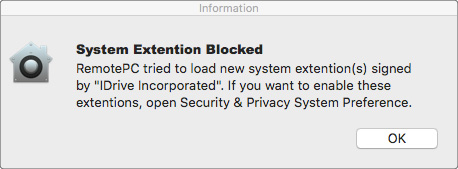
- Cliquez sur 'Autoriser' dans le volet 'Général' pour télécharger le pilote audio distant sur votre ordinateur.
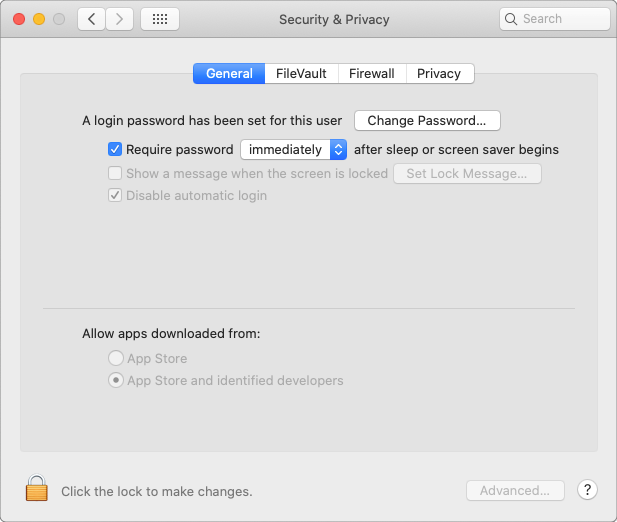
Pour l'activer plus tard, accédez à 'Sécurité et confidentialité' dans le menu Apple et cliquez sur 'Autoriser' dans le volet 'Général'.
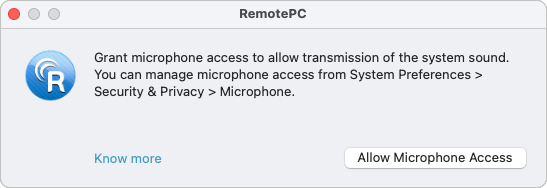
Dans le cas de Mac OS Mojave et versions ultérieures, RemotePC aura besoin de l'autorisation de l'utilisateur pour accéder au microphone et lire l'audio à distance.
Pour autoriser l'accès au microphone,
- Cliquez sur 'Autoriser l'accès au microphone' lorsque vous y êtes invité. Vous serez redirigé vers les préférences 'Sécurité et confidentialité'.
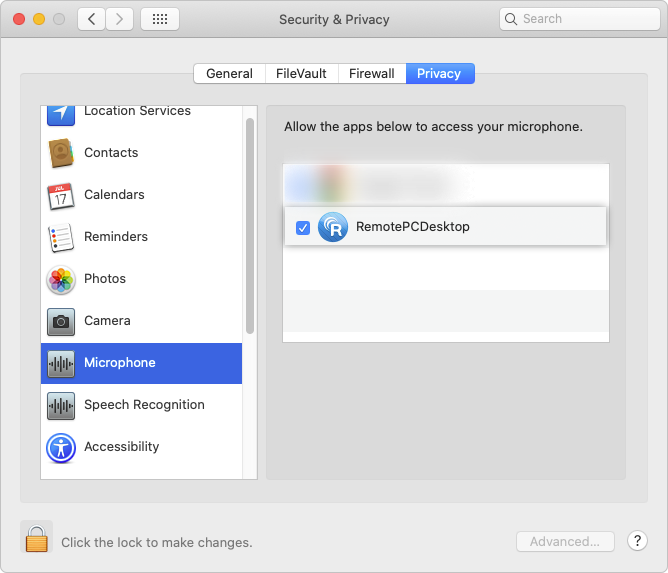
- Allez dans 'Microphone'.
- Cliquez sur et fournissez l'authentification système pour autoriser les modifications.
- Cochez la case à côté de 'RemotePCDesktop'.
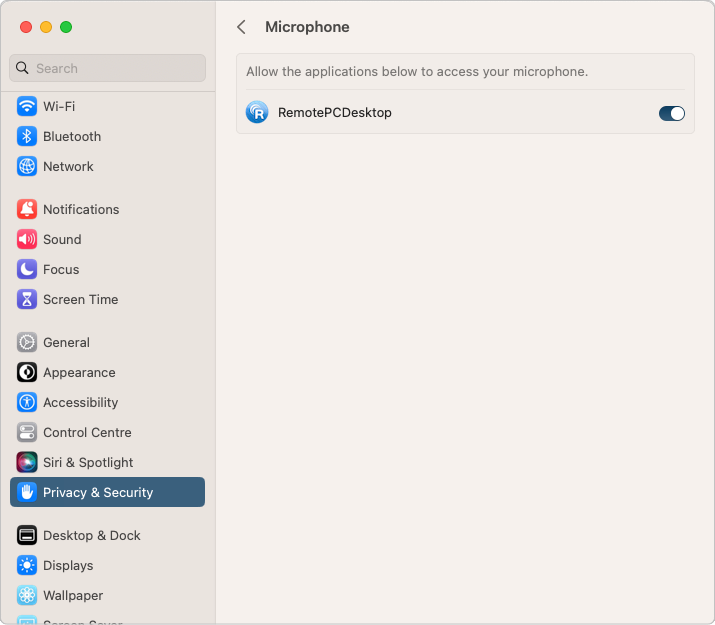
REMARQUE : pour les utilisateurs de Ventura 13.0, allez dans l'onglet 'Confidentialité et sécurité' et activez le bouton à côté de 'RemotePCDesktop' dans les paramètres du microphone.
Pour Linux :
- Accédez à 'Actions' depuis le menu de l'application.
- Cliquez sur 'Enable Sound' pour lire de la musique ou une vidéo.
La case de cette option sera cochée lorsque l'audio est activé.
Pour couper le son, allez dans 'Actions' et cliquez sur 'Enable Sound'. La coche disparaîtra une fois l'audio désactivé.
Pour résoudre les problèmes liés au son sur votre machine distante Linux,
- Installez 'pavucontrol' via apt/yum.
Cela installera l'application 'Pulse Audio Volume Control' sur votre ordinateur. - Ouvrez l'application nouvellement installée.
- Établissez une connexion distante entre votre machine locale et votre machine distante Linux, puis cliquez sur 'Enable Sound'
- Allez dans l'onglet 'Recording' de l'application 'Pulse Audio Volume Control'.
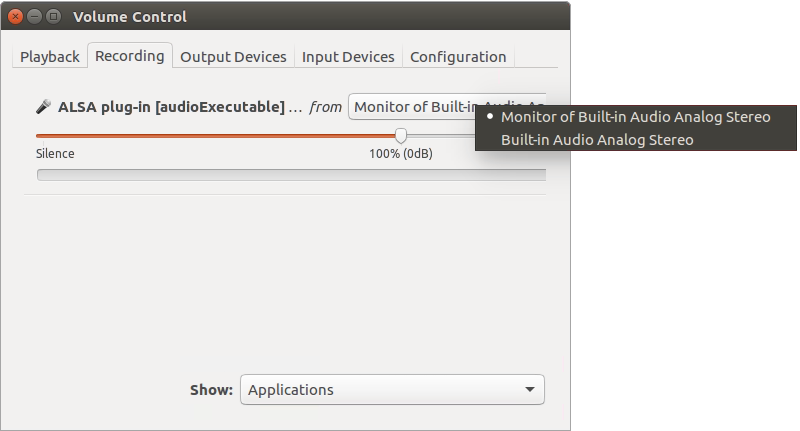
- Recherchez 'ALSA plug-in [audioExecutable]' et, dans la liste déroulante, sélectionnez 'Monitor of <audio device in your machine>'.
Remarque : la fonctionnalité de lecture du son n'est pas prise en charge sur les appareils Raspberry Pi.
Oui, vous pouvez utiliser un stylet ou une tablette graphique pendant une session distante. Il prend en charge les entrées au stylet telles que la pression, l'inclinaison, l'orientation et la taille, et n'est disponible que pour les connexions Windows vers Windows.
La fonctionnalité est prise en charge dans les cas suivants :
- Disponible sur Windows 10 et versions ultérieures (systèmes hôtes)
- Nécessite RemotePC version 7.6.97 ou ultérieure ; l'option 'Enable Remote Stylus' est disponible dans le menu du visualiseur pour les connexions prises en charge
Oui, vous pouvez utiliser les raccourcis clavier sur votre ordinateur distant pendant une session distante en activant la fonctionnalité 'Send Key Combinations'.
Pour l'activer,
- Lancez l'application RemotePC et connectez-vous.
- Connectez-vous à un ordinateur distant en ligne et établissez la connexion.
- Dans le menu de l'application, cliquez sur .
- Cliquez sur 'Send Key Combinations' / 'Send Key Combination'.
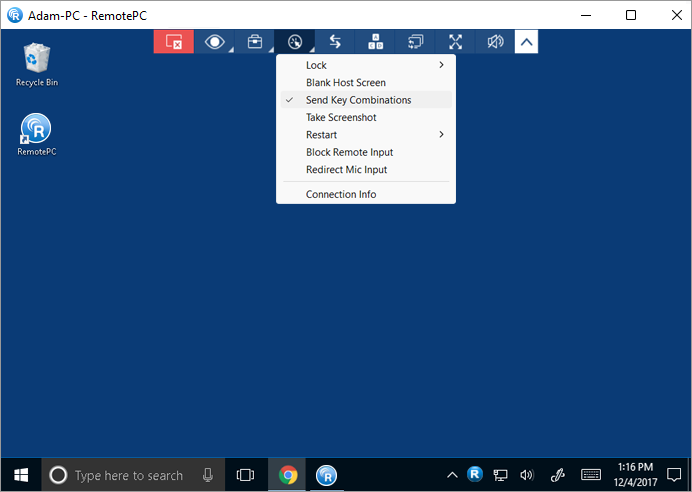
Remarque : les raccourcis clavier de base tels que Ctrl+C et Ctrl+V fonctionneront même si 'Send Key Combinations' n'est pas activé.
Oui, vous pouvez verrouiller l'écran de l'ordinateur partenaire pendant une session distante.
Pour verrouiller,
- Lancez l'application RemotePC et connectez-vous.
- Connectez-vous à un ordinateur distant en ligne et établissez la connexion.
- Dans le menu de l'application, cliquez sur .
- Cliquez sur 'Lock' -> 'Lock now', pour verrouiller immédiatement l'écran de l'ordinateur partenaire.
- Cliquez sur Lock -> 'Lock on session end', pour verrouiller l'écran de l'ordinateur partenaire dès que la session distante se termine.
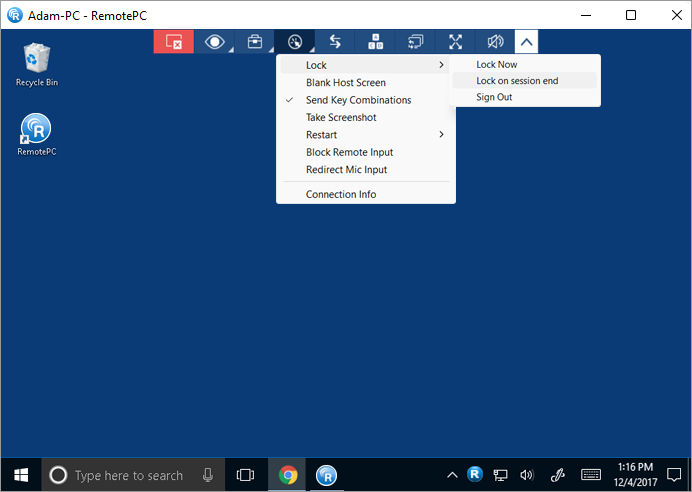
- Cliquez sur 'Lock' > 'Sign out'/ 'Logout' pour fermer la session du profil utilisateur actuel.
Vous pouvez également verrouiller l'ordinateur distant à l'aide de la commande Ctrl+Alt+Del. Lorsque vous êtes connecté à un système distant Windows, la commande clavier Ctrl+Alt+Del ouvre l'écran avec Lock, Task Manager, Sign out et les options associées. Lorsque vous êtes connecté à une machine distante Mac, la commande clavier Ctrl+Alt+Del ouvre la fenêtre 'Force Quit Applications'.
Pour envoyer la commande Ctrl+Alt+Del,
- Lancez l'application RemotePC et connectez-vous.
- Connectez-vous à un ordinateur distant en ligne et établissez la connexion.
- Dans le menu de l'application, cliquez sur
 .
.
Remarque : le verrouillage de l'écran de l'ordinateur distant n'est pas pris en charge pour les appareils Raspberry Pi.
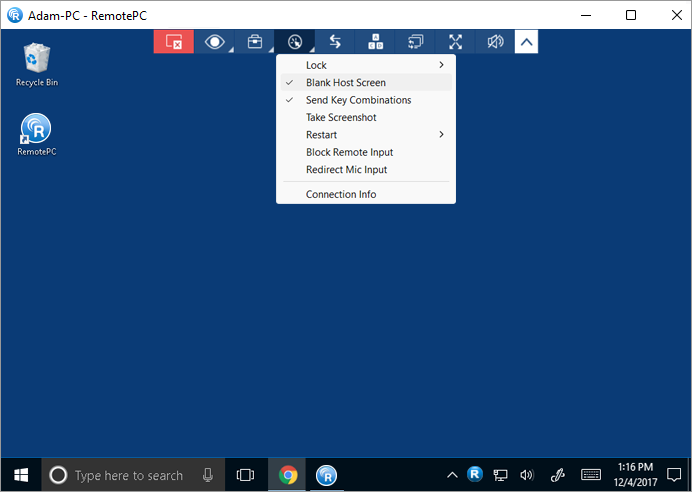
Pour éviter que d'autres personnes ne voient l'écran de votre ordinateur distant pendant une session en cours, vous pouvez noircir l'écran de votre ordinateur distant. La fonctionnalité 'Blank Host Screen' est utile dans les cas où vous n'avez pas d'accès physique à la machine pour éteindre l'écran de l'ordinateur distant.
Pour masquer l'écran de l'hôte,
- Lancez l'application RemotePC et connectez-vous.
- Connectez-vous à un ordinateur distant en ligne et établissez la connexion.
- Dans le menu de l'application, cliquez sur .
- Cliquez sur 'Blank Host Screen'.
Custom Blank Host Screen (BHS) vous permet d'afficher une image et un texte personnalisés sur votre ordinateur distant lorsque Blank Host Screen est appliqué.
Hôte Mac
Path: /Users/Shared/RemotePC/
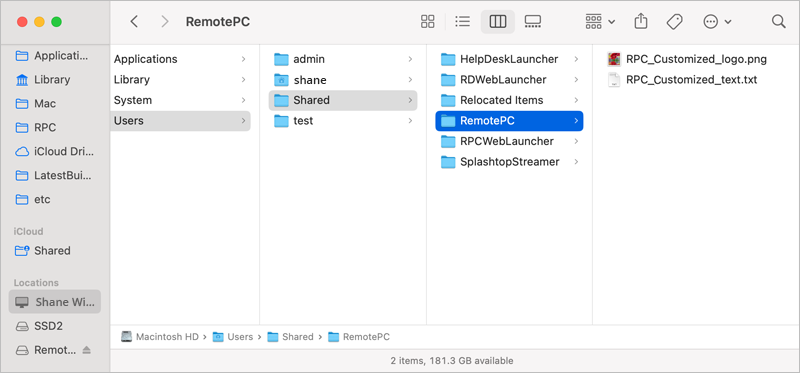
Exigences relatives aux fichiers
- Image personnalisée : RPC_Customized_logo.png
- Texte personnalisé : RPC_Customized_text.txt
Remarque : pris en charge uniquement sur macOS Sonoma et versions ultérieures.
Hôte Windows
Path: C:\Program Files (x86)\RemotePC
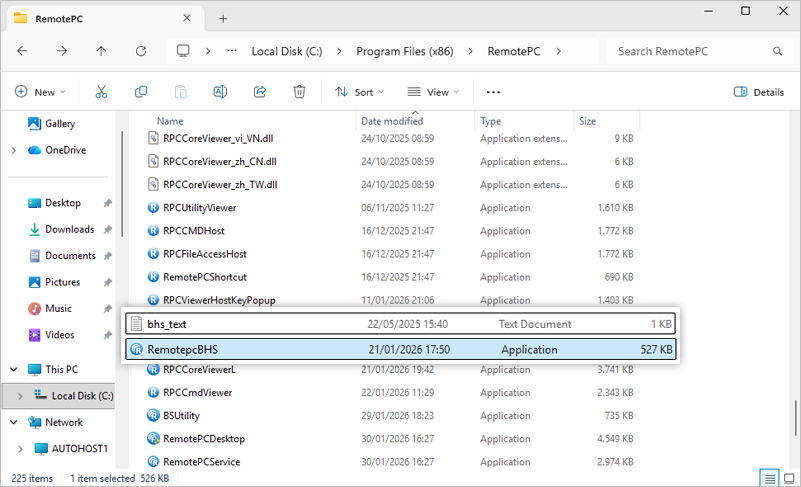
Exigences relatives aux fichiers
- Image personnalisée : RemotePCBhsLogo.png
- Texte personnalisé : bhs_text.txt
Remarque : pour les hôtes Windows Performance, seule une image personnalisée est prise en charge.
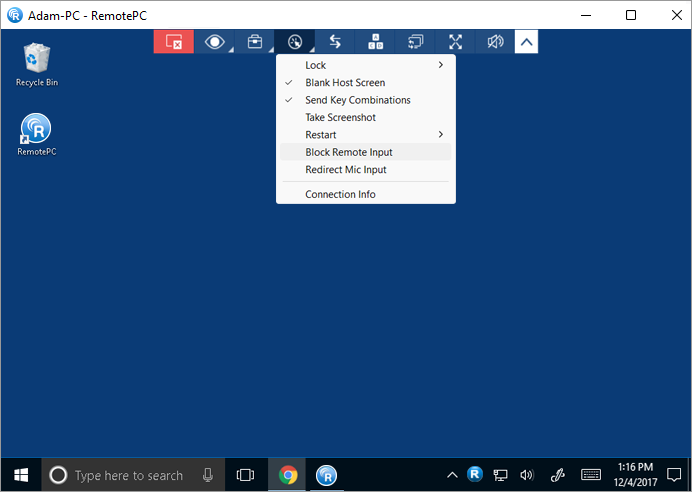
Oui. Lors de l'accès à une machine Mac ou Windows, vous pouvez empêcher les utilisateurs à distance d'utiliser la souris et le clavier pendant une session avec l'option 'Block Remote Input'.
Pour bloquer la saisie à distance,
- Lancez l'application RemotePC et connectez-vous.
- Connectez-vous à un ordinateur distant en ligne et établissez la connexion.
- Dans le menu de l'application, cliquez sur .
- Cliquez sur 'Block Remote Input'.
Remarque : appuyez sur Ctrl+Alt+Del sur l'ordinateur distant pour annuler l'action.
Puis-je rediriger l'entrée de mon microphone local vers les applications/services sur l'ordinateur distant ?
Oui, la fonctionnalité de passage du microphone vous permet de rediriger l'entrée de votre microphone local vers l'ordinateur distant/les applications/les services comme si vous étiez assis à distance. Cette fonctionnalité vous permet de rejoindre des appels et d'utiliser des fonctions d'enregistrement vocal/de dictée via la session distante. Elle est actuellement disponible uniquement pour Classic Viewer.
Pour Windows :
Pour rediriger l'entrée de votre microphone pendant une session distante,
- Lancez l'application RemotePC et connectez-vous.
- Connectez-vous à un ordinateur distant en ligne et établissez la connexion.
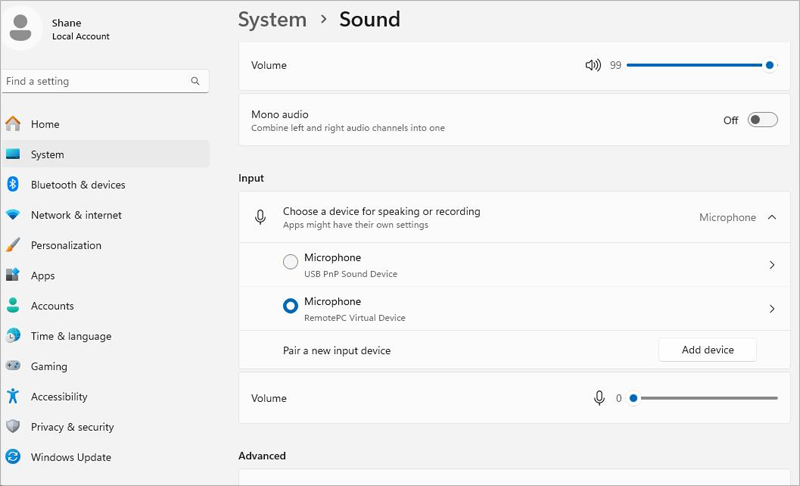
- Cliquez sur et sélectionnez 'Redirect Mic Input'. Cela installera le 'RemotePC Virtual Device' sur l'ordinateur distant et il sera sélectionné comme entrée microphone.
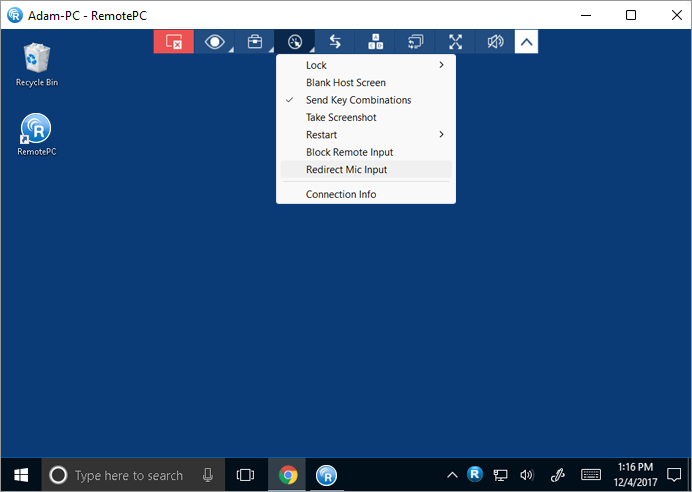
Remarque :
- L'ordinateur local doit disposer de Windows 8 ou d'une version ultérieure et l'ordinateur distant nécessite Windows 10 ou une version ultérieure.
- Si un microphone externe est connecté à l'ordinateur distant pendant la session, définissez 'RemotePC Virtual Device' comme option par défaut dans les paramètres audio de votre ordinateur distant.
Pour Mac :
Avant de rediriger le microphone de l'ordinateur distant, les paramètres ci-dessous doivent être activés :
- Activez 'Remote Sound' pour autoriser les contrôles audio
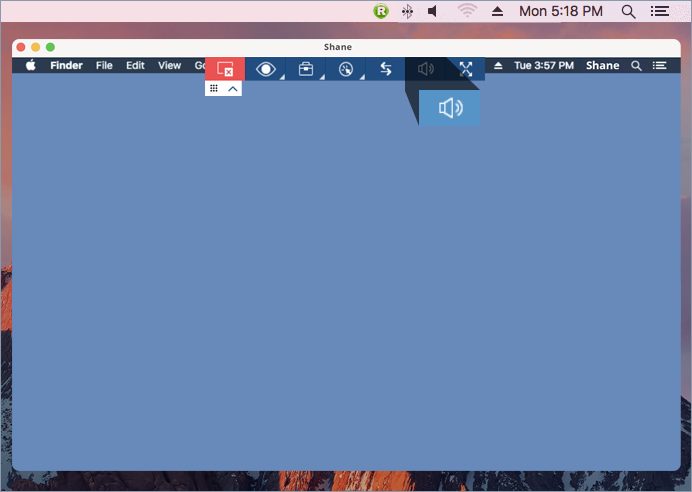
- Configurez les paramètres audio de votre machine à l'aide de l'une des options ci-dessous :
- Sélectionnez les paramètres d'entrée et de sortie audio intégrés par défaut de votre ordinateur
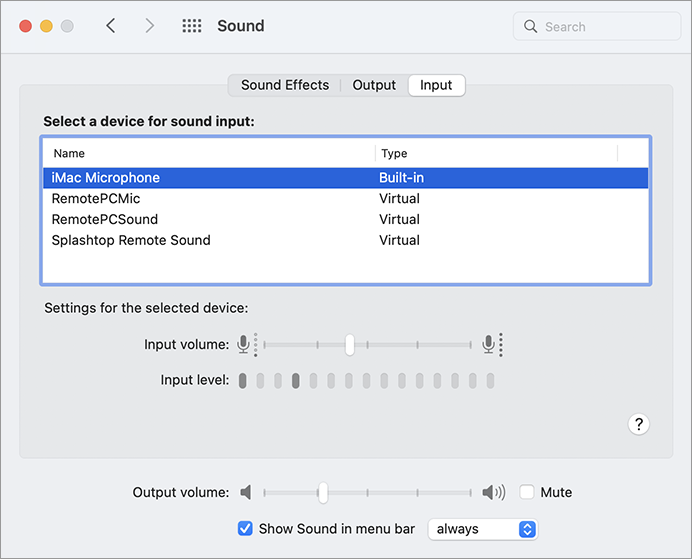
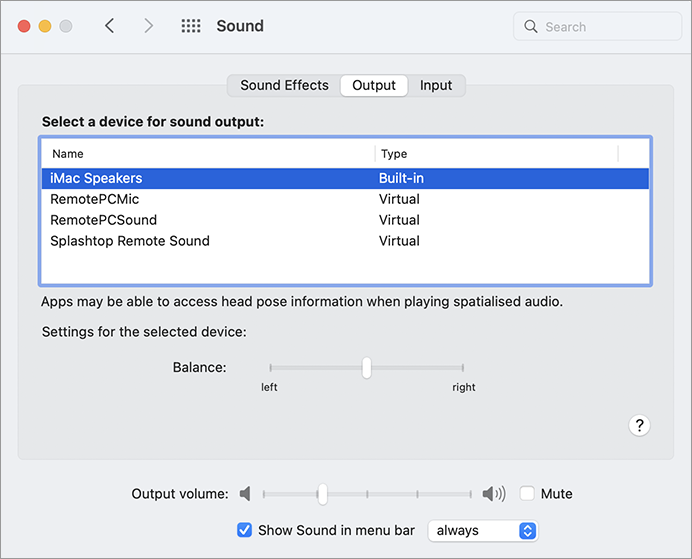
- Sélectionnez le périphérique audio externe s'il est connecté à votre machine
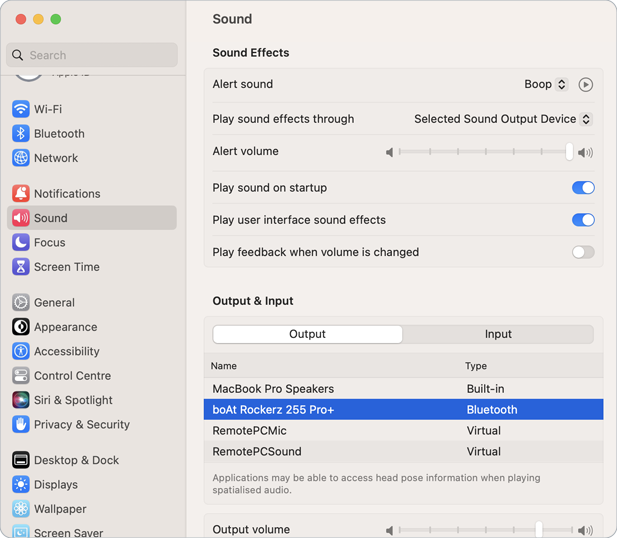
- Sélectionnez les paramètres d'entrée et de sortie audio intégrés par défaut de votre ordinateur
Pour rediriger l'entrée de votre microphone pendant une session distante,
- Lancez l'application RemotePC et connectez-vous.
- Connectez-vous à un ordinateur distant en ligne et établissez la connexion.
- Cliquez sur et sélectionnez 'Redirect Mic Input'. L'option 'RemotePCMic' sera sélectionnée comme entrée micro virtuelle.
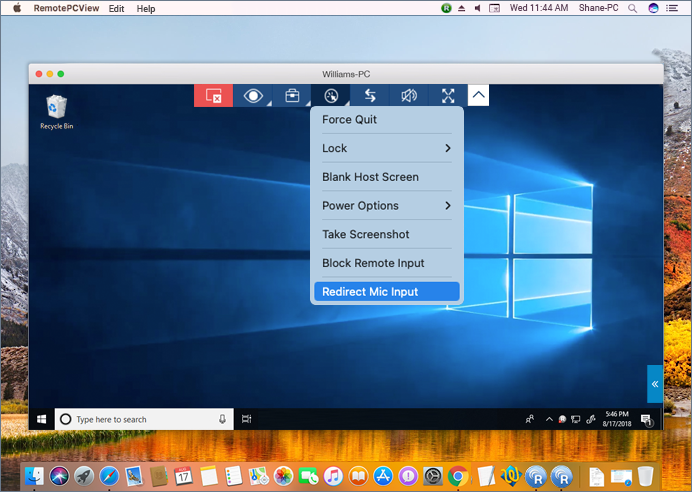
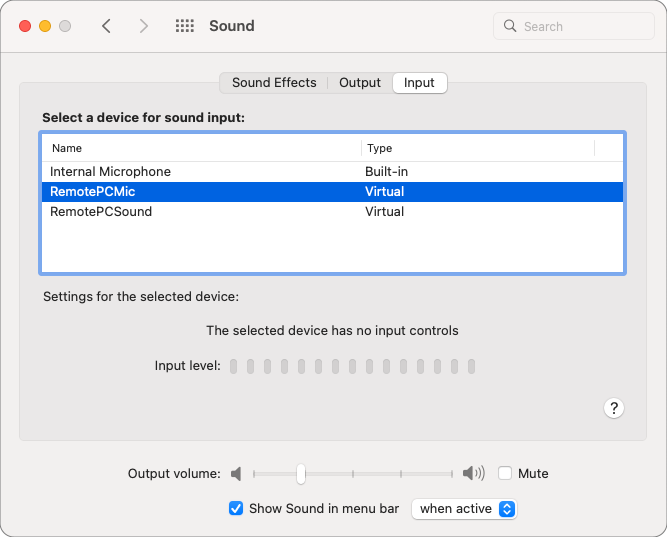 Remarque : l'option Redirect Mic Input est prise en charge sur macOS 10.13 (High Sierra) et versions ultérieures.
Pour couper ou réactiver le passage du microphone pendant la session distante, cliquez sur l'option 'Redirect Mic Input'.
Vous pouvez utiliser la fonctionnalité 'USB Redirection' pour utiliser le YubiKey et la souris ou le clavier bluetooth, connectés à votre ordinateur local, sur l'ordinateur distant.
En savoir plus sur les limitations de la fonctionnalité USB Redirection.
Pour rediriger le Yubikey et la souris bluetooth vers votre appareil distant,
- Branchez votre Yubikey ou tout périphérique bluetooth, comme une souris ou un clavier, sur votre machine locale.
- Lancez l'application RemotePC et connectez-vous.
- Connectez-vous à un ordinateur distant en ligne et établissez la connexion.
- Pour rediriger le Yubikey vers le système distant, allez dans 'Actions' et sélectionnez 'Redirect USB'.
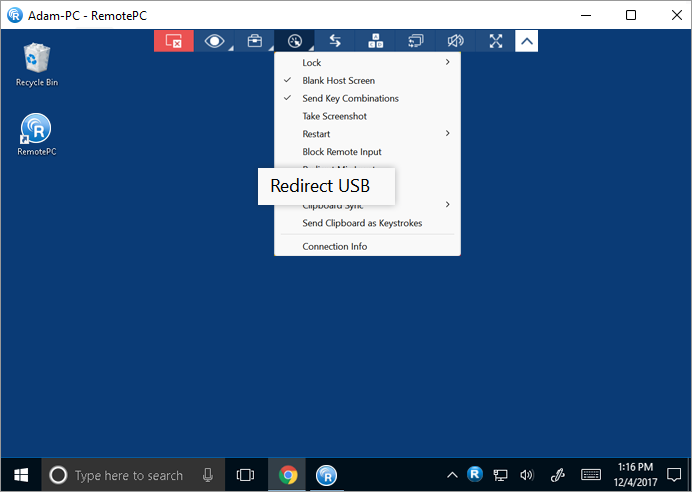
- Une fenêtre contextuelle 'USB Redirection' apparaîtra, répertoriant tous les périphériques connectés à votre machine locale sous 'LOCAL'.
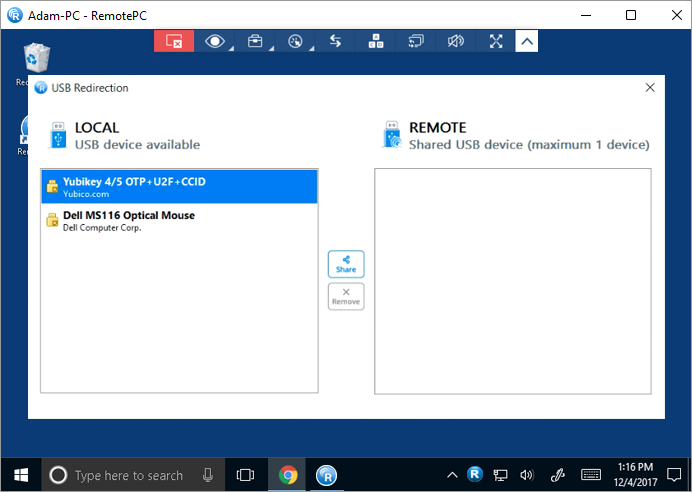
- Sélectionnez le périphérique Yubikey dans la liste et cliquez sur le bouton 'Share'.
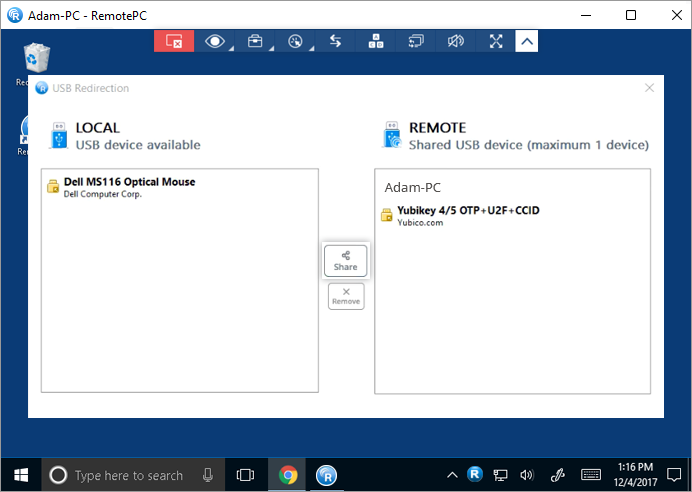
- Le Yubikey apparaîtra désormais sous 'REMOTE' dans la fenêtre contextuelle, ce qui indique qu'il est maintenant accessible par la machine distante.
Sinon, cliquez sur 'Device Manager' de votre système distant pour vous assurer que l'application Yubikey est désormais contrôlée par la machine distante.
Pour basculer entre les périphériques USB,
- Pour retirer le Yubikey et rediriger la souris bluetooth, allez dans 'Actions' et sélectionnez 'Redirect USB'.
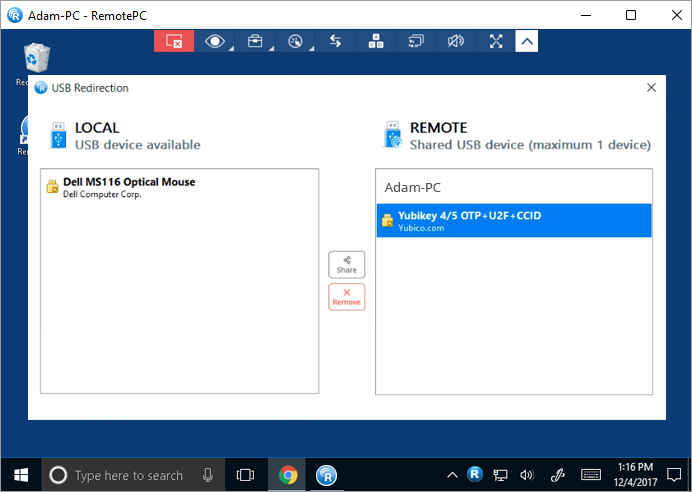
- Une fenêtre contextuelle 'USB Redirection' apparaîtra. Sélectionnez le Yubikey sous 'REMOTE' et cliquez sur le bouton 'Remove'.
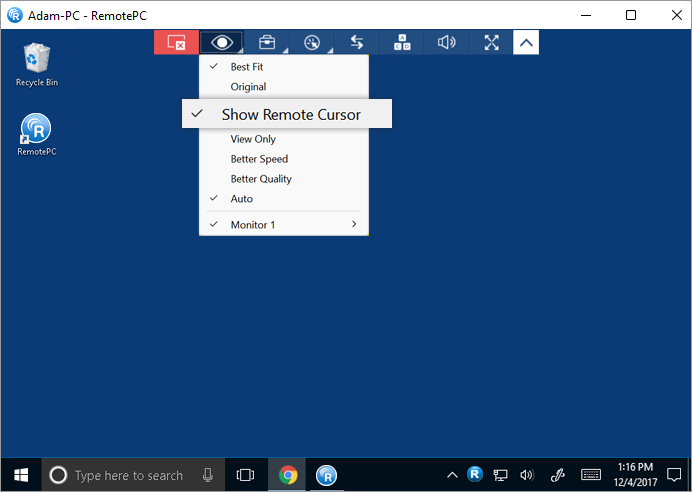
- Pour afficher et contrôler le curseur de la souris bluetooth sur l'ordinateur distant, cliquez sur et sélectionnez 'Show Remote Cursor'.
Remarque :
- Comme le contrôle de la souris bluetooth est désormais transféré au système distant, le périphérique ne sera plus reconnu par votre machine locale.
- Si vous retirez la souris bluetooth de 'REMOTE', le contrôle reviendra à la machine locale.
Les limitations de la fonctionnalité de redirection USB sont les suivantes :
- Un seul périphérique externe peut être redirigé à la fois avec RemotePC. Pour changer de périphérique, retirez le périphérique actuellement partagé, puis sélectionnez le nouveau périphérique à partager.
- Cette fonctionnalité est actuellement prise en charge pour les connexions distantes Windows-to-Windows.
- Cette fonctionnalité est prise en charge sur Windows 10 et versions ultérieures, pour les versions 32 bits et 64 bits.
- Actuellement, la fonctionnalité de redirection USB prend en charge les périphériques suivants :
- Souris bluetooth Logitech M590
- Souris bluetooth Logitech M720
- Trackball Kensington expert mouse
- YubiKey 5th NFC series (firmware version 5.7.1 onwards)
- Souris optique filaire Logitech M100r
- Wacom-Intuos
- Wacom-Intuos Pro
Vous pouvez contacter l'assistance pour demander la prise en charge à la demande de périphériques supplémentaires.
- Un BSoD (écran bleu de la mort) peut apparaître sur l'ordinateur distant lors de la redirection de périphériques USB, et cela peut interroger simultanément les informations du périphérique ou de l'hôte sur le système distant.
Si les ports USB de votre machine locale ne détectent plus les périphériques, vous devrez supprimer le pilote de redirection USB de votre machine locale. Pour supprimer le pilote, exécutez le fichier bat suivant en mode administrateur :
Pour RemotePC Full Suite :
C:\Program Files (x86)\RemotePC\remove_usb.bat
Pour RemotePC Viewer :
C:\Program Files (x86)\RemotePC Viewer\remove_usb.bat
Puis-je partager ou diffuser en direct une vidéo depuis mon ordinateur local vers un ordinateur distant ?
Oui, vous pouvez diffuser en direct ou partager votre vidéo depuis la caméra du PC (ou une caméra externe) reliée à votre ordinateur local. Cela permet une communication fluide et une interaction en temps réel, améliorant la qualité de votre collaboration à distance.
Pour diffuser en direct ou partager votre vidéo depuis une caméra locale vers un ordinateur distant pendant une session à distance :
- Cliquez sur et passez la souris sur « Rediriger l'entrée de la caméra ».
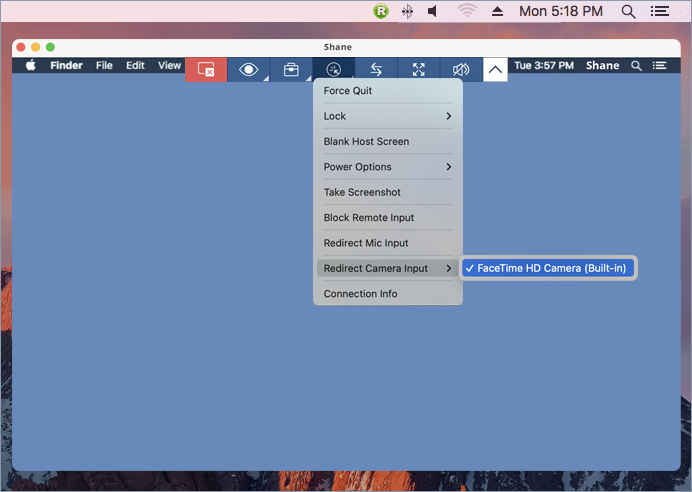
- Cliquez sur « Ouvrir les réglages système pour accorder l'autorisation à RemotePCCam. »
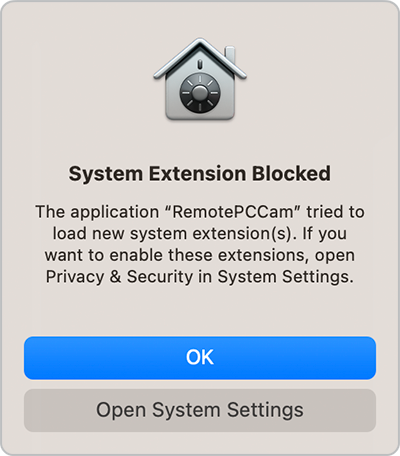
- Pour activer « RemotePCCam », cliquez sur l'icône de cadenas pour le déverrouiller.
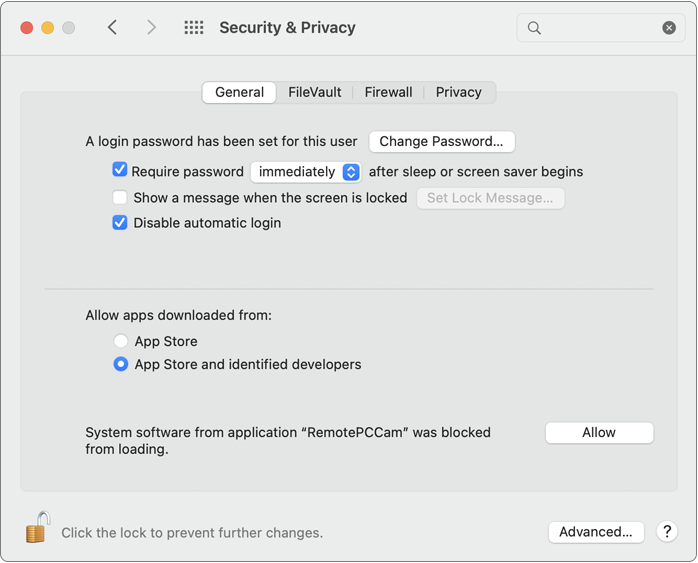
- Saisissez votre mot de passe et cliquez sur « Déverrouiller ».
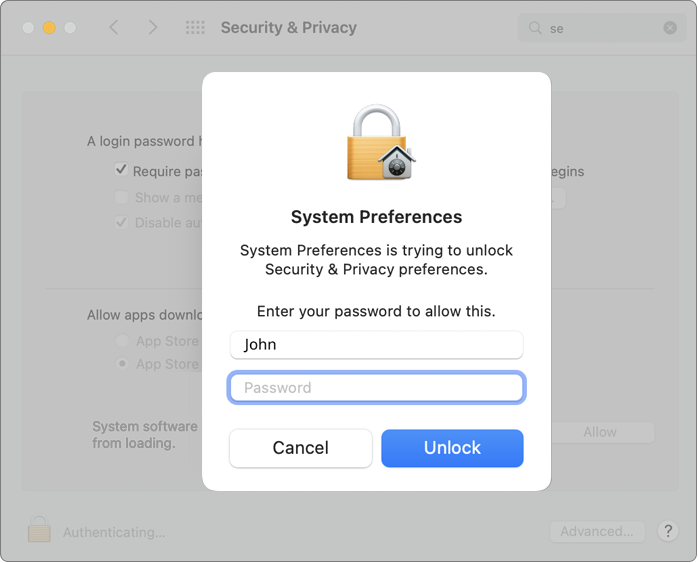
- Cliquez sur « Autoriser » pour activer « RemotePCCam ».
- Fermez la session à distance en cours. Connectez-vous à l'ordinateur distant et passez la souris sur « Rediriger l'entrée de la caméra ».
- Ouvrez n'importe quel service de visioconférence sur votre ordinateur distant. Sélectionnez « RemotePCCam » comme source vidéo pour l'ordinateur distant dans vos applications de diffusion.
Remarque :
- Cette fonctionnalité est actuellement prise en charge pour les sessions à distance de Mac à Mac.
- Cette fonctionnalité est prise en charge uniquement pour les ordinateurs distants avec Mac OS version 12.3 et ultérieure et les ordinateurs locaux avec Mac OS version 10.14 et ultérieure.
Un groupe est une collection d'ordinateurs.
Pour créer un groupe d'ordinateurs,
- Lancez l'application RemotePC et connectez-vous.
- Cliquez sur
 affiché dans la barre de menus.
 - Saisissez un nom dans la fenêtre contextuelle « Créer un groupe ».
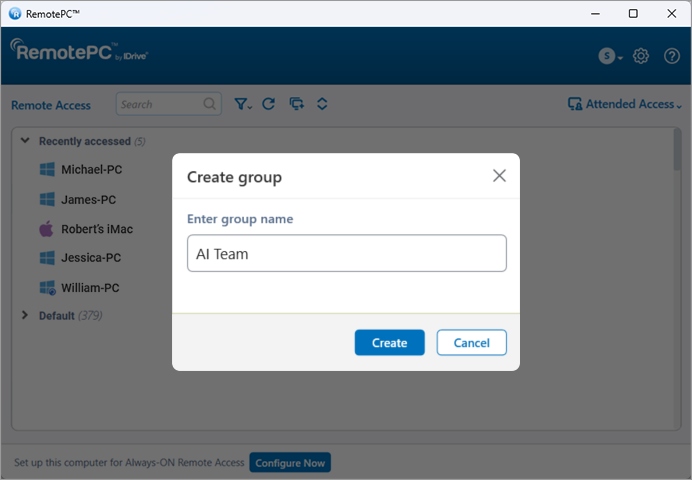
- Cliquez sur « OK ».
Pour renommer un groupe,
- Lancez l'application RemotePC et connectez-vous.
- Faites un clic droit sur un nom de groupe. Dans les options qui apparaissent, cliquez sur « Renommer le groupe ».
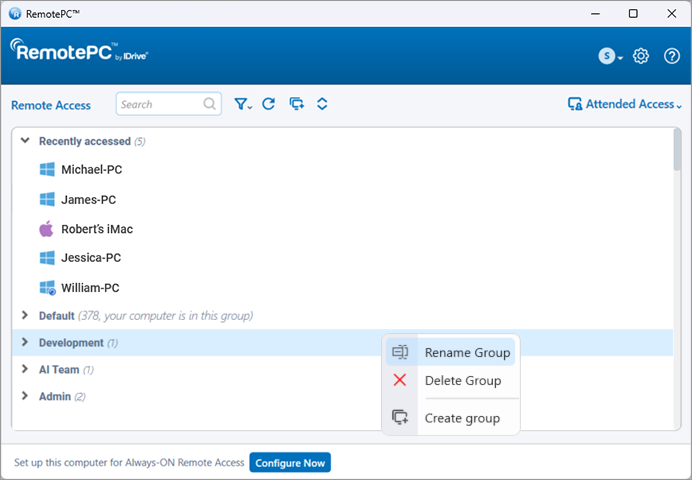
- Saisissez un nouveau nom dans le champ « Renommer le groupe ».
- Cliquez sur « OK ».
Pour supprimer un groupe,
- Lancez l'application RemotePC et connectez-vous.
- Faites un clic droit sur un nom de groupe. Dans les options qui apparaissent, cliquez sur « Supprimer le groupe ».
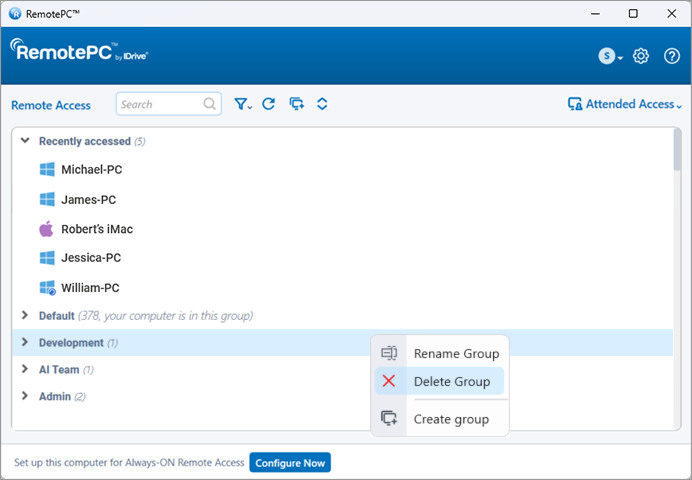
- Une fenêtre contextuelle avec un message d'alerte s'affiche. Cliquez sur « OK » pour supprimer le groupe.
Lors de la suppression du groupe, tous les ordinateurs seront déplacés vers le groupe par défaut.
Oui, vous pouvez déplacer des ordinateurs entre des groupes.
Pour déplacer,
- Lancez l'application RemotePC et connectez-vous.
- Cliquez sur un nom de groupe. La liste des ordinateurs du groupe s'affiche.
- Cliquez sur un nom d'ordinateur, puis dans les options qui apparaissent, cliquez sur « Déplacer ».
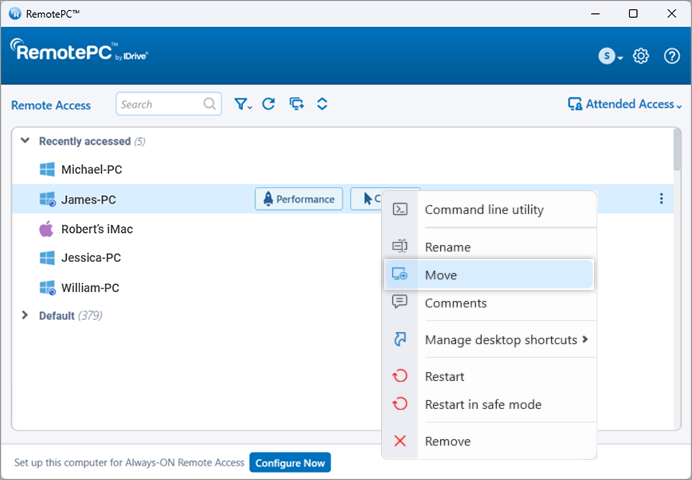
- Dans l'écran « Déplacer l'ordinateur », sélectionnez le groupe souhaité vers lequel vous voulez déplacer l'ordinateur.
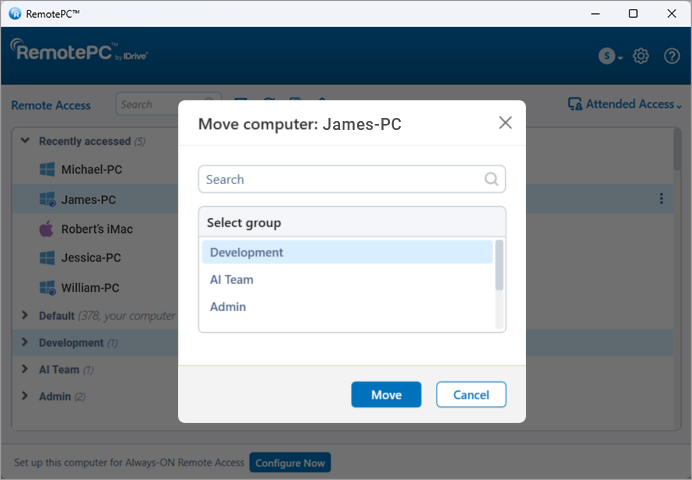
- Cliquez sur « OK ».
Vous pouvez également déplacer un ordinateur en le faisant glisser-déposer vers un autre groupe.
Oui, vous pouvez supprimer ou renommer un ordinateur depuis un groupe.
Pour supprimer un ordinateur,
- Lancez l'application RemotePC et connectez-vous.
- Cliquez sur un nom de groupe. La liste des ordinateurs du groupe s'affiche.
- Cliquez sur un nom d'ordinateur, puis dans les options qui apparaissent, cliquez sur « Supprimer ».
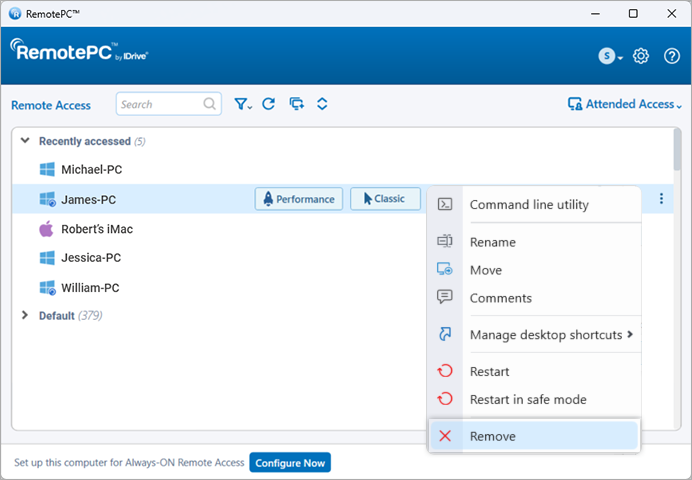
- Cliquez sur « Oui » dans la fenêtre contextuelle qui apparaît pour supprimer l'ordinateur du groupe.
Pour renommer un ordinateur,
- Cliquez sur un nom de groupe. La liste des ordinateurs du groupe s'affiche.
- Cliquez sur un nom d'ordinateur, puis dans les options qui apparaissent, cliquez sur « Renommer ».
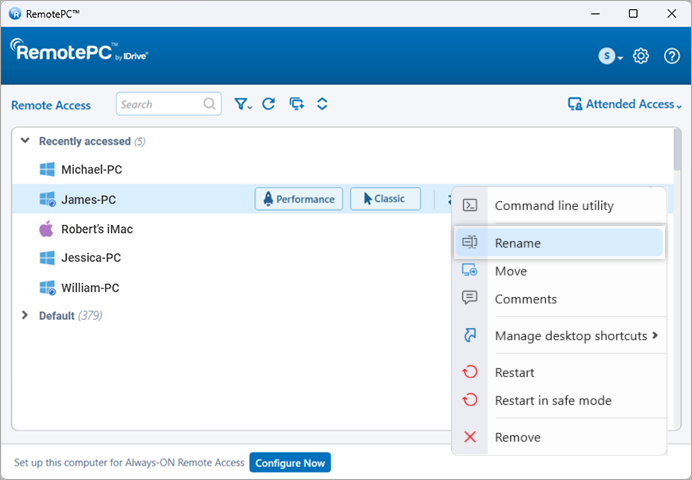
- Saisissez un nouveau nom dans le champ « Renommer l'ordinateur ».
- Cliquez sur « OK ».
Oui, avec RemotePC vous pouvez imprimer des documents et des images présents sur vos ordinateurs distants, où que vous soyez.
Pour imprimer,
- Lancez l'application RemotePC et connectez-vous.
- Connectez-vous à un ordinateur distant en ligne et établissez la connexion.
- Sélectionnez le fichier sur l'ordinateur distant qui doit être imprimé.
- Ouvrez le document et utilisez la commande Imprimer (ou Ctrl+P) pour imprimer le document sélectionné.
- Sélectionnez « RemotePC Printer » dans la fenêtre, puis cliquez sur « Imprimer ».
- Sélectionnez une imprimante locale lorsque vous y êtes invité, puis cliquez sur « Continuer ».
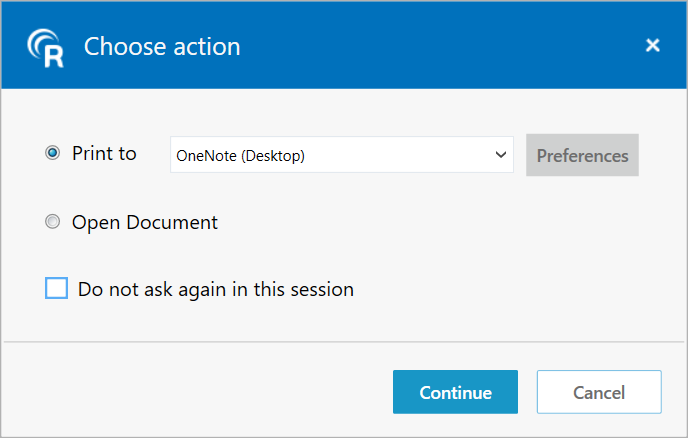
Si aucune imprimante locale n'est configurée, cliquez sur « Ouvrir le document » pour afficher ou enregistrer le document sur l'ordinateur local.
Remarque :
- Si plusieurs imprimantes locales sont configurées, l'opération d'impression sera effectuée avec l'imprimante par défaut.
- « RemotePC Printer » s'affichera uniquement pendant les sessions distantes actives.
- RemotePC Printer n'est pas pris en charge sur/pour les machines Linux en CLI (sans interface).
Oui, vous pouvez utiliser l'application RemotePC via VPN. Cela vous permet de créer une connexion sécurisée entre l'ordinateur local et l'ordinateur distant, et les ordinateurs connectés fonctionnent comme s'ils étaient sur le même réseau. Ainsi, les utilisateurs ne constatent aucun ralentissement pendant une session distante et peuvent travailler comme s'ils étaient sur leur propre ordinateur.
Pour utiliser RemotePC via VPN, vous avez besoin de :
- une connexion Internet active sur l'ordinateur local et sur l'ordinateur distant
- un VPN configuré sur l'ordinateur local et sur l'ordinateur distant
- un VPN activé sur l'ordinateur local
Avec les conditions ci-dessus, RemotePC détecte automatiquement le VPN et établit une connexion entre l'ordinateur local et l'ordinateur distant.
Oui, vous pouvez mettre fin à une session en cours lorsque votre ordinateur est accédé à distance. Lorsqu'un ordinateur distant se connecte à votre ordinateur, un message apparaît dans le coin inférieur droit de l'écran. Vous pouvez mettre fin à la session et restreindre l'accès à l'ordinateur distant en cliquant sur « Fin de session ».
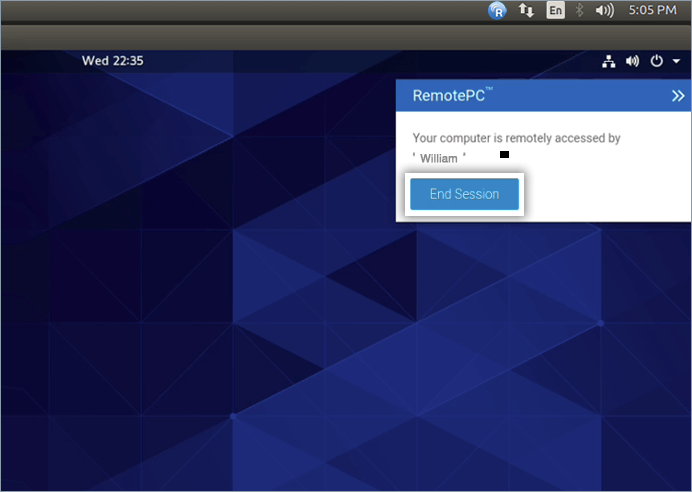
Pour renommer un ordinateur configuré,
- Lancez l'application RemotePC et connectez-vous.
- Faites un clic droit sur le nom de l'ordinateur et cliquez sur « Renommer ».
- Saisissez un nouveau nom dans le champ de texte et cliquez sur « Renommer ».
Pour supprimer un ordinateur configuré,
- Lancez l'application RemotePC et connectez-vous.
- Faites un clic droit sur le nom de l'ordinateur et cliquez sur « Supprimer ».
- Cliquez sur « Oui » dans la fenêtre de confirmation.
Vous pouvez uniquement supprimer les ordinateurs qui sont en ligne ou hors ligne.
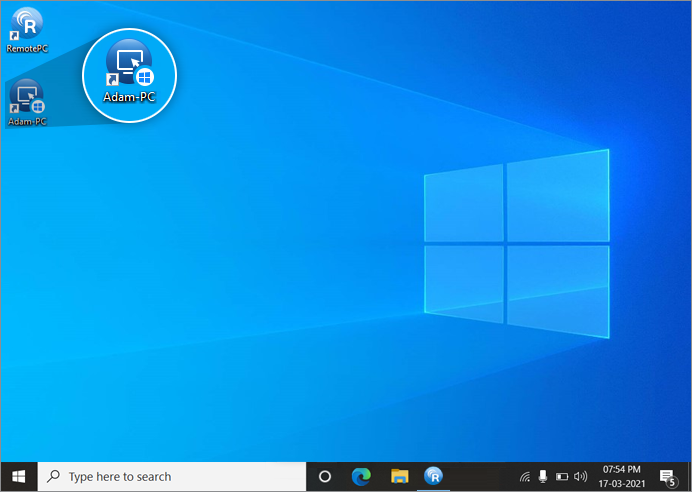
Créez des raccourcis sur le bureau pour vous connecter instantanément à votre bureau distant ou y transférer des fichiers.
Pour créer un raccourci,
- Lancez l'application RemotePC et connectez-vous.
- Faites un clic droit sur l'ordinateur de la liste pour lequel vous souhaitez créer un raccourci. Sélectionnez « Gérer les raccourcis du bureau ».
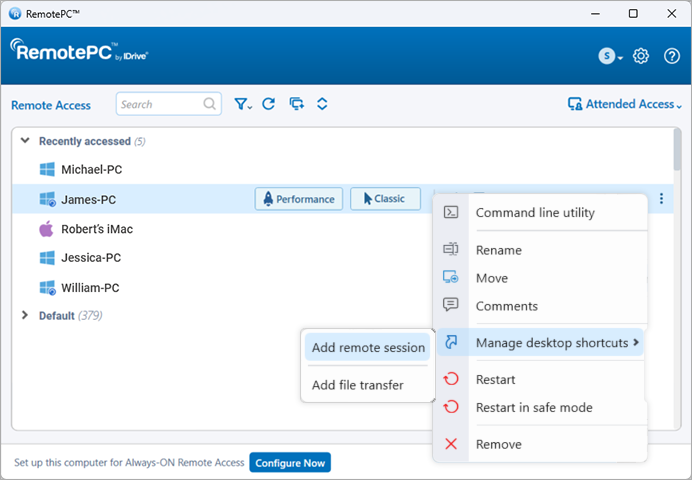
- Choisissez le type de raccourci souhaité pour l'ordinateur.
- Le raccourci sur le bureau sera créé pour cet ordinateur distant.
Pour supprimer un raccourci,
- Lancez l'application RemotePC et connectez-vous.
- Faites un clic droit sur l'ordinateur de la liste pour lequel vous souhaitez supprimer un raccourci. Sélectionnez « Gérer les raccourcis du bureau ».
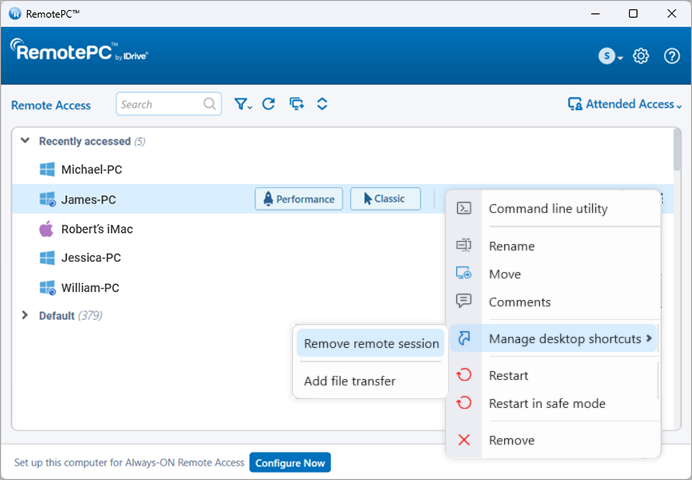
- Choisissez le type de raccourci que vous souhaitez supprimer pour l'ordinateur.
- Le raccourci sera supprimé pour l'ordinateur distant.
Vous pouvez également supprimer le raccourci à l'aide de l'option de suppression native de Windows.
Puis-je faire glisser-déposer des fichiers/dossiers entre mon ordinateur local et mon ordinateur distant ?
Oui, vous pouvez faire glisser-déposer plusieurs fichiers/dossiers entre votre ordinateur local et votre ordinateur distant pendant une session en cours. Sélectionnez les fichiers/dossiers souhaités sur l'ordinateur distant et déposez-les à un emplacement spécifique sur votre ordinateur local, ou inversement. Vous pouvez transférer des fichiers en toute sécurité entre plusieurs plateformes, c'est-à-dire de Windows vers Mac ou inversement.
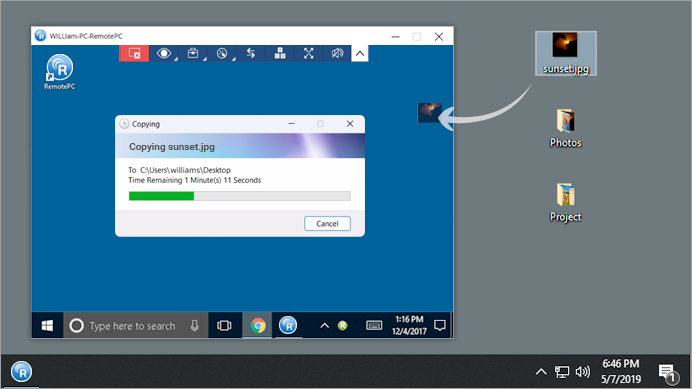
Remarque : Vous pouvez également copier-coller des fichiers, des dossiers et des messages texte entre vos machines locales et distantes.
Oui, en utilisant un seul ordinateur local, lorsque vous vous connectez à plusieurs ordinateurs distants, vous pouvez copier des fichiers, des dossiers et des messages texte d'un ordinateur distant vers un autre ordinateur distant. Copiez les fichiers/dossiers/messages texte depuis une machine distante, puis passez à un autre ordinateur distant et collez-les à l'emplacement souhaité.
Remarque : Les machines locales et distantes doivent toutes deux être mises à jour vers la dernière version de RemotePC.
Pour configurer les paramètres du proxy, cliquez avec le bouton droit sur l'icône de la zone de notification de RemotePC et sélectionnez « Paramètres du proxy ».
Les options disponibles sont les suivantes :
- No Proxy: This is a default setting.
- Auto-detect: Sélectionnez cette option pour obtenir automatiquement les paramètres du proxy.
- Manual: Sélectionnez cette option et configurez le nom du serveur proxy, le port et les détails d'authentification.
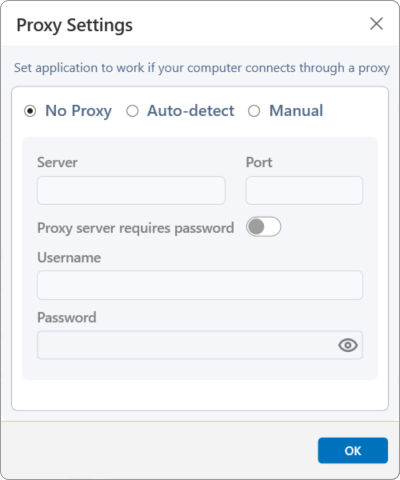
Pour désinstaller RemotePC,
Pour Windows :
- Cliquez sur le menu Démarrer.
- Repérez le dossier RemotePC dans la liste des applications.
- Cliquez avec le bouton droit sur l'application RemotePC et cliquez sur « Uninstall ». Vous serez redirigé vers « Control Panel ».
- Cliquez avec le bouton droit sur « RemotePC » et sélectionnez « Uninstall ».
Pour Mac :
- Lancez l'application RemotePC et connectez-vous.
- Connectez-vous à un ordinateur distant en ligne et établissez la connexion.
- Cliquez sur l'icône RemotePC pour ouvrir l'option de menu de la zone de notification de RemotePC.
- Cliquez sur « Preferences » et accédez à l'onglet « Advanced ».
- Dans l'option « Uninstall », choisissez l'option « Also delete configuration files ».
- Cliquez sur « Uninstall » > « Yes » dans la fenêtre de confirmation.
L'application RemotePC ainsi que tous les fichiers de configuration seront désinstallés.
Pour Linux :
- Accédez au gestionnaire de paquets, par exemple ouvrez-le avec Ubuntu Software Center.
- Repérez le dossier RemotePC dans la liste des applications.
- Cliquez sur « Remove » qui apparaît au survol de la souris.
Un message s'affichera pour vous demander de saisir le mot de passe de votre ordinateur. - Saisissez le mot de passe pour terminer le processus de désinstallation.
Vous pouvez également exécuter les commandes suivantes pour supprimer et purger les paquets :
| Action | Debian | RPM |
| Désinstaller | apt purge remotepc/remotepcviewer/remotepc-host | yum remove remotepc/remotepcviewer/remotepc-host |
Wake-on-LAN dans RemotePC vous permet de réveiller vos ordinateurs distants hors ligne afin d'établir une connexion depuis n'importe où. Activez WOL dans l'application RemotePC et démarrez un ordinateur distant hors ligne à l'aide de l'une des options suivantes :
- Via le réseau local
- Via une adresse IP publique
En savoir plus sur les exigences matérielles et la configuration des paramètres nécessaires pour activer WOL sur les ordinateurs Windows pour WOL.
Remarque : Cette fonctionnalité n'est actuellement pas prise en charge pour Mac.
Avant d'effectuer les étapes d'activation de Wake-on-LAN, assurez-vous que les exigences matérielles et la configuration des paramètres nécessaires pour activer WOL sont remplies.
Pour activer WOL via le réseau local,
- Lancez l'application RemotePC et connectez-vous.
- Cliquez sur « Configure Now! » et configurez votre ordinateur pour l'accès à distance.
- Cliquez sur affiché dans le coin supérieur droit.
- Cliquez sur « Configure ».
- Sélectionnez « Wake-on-LAN through Local Network » dans la liste déroulante « Select option to wake up this computer via Wake-on-LAN ».
- Cliquez sur
 , sélectionnez les ordinateurs que vous souhaitez ajouter comme ordinateurs médiateurs et cliquez sur « Add ».
 Remarque : Assurez-vous que l'ordinateur médiateur sélectionné se trouve sur le même réseau (LAN) que l'ordinateur local.
- Cliquez sur « OK ».
Pour activer WOL via une adresse IP publique,
- Lancez l'application RemotePC et connectez-vous.
- Cliquez sur « Configure Now! » et configurez votre ordinateur pour l'accès à distance.
- Cliquez sur affiché dans le coin supérieur droit.
- Cliquez sur « Configure ».
- Sélectionnez « Wake-on-LAN through Public IP » dans la liste déroulante « Select option to wake up this computer via Wake-on-LAN ».
- Saisissez une adresse IP publique et un numéro de port dans les champs « Address » et « Port » respectivement.
- Cliquez sur « OK ».
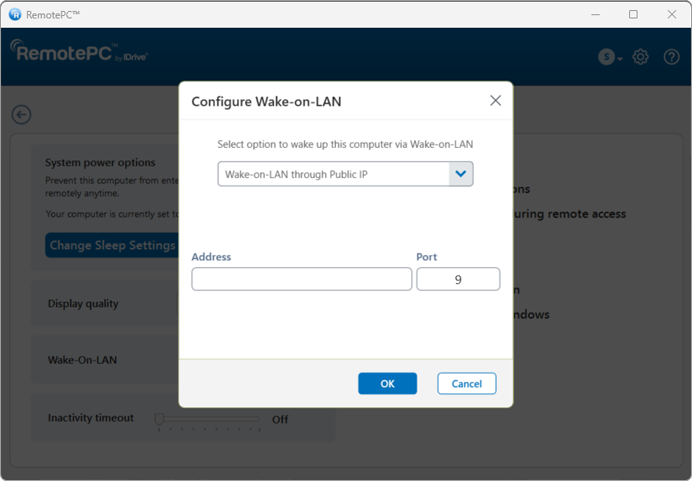
Avant d'activer WOL via une adresse IP publique, assurez-vous que les exigences suivantes sont remplies :
- Le pare-feu réseau (le cas échéant) doit être configuré pour autoriser tout paquet UDP reçu pour cette adresse IP publique et ce numéro de port.
- Le routeur associé à cette adresse IP publique doit être configuré pour transférer tout paquet UDP reçu pour ce numéro de port vers le système sur lequel vous souhaitez activer WOL.
Remarque :
- Cette fonctionnalité n'est actuellement pas prise en charge pour Mac.
- Wake-on-LAN via une adresse IP publique n'est pas pris en charge pour Linux.
Pour réveiller un ordinateur distant hors ligne après avoir activé WOL,
- Lancez l'application RemotePC et connectez-vous.
- Cliquez sur
 affiché à côté de l'ordinateur hors ligne pour le réveiller.
- La fonctionnalité « glisser-déposer » n'est pas disponible pour les connexions via des machines Linux.
- Certaines options comme « Session Recording » et « Send key combinations » ne seront pas disponibles lors de l'utilisation de RemotePC™ Viewer Lite.
| * Remarque : La clé personnelle est facultative pour les nouveaux comptes créés à partir du 12-20-2025. |