Cursor dengan RemotePC MCP
RemotePC MCP menghubungkan akun RemotePC Anda dengan asisten dan aplikasi AI menggunakan standar terbuka Model Context Protocol (MCP). Dengan ini, klien AI yang kompatibel dapat mengakses kemampuan RemotePC yang didukung secara aman melalui alat terstandardisasi, tanpa memerlukan integrasi atau skrip khusus. Panduan ini menjelaskan cara menghubungkan Cursor dengan RemotePC MCP.
Prasyarat
- Akun RemotePC yang aktif.
- Akses ke akun Cursor.
Arsitektur Referensi

Mengonfigurasi RemotePC MCP dengan Cursor Web
- Masuk ke Cursor.
- Mulai obrolan lalu klik +.
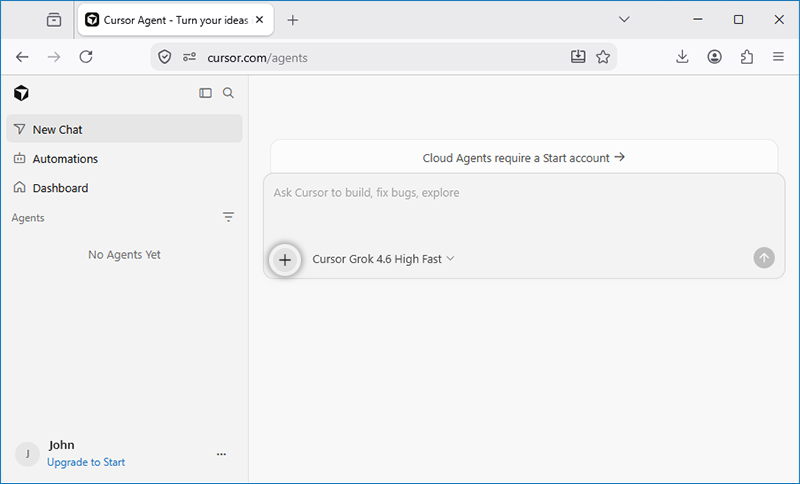
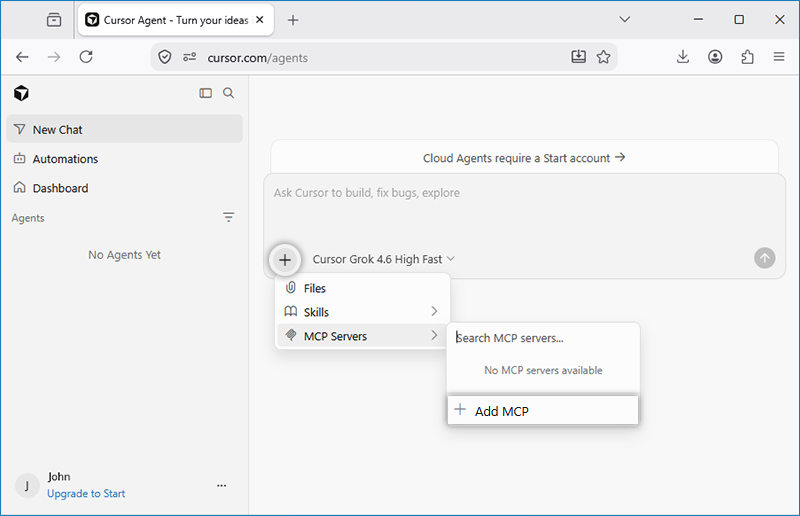
- Pilih MCP Servers lalu klik Add MCP.
- Di kotak dialog Browse MCPs, pilih Custom MCP.
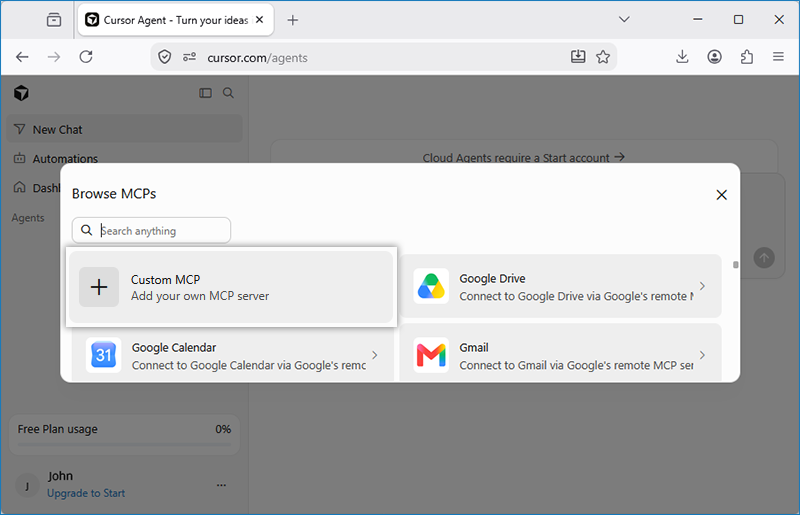
-
Di kotak dialog Add a Custom MCP, masukkan detail berikut lalu klik Add MCP:
- Nama: RemotePC
- Jenis: URL
- URL Server: https://mcp.remotepc.com/mcp
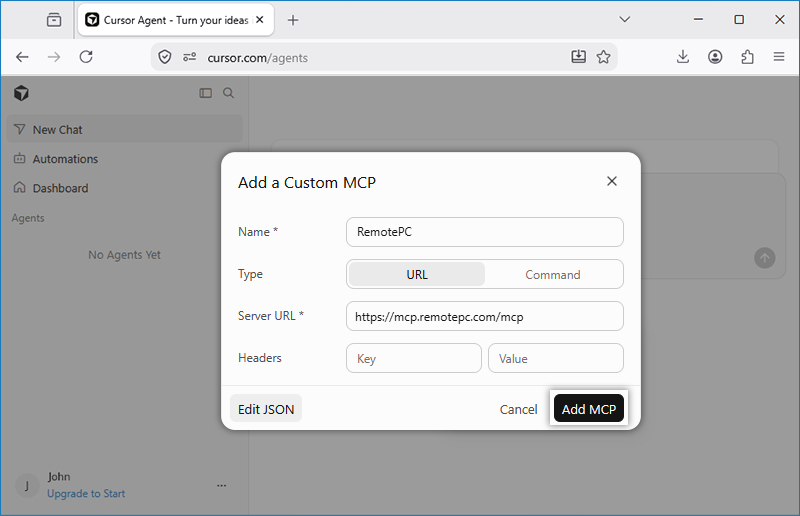
-
Server RemotePC MCP ditambahkan dan tercantum di menu tarik-turun MCP Servers.
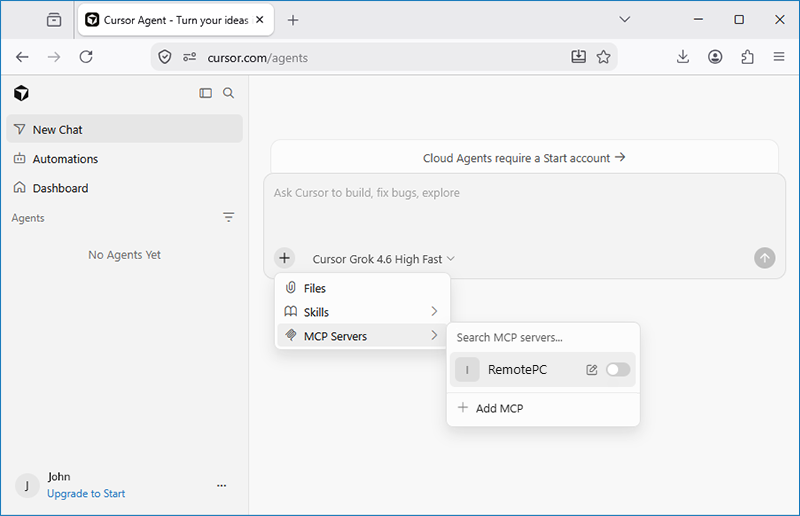
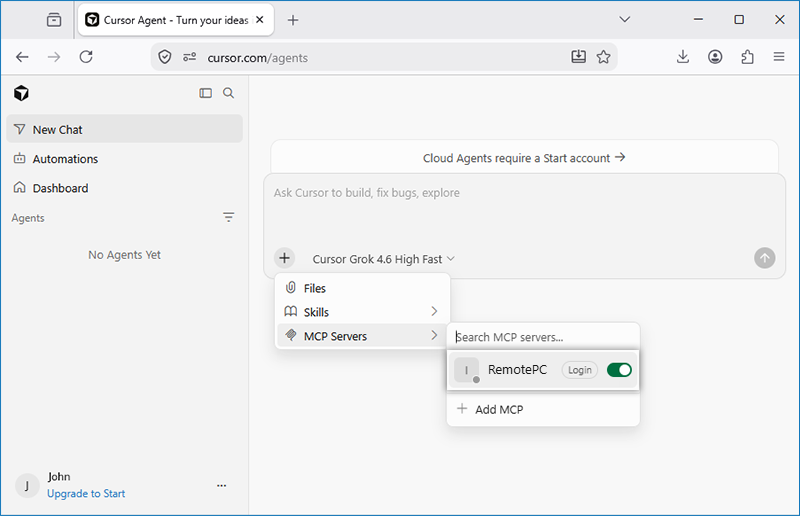
- Aktifkan server RemotePC MCP menggunakan tombol alih lalu klik Login.
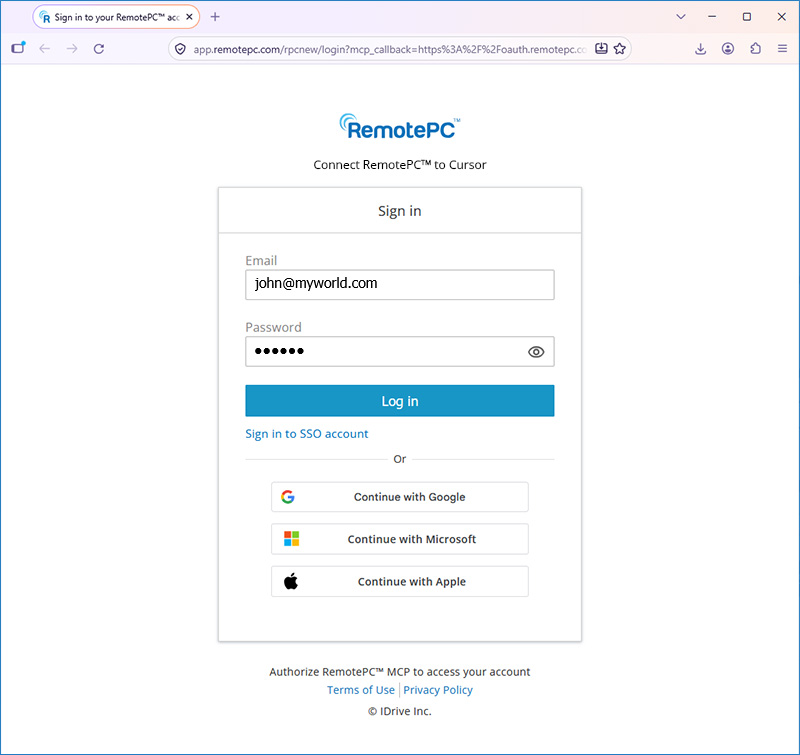
- Masuk ke akun RemotePC Anda.
- Pada halaman Session Settings, konfigurasikan batas waktu sesi dan pilih izin yang diperlukan: Full Control atau View Only.
- Simpan pengaturan dan selesaikan proses autentikasi, jika diminta.
- Setelah autentikasi selesai, Anda akan diarahkan ke Cursor dengan RemotePC MCP yang sudah terhubung.
RemotePC MCP kini terhubung ke Cursor. Anda dapat menggunakan alat RemotePC MCP yang didukung melalui Cursor.
Mengonfigurasi Cursor dengan RemotePC MCP menggunakan CLI
-
Tambahkan konfigurasi berikut ke ~/.cursor/mcp.json:
{
   "mcpServers": {
     "RemotePC MCP": {
       "url": "https://mcp.remotepc.com/mcp"
     }
   }
} -
Aktifkan server RemotePC MCP menggunakan perintah berikut:
agent mcp enable "RemotePC MCP" -
Masuk ke RemotePC menggunakan perintah berikut:
agent mcp login "RemotePC MCP" - Jendela browser akan terbuka ke halaman otorisasi RemotePC. Masuk ke akun RemotePC Anda.
-
Pada halaman Session Settings, konfigurasikan hal berikut:
- Batas waktu sesi: Atur berapa lama otorisasi tetap berlaku. Batas waktu dapat ditentukan dalam jam atau hari.
- Izin: Pilih akses Full Control atau View Only.
-
Klik Authorize Access.

- Setelah otorisasi selesai, kembali ke Cursor.
RemotePC MCP kini terhubung ke Cursor. Anda dapat menggunakan alat RemotePC MCP yang didukung melalui Cursor. Buka ulang atau muat ulang Cursor jika perlu agar alat RemotePC MCP tersedia.