Claude dengan RemotePC MCP
RemotePC MCP menghubungkan akun RemotePC Anda dengan asisten dan aplikasi AI menggunakan standar terbuka Model Context Protocol (MCP). Dengan ini, klien AI yang kompatibel dapat mengakses kemampuan RemotePC yang didukung secara aman melalui alat terstandardisasi, tanpa memerlukan integrasi atau skrip khusus. Panduan ini menjelaskan cara menghubungkan Claude dengan RemotePC MCP.
Prasyarat
- Akun RemotePC yang aktif.
- Akses ke akun Claude.
Arsitektur Referensi

Mengonfigurasi Claude dengan RemotePC MCP
- Masuk ke Claude.
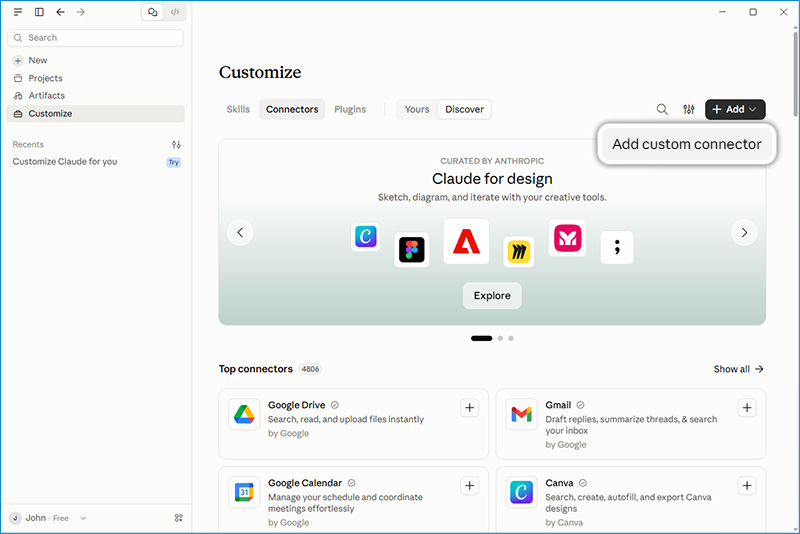
- Klik Customize.
- Pilih Connectors.
- Klik + Add lalu pilih Add custom connector.
-
Di kotak dialog Add Custom Connector, berikan detail berikut lalu klik Continue.
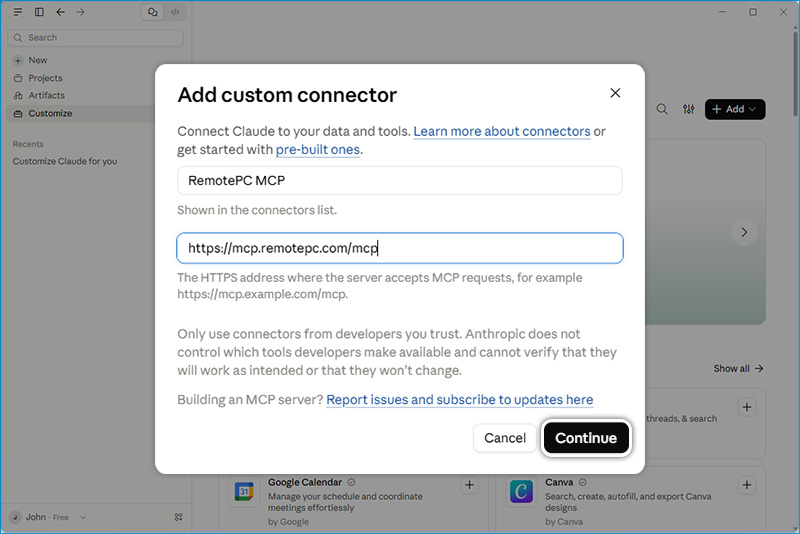
- Nama: RemotePC MCP
- URL: https://mcp.remotepc.com/mcp
-
Pada layar berikutnya, pilih opsi berikut lalu klik Add:
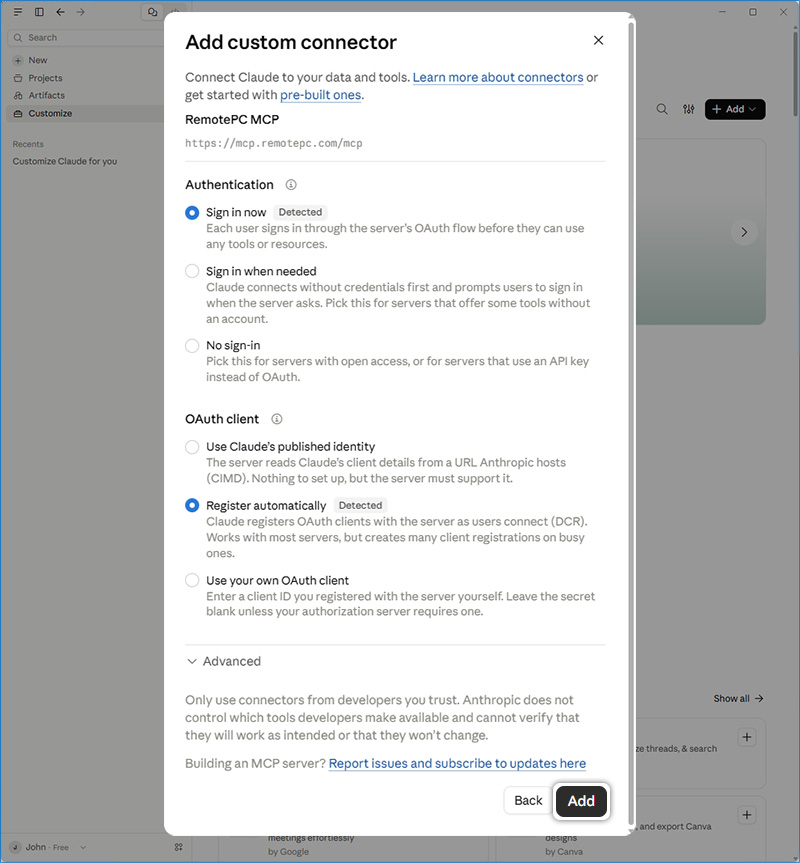
- Autentikasi: Sign in Now
- Klien OAuth: Register automatically
- Klik Connect untuk memulai proses otorisasi.
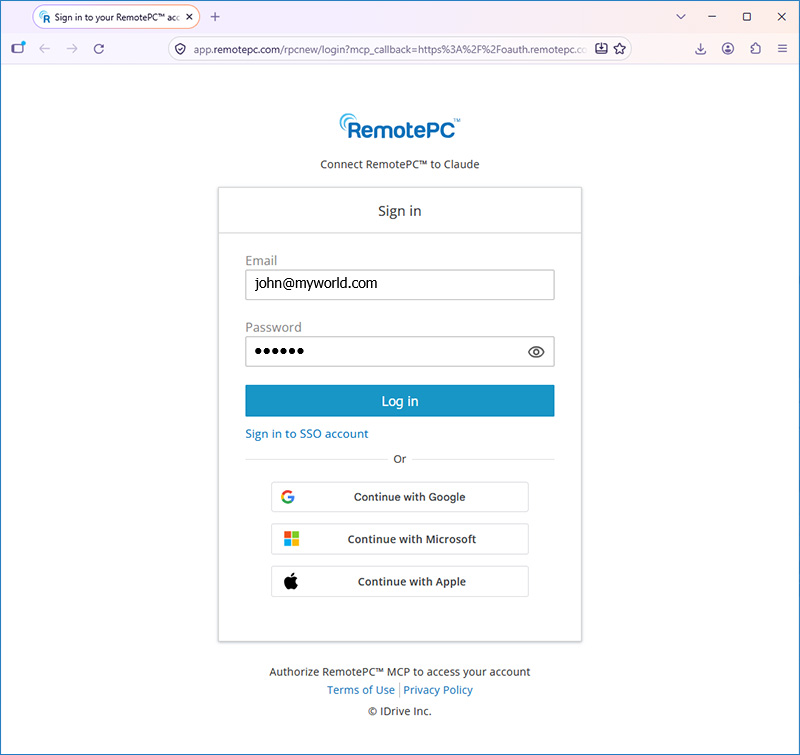
- Anda akan diarahkan ke konsol RemotePC. Masuk ke akun RemotePC Anda.
-
Pada halaman Session Settings, konfigurasikan hal berikut:
- Batas waktu sesi: Atur berapa lama sesi MCP tetap aktif. Batas waktu dapat ditentukan dalam jam atau hari.
- Izin: Pilih akses Full Control atau View Only.
-
Klik Authorize Access.
Setelah otorisasi selesai, Anda akan diarahkan kembali ke Claude.
RemotePC MCP kini terhubung ke Claude. Anda dapat mulai menggunakan alat RemotePC yang didukung melalui Claude. Buka ulang atau muat ulang Claude jika perlu agar alat RemotePC MCP tersedia.
Mengonfigurasi Claude dengan RemotePC MCP menggunakan CLI
Anda juga dapat mengonfigurasi Claude agar terhubung ke RemotePC MCP menggunakan Claude CLI.
-
Tambahkan server MCP
{
   "mcpServers": {
     "RemotePC MCP": {
       "url": "https://mcp.remotepc.com/mcp"
      }
    }
} -
Masuk ke RemotePC
claude mcp login remotepcJendela browser akan terbuka ke halaman otorisasi RemotePC.
-
Otorisasi koneksi
Masuk ke akun RemotePC Anda lalu konfigurasikan batas waktu sesi dan izin akses.
-
Selesaikan autentikasi
Setelah otorisasi, Anda akan diarahkan kembali ke Claude CLI secara otomatis. Jika pengalihan tidak selesai, ikuti petunjuk yang ditampilkan oleh Claude CLI untuk menyelesaikan autentikasi.
-
Mulai menggunakan RemotePC MCP
Setelah autentikasi selesai, alat RemotePC MCP tersedia di Claude. Anda dapat menggunakan Claude untuk mengakses kemampuan akun, perangkat, dan konektivitas RemotePC yang didukung. Buka ulang atau muat ulang Claude jika perlu agar alat RemotePC MCP tersedia.