ChatGPT met RemotePC MCP
RemotePC MCP koppelt uw RemotePC-account aan AI-assistenten en -toepassingen via de open standaard Model Context Protocol (MCP). Hiermee krijgen compatibele AI-clients via gestandaardiseerde tools veilig toegang tot ondersteunde RemotePC-functies, zonder dat aangepaste integraties of scripts nodig zijn. In deze handleiding leest u hoe u ChatGPT koppelt aan RemotePC MCP.
Vereisten
- Een actief RemotePC-account.
- Toegang tot een ChatGPT-account.
Referentiearchitectuur

ChatGPT configureren met RemotePC MCP
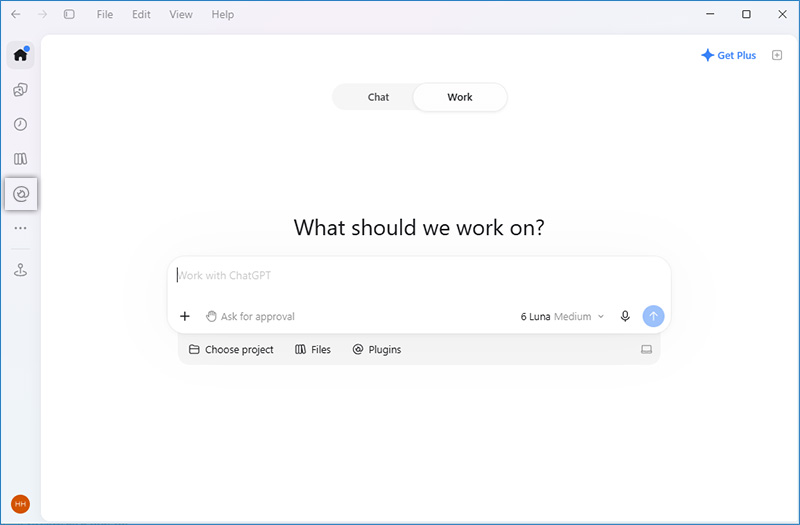
- Log in bij ChatGPT.
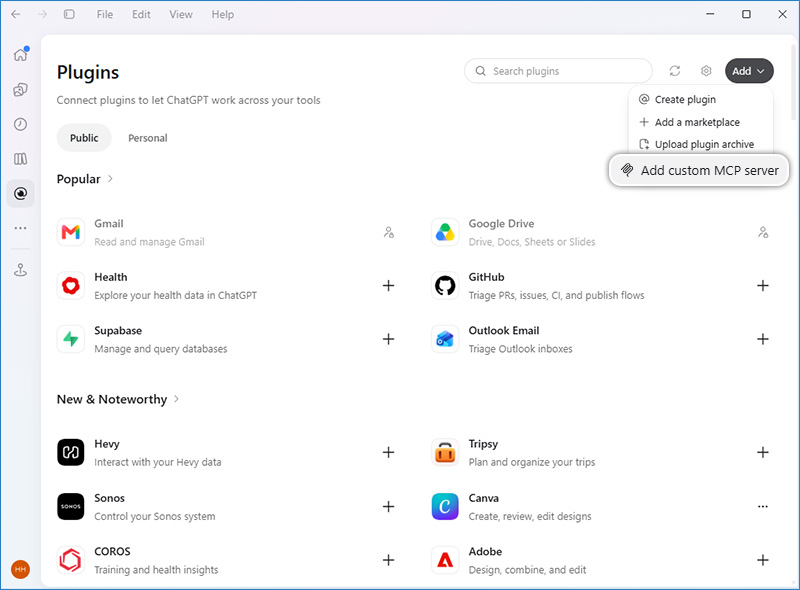
- Ga naar Plugins en klik op +.
- Selecteer Add custom MCP server.
-
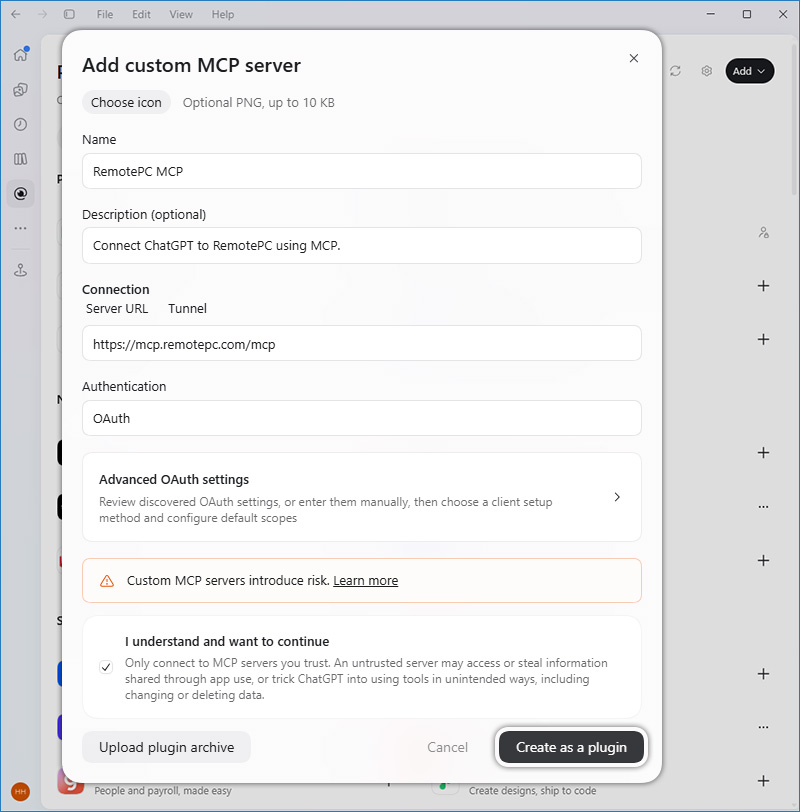
Voer in het scherm voor het maken van de plug-in de volgende gegevens in:
- Naam: RemotePC MCP
- Beschrijving: ChatGPT via MCP koppelen aan RemotePC.
- Server-URL: https://mcp.remotepc.com/mcp
- Verificatie: OAuth
- Lees de risicowaarschuwing en selecteer I understand and want to continue.
- Klik op Create as a plugin.
- Installeer de plug-in RemotePC MCP vanuit uw persoonlijke plug-ins.
- Open een nieuwe chat en selecteer RemotePC MCP in de lijst met plug-ins.
- Log in bij uw RemotePC-account wanneer daarom wordt gevraagd.
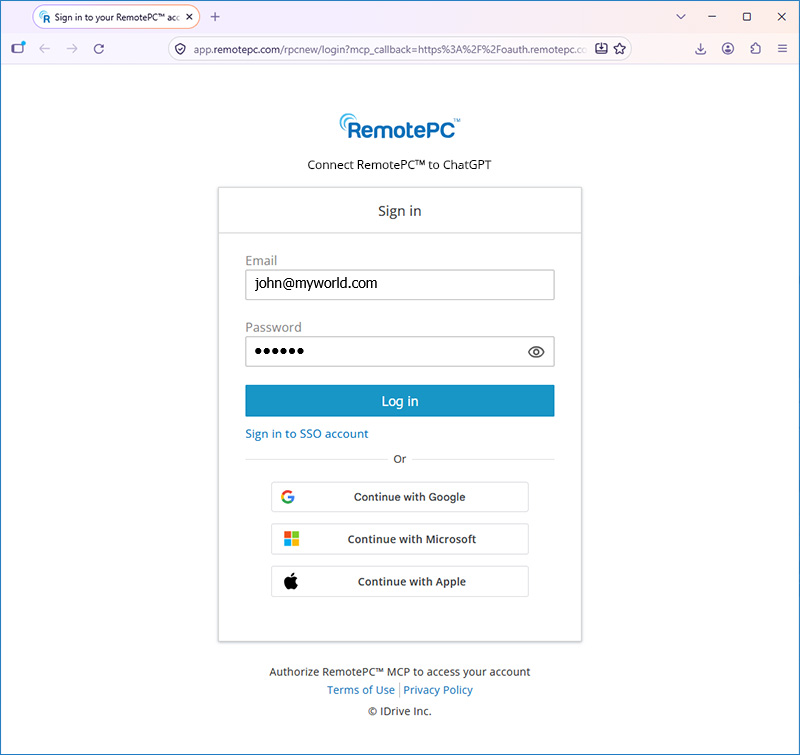
- Controleer op de autorisatiepagina van RemotePC de gevraagde toegang.
- Stel in Session Settings de sessietime-out en de toegangsrechten in.
- Klik op Authorize Access.

U hebt uw ChatGPT-account gekoppeld aan RemotePC MCP. U kunt de verbinding testen door de prompt ‘Show my RemotePC devices’ in te voeren. Uw RemotePC-apparaten worden dan weergegeven. Als de RemotePC MCP-tools niet beschikbaar zijn, vernieuw ChatGPT dan en probeer het opnieuw.