Codex met RemotePC MCP
RemotePC MCP koppelt uw RemotePC-account aan AI-assistenten en -toepassingen via de open standaard Model Context Protocol (MCP). Hiermee krijgen compatibele AI-clients via gestandaardiseerde tools veilig toegang tot ondersteunde RemotePC-functies, zonder dat aangepaste integraties of scripts nodig zijn. In deze handleiding leest u hoe u Codex koppelt aan RemotePC MCP.
Vereisten
- Een actief RemotePC-account.
- Toegang tot een Codex-account.
Referentiearchitectuur

Codex configureren met RemotePC MCP
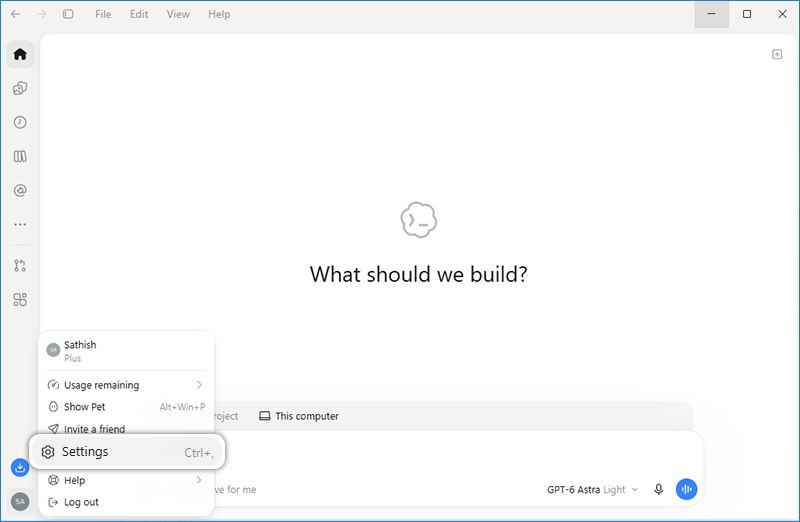
- Log in bij Codex en ga naar Settings.
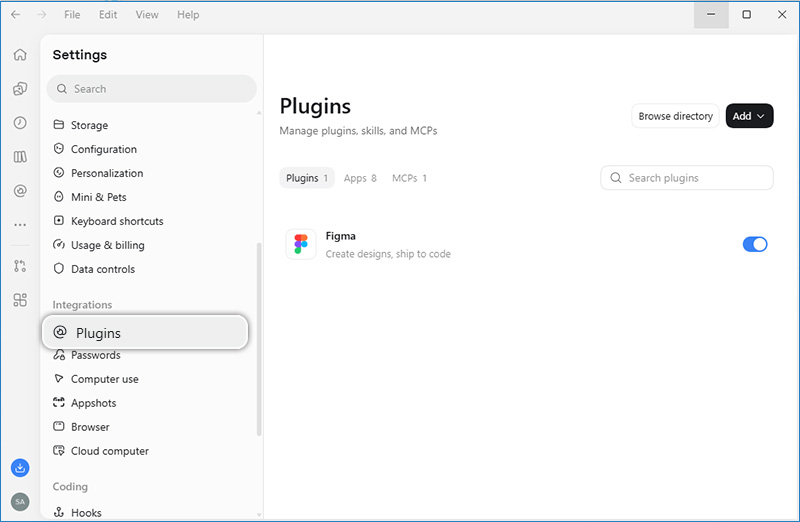
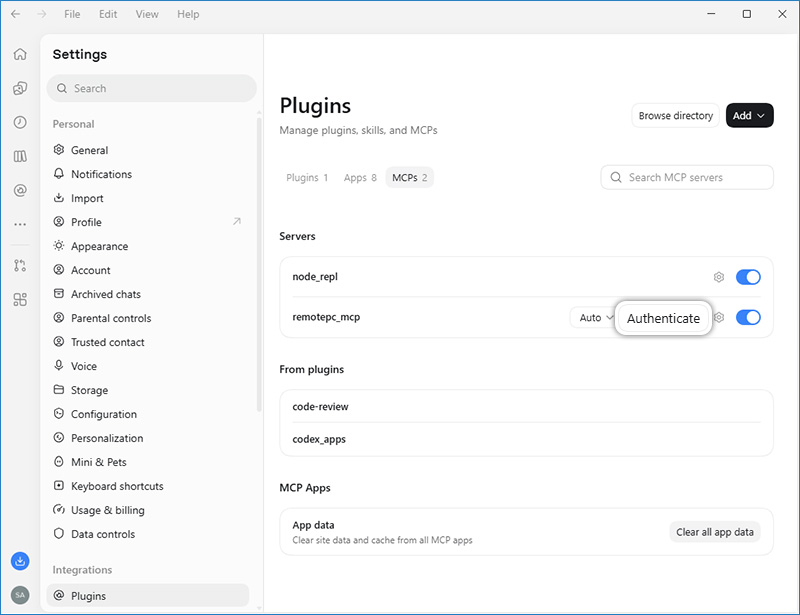
- Selecteer Integrations > Plugins.
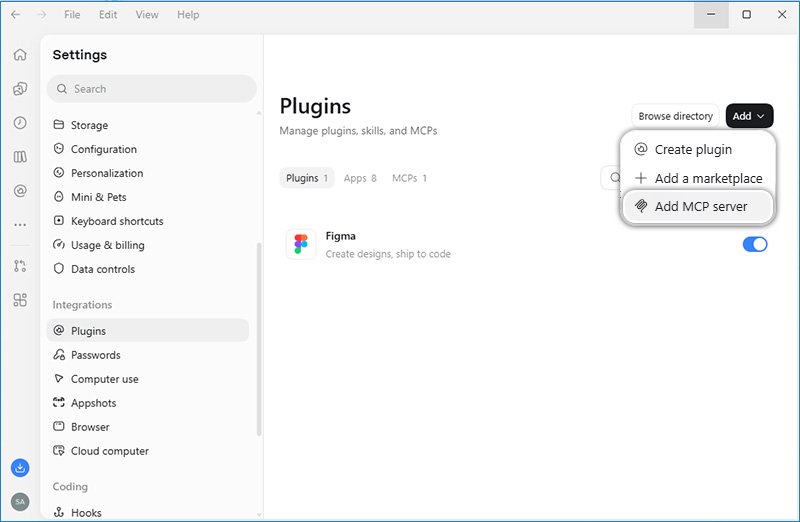
- Selecteer MCPs.
- Klik op + Add en selecteer Add MCP server.
-
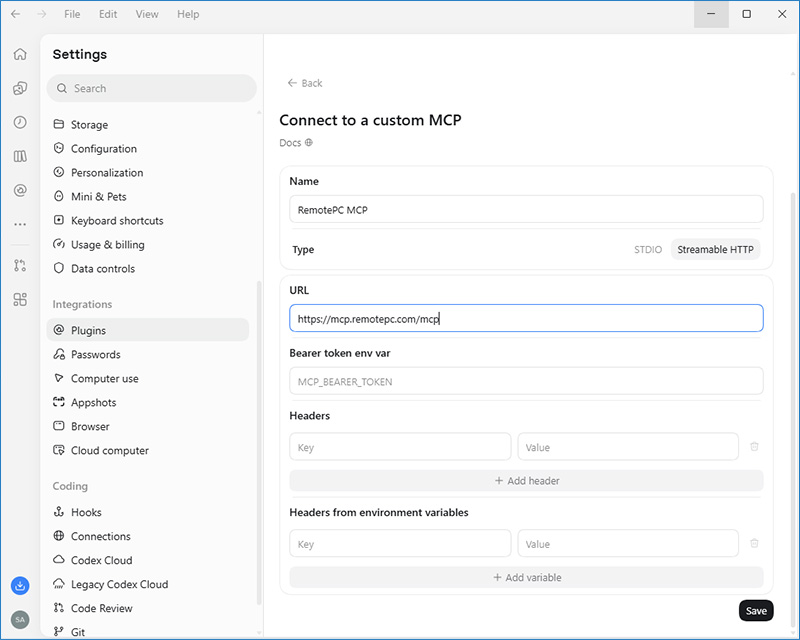
Voer in het dialoogvenster Add MCP server de volgende gegevens in:
- Naam: RemotePC MCP
- Type: Streamable HTTP
- URL: https://mcp.remotepc.com/mcp
- Klik op Continue.
- Klik op Authenticate.
U wordt doorgestuurd naar de autorisatiepagina van RemotePC. Log in bij uw RemotePC-account.
- Configureer op de pagina Session Settings het volgende:
- Sessietime-out: stel in hoe lang de autorisatie geldig blijft. De time-out kan in uren of dagen worden opgegeven.
- Machtiging: selecteer Full Control- of View Only-toegang.
- Klik op Authorize Access.
Nadat de autorisatie is voltooid, wordt u teruggestuurd naar Codex.
RemotePC MCP is nu gekoppeld aan Codex. U kunt de ondersteunde RemotePC-tools nu via Codex gebruiken om toegang te krijgen tot ondersteunde account-, apparaat- en verbindingsfuncties van RemotePC. Open of vernieuw Codex indien nodig opnieuw om de RemotePC MCP-tools beschikbaar te maken.
Codex CLI configureren met RemotePC MCP
U kunt de RemotePC MCP-server met OAuth-verificatie koppelen aan Codex CLI.
- Voeg de RemotePC MCP-server toe
Voer de volgende opdracht uit in uw terminal:codex mcp add remotepc \
--url https://mcp.remotepc.com/mcp
- Verifieer met RemotePC
Nadat de opdracht is uitgevoerd, detecteert Codex CLI dat de MCP-server OAuth-verificatie vereist en start het de aanmeldprocedure. Uw standaardwebbrowser wordt geopend en stuurt u door naar de autorisatiepagina van RemotePC.- Log in bij uw RemotePC-account.
- Configureer op de pagina Session Settings de sessietime-out en de toegangsrechten.
- Selecteer Full Control- of View Only-toegang.
- Klik op Authorize Access om Codex CLI toegang te geven tot uw RemotePC-account.
- Voltooi de verbinding
Na de autorisatie wordt u teruggestuurd naar Codex CLI, dat de OAuth-referenties veilig opslaat.
U kunt nu de ondersteunde RemotePC MCP-tools via Codex CLI gebruiken om toegang te krijgen tot de account-, apparaat- en verbindingsfuncties van RemotePC. Als de tools niet beschikbaar zijn, start Codex CLI dan opnieuw om de MCP-verbinding opnieuw te laden.