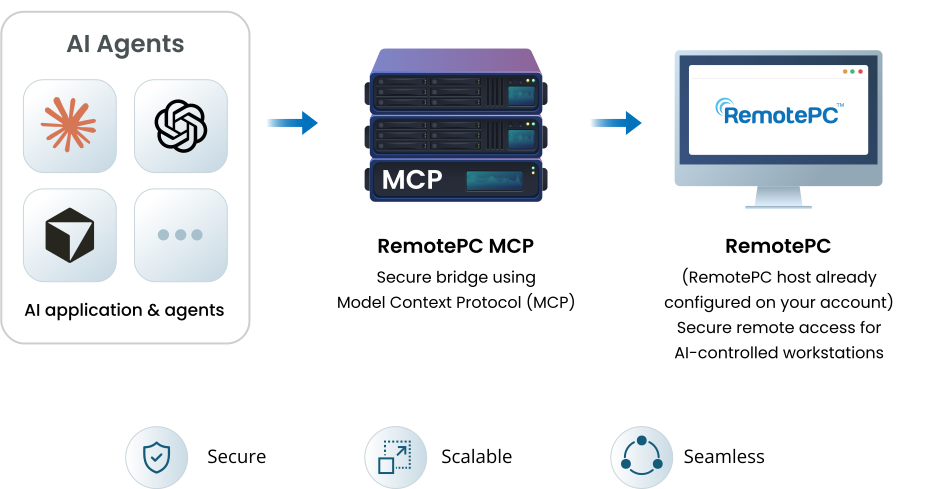
AI-agents zijn goed in redeneren, maar ze hebben gestructureerde tools nodig om met echte computers te werken.
Het Model Context Protocol (MCP) biedt die verbinding. In plaats van te vertrouwen op screen scraping of giswerk kan een agent een specifieke tool aanroepen, een gestructureerd resultaat ontvangen en dat resultaat gebruiken om te bepalen wat er daarna moet gebeuren.
Met RemotePC MCP krijgt uw agent via één verbinding toegang tot elke geconfigureerde en online computer in uw RemotePC-account.
Elke actie is een gedefinieerde toolaanroep, zodat de agent op een betrouwbare manier met uw computers kan werken.
Maak één keer verbinding en krijg toegang tot elke geconfigureerde en online computer in uw RemotePC-account. U hoeft niet voor elke machine een aparte integratie te maken.
Uw agent krijgt alleen de toegang die u tijdens de MCP-sessie verleent. Beveiligingen op hostniveau en beperkingen voor vergrendelde bureaubladen blijven van kracht.
RemotePC MCP biedt gestructureerde toolaanroepen en resultaten die agents aan elkaar kunnen koppelen om taken met meerdere stappen uit te voeren.
Wanneer een computer online en bereikbaar is via RemotePC, kan uw AI-agent de beschikbare MCP-tools gebruiken om het scherm te bekijken, met toepassingen te werken, bestanden op te halen en ondersteunde bewerkingen uit te voeren.
Beheer uw RemotePC-account, bekijk geregistreerde computers, controleer gebruikers en groepen en maak verbinding met apparaten.
Geef de computers weer die in uw account zijn geregistreerd, met status en details.
Geef de computer- en gebruikersgroepen weer die in uw account zijn ingesteld.
Geef de gebruikers weer die aan uw account zijn gekoppeld.
Bekijk accountgegevens, waaronder abonnement, e-mailadres, telefoonnummer en volgende factuurdatum.
Geef facturen weer met bedrag, datum en omschrijving van de kosten.
Genereer een verbindings-URL voor een geselecteerde computer.
Geef de apparaten weer die onlangs in uw account zijn gebruikt.
Maak een opname van het scherm van de externe computer, inclusief het volledige bureaublad, een afzonderlijke monitor of een specifiek venster.
Haal een lijst op met geopende vensters op de externe computer.
Stuur een bericht op het scherm naar de persoon die de externe computer gebruikt om updates te delen of hem of haar op de hoogte te stellen van een bewerking.
Plan of annuleer een herstart op de externe computer. Toon vóór het herstarten een waarschuwing om de persoon achter de computer op de hoogte te stellen.
Start een ondersteunde update van de RemotePC-toepassing op de externe computer zonder dat de gebruiker deze handmatig hoeft te starten.
Koppel RemotePC aan uw AI-client om toegang te krijgen tot uw geconfigureerde computers. Log in, kies uw machtigingen en sessieduur en ga via uw AI-agent aan de slag met uw computers.
https://mcp.remotepc.com/mcp
Log in met het RemotePC-account waarmee u uw computers beheert wanneer daarom wordt gevraagd.
Afhankelijk van uw accountinstellingen kunt u inloggen met uw e-mailadres en wachtwoord, Google, Microsoft, Apple of SSO. Als tweestapsverificatie is ingeschakeld, voltooit u ook die stap.
RemotePC gebruikt OAuth 2.1 om uw verbinding te verifiëren. Uw inloggegevens worden niet gedeeld met de AI-client.
Kies waartoe uw AI-client toegang heeft en hoe lang de verbinding actief moet blijven.
Machtigingen: View Only of Full Control
Kies een sessieduur tussen 12 uur en 30 dagen.
Gebruik prompts in natuurlijke taal om uw AI-agent te vragen uw geconfigureerde computers weer te geven en ondersteunde taken uit te voeren op een beschikbare computer.
Uw agent kan helpen bij routinetaken zonder dat u elke keer een volledige sessie voor externe bediening hoeft te starten.
"Maak een screenshot van Reception-PC. Als je de toepassingsfout ziet, sluit dan de betreffende toepassing en vertel me wat er is gebeurd."
"Controleer wat er draait op Finance-Laptop en controleer de beschikbare schijfruimte. Leg uit wat er ongebruikelijk lijkt."
"Controleer of Lobby-Kiosk een openstaande RemotePC-update heeft. Als er een beschikbaar is en updates zijn ingeschakeld, installeer deze dan en bevestig het resultaat."
"Maak een screenshot van de computer van mama en leg uit wat de pop-up haar vraagt te doen."
"Stuur een bericht naar de persoon achter de computer dat ik op het punt sta de computer opnieuw op te starten."
"Gebruik View Only-toegang om de computer te controleren en vertel me wat je vindt. Breng geen wijzigingen aan."
Verleen toegang voor de duur van een taak en laat de sessie verlopen wanneer u klaar bent.
Uw agent krijgt alleen wat de host al toestaat
RemotePC MCP volgt hetzelfde vertrouwensmodel en dezelfde beveiligingen op hostniveau die RemotePC hanteert.
Schermopnamen en vensterlijsten worden geblokkeerd wanneer de computer is vergrendeld, een schermbeveiliging weergeeft of een beveiligd bureaublad toont.
Screenshots worden geleverd via kortlevende ondertekende URL's in plaats van rechtstreeks als inline Base64-gegevens te worden geretourneerd.
Elke host verwerkt één toolaanroep tegelijk. Als er al een andere actie wordt uitgevoerd, retourneert het verzoek een bezet/opnieuw proberen-antwoord.
Elke MCP-sessie heeft een expliciet machtigingsniveau. View Only biedt observatiemogelijkheden, terwijl Full Control toegang geeft tot interactieve en actiegebaseerde tools die de host toestaat.
Elke sessie heeft een vaste duur. Zodra de sessie verloopt, eindigt de autorisatie en mislukken volgende toolaanroepen. Er is geen stille verlenging.
Gebruik één RemotePC MCP-verbinding om met geconfigureerde klantcomputers te werken en te helpen bij diagnose- en onderhoudsworkflows.
Voer vanuit huis kleine taken uit op een kantoorcomputer zonder een volledige externe sessie te starten.
Controleer de computer van een familielid met alleen-lezen toegang met een tijdslimiet wanneer die persoon hulp nodig heeft.
