ChatGPT z RemotePC MCP
RemotePC MCP łączy konto RemotePC z asystentami i aplikacjami AI za pomocą otwartego standardu Model Context Protocol (MCP). Umożliwia zgodnym klientom AI bezpieczny dostęp do obsługiwanych funkcji RemotePC za pośrednictwem standardowych narzędzi, bez konieczności tworzenia niestandardowych integracji czy skryptów. Ten przewodnik wyjaśnia, jak połączyć ChatGPT z RemotePC MCP.
Wymagania wstępne
- Aktywne konto RemotePC.
- Dostęp do konta ChatGPT.
Architektura referencyjna

Konfiguracja ChatGPT z RemotePC MCP
- Zaloguj się do ChatGPT.
- Przejdź do Plugins i kliknij +.
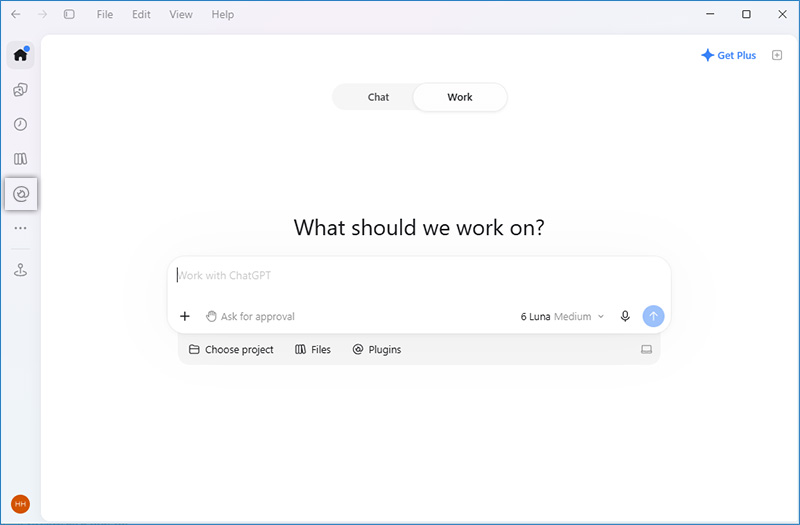
- Wybierz Add custom MCP server.
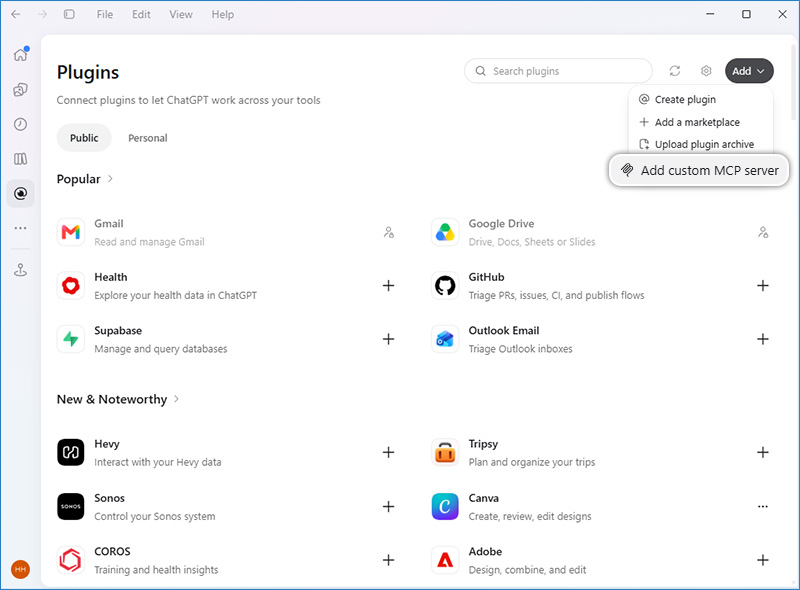
-
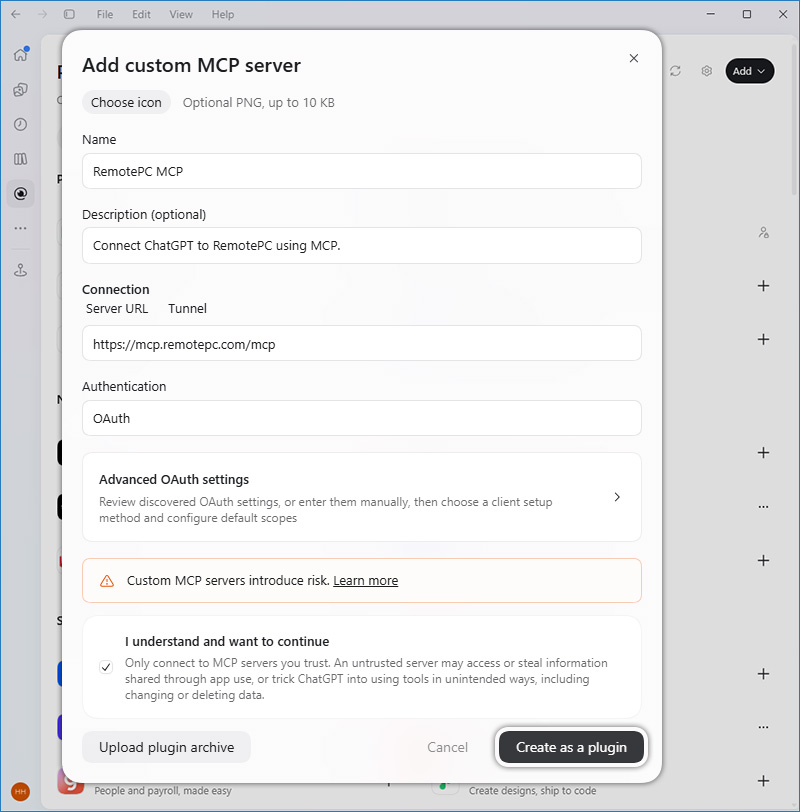
Na ekranie tworzenia wtyczki wprowadź następujące dane:
- Nazwa: RemotePC MCP
- Opis: Połącz ChatGPT z RemotePC za pomocą MCP.
- Adres URL serwera: https://mcp.remotepc.com/mcp
- Uwierzytelnianie: OAuth
- Zapoznaj się z ostrzeżeniem o ryzyku i wybierz I understand and want to continue.
- Kliknij Create as a plugin.
- Zainstaluj wtyczkę RemotePC MCP z listy wtyczek osobistych.
- Otwórz nowy czat i wybierz RemotePC MCP z listy wtyczek.
- Po wyświetleniu monitu zaloguj się do konta RemotePC.
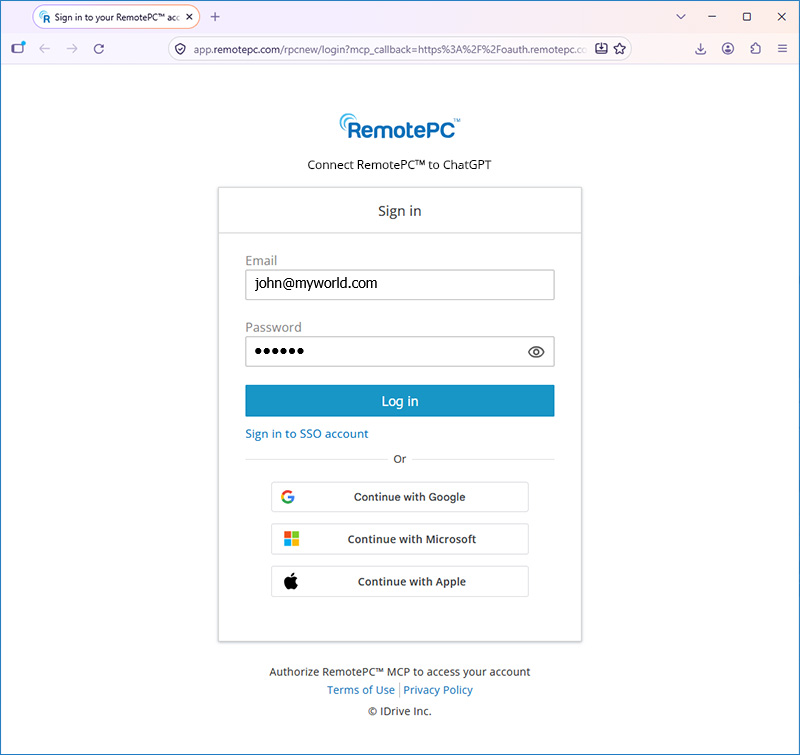
- Na stronie autoryzacji RemotePC sprawdź żądany zakres dostępu.
- W sekcji Session Settings ustaw limit czasu sesji i uprawnienia dostępu.
- Kliknij Authorize Access.

Konto ChatGPT zostało pomyślnie połączone z RemotePC MCP. Możesz przetestować połączenie, wpisując polecenie ‘Show my RemotePC devices’. Zostaną wyświetlone Twoje urządzenia RemotePC. Jeśli narzędzia RemotePC MCP są niedostępne, odśwież ChatGPT i spróbuj ponownie.