Codex z RemotePC MCP
RemotePC MCP łączy konto RemotePC z asystentami i aplikacjami AI za pomocą otwartego standardu Model Context Protocol (MCP). Umożliwia zgodnym klientom AI bezpieczny dostęp do obsługiwanych funkcji RemotePC za pośrednictwem standardowych narzędzi, bez konieczności tworzenia niestandardowych integracji czy skryptów. Ten przewodnik wyjaśnia, jak połączyć Codex z RemotePC MCP.
Wymagania wstępne
- Aktywne konto RemotePC.
- Dostęp do konta Codex.
Architektura referencyjna

Konfiguracja Codex z RemotePC MCP
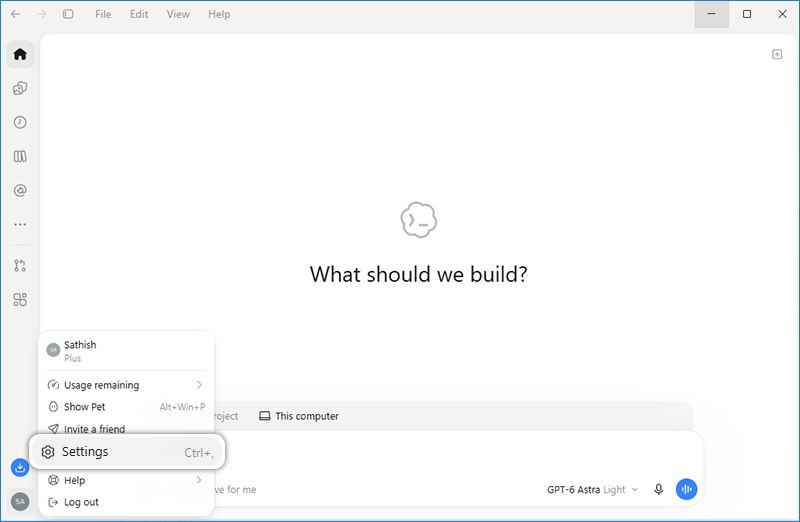
- Zaloguj się do Codex i przejdź do Settings.
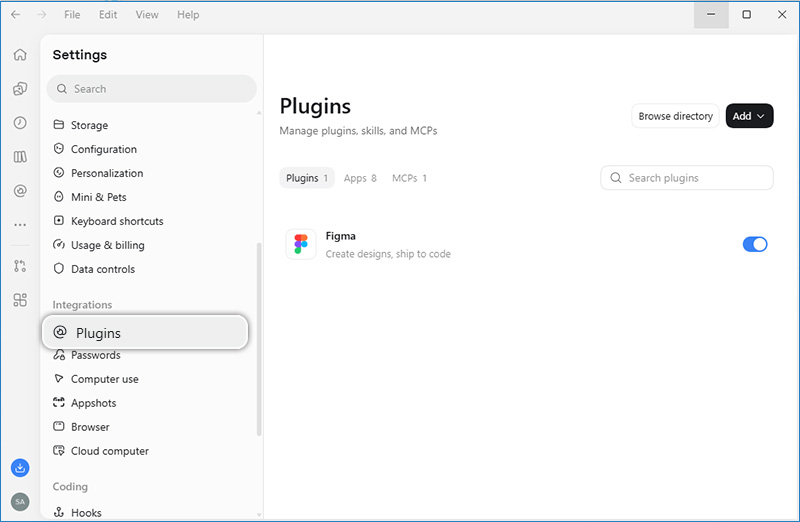
- Wybierz Integrations > Plugins.
- Wybierz MCPs.
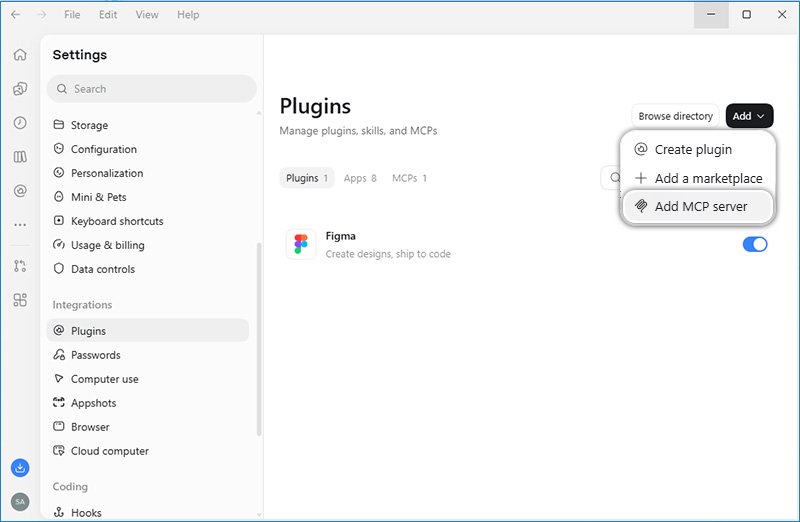
- Kliknij + Add i wybierz Add MCP server.
-
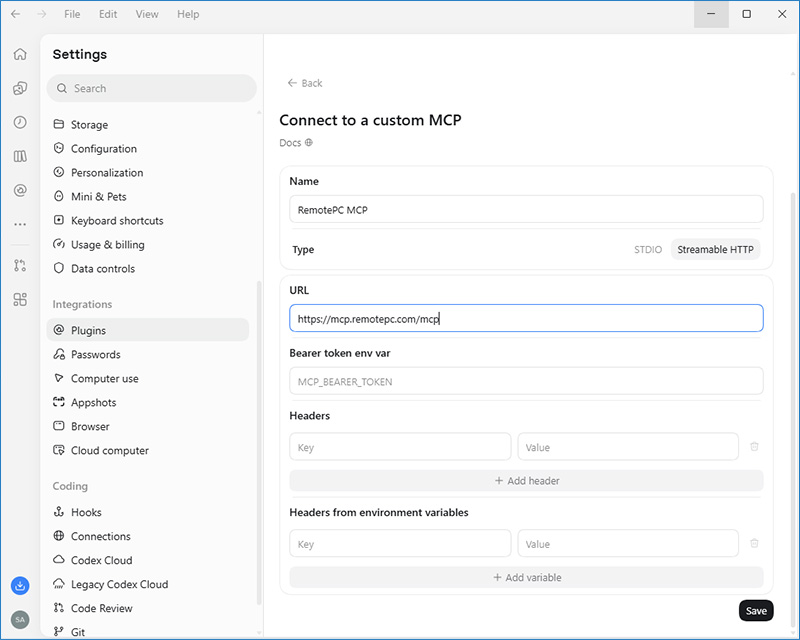
W oknie dialogowym Add MCP server podaj następujące dane:
- Nazwa: RemotePC MCP
- Typ: Streamable HTTP
- URL: https://mcp.remotepc.com/mcp
- Kliknij Continue.
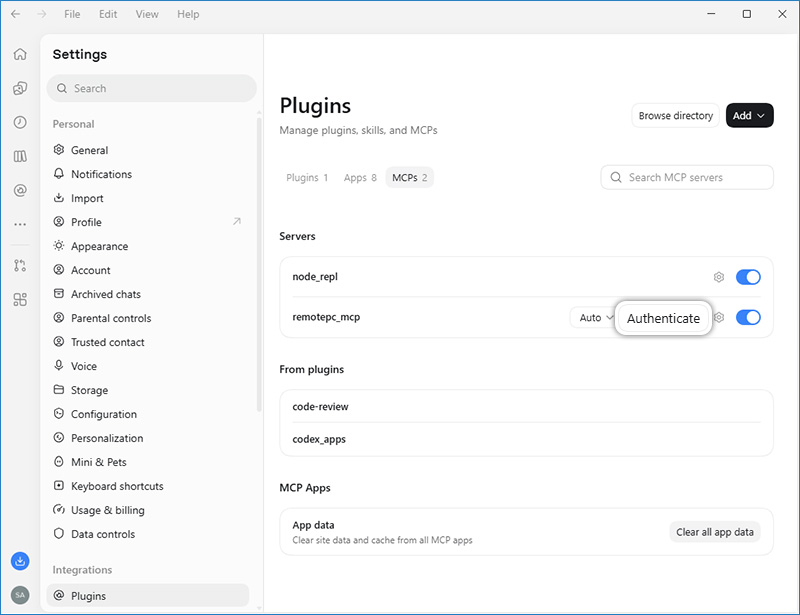
- Kliknij Authenticate.
Nastąpi przekierowanie do strony autoryzacji RemotePC. Zaloguj się do konta RemotePC.
- Na stronie Session Settings skonfiguruj następujące ustawienia:
- Limit czasu sesji: określ, jak długo autoryzacja pozostaje ważna. Limit czasu można podać w godzinach lub dniach.
- Uprawnienia: wybierz dostęp Full Control lub View Only.
- Kliknij Authorize Access.
Po zakończeniu autoryzacji nastąpi przekierowanie z powrotem do Codex.
RemotePC MCP jest teraz połączony z Codex. Możesz zacząć korzystać z obsługiwanych narzędzi RemotePC za pośrednictwem Codex, aby uzyskać dostęp do obsługiwanych funkcji RemotePC dotyczących konta, urządzeń i łączności. W razie potrzeby otwórz ponownie lub odśwież Codex, aby narzędzia RemotePC MCP stały się dostępne.
Konfiguracja Codex CLI z RemotePC MCP
Serwer RemotePC MCP możesz połączyć z Codex CLI za pomocą uwierzytelniania OAuth.
- Dodaj serwer RemotePC MCP
Uruchom w terminalu następujące polecenie:codex mcp add remotepc \
--url https://mcp.remotepc.com/mcp
- Uwierzytelnij się w RemotePC
Po uruchomieniu polecenia Codex CLI wykrywa, że serwer MCP wymaga uwierzytelniania OAuth, i rozpoczyna proces logowania. Otworzy się domyślna przeglądarka, która przekieruje Cię do strony autoryzacji RemotePC.- Zaloguj się do konta RemotePC.
- Na stronie Session Settings skonfiguruj limit czasu sesji i uprawnienia dostępu.
- Wybierz dostęp Full Control lub View Only.
- Kliknij Authorize Access, aby przyznać Codex CLI dostęp do konta RemotePC.
- Dokończ połączenie
Po autoryzacji nastąpi przekierowanie z powrotem do Codex CLI, które bezpiecznie przechowuje dane uwierzytelniające OAuth.
Możesz teraz korzystać z obsługiwanych narzędzi RemotePC MCP za pośrednictwem Codex CLI, aby uzyskać dostęp do funkcji RemotePC dotyczących konta, urządzeń i łączności. Jeśli narzędzia są niedostępne, uruchom ponownie Codex CLI, aby ponownie załadować połączenie MCP.