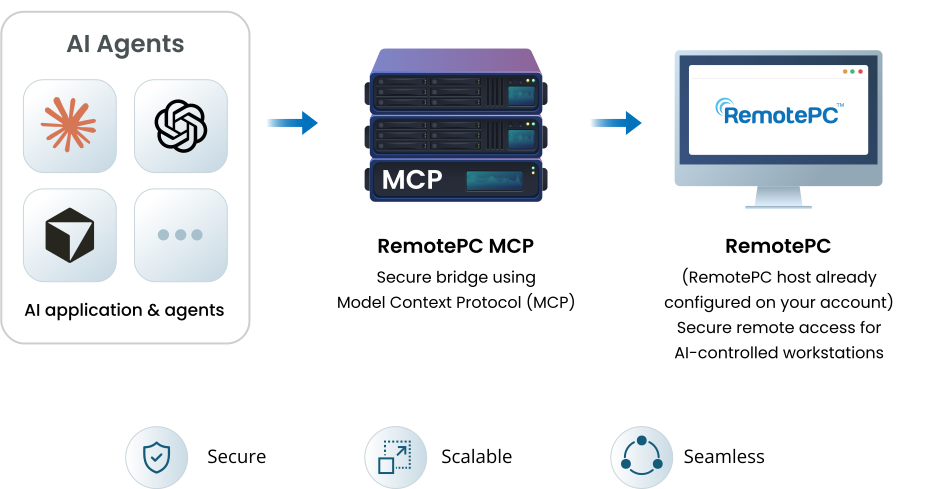
Agenci AI dobrze radzą sobie z rozumowaniem, ale do pracy z prawdziwymi komputerami potrzebują ustrukturyzowanych narzędzi.
Model Context Protocol (MCP) zapewnia to połączenie. Zamiast polegać na odczytywaniu ekranu lub zgadywaniu, agent może wywołać konkretne narzędzie, otrzymać ustrukturyzowany wynik i na jego podstawie zdecydować, co zrobić dalej.
Dzięki RemotePC MCP jedno połączenie zapewnia agentowi dostęp do każdego skonfigurowanego komputera online na Twoim koncie RemotePC.
Każda akcja to zdefiniowane wywołanie narzędzia, które daje agentowi niezawodny sposób pracy z Twoimi komputerami.
Połącz się raz i uzyskaj dostęp do każdego skonfigurowanego komputera online na koncie RemotePC. Nie trzeba tworzyć osobnej integracji dla każdej maszyny.
Agent otrzymuje tylko taki dostęp, jaki przyznasz podczas sesji MCP. Zabezpieczenia na poziomie hosta i ograniczenia zablokowanego pulpitu nadal obowiązują.
RemotePC MCP zapewnia ustrukturyzowane wywołania narzędzi i wyniki, które agenci mogą łączyć w łańcuchy, aby wykonywać zadania wieloetapowe.
Gdy komputer jest online i dostępny przez RemotePC, agent AI może używać dostępnych narzędzi MCP do wyświetlania ekranu, pracy z aplikacjami, pobierania plików i wykonywania obsługiwanych operacji.
Zarządzaj kontem RemotePC, przeglądaj zarejestrowane komputery, sprawdzaj użytkowników i grupy oraz łącz się z urządzeniami.
Wyświetl listę komputerów zarejestrowanych na koncie wraz ze stanem i szczegółami.
Wyświetl listę grup komputerów i użytkowników skonfigurowanych na koncie.
Wyświetl listę użytkowników powiązanych z kontem.
Wyświetl szczegóły konta, w tym plan, adres e-mail, numer telefonu i datę następnego rozliczenia.
Wyświetl listę faktur z kwotą, datą i opisem opłaty.
Wygeneruj adres URL połączenia dla wybranego komputera.
Wyświetl listę urządzeń, z których ostatnio korzystano na koncie.
Przechwyć ekran komputera zdalnego, w tym cały pulpit, pojedynczy monitor lub określone okno.
Pobierz listę okien otwartych na komputerze zdalnym.
Wyślij wiadomość na ekranie do osoby korzystającej z komputera zdalnego, aby przekazać informacje lub powiadomić ją o operacji.
Zaplanuj lub anuluj ponowne uruchomienie komputera zdalnego. Przed ponownym uruchomieniem wyświetl ostrzeżenie, aby powiadomić osobę przy komputerze.
Rozpocznij obsługiwaną aktualizację aplikacji RemotePC na komputerze zdalnym bez konieczności ręcznego uruchamiania jej przez użytkownika.
Połącz RemotePC z klientem AI, aby uzyskać dostęp do skonfigurowanych komputerów. Zaloguj się, wybierz uprawnienia i czas trwania sesji, a następnie zacznij pracować z komputerami za pośrednictwem agenta AI.
https://mcp.remotepc.com/mcp
Po wyświetleniu monitu zaloguj się na konto RemotePC, którego używasz do zarządzania komputerami.
W zależności od konfiguracji konta możesz zalogować się za pomocą adresu e-mail i hasła, konta Google, Microsoft, Apple lub SSO. Jeśli włączone jest uwierzytelnianie dwuskładnikowe, wykonaj również ten krok.
RemotePC używa OAuth 2.1 do uwierzytelniania połączenia. Twoje dane logowania nie są udostępniane klientowi AI.
Wybierz, do czego klient AI ma mieć dostęp i jak długo połączenie ma pozostać aktywne.
Uprawnienia: View Only lub Full Control
Wybierz czas trwania sesji od 12 godzin do 30 dni.
Używaj poleceń w języku naturalnym, aby poprosić agenta AI o wyświetlenie listy skonfigurowanych komputerów i wykonanie obsługiwanych zadań na dostępnym komputerze.
Agent może pomagać w rutynowych zadaniach bez konieczności rozpoczynania za każdym razem pełnej sesji zdalnego sterowania.
„Zrób zrzut ekranu komputera Reception-PC. Jeśli widzisz błąd aplikacji, zamknij tę aplikację i powiedz mi, co się stało”.
„Sprawdź, co jest uruchomione na Finance-Laptop, i sprawdź dostępne miejsce na dysku. Wyjaśnij wszystko, co wygląda nietypowo”.
„Sprawdź, czy na Lobby-Kiosk czeka aktualizacja RemotePC. Jeśli jest dostępna, a aktualizacje są włączone, zainstaluj ją i potwierdź wynik”.
„Zrób zrzut ekranu komputera mamy i wyjaśnij, o co prosi ją wyskakujące okienko”.
„Wyślij wiadomość do osoby przy komputerze, że zaraz go uruchomię ponownie”.
„Użyj dostępu View Only, aby sprawdzić komputer, i powiedz mi, co znajdziesz. Nie wprowadzaj żadnych zmian”.
Przyznaj dostęp na czas wykonania zadania i pozwól, aby sesja wygasła po jego zakończeniu.
Agent otrzymuje tylko to, na co host już zezwala
RemotePC MCP stosuje ten sam model zaufania i te same zabezpieczenia na poziomie hosta, które egzekwuje RemotePC.
Przechwytywanie ekranu i wyświetlanie listy okien są blokowane, gdy komputer jest zablokowany, wyświetla wygaszacz ekranu lub bezpieczny pulpit.
Zrzuty ekranu są udostępniane za pośrednictwem krótkotrwałych podpisanych adresów URL, a nie zwracane bezpośrednio jako dane Base64 w treści.
Każdy host przetwarza jedno wywołanie narzędzia naraz. Jeśli trwa już inna akcja, żądanie zwraca odpowiedź „zajęty/ponów próbę”.
Każda sesja MCP ma jawnie określony poziom uprawnień. View Only zapewnia funkcje obserwacji, a Full Control daje dostęp do interaktywnych narzędzi i narzędzi wykonujących akcje, na które zezwala host.
Każda sesja ma określony czas trwania. Po wygaśnięciu sesji autoryzacja kończy się, a kolejne wywołania narzędzi kończą się niepowodzeniem. Nie ma cichego odnawiania.
Korzystaj z jednego połączenia RemotePC MCP, aby pracować ze skonfigurowanymi komputerami klientów i wspierać procesy diagnostyki i konserwacji.
Wykonuj drobne zadania na komputerze biurowym z domu bez rozpoczynania pełnej sesji zdalnej.
Sprawdź komputer członka rodziny z dostępem tylko do odczytu i ograniczonym czasowo, gdy potrzebuje pomocy.
