RemotePC MCP ile Codex
RemotePC MCP, açık Model Context Protocol (MCP) standardını kullanarak RemotePC hesabınızı yapay zeka asistanlarına ve uygulamalarına bağlar. Uyumlu yapay zeka istemcilerinin, özel entegrasyonlar veya betikler gerektirmeden, standartlaştırılmış araçlar aracılığıyla desteklenen RemotePC özelliklerine güvenli bir şekilde erişmesini sağlar. Bu kılavuzda Codex'in RemotePC MCP'ye nasıl bağlanacağı açıklanmaktadır.
Ön Koşullar
- Etkin bir RemotePC hesabı.
- Bir Codex hesabına erişim.
Referans Mimari

Codex'i RemotePC MCP ile Yapılandırma
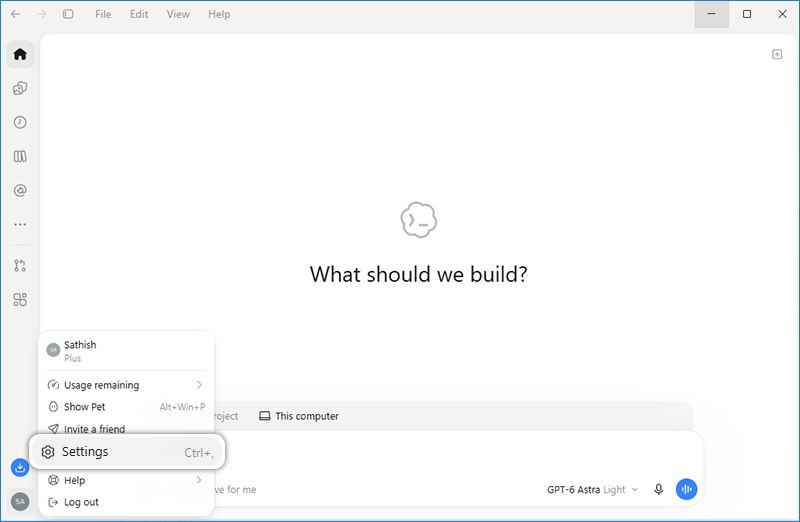
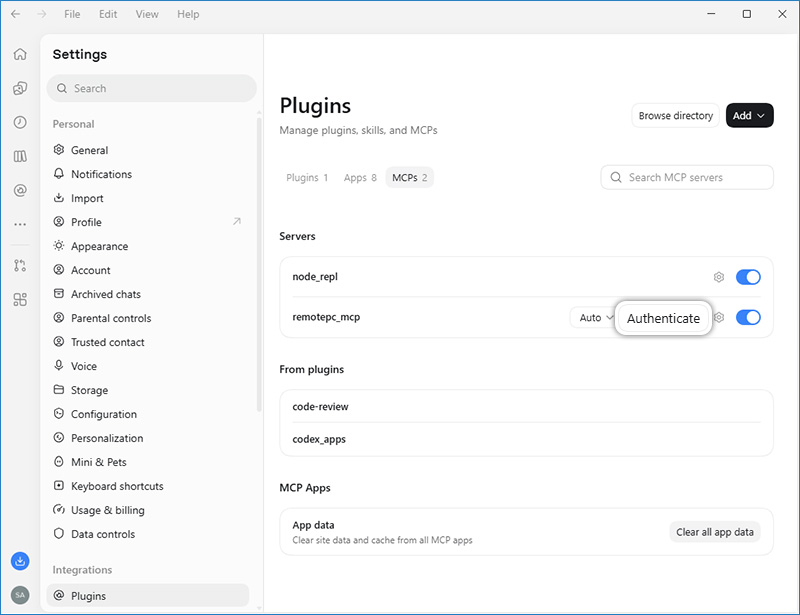
- Codex'te oturum açın ve Settings bölümüne gidin.
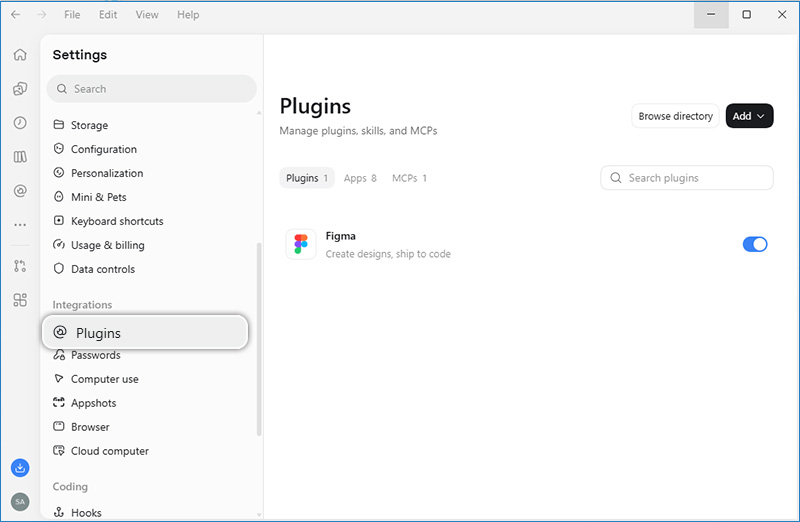
- Integrations > Plugins seçeneğini belirleyin.
- MCPs seçeneğini belirleyin.
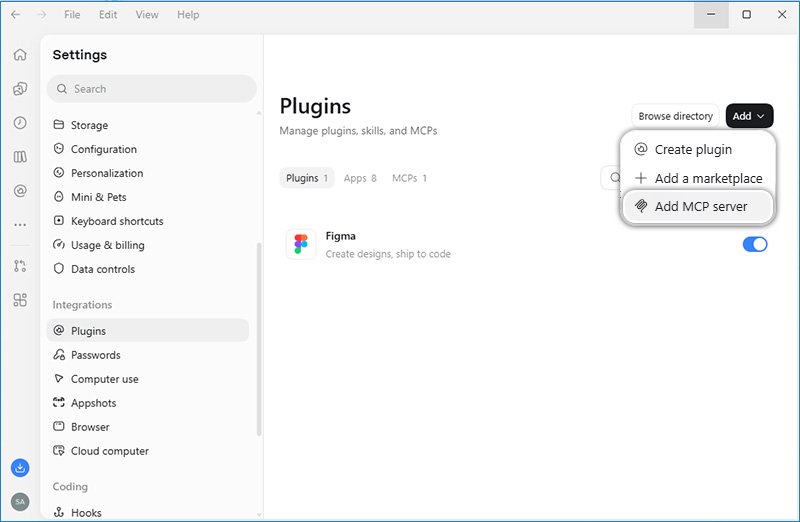
- + Add seçeneğine tıklayın ve Add MCP server seçeneğini belirleyin.
-
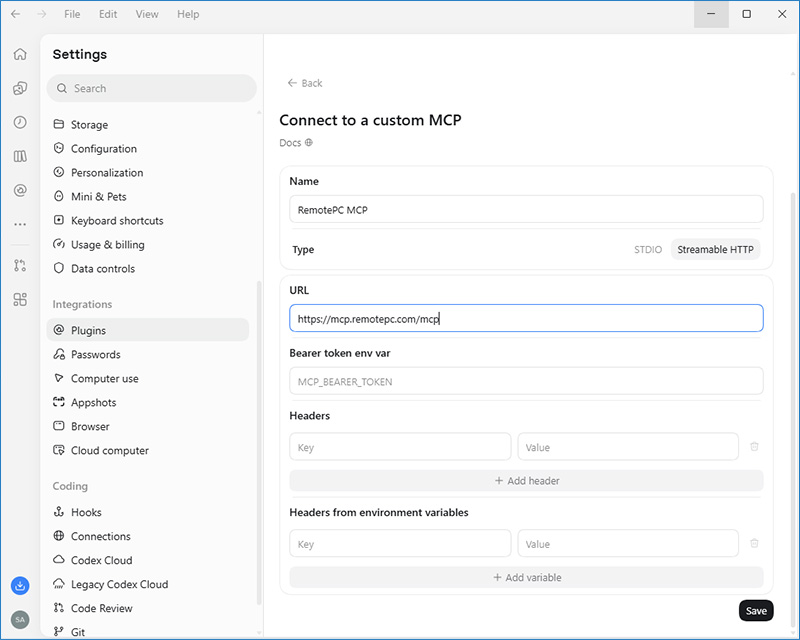
Add MCP server iletişim kutusunda aşağıdaki bilgileri girin:
- Ad: RemotePC MCP
- Tür: Streamable HTTP
- URL: https://mcp.remotepc.com/mcp
- Continue seçeneğine tıklayın.
- Authenticate seçeneğine tıklayın.
RemotePC yetkilendirme sayfasına yönlendirileceksiniz. RemotePC hesabınızda oturum açın.
- Session Settings sayfasında aşağıdakileri yapılandırın:
- Oturum zaman aşımı: Yetkilendirmenin ne kadar süre geçerli kalacağını ayarlayın. Zaman aşımı saat veya gün olarak belirtilebilir.
- İzin: Full Control veya View Only erişimini seçin.
- Authorize Access seçeneğine tıklayın.
Yetkilendirme tamamlandıktan sonra Codex'e geri yönlendirileceksiniz.
RemotePC MCP artık Codex'e bağlı. Desteklenen RemotePC hesap, cihaz ve bağlantı özelliklerine erişmek için desteklenen RemotePC araçlarını Codex üzerinden kullanmaya başlayabilirsiniz. RemotePC MCP araçlarını kullanılabilir hale getirmek için gerekirse Codex'i yeniden açın veya yenileyin.
Codex CLI'ı RemotePC MCP ile Yapılandırma
RemotePC MCP sunucusunu OAuth kimlik doğrulaması kullanarak Codex CLI'a bağlayabilirsiniz.
- RemotePC MCP sunucusunu ekleyin
Terminalinizde aşağıdaki komutu çalıştırın:codex mcp add remotepc \
--url https://mcp.remotepc.com/mcp
- RemotePC ile kimlik doğrulaması yapın
Komutu çalıştırdıktan sonra Codex CLI, MCP sunucusunun OAuth kimlik doğrulaması gerektirdiğini algılar ve oturum açma akışını başlatır. Varsayılan web tarayıcınız açılır ve sizi RemotePC yetkilendirme sayfasına yönlendirir.- RemotePC hesabınızda oturum açın.
- Session Settings sayfasında oturum zaman aşımını ve erişim iznini yapılandırın.
- Full Control veya View Only erişimini seçin.
- Codex CLI'a RemotePC hesabınıza erişim izni vermek için Authorize Access seçeneğine tıklayın.
- Bağlantıyı tamamlayın
Yetkilendirmeden sonra, OAuth kimlik bilgilerini güvenli bir şekilde saklayan Codex CLI'a geri yönlendirilirsiniz.
Artık RemotePC hesap, cihaz ve bağlantı özelliklerine erişmek için desteklenen RemotePC MCP araçlarını Codex CLI üzerinden kullanabilirsiniz. Araçlar kullanılamıyorsa MCP bağlantısını yeniden yüklemek için Codex CLI'ı yeniden başlatın.