RemotePC MCP ile Claude
RemotePC MCP, açık Model Context Protocol (MCP) standardını kullanarak RemotePC hesabınızı yapay zeka asistanlarına ve uygulamalarına bağlar. Uyumlu yapay zeka istemcilerinin, özel entegrasyonlar veya betikler gerektirmeden, standartlaştırılmış araçlar aracılığıyla desteklenen RemotePC özelliklerine güvenli bir şekilde erişmesini sağlar. Bu kılavuzda Claude'un RemotePC MCP'ye nasıl bağlanacağı açıklanmaktadır.
Ön Koşullar
- Etkin bir RemotePC hesabı.
- Bir Claude hesabına erişim.
Referans Mimari

Claude'u RemotePC MCP ile Yapılandırma
- Claude'da oturum açın.
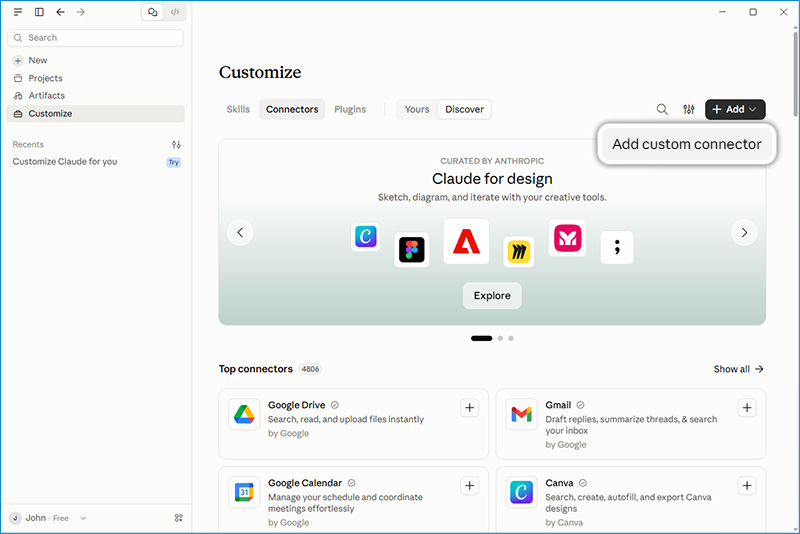
- Customize seçeneğine tıklayın.
- Connectors seçeneğini belirleyin.
- + Add seçeneğine tıklayın ve Add custom connector seçeneğini belirleyin.
-
Add Custom Connector iletişim kutusunda aşağıdaki bilgileri girin ve Continue seçeneğine tıklayın.
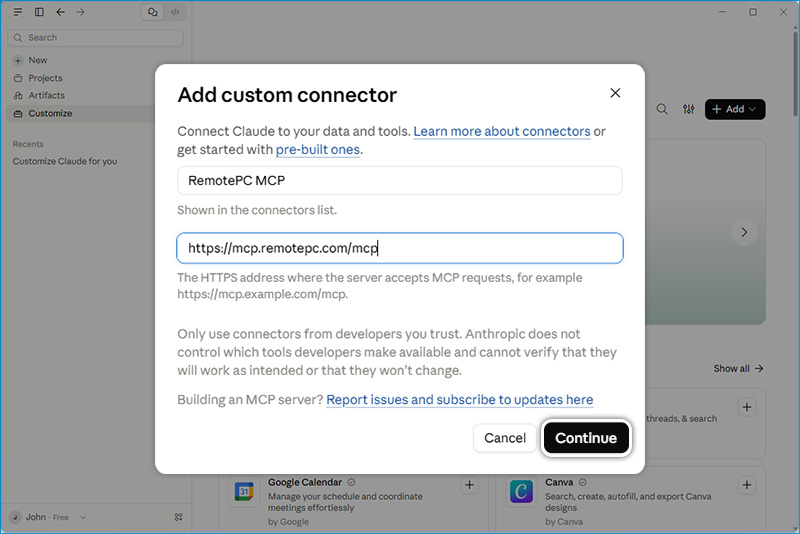
- Ad: RemotePC MCP
- URL: https://mcp.remotepc.com/mcp
-
Sonraki ekranda aşağıdaki seçenekleri belirleyin ve Add seçeneğine tıklayın:
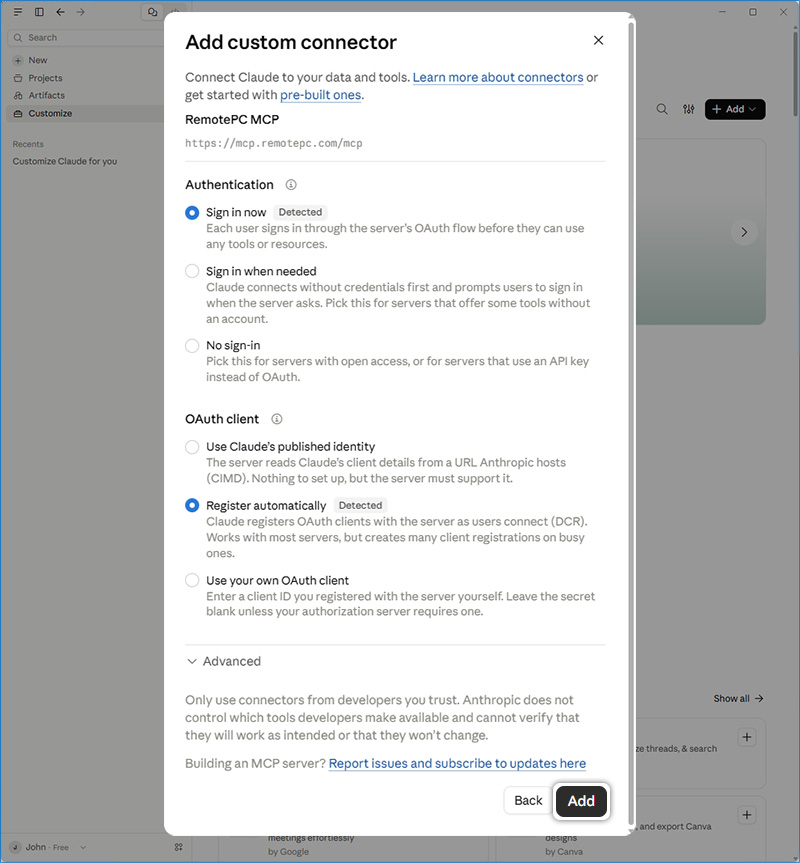
- Kimlik doğrulama: Sign in Now
- OAuth istemcisi: Register automatically
- Yetkilendirme işlemini başlatmak için Connect seçeneğine tıklayın.
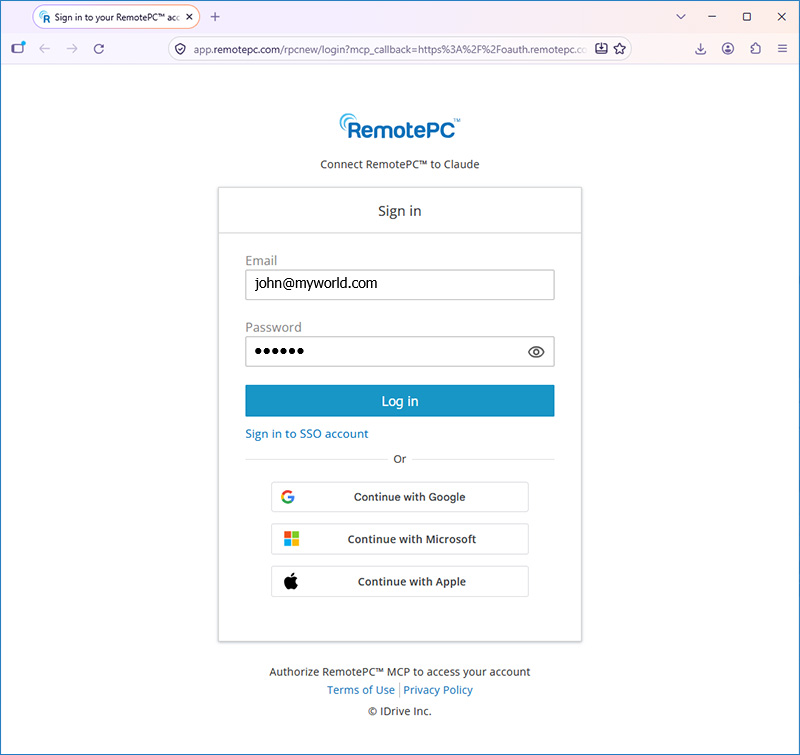
- RemotePC konsoluna yönlendirileceksiniz. RemotePC hesabınızda oturum açın.
-
Session Settings sayfasında aşağıdakileri yapılandırın:
- Oturum zaman aşımı: MCP oturumunun ne kadar süre etkin kalacağını ayarlayın. Zaman aşımı saat veya gün olarak belirtilebilir.
- İzin: Full Control veya View Only erişimini seçin.
-
Authorize Access seçeneğine tıklayın.
Yetkilendirme tamamlandıktan sonra Claude'a geri yönlendirileceksiniz.
RemotePC MCP artık Claude'a bağlı. Desteklenen RemotePC araçlarını Claude üzerinden kullanmaya başlayabilirsiniz. RemotePC MCP araçlarını kullanılabilir hale getirmek için gerekirse Claude'u yeniden açın veya yenileyin.
Claude'u CLI Kullanarak RemotePC MCP ile Yapılandırma
Claude'u, Claude CLI kullanarak RemotePC MCP'ye bağlanacak şekilde de yapılandırabilirsiniz.
-
MCP sunucusunu ekleyin
{
   "mcpServers": {
     "RemotePC MCP": {
       "url": "https://mcp.remotepc.com/mcp"
      }
    }
} -
RemotePC'de oturum açın
claude mcp login remotepcRemotePC yetkilendirme sayfasında bir tarayıcı penceresi açılır.
-
Bağlantıyı yetkilendirin
RemotePC hesabınızda oturum açın ve oturum zaman aşımını ve erişim iznini yapılandırın.
-
Kimlik doğrulamayı tamamlayın
Yetkilendirmeden sonra otomatik olarak Claude CLI'a geri yönlendirileceksiniz. Yönlendirme tamamlanmazsa kimlik doğrulamayı tamamlamak için Claude CLI'da görüntülenen talimatları izleyin.
-
RemotePC MCP'yi kullanmaya başlayın
Kimlik doğrulama tamamlandığında RemotePC MCP araçları Claude'da kullanılabilir. Claude'u kullanarak desteklenen RemotePC hesap, cihaz ve bağlantı özelliklerine erişebilirsiniz. RemotePC MCP araçlarını kullanılabilir hale getirmek için gerekirse Claude'u yeniden açın veya yenileyin.