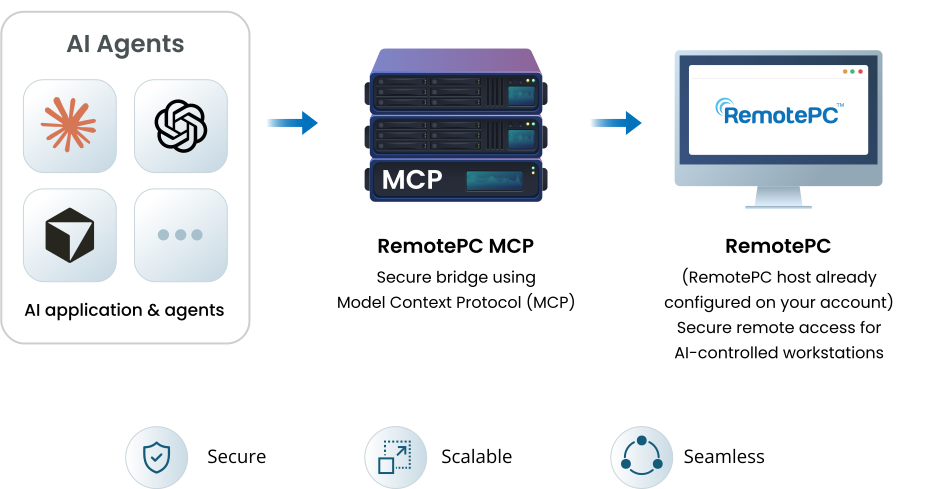
Yapay zeka araçları akıl yürütmede iyidir, ancak gerçek bilgisayarlarla etkileşim kurmak için yapılandırılmış araçlara ihtiyaç duyar.
Model Context Protocol (MCP) bu bağlantıyı sağlar. Ekran kazıma veya tahmine dayanmak yerine, bir araç belirli bir aracı çağırabilir, yapılandırılmış bir sonuç alabilir ve bu sonucu bir sonraki adıma karar vermek için kullanabilir.
RemotePC MCP ile tek bir bağlantı, yapay zeka aracınıza RemotePC hesabınızdaki yapılandırılmış ve çevrimiçi her bilgisayara erişim sağlar.
Her eylem tanımlı bir araç çağrısıdır ve yapay zeka aracınıza bilgisayarlarınızla etkileşim kurmanın güvenilir bir yolunu sunar.
Bir kez bağlanın ve RemotePC hesabınızdaki yapılandırılmış ve çevrimiçi her bilgisayara erişin. Her makine için ayrı bir entegrasyon oluşturmanıza gerek yoktur.
Yapay zeka aracınız yalnızca MCP oturumu sırasında verdiğiniz erişimi alır. Ana bilgisayar düzeyindeki korumalar ve kilitli masaüstü kısıtlamaları geçerli olmaya devam eder.
RemotePC MCP, yapay zeka araçlarının çok adımlı görevleri tamamlamak için birbirine zincirleyebileceği yapılandırılmış araç çağrıları ve sonuçlar sunar.
Bir bilgisayar çevrimiçi olduğunda ve RemotePC üzerinden erişilebildiğinde, yapay zeka aracınız mevcut MCP araçlarını kullanarak ekranı görüntüleyebilir, uygulamalarla etkileşim kurabilir, dosya alabilir ve desteklenen işlemleri gerçekleştirebilir.
RemotePC hesabınızı yönetin, kayıtlı bilgisayarları görüntüleyin, kullanıcıları ve grupları inceleyin ve cihazlara bağlanın.
Hesabınıza kayıtlı bilgisayarları durum ve ayrıntılarıyla birlikte listeleyin.
Hesabınızda oluşturulmuş bilgisayar ve kullanıcı gruplarını listeleyin.
Hesabınızla ilişkili kullanıcıları listeleyin.
Plan, e-posta, telefon ve sonraki fatura tarihi dahil hesap ayrıntılarını görüntüleyin.
Faturaları tutar, tarih ve ücret açıklamasıyla birlikte listeleyin.
Seçilen bir bilgisayar için bağlantı URL'si oluşturun.
Hesabınızda son erişilen cihazları listeleyin.
Uzak bilgisayarın ekranını; tüm masaüstü, tek bir monitör veya belirli bir pencere dahil olmak üzere yakalayın.
Uzak bilgisayardaki açık pencerelerin listesini alın.
Güncellemeleri paylaşmak veya bir işlem hakkında bilgi vermek için uzak bilgisayarı kullanan kişiye ekranda bir mesaj gönderin.
Uzak bilgisayarda yeniden başlatma planlayın veya iptal edin. Bilgisayar başındaki kişiyi bilgilendirmek için yeniden başlatmadan önce bir uyarı mesajı görüntüleyin.
Kullanıcının manuel olarak başlatmasına gerek kalmadan uzak bilgisayarda desteklenen bir RemotePC uygulama güncellemesini başlatın.
Yapılandırılmış bilgisayarlarınıza erişmek için RemotePC'yi yapay zeka istemcinize bağlayın. Oturum açın, izinlerinizi ve oturum süresini seçin ve yapay zeka aracınız üzerinden bilgisayarlarınızla çalışmaya başlayın.
https://mcp.remotepc.com/mcp
İstendiğinde, bilgisayarlarınızı yönetmek için kullandığınız RemotePC hesabıyla oturum açın.
Hesap ayarlarınıza bağlı olarak e-posta ve parolanızla, Google, Microsoft, Apple veya SSO ile oturum açabilirsiniz. İki faktörlü kimlik doğrulama etkinse o adımı da tamamlayın.
RemotePC, bağlantınızın kimliğini doğrulamak için OAuth 2.1 kullanır. Oturum açma kimlik bilgileriniz yapay zeka istemcisiyle paylaşılmaz.
Yapay zeka istemcinizin nelere erişebileceğini ve bağlantının ne kadar süre etkin kalacağını seçin.
İzinler: View Only veya Full Control
12 saat ile 30 gün arasında bir oturum süresi seçin.
Yapay zeka aracınızdan yapılandırılmış bilgisayarlarınızı listelemesini ve kullanılabilir bir bilgisayarda desteklenen görevleri gerçekleştirmesini istemek için doğal dil istemlerini kullanın.
Yapay zeka aracınız, her seferinde tam bir uzaktan kontrol oturumu başlatmanızı gerektirmeden rutin görevlerde yardımcı olabilir.
"Reception-PC'nin ekran görüntüsünü al. Uygulama hatasını görürsen etkilenen uygulamayı kapat ve bana ne olduğunu anlat."
"Finance-Laptop'ta nelerin çalıştığını ve kullanılabilir disk alanını kontrol et. Olağan dışı görünen her şeyi açıkla."
"Lobby-Kiosk'ta bekleyen bir RemotePC güncellemesi olup olmadığını kontrol et. Varsa ve güncellemeler etkinse yükle ve sonucu onayla."
"Annemin bilgisayarının ekran görüntüsünü al ve açılır pencerenin ondan ne yapmasını istediğini açıkla."
"Bilgisayar başındaki kişiye, bilgisayarı yeniden başlatmak üzere olduğumu bildiren bir mesaj gönder."
"Bilgisayarı kontrol etmek için View Only erişimini kullan ve bulduklarını bana söyle. Hiçbir değişiklik yapma."
Bir görevin süresi boyunca erişim verin ve işiniz bittiğinde oturumun sona ermesine izin verin.
Yapay zeka aracınız yalnızca ana bilgisayarın zaten izin verdiklerini alır
RemotePC MCP, RemotePC'nin uyguladığı güven modeline ve ana bilgisayar düzeyindeki korumalara aynen uyar.
Bilgisayar kilitliyken, ekran koruyucu görüntülenirken veya güvenli masaüstü gösterilirken ekran yakalama ve pencere listeleme engellenir.
Ekran görüntüleri doğrudan satır içi Base64 verisi olarak döndürülmek yerine kısa ömürlü imzalı URL'ler aracılığıyla sağlanır.
Her ana bilgisayar aynı anda bir araç çağrısını işler. Başka bir eylem zaten devam ediyorsa istek meşgul/yeniden dene yanıtı döndürür.
Her MCP oturumunun açık bir izin düzeyi vardır. View Only gözlem özellikleri sunarken Full Control, ana bilgisayarın izin verdiği etkileşimli ve eylem tabanlı araçlara erişim sağlar.
Her oturumun belirli bir süresi vardır. Oturum sona erdiğinde yetkilendirme biter ve sonraki araç çağrıları başarısız olur. Sessiz yenileme yoktur.
Yapılandırılmış müşteri bilgisayarlarıyla çalışmak ve tanılama ile bakım iş akışlarına yardımcı olmak için tek bir RemotePC MCP bağlantısı kullanın.
Tam bir uzak oturum başlatmadan evden ofis bilgisayarında küçük görevleri gerçekleştirin.
Bir aile üyeniz yardıma ihtiyaç duyduğunda bilgisayarını salt okunur ve süre sınırlı erişimle kontrol edin.
