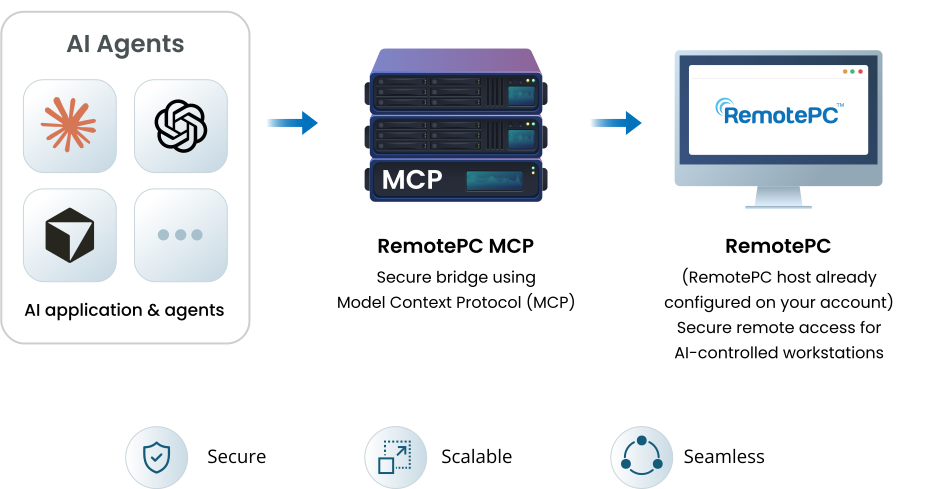
KI-Agenten können gut schlussfolgern, benötigen aber strukturierte Tools, um mit echten Computern zu interagieren.
Das Model Context Protocol (MCP) stellt diese Verbindung her. Statt sich auf Screen Scraping oder Vermutungen zu verlassen, kann ein Agent ein bestimmtes Tool aufrufen, ein strukturiertes Ergebnis erhalten und anhand dieses Ergebnisses entscheiden, was als Nächstes zu tun ist.
Mit RemotePC MCP erhält Ihr Agent über eine einzige Verbindung Zugriff auf alle eingerichteten und online verfügbaren Computer in Ihrem RemotePC-Konto.
Jede Aktion ist ein definierter Tool-Aufruf. So kann der Agent zuverlässig mit Ihren Computern interagieren.
Verbinden Sie sich einmal und greifen Sie auf alle eingerichteten und online verfügbaren Computer in Ihrem RemotePC-Konto zu. Eine separate Integration für jeden Rechner ist nicht nötig.
Ihr Agent erhält nur den Zugriff, den Sie während der MCP-Sitzung gewähren. Schutzmaßnahmen auf Host-Ebene und Einschränkungen bei gesperrtem Desktop gelten weiterhin.
RemotePC MCP bietet strukturierte Tool-Aufrufe und Ergebnisse, die Agenten verketten können, um mehrstufige Aufgaben zu erledigen.
Wenn ein Computer online und über RemotePC erreichbar ist, kann Ihr KI-Agent die verfügbaren MCP-Tools nutzen, um den Bildschirm anzuzeigen, mit Anwendungen zu interagieren, Dateien abzurufen und unterstützte Vorgänge auszuführen.
Verwalten Sie Ihr RemotePC-Konto, zeigen Sie registrierte Computer an, prüfen Sie Benutzer und Gruppen und stellen Sie Verbindungen zu Geräten her.
Listet die in Ihrem Konto registrierten Computer mit Status und Details auf.
Listet die in Ihrem Konto eingerichteten Computer- und Benutzergruppen auf.
Listet die mit Ihrem Konto verknüpften Benutzer auf.
Zeigt Kontodetails an, darunter Tarif, E-Mail-Adresse, Telefonnummer und nächstes Abrechnungsdatum.
Listet Rechnungen mit Betrag, Datum und Beschreibung der Belastung auf.
Erstellt eine Verbindungs-URL für einen ausgewählten Computer.
Listet die Geräte auf, auf die in Ihrem Konto zuletzt zugegriffen wurde.
Nimmt den Bildschirm des Remote-Computers auf – den gesamten Desktop, einen einzelnen Monitor oder ein bestimmtes Fenster.
Ruft eine Liste der geöffneten Fenster auf dem Remote-Computer ab.
Sendet eine Bildschirmnachricht an die Person am Remote-Computer, um Neuigkeiten mitzuteilen oder über einen Vorgang zu informieren.
Plant einen Neustart des Remote-Computers oder bricht ihn ab. Zeigt vor dem Neustart eine Warnmeldung an, um die Person am Computer zu informieren.
Startet ein unterstütztes Update der RemotePC-Anwendung auf dem Remote-Computer, ohne dass der Benutzer es manuell starten muss.
Verbinden Sie RemotePC mit Ihrem KI-Client, um auf Ihre eingerichteten Computer zuzugreifen. Melden Sie sich an, wählen Sie Berechtigungen und Sitzungsdauer und arbeiten Sie über Ihren KI-Agenten mit Ihren Computern.
https://mcp.remotepc.com/mcp
Melden Sie sich bei Aufforderung mit dem RemotePC-Konto an, mit dem Sie Ihre Computer verwalten.
Je nach Kontoeinrichtung können Sie sich mit E-Mail-Adresse und Passwort, Google, Microsoft, Apple oder SSO anmelden. Wenn die Zwei-Faktor-Authentifizierung aktiviert ist, schließen Sie auch diesen Schritt ab.
RemotePC verwendet OAuth 2.1 zur Authentifizierung Ihrer Verbindung. Ihre Anmeldedaten werden nicht an den KI-Client weitergegeben.
Legen Sie fest, worauf Ihr KI-Client zugreifen darf und wie lange die Verbindung aktiv bleiben soll.
Berechtigungen: View Only oder Full Control
Wählen Sie eine Sitzungsdauer zwischen 12 Stunden und 30 Tagen.
Bitten Sie Ihren KI-Agenten mit Prompts in natürlicher Sprache, Ihre eingerichteten Computer aufzulisten und unterstützte Aufgaben auf einem verfügbaren Computer auszuführen.
Ihr Agent kann bei Routineaufgaben helfen, ohne dass Sie jedes Mal eine vollständige Fernsteuerungssitzung starten müssen.
„Erstelle einen Screenshot von Reception-PC. Wenn du den Anwendungsfehler siehst, schließe die betroffene Anwendung und sag mir, was passiert ist.“
„Prüfe, was auf Finance-Laptop läuft, und prüfe den verfügbaren Speicherplatz. Erkläre alles, was ungewöhnlich aussieht.“
„Prüfe Lobby-Kiosk auf ein ausstehendes RemotePC-Update. Wenn eines verfügbar ist und Updates aktiviert sind, installiere es und bestätige das Ergebnis.“
„Erstelle einen Screenshot von Mamas Computer und erkläre, wozu das Pop-up sie auffordert.“
„Sende der Person am Computer eine Nachricht, dass ich ihn gleich neu starte.“
„Prüfe den Computer mit View Only-Zugriff und sag mir, was du findest. Nimm keine Änderungen vor.“
Gewähren Sie Zugriff für die Dauer einer Aufgabe und lassen Sie die Sitzung ablaufen, wenn Sie fertig sind.
Ihr Agent erhält nur, was der Host bereits erlaubt
RemotePC MCP folgt demselben Vertrauensmodell und denselben Schutzmaßnahmen auf Host-Ebene, die RemotePC durchsetzt.
Bildschirmaufnahme und Fensterliste werden blockiert, wenn der Computer gesperrt ist, einen Bildschirmschoner anzeigt oder einen sicheren Desktop anzeigt.
Screenshots werden über kurzlebige signierte URLs bereitgestellt, statt direkt als eingebettete Base64-Daten zurückgegeben zu werden.
Jeder Host verarbeitet jeweils einen Tool-Aufruf. Wenn bereits eine andere Aktion läuft, gibt die Anfrage eine Antwort „beschäftigt/erneut versuchen“ zurück.
Jede MCP-Sitzung hat eine explizite Berechtigungsstufe. View Only bietet Beobachtungsfunktionen, während Full Control Zugriff auf interaktive und aktionsbasierte Tools gewährt, die der Host zulässt.
Jede Sitzung hat eine festgelegte Dauer. Nach Ablauf der Sitzung endet die Autorisierung, und weitere Tool-Aufrufe schlagen fehl. Es gibt keine stille Verlängerung.
Nutzen Sie eine einzige RemotePC MCP-Verbindung, um mit eingerichteten Kundencomputern zu arbeiten und bei Diagnose- und Wartungs-Workflows zu unterstützen.
Erledigen Sie kleine Aufgaben auf einem Bürocomputer von zu Hause aus, ohne eine vollständige Remote-Sitzung zu starten.
Prüfen Sie den Computer eines Familienmitglieds mit schreibgeschütztem, zeitlich begrenztem Zugriff, wenn es Hilfe braucht.
