Claude mit RemotePC MCP
RemotePC MCP verbindet Ihr RemotePC-Konto über den offenen Standard Model Context Protocol (MCP) mit KI-Assistenten und -Anwendungen. Kompatible KI-Clients können so über standardisierte Tools sicher auf unterstützte RemotePC-Funktionen zugreifen, ohne dass eigene Integrationen oder Skripte erforderlich sind. In dieser Anleitung erfahren Sie, wie Sie Claude mit RemotePC MCP verbinden.
Voraussetzungen
- Ein aktives RemotePC-Konto.
- Zugriff auf ein Claude-Konto.
Referenzarchitektur

Claude mit RemotePC MCP konfigurieren
- Melden Sie sich bei Claude an.
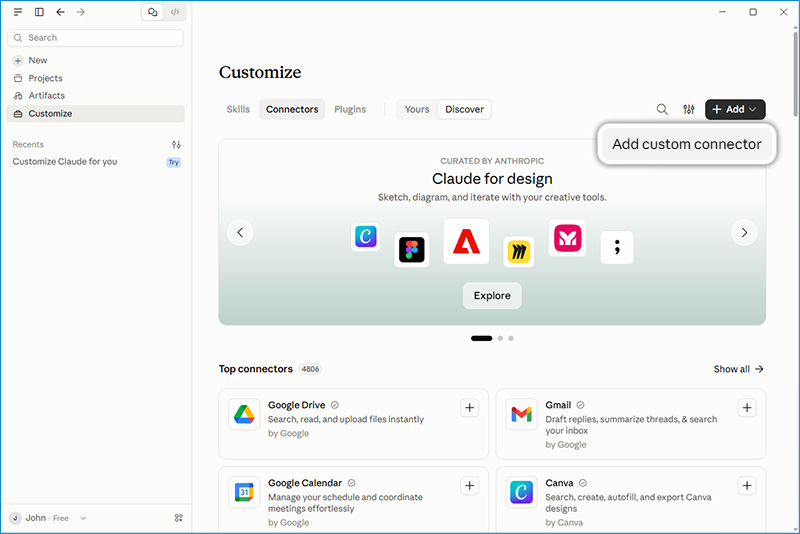
- Klicken Sie auf Customize.
- Wählen Sie Connectors.
- Klicken Sie auf + Add und wählen Sie Add custom connector.
-
Geben Sie im Dialogfeld Add Custom Connector die folgenden Angaben ein und klicken Sie auf Continue.
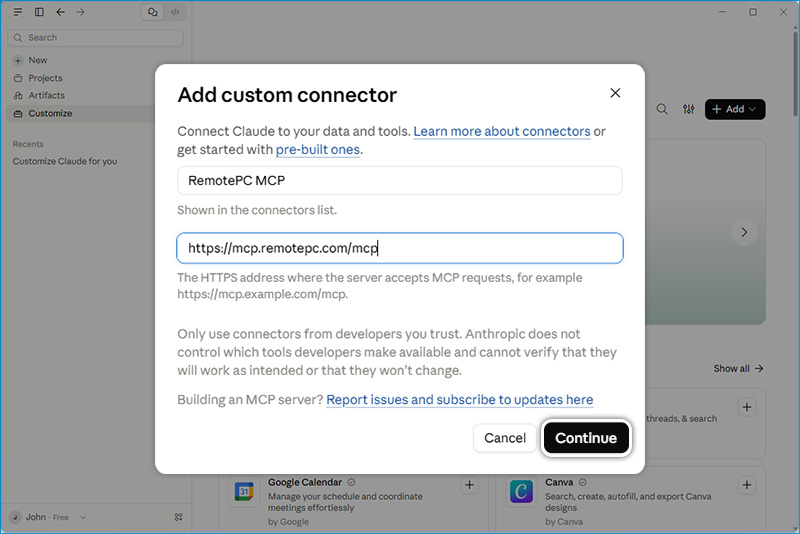
- Name: RemotePC MCP
- URL: https://mcp.remotepc.com/mcp
-
Wählen Sie im nächsten Bildschirm die folgenden Optionen und klicken Sie auf Add:
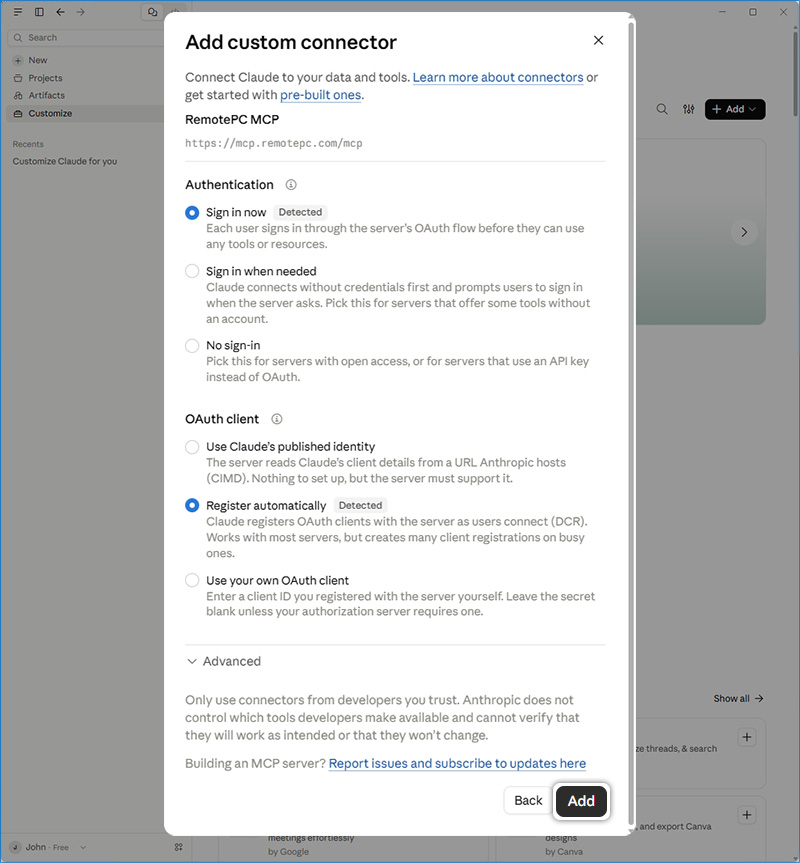
- Authentifizierung: Sign in Now
- OAuth-Client: Register automatically
- Klicken Sie auf Connect, um den Autorisierungsvorgang zu starten.
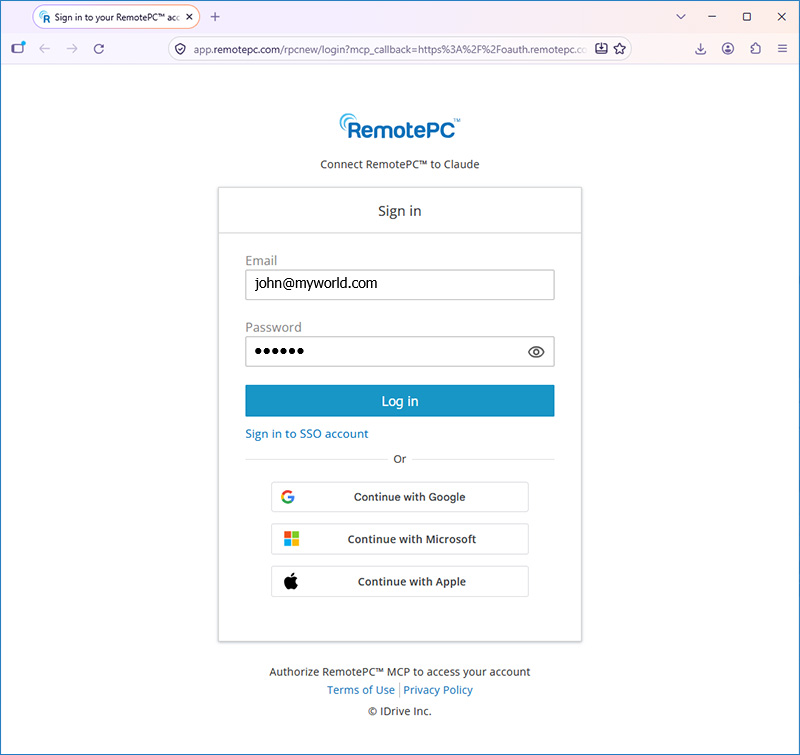
- Sie werden zur RemotePC-Konsole weitergeleitet. Melden Sie sich bei Ihrem RemotePC-Konto an.
-
Konfigurieren Sie auf der Seite Session Settings Folgendes:
- Sitzungs-Timeout: Legen Sie fest, wie lange die MCP-Sitzung aktiv bleibt. Das Timeout kann in Stunden oder Tagen angegeben werden.
- Berechtigung: Wählen Sie den Zugriff Full Control oder View Only.
-
Klicken Sie auf Authorize Access.
Nach Abschluss der Autorisierung werden Sie zu Claude zurückgeleitet.
RemotePC MCP ist jetzt mit Claude verbunden. Sie können die unterstützten RemotePC-Tools ab sofort über Claude verwenden. Öffnen Sie Claude bei Bedarf erneut oder aktualisieren Sie es, damit die RemotePC MCP-Tools verfügbar sind.
Claude über die CLI mit RemotePC MCP konfigurieren
Sie können Claude auch über die Claude CLI für die Verbindung mit RemotePC MCP konfigurieren.
-
MCP-Server hinzufügen
{
   "mcpServers": {
     "RemotePC MCP": {
       "url": "https://mcp.remotepc.com/mcp"
      }
    }
} -
Bei RemotePC anmelden
claude mcp login remotepcEin Browserfenster mit der RemotePC-Autorisierungsseite wird geöffnet.
-
Verbindung autorisieren
Melden Sie sich bei Ihrem RemotePC-Konto an und konfigurieren Sie das Sitzungs-Timeout und die Zugriffsberechtigung.
-
Authentifizierung abschließen
Nach der Autorisierung werden Sie automatisch zur Claude CLI zurückgeleitet. Wenn die Weiterleitung nicht abgeschlossen wird, folgen Sie den Anweisungen der Claude CLI, um die Authentifizierung abzuschließen.
-
RemotePC MCP verwenden
Nach Abschluss der Authentifizierung stehen die RemotePC MCP-Tools in Claude zur Verfügung. Sie können mit Claude auf unterstützte Konto-, Geräte- und Verbindungsfunktionen von RemotePC zugreifen. Öffnen Sie Claude bei Bedarf erneut oder aktualisieren Sie es, damit die RemotePC MCP-Tools verfügbar sind.