Grok mit RemotePC MCP
RemotePC MCP verbindet Ihr RemotePC-Konto über den offenen Standard Model Context Protocol (MCP) mit KI-Assistenten und -Anwendungen. Kompatible KI-Clients können so über standardisierte Tools sicher auf unterstützte RemotePC-Funktionen zugreifen, ohne dass eigene Integrationen oder Skripte erforderlich sind. In dieser Anleitung erfahren Sie, wie Sie Grok mit RemotePC MCP verbinden.
Voraussetzungen
- Ein aktives RemotePC-Konto.
- Zugriff auf ein Grok-Konto.
Referenzarchitektur

Grok mit RemotePC MCP konfigurieren
- Melden Sie sich bei Grok an und starten Sie einen Chat.
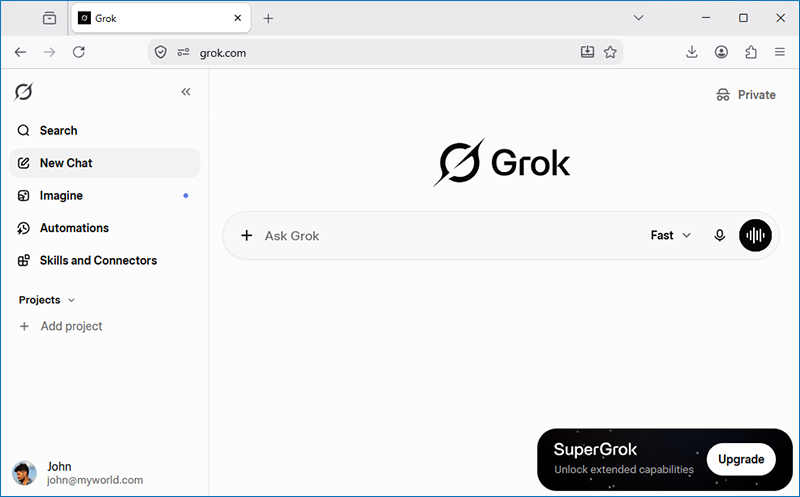
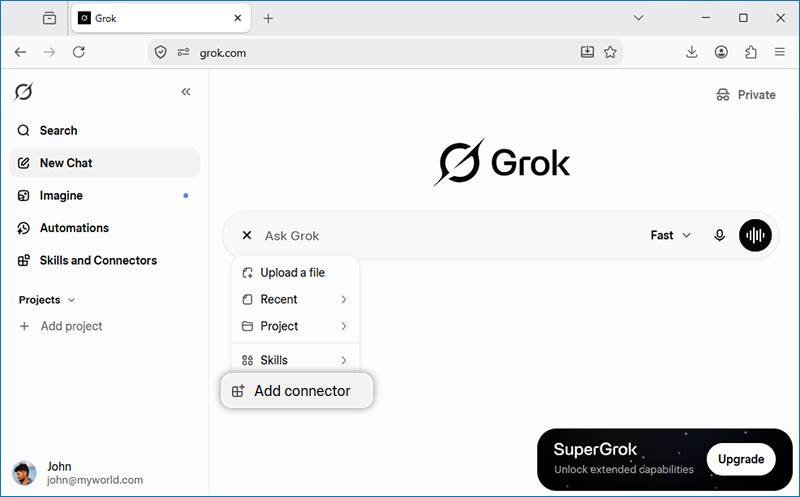
- Klicken Sie auf + und wählen Sie Add connector aus der Dropdown-Liste.
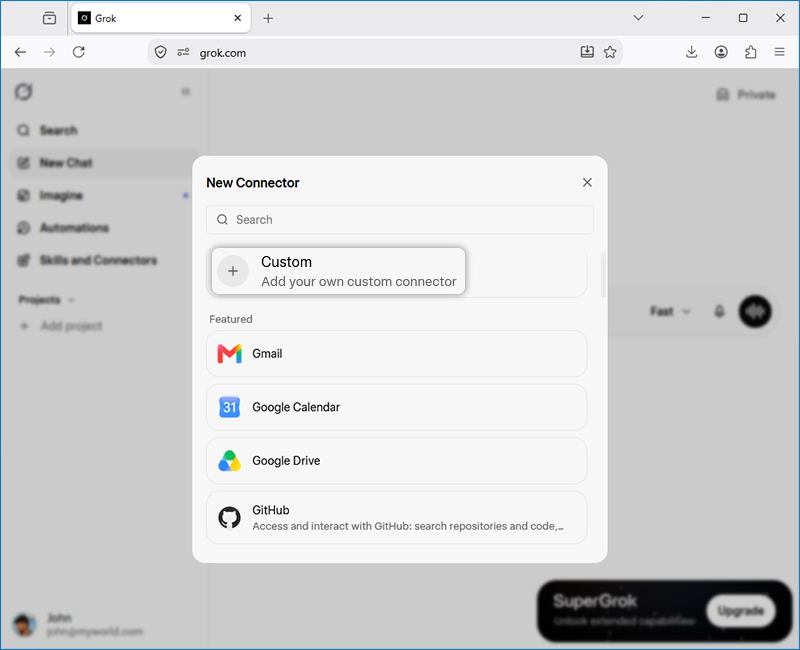
- Klicken Sie im Pop-up New Connector auf Custom.
-
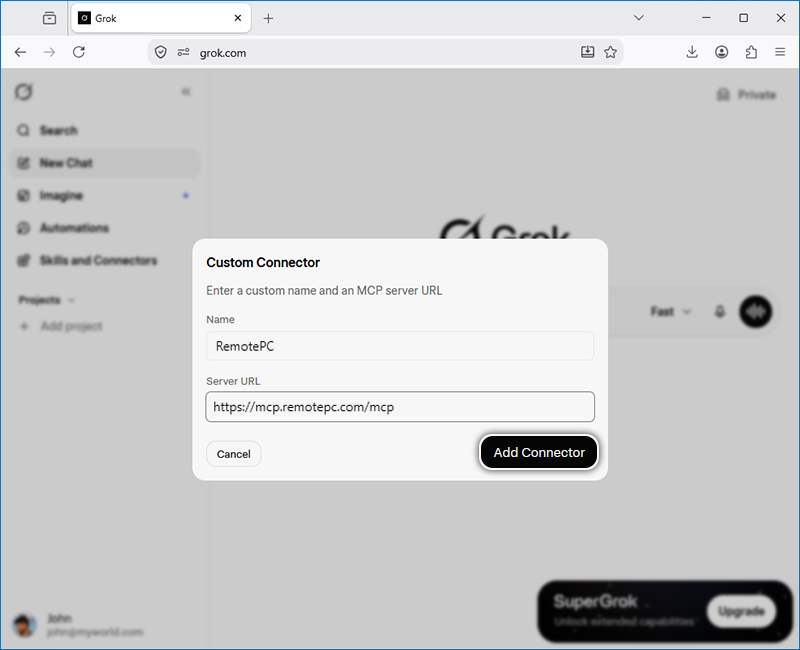
Geben Sie im Pop-up Custom Connector die folgenden Angaben ein und klicken Sie auf Add connector.
- Name des Connectors: RemotePC MCP
- URL des MCP-Servers: https://mcp.remotepc.com/mcp
Sie werden zur RemotePC-Autorisierungsseite weitergeleitet. Melden Sie sich bei Ihrem RemotePC-Konto an.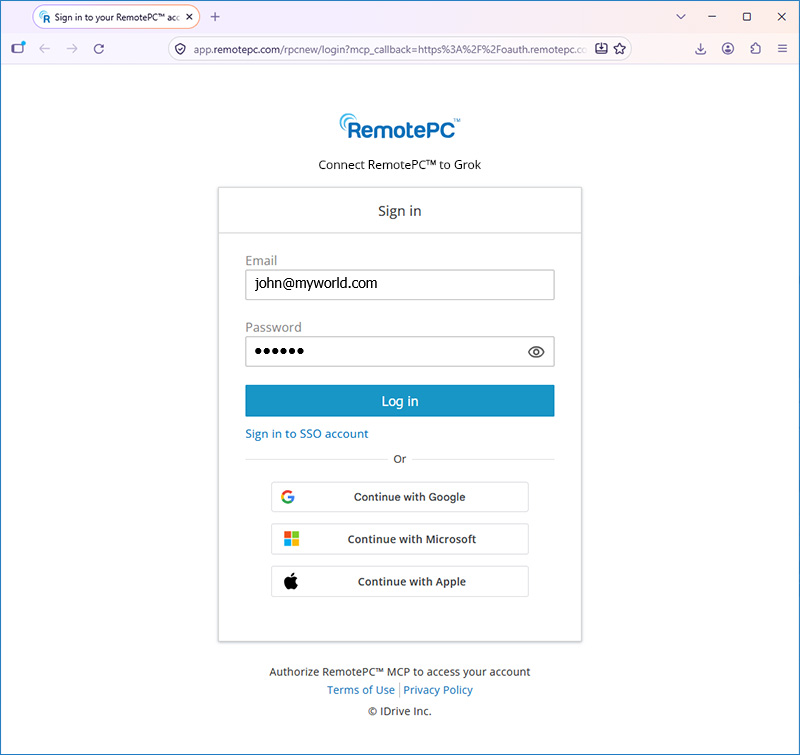
- Konfigurieren Sie auf der Seite Session Settings Folgendes:
- Sitzungs-Timeout: Legen Sie fest, wie lange die Autorisierung gültig bleibt. Das Timeout kann in Stunden oder Tagen angegeben werden.
- Berechtigung: Wählen Sie den Zugriff Full Control oder View Only.
- Klicken Sie auf Authorize Access.

- Nach erfolgreicher Autorisierung werden Sie zu Grok zurückgeleitet.
RemotePC MCP ist jetzt mit Grok verbunden. Sie können die unterstützten RemotePC MCP-Tools ab sofort über Grok verwenden. Öffnen Sie Grok bei Bedarf erneut oder aktualisieren Sie es, damit die RemotePC MCP-Tools verfügbar sind.