ChatGPT mit RemotePC MCP
RemotePC MCP verbindet Ihr RemotePC-Konto über den offenen Standard Model Context Protocol (MCP) mit KI-Assistenten und -Anwendungen. Kompatible KI-Clients können so über standardisierte Tools sicher auf unterstützte RemotePC-Funktionen zugreifen, ohne dass eigene Integrationen oder Skripte erforderlich sind. In dieser Anleitung erfahren Sie, wie Sie ChatGPT mit RemotePC MCP verbinden.
Voraussetzungen
- Ein aktives RemotePC-Konto.
- Zugriff auf ein ChatGPT-Konto.
Referenzarchitektur

ChatGPT mit RemotePC MCP konfigurieren
- Melden Sie sich bei ChatGPT an.
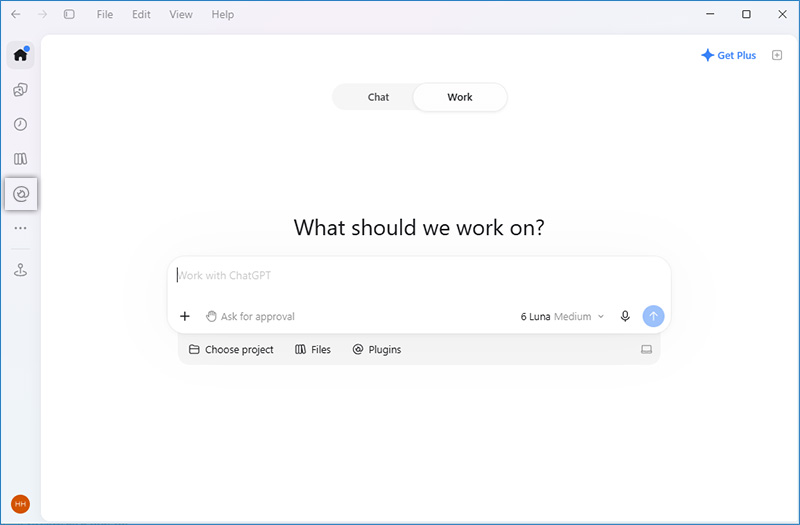
- Gehen Sie zu Plugins und klicken Sie auf +.
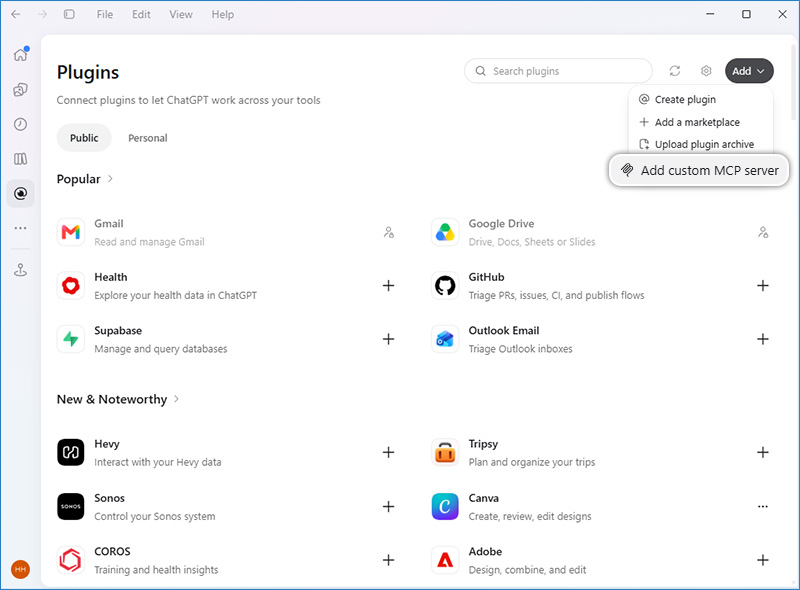
- Wählen Sie Add custom MCP server.
-
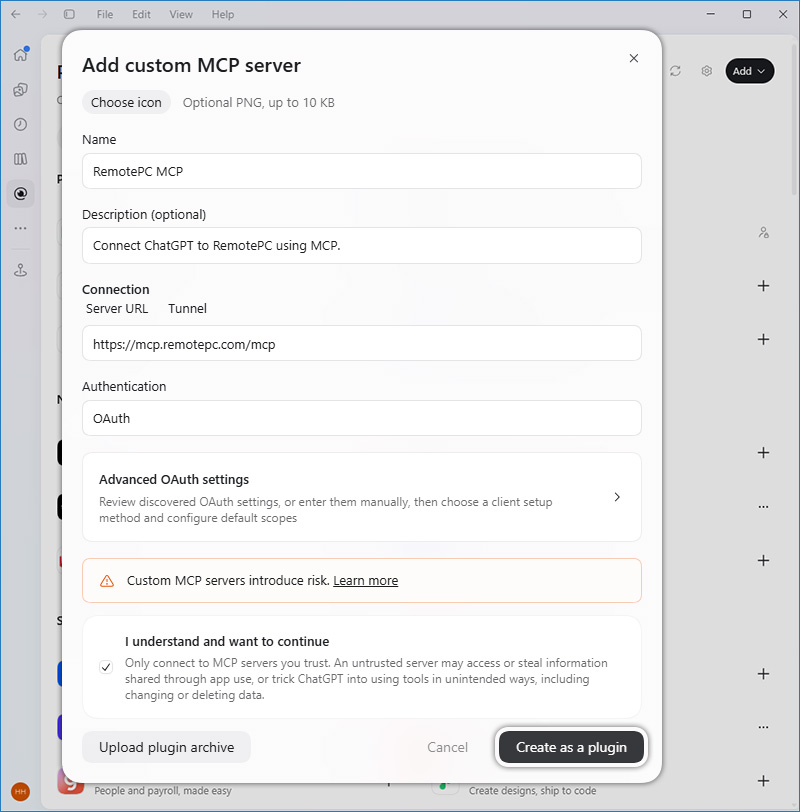
Geben Sie im Bildschirm zum Erstellen des Plugins die folgenden Angaben ein:
- Name: RemotePC MCP
- Beschreibung: ChatGPT über MCP mit RemotePC verbinden.
- Server-URL: https://mcp.remotepc.com/mcp
- Authentifizierung: OAuth
- Lesen Sie den Risikohinweis und wählen Sie I understand and want to continue.
- Klicken Sie auf Create as a plugin.
- Installieren Sie das Plugin RemotePC MCP aus Ihren persönlichen Plugins.
- Öffnen Sie einen neuen Chat und wählen Sie RemotePC MCP aus der Plugin-Liste.
- Melden Sie sich bei Aufforderung bei Ihrem RemotePC-Konto an.
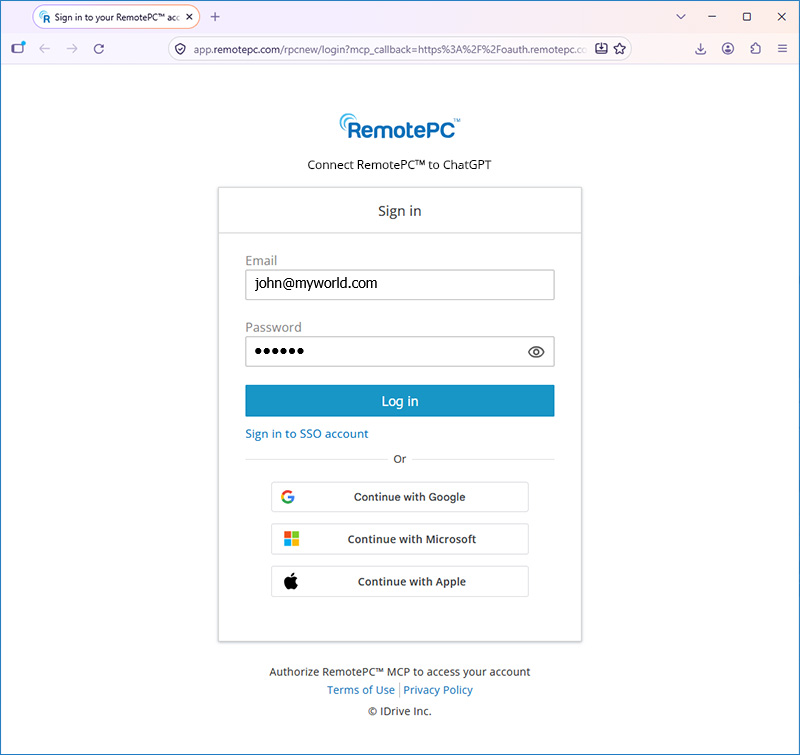
- Prüfen Sie auf der RemotePC-Autorisierungsseite den angeforderten Zugriff.
- Legen Sie unter Session Settings das Sitzungs-Timeout und die Zugriffsberechtigung fest.
- Klicken Sie auf Authorize Access.

Sie haben Ihr ChatGPT-Konto erfolgreich mit RemotePC MCP verbunden. Sie können die Verbindung testen, indem Sie den Prompt ‘Show my RemotePC devices’ eingeben. Ihre RemotePC-Geräte werden dann angezeigt. Wenn die RemotePC MCP-Tools nicht verfügbar sind, aktualisieren Sie ChatGPT und versuchen Sie es erneut.