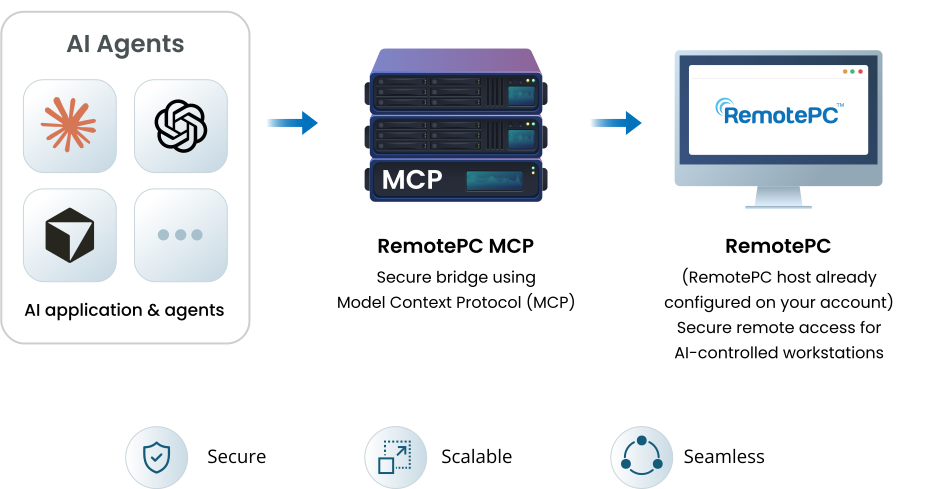
Les agents IA savent raisonner, mais ils ont besoin d'outils structurés pour interagir avec de vrais ordinateurs.
Le Model Context Protocol (MCP) fournit cette connexion. Au lieu de s'appuyer sur la capture d'écran ou les suppositions, un agent peut appeler un outil précis, recevoir un résultat structuré et s'en servir pour décider de la suite.
Avec RemotePC MCP, une seule connexion donne à votre agent l'accès à tous les ordinateurs configurés et en ligne de votre compte RemotePC.
Chaque action est un appel d'outil défini, ce qui donne à l'agent un moyen fiable d'interagir avec vos ordinateurs.
Connectez-vous une seule fois et accédez à tous les ordinateurs configurés et en ligne de votre compte RemotePC. Inutile de créer une intégration distincte pour chaque machine.
Votre agent n'obtient que l'accès que vous accordez pendant la session MCP. Les protections au niveau de l'hôte et les restrictions de bureau verrouillé continuent de s'appliquer.
RemotePC MCP fournit des appels d'outils et des résultats structurés que les agents peuvent enchaîner pour accomplir des tâches en plusieurs étapes.
Lorsqu'un ordinateur est en ligne et accessible via RemotePC, votre agent IA peut utiliser les outils MCP disponibles pour afficher l'écran, interagir avec les applications, récupérer des fichiers et effectuer les opérations prises en charge.
Gérez votre compte RemotePC, consultez les ordinateurs enregistrés, vérifiez les utilisateurs et les groupes, et connectez-vous aux appareils.
Répertorie les ordinateurs enregistrés dans votre compte, avec leur état et leurs détails.
Répertorie les groupes d'ordinateurs et d'utilisateurs configurés dans votre compte.
Répertorie les utilisateurs associés à votre compte.
Affiche les détails du compte, notamment le forfait, l'adresse e-mail, le téléphone et la prochaine date de facturation.
Répertorie les factures avec le montant, la date et la description du prélèvement.
Génère une URL de connexion pour l'ordinateur sélectionné.
Répertorie les appareils consultés récemment dans votre compte.
Capture l'écran de l'ordinateur distant : le bureau entier, un moniteur précis ou une fenêtre spécifique.
Récupère la liste des fenêtres ouvertes sur l'ordinateur distant.
Envoie un message à l'écran à la personne qui utilise l'ordinateur distant pour partager des informations ou la prévenir d'une opération.
Planifie ou annule un redémarrage de l'ordinateur distant. Affiche un message d'avertissement avant le redémarrage pour prévenir la personne devant l'ordinateur.
Lance une mise à jour prise en charge de l'application RemotePC sur l'ordinateur distant, sans que l'utilisateur ait à la démarrer manuellement.
Connectez RemotePC à votre client d'IA pour accéder à vos ordinateurs configurés. Connectez-vous, choisissez vos autorisations et la durée de la session, puis travaillez sur vos ordinateurs via votre agent IA.
https://mcp.remotepc.com/mcp
Lorsque vous y êtes invité, connectez-vous avec le compte RemotePC que vous utilisez pour gérer vos ordinateurs.
Selon la configuration de votre compte, vous pouvez vous connecter avec votre adresse e-mail et votre mot de passe, Google, Microsoft, Apple ou SSO. Si l'authentification à deux facteurs est activée, effectuez également cette étape.
RemotePC utilise OAuth 2.1 pour authentifier votre connexion. Vos identifiants de connexion ne sont pas partagés avec le client d'IA.
Choisissez ce à quoi votre client d'IA peut accéder et pendant combien de temps la connexion doit rester active.
Autorisations : View Only ou Full Control
Choisissez une durée de session comprise entre 12 heures et 30 jours.
Utilisez des invites en langage naturel pour demander à votre agent IA de répertorier vos ordinateurs configurés et d'effectuer des tâches prises en charge sur un ordinateur disponible.
Votre agent peut vous aider pour les tâches courantes sans que vous ayez à lancer une session de contrôle à distance complète à chaque fois.
« Fais une capture d'écran de Reception-PC. Si tu vois l'erreur d'application, ferme l'application concernée et dis-moi ce qui s'est passé. »
« Regarde ce qui tourne sur Finance-Laptop et vérifie l'espace disque disponible. Explique tout ce qui semble inhabituel. »
« Vérifie si Lobby-Kiosk a une mise à jour RemotePC en attente. Si une mise à jour est disponible et que les mises à jour sont activées, installe-la et confirme le résultat. »
« Fais une capture d'écran de l'ordinateur de maman et explique ce que la fenêtre contextuelle lui demande de faire. »
« Envoie un message à la personne devant l'ordinateur pour lui dire que je vais le redémarrer. »
« Utilise l'accès View Only pour vérifier l'ordinateur et dis-moi ce que tu trouves. Ne fais aucune modification. »
Accordez l'accès pour la durée d'une tâche et laissez la session expirer une fois terminé.
Votre agent n'obtient que ce que l'hôte autorise déjà
RemotePC MCP suit le même modèle de confiance et les mêmes protections au niveau de l'hôte que RemotePC.
La capture d'écran et la liste des fenêtres sont bloquées lorsque l'ordinateur est verrouillé, affiche un économiseur d'écran ou un bureau sécurisé.
Les captures d'écran sont fournies via des URL signées de courte durée, au lieu d'être renvoyées directement sous forme de données Base64 intégrées.
Chaque hôte traite un appel d'outil à la fois. Si une autre action est déjà en cours, la requête renvoie une réponse « occupé/réessayer ».
Chaque session MCP a un niveau d'autorisation explicite. View Only offre des capacités d'observation, tandis que Full Control donne accès aux outils interactifs et basés sur des actions autorisés par l'hôte.
Chaque session a une durée définie. Une fois la session expirée, l'autorisation prend fin et les appels d'outils suivants échouent. Il n'y a pas de renouvellement silencieux.
Utilisez une seule connexion RemotePC MCP pour travailler sur les ordinateurs configurés de vos clients et faciliter les workflows de diagnostic et de maintenance.
Effectuez de petites tâches sur un ordinateur du bureau depuis chez vous, sans lancer une session à distance complète.
Vérifiez l'ordinateur d'un proche avec un accès en lecture seule et limité dans le temps lorsqu'il a besoin d'aide.
