ChatGPT avec RemotePC MCP
RemotePC MCP connecte votre compte RemotePC aux assistants et applications d'IA grâce au standard ouvert Model Context Protocol (MCP). Les clients d'IA compatibles peuvent ainsi accéder de manière sécurisée aux fonctionnalités RemotePC prises en charge via des outils standardisés, sans intégrations ni scripts personnalisés. Ce guide explique comment connecter ChatGPT à RemotePC MCP.
Prérequis
- Un compte RemotePC actif.
- Un accès à un compte ChatGPT.
Architecture de référence

Configurer ChatGPT avec RemotePC MCP
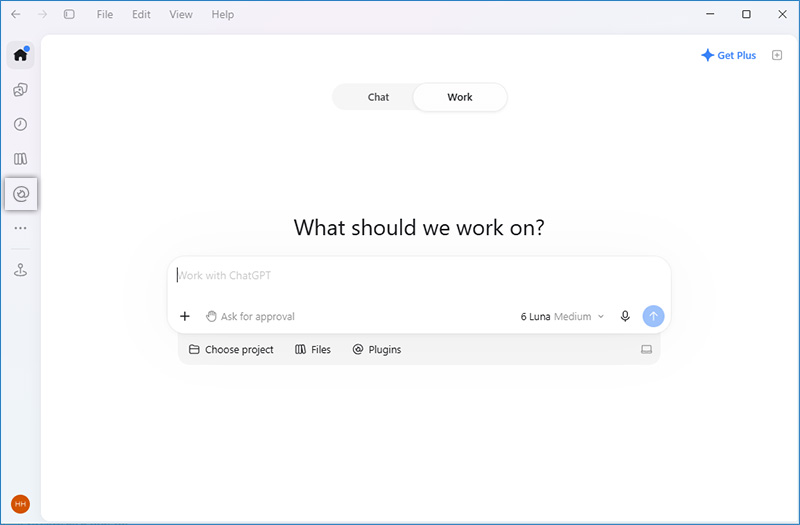
- Connectez-vous à ChatGPT.
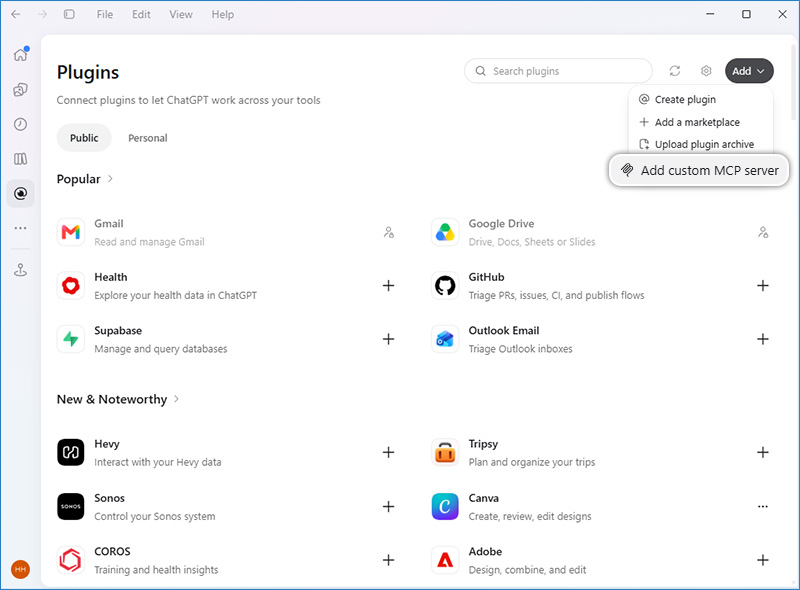
- Accédez à Plugins et cliquez sur +.
- Sélectionnez Add custom MCP server.
-
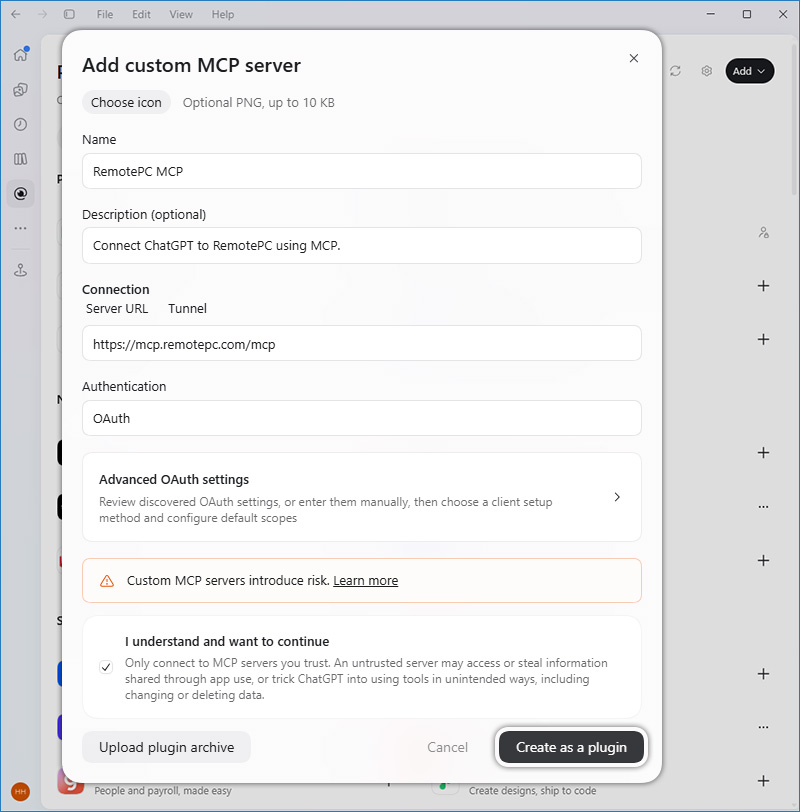
Dans l'écran de création du plugin, saisissez les informations suivantes :
- Nom : RemotePC MCP
- Description : Connecter ChatGPT à RemotePC via MCP.
- URL du serveur : https://mcp.remotepc.com/mcp
- Authentification : OAuth
- Lisez l'avertissement relatif aux risques et sélectionnez I understand and want to continue.
- Cliquez sur Create as a plugin.
- Installez le plugin RemotePC MCP depuis vos plugins personnels.
- Ouvrez une nouvelle conversation et sélectionnez RemotePC MCP dans la liste des plugins.
- Lorsque vous y êtes invité, connectez-vous à votre compte RemotePC.
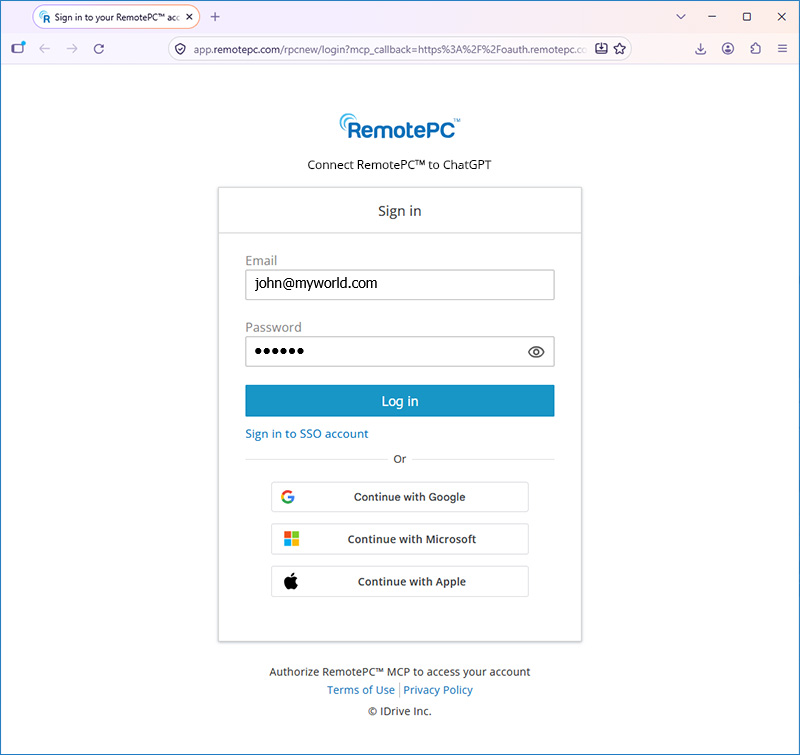
- Sur la page d'autorisation RemotePC, vérifiez l'accès demandé.
- Dans Session Settings, définissez le délai d'expiration de la session et l'autorisation d'accès.
- Cliquez sur Authorize Access.

Vous avez bien connecté votre compte ChatGPT à RemotePC MCP. Vous pouvez tester la connexion en saisissant l'invite ‘Show my RemotePC devices’. Vos appareils RemotePC s'affichent alors. Si les outils RemotePC MCP ne sont pas disponibles, actualisez ChatGPT et réessayez.