Claude avec RemotePC MCP
RemotePC MCP connecte votre compte RemotePC aux assistants et applications d'IA grâce au standard ouvert Model Context Protocol (MCP). Les clients d'IA compatibles peuvent ainsi accéder de manière sécurisée aux fonctionnalités RemotePC prises en charge via des outils standardisés, sans intégrations ni scripts personnalisés. Ce guide explique comment connecter Claude à RemotePC MCP.
Prérequis
- Un compte RemotePC actif.
- Un accès à un compte Claude.
Architecture de référence

Configurer Claude avec RemotePC MCP
- Connectez-vous à Claude.
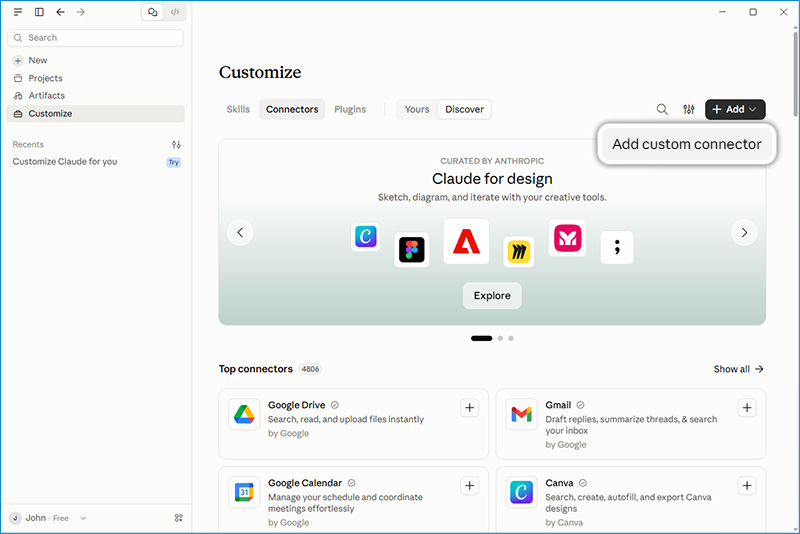
- Cliquez sur Customize.
- Sélectionnez Connectors.
- Cliquez sur + Add et sélectionnez Add custom connector.
-
Dans la boîte de dialogue Add Custom Connector, saisissez les informations suivantes et cliquez sur Continue.
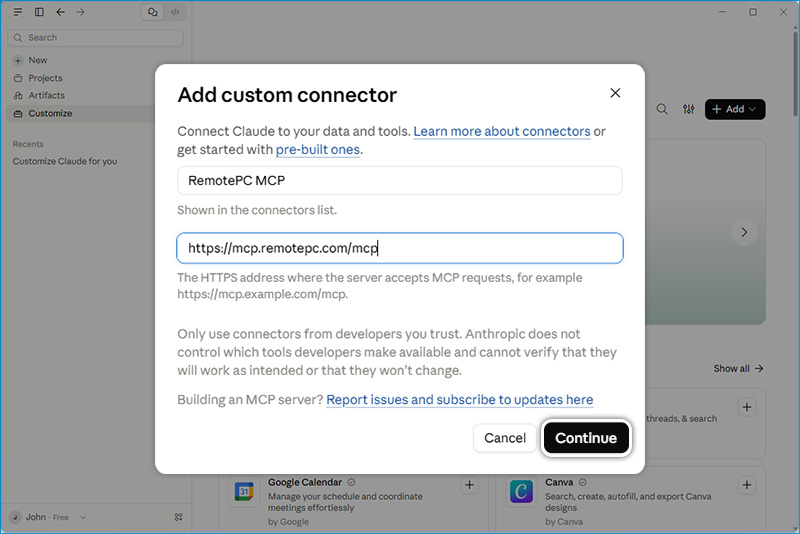
- Nom : RemotePC MCP
- URL : https://mcp.remotepc.com/mcp
-
Dans l'écran suivant, sélectionnez les options ci-dessous et cliquez sur Add :
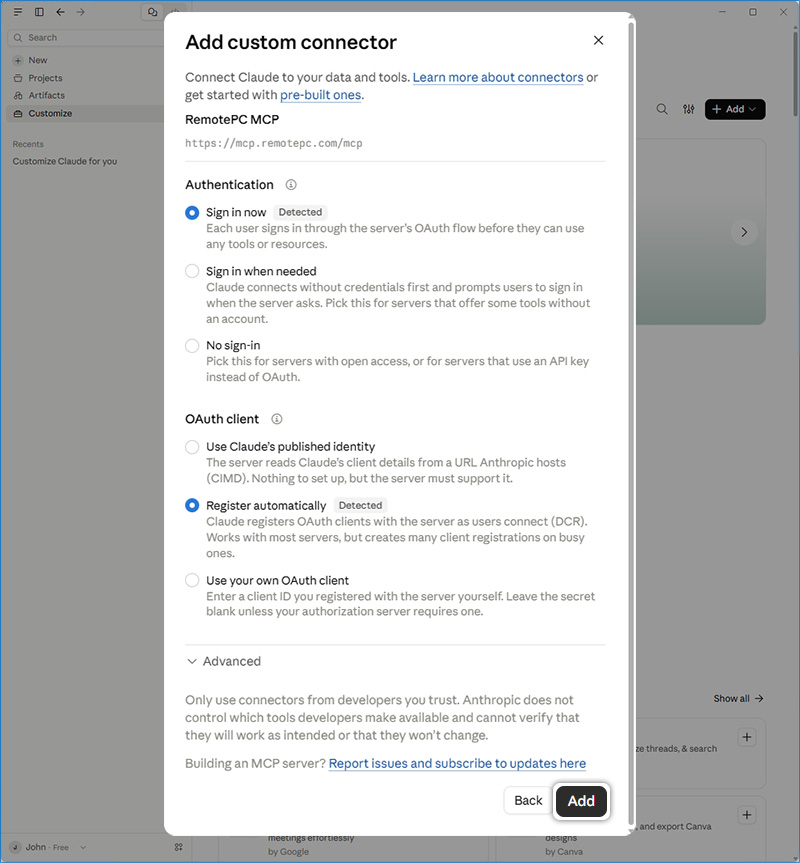
- Authentification : Sign in Now
- Client OAuth : Register automatically
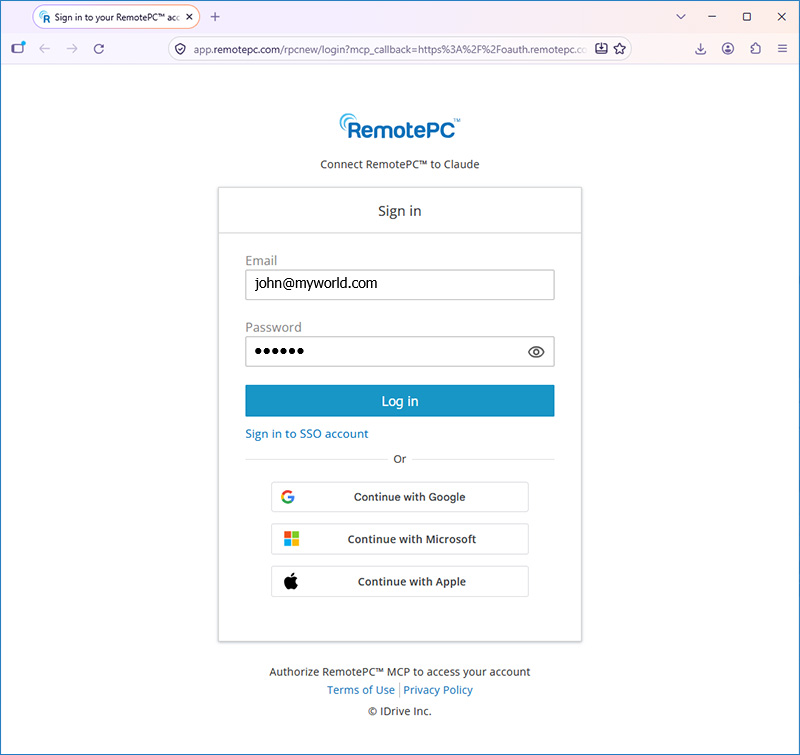
- Cliquez sur Connect pour lancer le processus d'autorisation.
- Vous êtes redirigé vers la console RemotePC. Connectez-vous à votre compte RemotePC.
-
Sur la page Session Settings, configurez les éléments suivants :
- Délai d'expiration de la session : définissez la durée pendant laquelle la session MCP reste active. Le délai peut être indiqué en heures ou en jours.
- Autorisation : sélectionnez l'accès Full Control ou View Only.
-
Cliquez sur Authorize Access.
Une fois l'autorisation terminée, vous êtes redirigé vers Claude.
RemotePC MCP est maintenant connecté à Claude. Vous pouvez commencer à utiliser les outils RemotePC pris en charge via Claude. Si nécessaire, rouvrez ou actualisez Claude pour que les outils RemotePC MCP soient disponibles.
Configurer Claude avec RemotePC MCP à l'aide de la CLI
Vous pouvez aussi configurer Claude pour qu'il se connecte à RemotePC MCP à l'aide de la Claude CLI.
-
Ajouter le serveur MCP
{
   "mcpServers": {
     "RemotePC MCP": {
       "url": "https://mcp.remotepc.com/mcp"
      }
    }
} -
Se connecter à RemotePC
claude mcp login remotepcUne fenêtre de navigateur s'ouvre sur la page d'autorisation RemotePC.
-
Autoriser la connexion
Connectez-vous à votre compte RemotePC et configurez le délai d'expiration de la session et l'autorisation d'accès.
-
Terminer l'authentification
Après l'autorisation, vous êtes automatiquement redirigé vers la Claude CLI. Si la redirection n'aboutit pas, suivez les instructions affichées par la Claude CLI pour terminer l'authentification.
-
Commencer à utiliser RemotePC MCP
Une fois l'authentification terminée, les outils RemotePC MCP sont disponibles dans Claude. Vous pouvez utiliser Claude pour accéder aux fonctionnalités de compte, d'appareils et de connectivité RemotePC prises en charge. Si nécessaire, rouvrez ou actualisez Claude pour que les outils RemotePC MCP soient disponibles.