ChatGPT con RemotePC MCP
RemotePC MCP collega il tuo account RemotePC ad assistenti e applicazioni di IA tramite lo standard aperto Model Context Protocol (MCP). Consente ai client di IA compatibili di accedere in modo sicuro alle funzionalità supportate di RemotePC tramite strumenti standardizzati, senza richiedere integrazioni o script personalizzati. Questa guida spiega come collegare ChatGPT a RemotePC MCP.
Prerequisiti
- Un account RemotePC attivo.
- Accesso a un account ChatGPT.
Architettura di riferimento

Configurare ChatGPT con RemotePC MCP
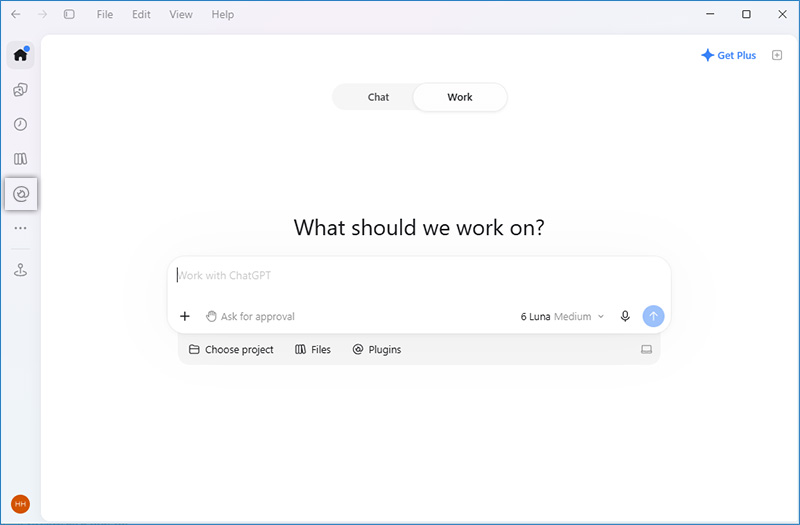
- Accedi a ChatGPT.
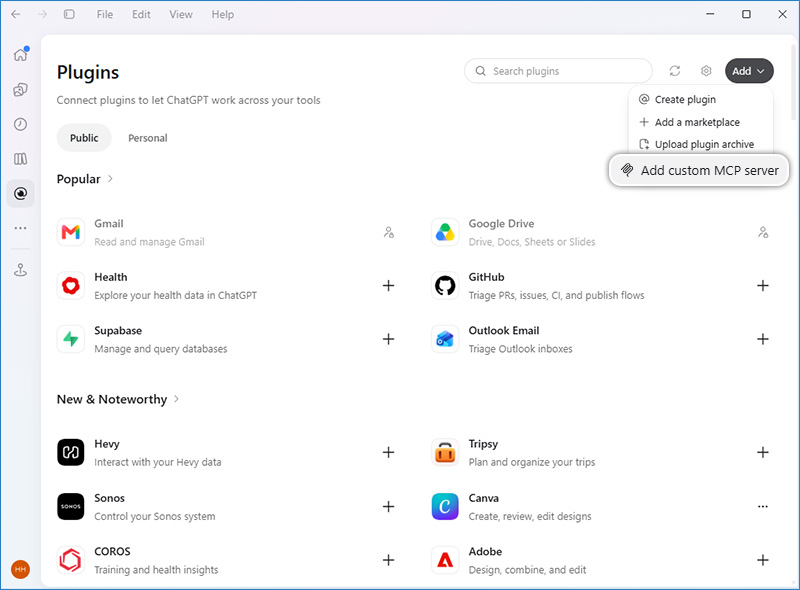
- Vai a Plugins e fai clic su +.
- Seleziona Add custom MCP server.
-
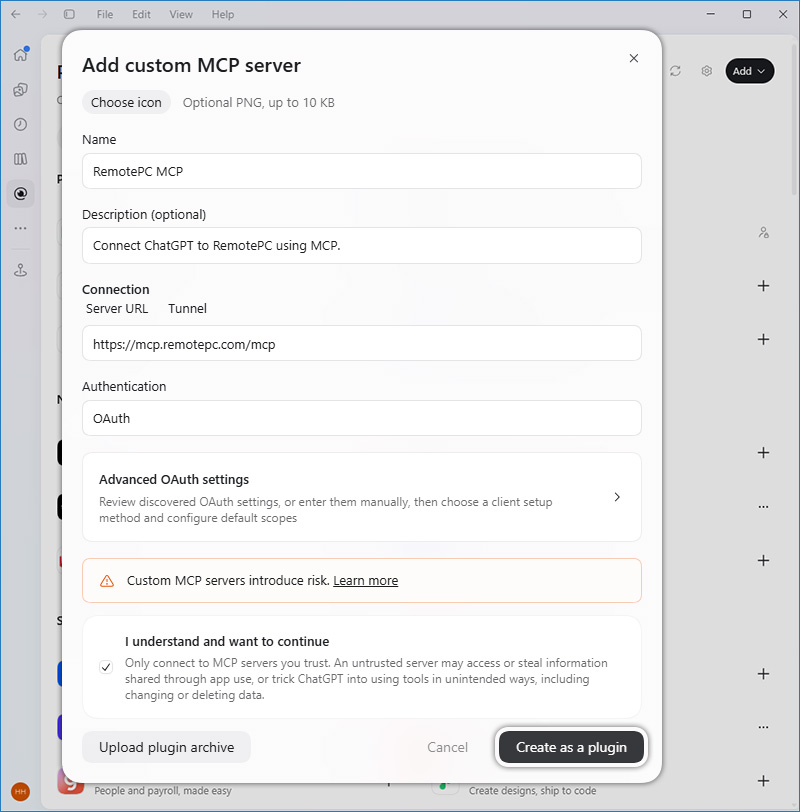
Nella schermata di creazione del plugin, inserisci i seguenti dati:
- Nome: RemotePC MCP
- Descrizione: Collega ChatGPT a RemotePC tramite MCP.
- URL del server: https://mcp.remotepc.com/mcp
- Autenticazione: OAuth
- Leggi l'avviso sui rischi e seleziona I understand and want to continue.
- Fai clic su Create as a plugin.
- Installa il plugin RemotePC MCP dai tuoi plugin personali.
- Apri una nuova chat e seleziona RemotePC MCP dall'elenco dei plugin.
- Quando richiesto, accedi al tuo account RemotePC.
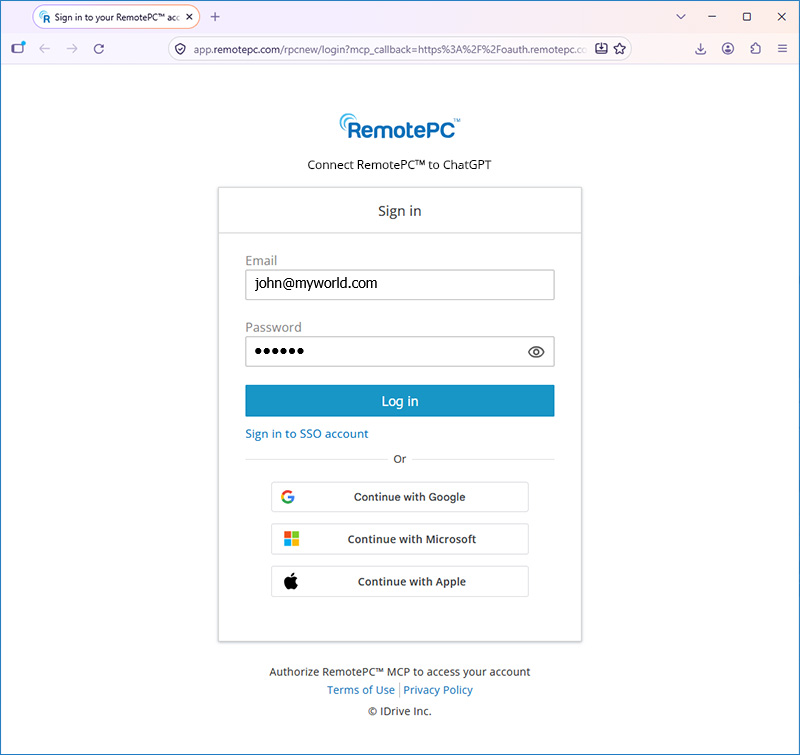
- Nella pagina di autorizzazione di RemotePC, verifica l'accesso richiesto.
- In Session Settings, imposta il timeout della sessione e l'autorizzazione di accesso.
- Fai clic su Authorize Access.

Hai collegato correttamente il tuo account ChatGPT a RemotePC MCP. Puoi verificare la connessione inserendo il prompt ‘Show my RemotePC devices’. Verranno visualizzati i tuoi dispositivi RemotePC. Se gli strumenti di RemotePC MCP non sono disponibili, aggiorna ChatGPT e riprova.