Cursor con RemotePC MCP
RemotePC MCP collega il tuo account RemotePC ad assistenti e applicazioni di IA tramite lo standard aperto Model Context Protocol (MCP). Consente ai client di IA compatibili di accedere in modo sicuro alle funzionalità supportate di RemotePC tramite strumenti standardizzati, senza richiedere integrazioni o script personalizzati. Questa guida spiega come collegare Cursor a RemotePC MCP.
Prerequisiti
- Un account RemotePC attivo.
- Accesso a un account Cursor.
Architettura di riferimento

Configurare RemotePC MCP con Cursor Web
- Accedi a Cursor.
- Avvia una chat e fai clic su +.
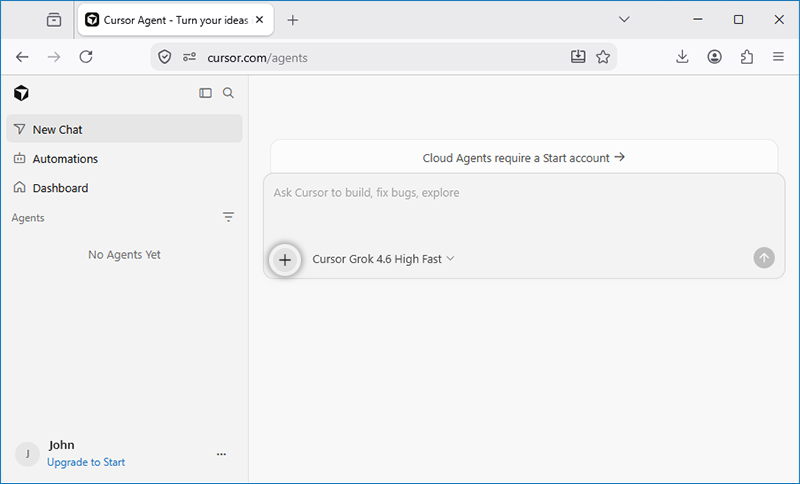
- Seleziona MCP Servers e fai clic su Add MCP.
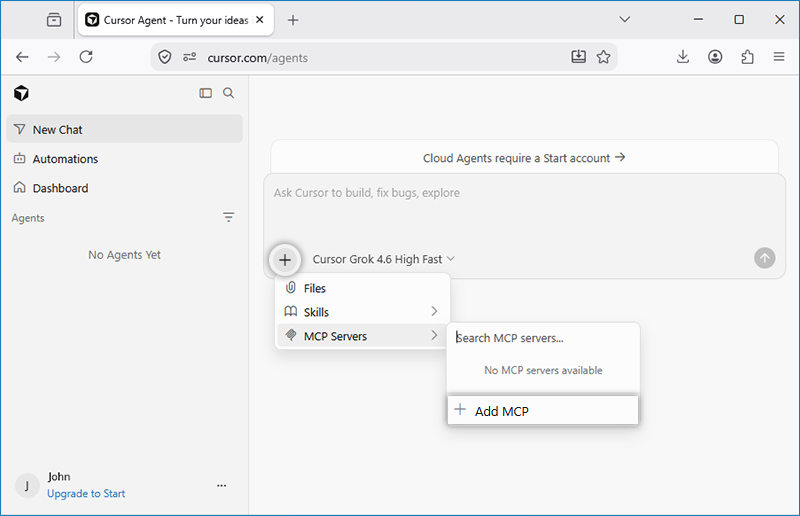
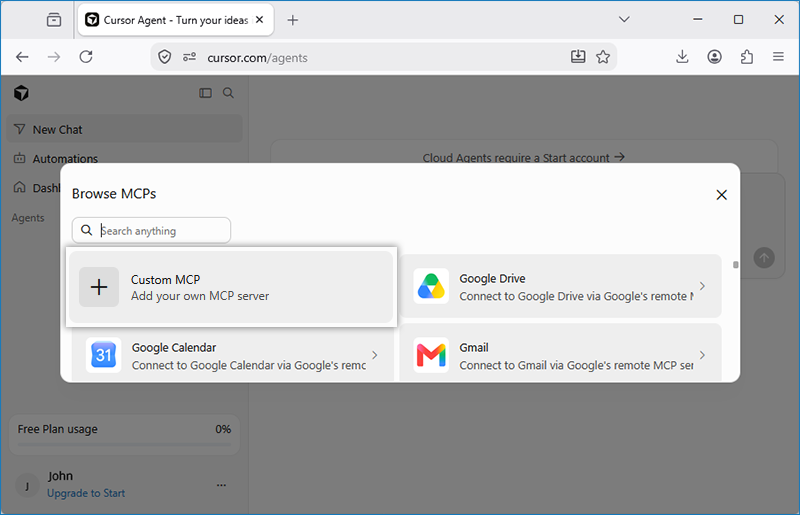
- Nella finestra di dialogo Browse MCPs, seleziona Custom MCP.
-
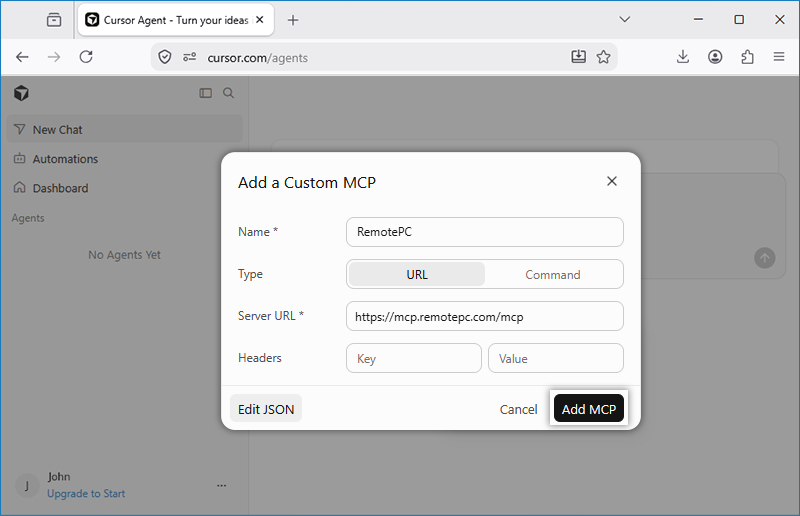
Nella finestra di dialogo Add a Custom MCP, inserisci i seguenti dati e fai clic su Add MCP:
- Nome: RemotePC
- Tipo: URL
- URL del server: https://mcp.remotepc.com/mcp
-
Il server RemotePC MCP viene aggiunto e compare nel menu a discesa MCP Servers.
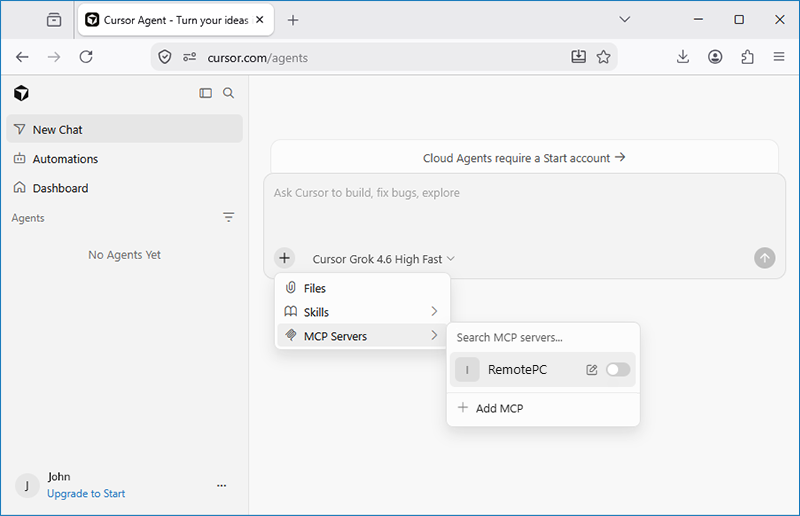
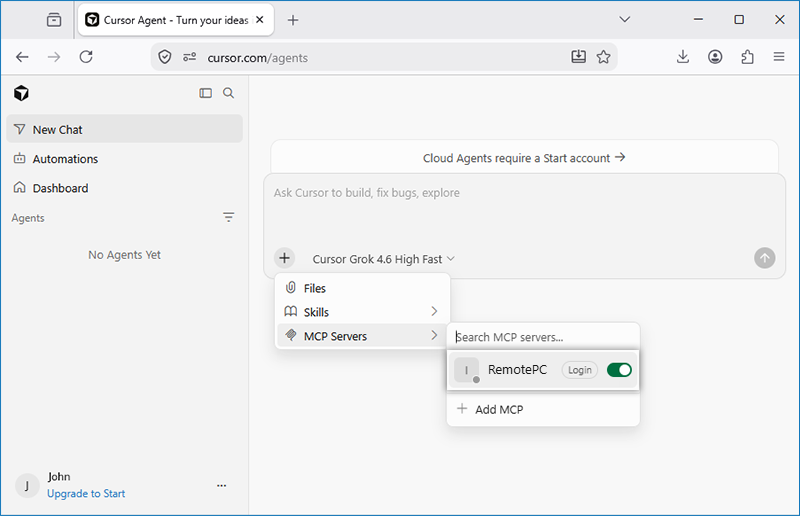
- Attiva il server RemotePC MCP con l'interruttore e fai clic su Login.
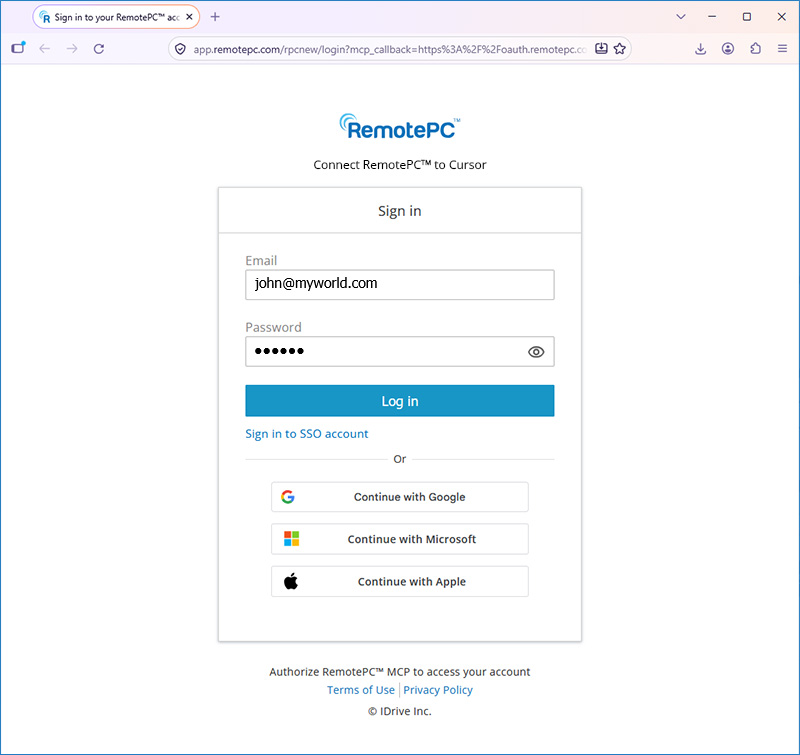
- Accedi al tuo account RemotePC.
- Nella pagina Session Settings, configura il timeout della sessione e seleziona l'autorizzazione necessaria: Full Control o View Only.
- Salva le impostazioni e completa il processo di autenticazione, se richiesto.
- Una volta completata l'autenticazione, verrai reindirizzato a Cursor con RemotePC MCP collegato.
RemotePC MCP è ora collegato a Cursor. Puoi usare gli strumenti supportati di RemotePC MCP tramite Cursor.
Configurare Cursor con RemotePC MCP tramite la CLI
-
Aggiungi la seguente configurazione a ~/.cursor/mcp.json:
{
   "mcpServers": {
     "RemotePC MCP": {
       "url": "https://mcp.remotepc.com/mcp"
     }
   }
} -
Attiva il server RemotePC MCP con il seguente comando:
agent mcp enable "RemotePC MCP" -
Accedi a RemotePC con il seguente comando:
agent mcp login "RemotePC MCP" - Si apre una finestra del browser sulla pagina di autorizzazione di RemotePC. Accedi al tuo account RemotePC.
-
Nella pagina Session Settings, configura quanto segue:
- Timeout della sessione: imposta per quanto tempo l'autorizzazione rimane valida. Il timeout può essere specificato in ore o giorni.
- Autorizzazione: seleziona l'accesso Full Control o View Only.
-
Fai clic su Authorize Access.

- Al termine dell'autorizzazione, torna a Cursor.
RemotePC MCP è ora collegato a Cursor. Puoi usare gli strumenti supportati di RemotePC MCP tramite Cursor. Se necessario, riapri o aggiorna Cursor per rendere disponibili gli strumenti di RemotePC MCP.