Codex con RemotePC MCP
RemotePC MCP collega il tuo account RemotePC ad assistenti e applicazioni di IA tramite lo standard aperto Model Context Protocol (MCP). Consente ai client di IA compatibili di accedere in modo sicuro alle funzionalità supportate di RemotePC tramite strumenti standardizzati, senza richiedere integrazioni o script personalizzati. Questa guida spiega come collegare Codex a RemotePC MCP.
Prerequisiti
- Un account RemotePC attivo.
- Accesso a un account Codex.
Architettura di riferimento

Configurare Codex con RemotePC MCP
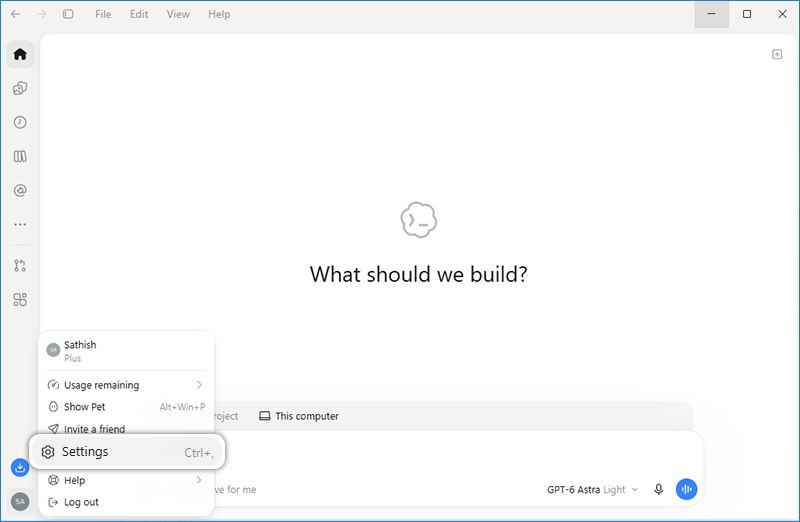
- Accedi a Codex e vai a Settings.
- Seleziona Integrations > Plugins.
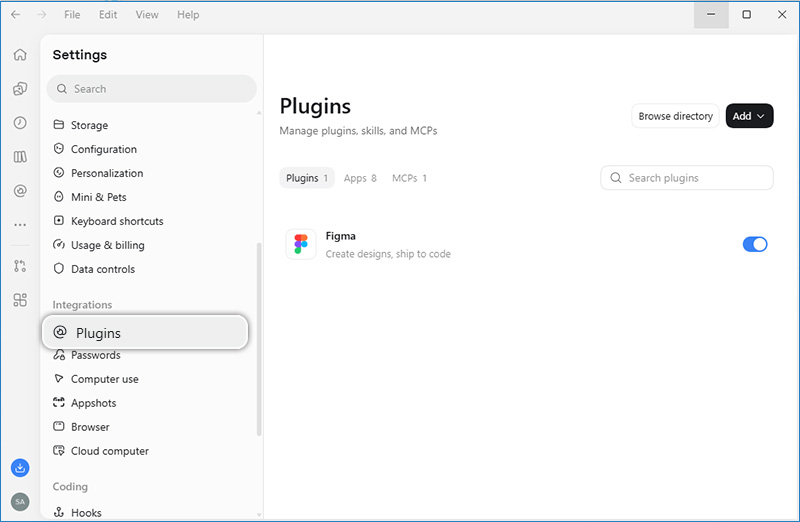
- Seleziona MCPs.
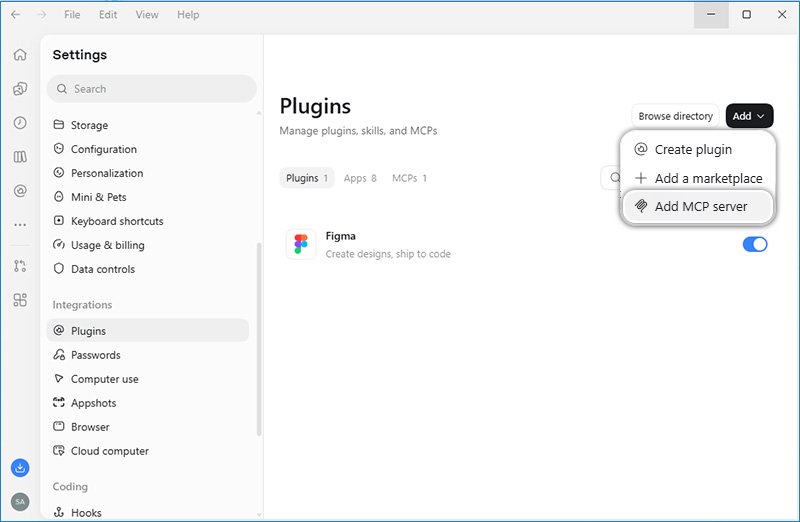
- Fai clic su + Add e seleziona Add MCP server.
-
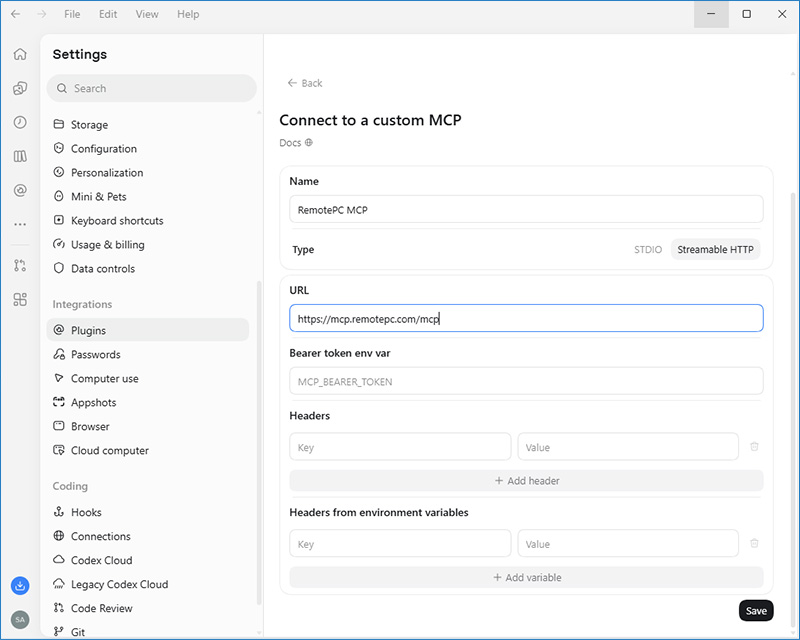
Nella finestra di dialogo Add MCP server, inserisci i seguenti dati:
- Nome: RemotePC MCP
- Tipo: Streamable HTTP
- URL: https://mcp.remotepc.com/mcp
- Fai clic su Continue.
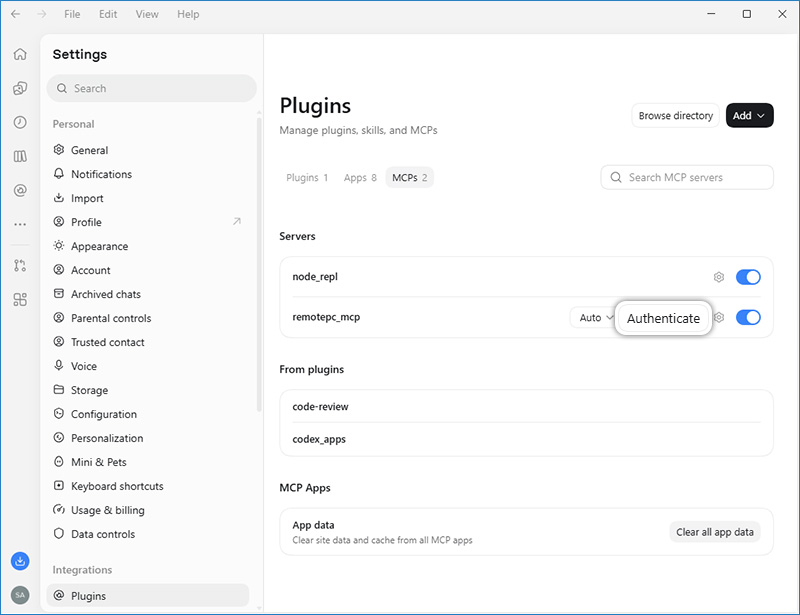
- Fai clic su Authenticate.
Verrai reindirizzato alla pagina di autorizzazione di RemotePC. Accedi al tuo account RemotePC.
- Nella pagina Session Settings, configura quanto segue:
- Timeout della sessione: imposta per quanto tempo l'autorizzazione rimane valida. Il timeout può essere specificato in ore o giorni.
- Autorizzazione: seleziona l'accesso Full Control o View Only.
- Fai clic su Authorize Access.
Al termine dell'autorizzazione, verrai reindirizzato a Codex.
RemotePC MCP è ora collegato a Codex. Puoi iniziare a usare gli strumenti RemotePC supportati tramite Codex per accedere alle funzionalità supportate di account, dispositivi e connettività di RemotePC. Se necessario, riapri o aggiorna Codex per rendere disponibili gli strumenti di RemotePC MCP.
Configurare la Codex CLI con RemotePC MCP
Puoi collegare il server RemotePC MCP alla Codex CLI tramite l'autenticazione OAuth.
- Aggiungi il server RemotePC MCP
Esegui il seguente comando nel terminale:codex mcp add remotepc \
--url https://mcp.remotepc.com/mcp
- Esegui l'autenticazione con RemotePC
Dopo l'esecuzione del comando, la Codex CLI rileva che il server MCP richiede l'autenticazione OAuth e avvia la procedura di accesso. Il browser web predefinito si apre e ti reindirizza alla pagina di autorizzazione di RemotePC.- Accedi al tuo account RemotePC.
- Nella pagina Session Settings, configura il timeout della sessione e l'autorizzazione di accesso.
- Seleziona l'accesso Full Control o View Only.
- Fai clic su Authorize Access per concedere alla Codex CLI l'accesso al tuo account RemotePC.
- Completa la connessione
Dopo l'autorizzazione, vieni reindirizzato alla Codex CLI, che memorizza in modo sicuro le credenziali OAuth.
Ora puoi usare gli strumenti supportati di RemotePC MCP tramite la Codex CLI per accedere alle funzionalità di account, dispositivi e connettività di RemotePC. Se gli strumenti non sono disponibili, riavvia la Codex CLI per ricaricare la connessione MCP.