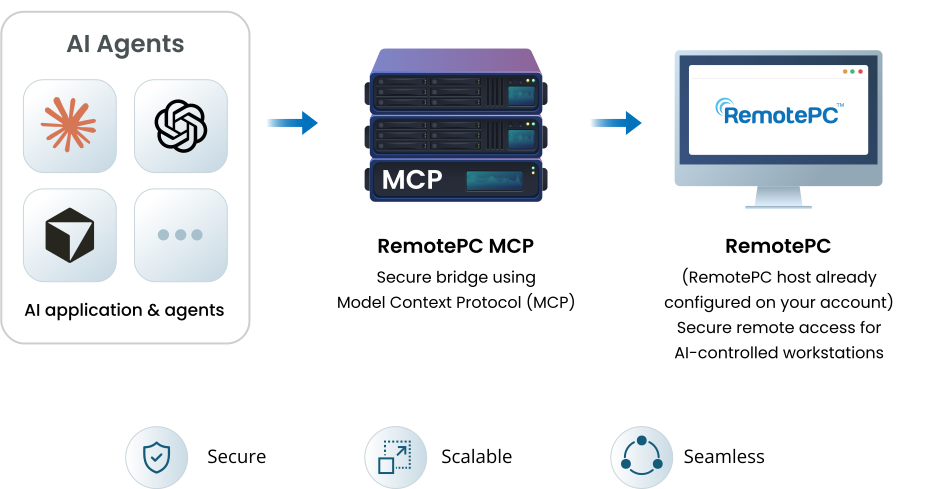
Gli agenti IA sono bravi a ragionare, ma hanno bisogno di strumenti strutturati per interagire con computer reali.
Il Model Context Protocol (MCP) fornisce questa connessione. Invece di affidarsi allo screen scraping o a supposizioni, un agente può richiamare uno strumento specifico, ricevere un risultato strutturato e usarlo per decidere cosa fare dopo.
Con RemotePC MCP, una sola connessione dà al tuo agente l'accesso a tutti i computer configurati e online del tuo account RemotePC.
Ogni azione è una chiamata a uno strumento definito, che offre all'agente un modo affidabile per interagire con i tuoi computer.
Connettiti una volta e accedi a tutti i computer configurati e online del tuo account RemotePC. Non serve creare un'integrazione separata per ogni macchina.
Il tuo agente ottiene solo l'accesso che concedi durante la sessione MCP. Le protezioni a livello di host e le restrizioni del desktop bloccato continuano ad applicarsi.
RemotePC MCP fornisce chiamate a strumenti e risultati strutturati che gli agenti possono concatenare per completare attività in più fasi.
Quando un computer è online e raggiungibile tramite RemotePC, il tuo agente IA può usare gli strumenti MCP disponibili per visualizzare lo schermo, interagire con le applicazioni, recuperare file ed eseguire le operazioni supportate.
Gestisci il tuo account RemotePC, visualizza i computer registrati, controlla utenti e gruppi e connettiti ai dispositivi.
Elenca i computer registrati nel tuo account, con stato e dettagli.
Elenca i gruppi di computer e di utenti configurati nel tuo account.
Elenca gli utenti associati al tuo account.
Visualizza i dettagli dell'account, inclusi piano, e-mail, telefono e data della prossima fatturazione.
Elenca le fatture con importo, data e descrizione dell'addebito.
Genera un URL di connessione per un computer selezionato.
Elenca i dispositivi a cui si è avuto accesso di recente nel tuo account.
Acquisisci lo schermo del computer remoto, incluso l'intero desktop, un singolo monitor o una finestra specifica.
Recupera un elenco delle finestre aperte sul computer remoto.
Invia un messaggio a schermo alla persona che usa il computer remoto per condividere aggiornamenti o avvisarla di un'operazione.
Pianifica o annulla un riavvio sul computer remoto. Mostra un messaggio di avviso prima del riavvio per informare la persona al computer.
Avvia un aggiornamento supportato dell'applicazione RemotePC sul computer remoto senza che l'utente debba avviarlo manualmente.
Collega RemotePC al tuo client di IA per accedere ai computer configurati. Accedi, scegli le autorizzazioni e la durata della sessione e inizia a lavorare con i tuoi computer tramite il tuo agente IA.
https://mcp.remotepc.com/mcp
Quando richiesto, accedi con l'account RemotePC che usi per gestire i tuoi computer.
Puoi accedere con e-mail e password, Google, Microsoft, Apple o SSO, a seconda della configurazione del tuo account. Se l'autenticazione a due fattori è attiva, completa anche quel passaggio.
RemotePC usa OAuth 2.1 per autenticare la connessione. Le tue credenziali di accesso non vengono condivise con il client di IA.
Scegli a cosa può accedere il tuo client di IA e per quanto tempo la connessione deve rimanere attiva.
Autorizzazioni: View Only o Full Control
Scegli una durata della sessione compresa tra 12 ore e 30 giorni.
Usa prompt in linguaggio naturale per chiedere al tuo agente IA di elencare i computer configurati ed eseguire le attività supportate su un computer disponibile.
Il tuo agente può aiutarti con le attività di routine senza che tu debba avviare ogni volta una sessione completa di controllo remoto.
"Fai uno screenshot di Reception-PC. Se vedi l'errore dell'applicazione, chiudi l'applicazione interessata e dimmi cosa è successo."
"Controlla cosa è in esecuzione su Finance-Laptop e verifica lo spazio disponibile su disco. Spiegami qualsiasi cosa sembri insolita."
"Controlla se su Lobby-Kiosk c'è un aggiornamento di RemotePC in sospeso. Se è disponibile e gli aggiornamenti sono abilitati, installalo e conferma il risultato."
"Fai uno screenshot del computer della mamma e spiegami cosa le sta chiedendo di fare il popup."
"Invia un messaggio alla persona al computer per avvisarla che sto per riavviarlo."
"Usa l'accesso View Only per controllare il computer e dimmi cosa trovi. Non apportare alcuna modifica."
Concedi l'accesso per la durata di un'attività e lascia scadere la sessione quando hai finito.
Il tuo agente ottiene solo ciò che l'host già consente
RemotePC MCP segue lo stesso modello di fiducia e le stesse protezioni a livello di host applicate da RemotePC.
L'acquisizione dello schermo e l'elenco delle finestre vengono bloccati quando il computer è bloccato, mostra uno screensaver o visualizza un desktop sicuro.
Gli screenshot vengono forniti tramite URL firmati di breve durata anziché essere restituiti direttamente come dati Base64 in linea.
Ogni host elabora una chiamata a uno strumento alla volta. Se è già in corso un'altra azione, la richiesta restituisce una risposta di occupato/riprova.
Ogni sessione MCP ha un livello di autorizzazione esplicito. View Only offre funzionalità di osservazione, mentre Full Control dà accesso agli strumenti interattivi e basati su azioni consentiti dall'host.
Ogni sessione ha una durata definita. Alla scadenza della sessione, l'autorizzazione termina e le successive chiamate agli strumenti non vanno a buon fine. Non esiste alcun rinnovo automatico silenzioso.
Usa una sola connessione RemotePC MCP per lavorare con i computer dei clienti configurati e supportare i flussi di lavoro di diagnostica e manutenzione.
Esegui piccole attività su un computer dell'ufficio da casa senza avviare una sessione remota completa.
Controlla il computer di un familiare con un accesso in sola lettura e a tempo limitato quando ha bisogno di aiuto.
