Single Sign-On con Azure AD
Gli utenti del piano RemotePC Team ed Enterprise possono usare Single Sign-On (SSO) per accedere al proprio account. Gli amministratori degli account possono scegliere un identity provider (IdP) SAML 2.0 per accedere al proprio account RemotePC senza dover ricordare un'altra password.
Per configurare Single Sign-On (SSO) con Azure AD, l'amministratore deve:
- Creare un'app nella console Azure AD
- Assegnare utenti all'app
- Configurare l'account RemotePC per Single Sign-On (SSO)
Per usare Azure AD come identity provider per SSO, devi creare un'app nella console Azure AD.
Per creare l'app,
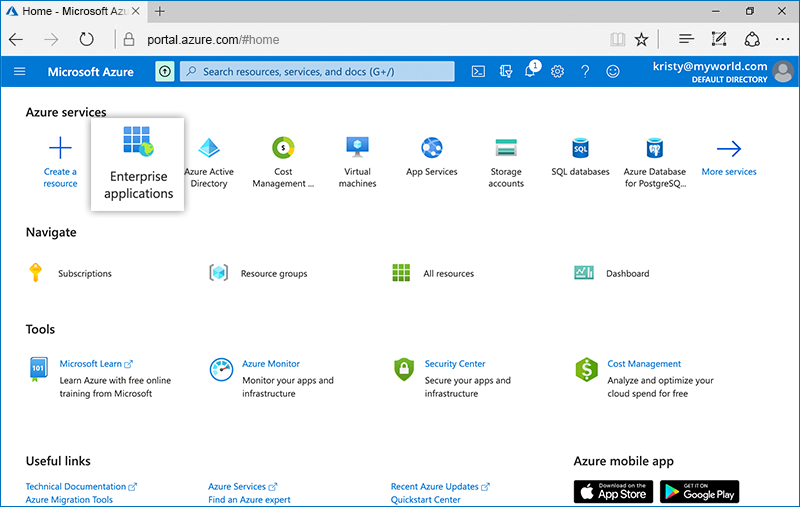
- Accedi alla console Azure AD usando le credenziali del tuo account Azure AD e fai clic su 'Enterprise applications'.
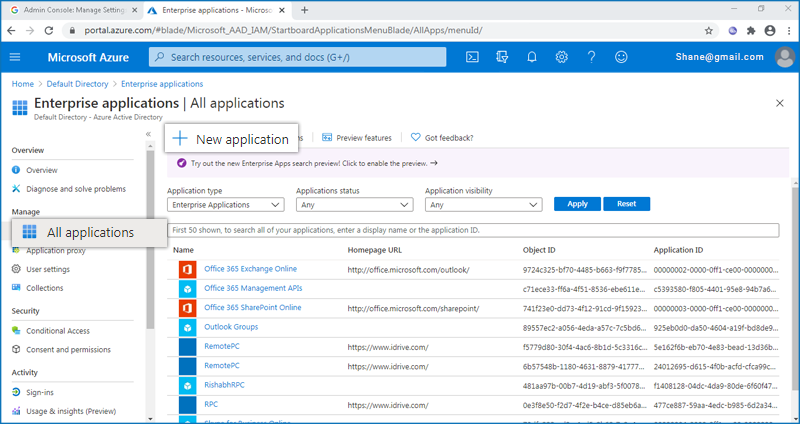
- Seleziona 'All Applications' e fai clic su 'New application'.
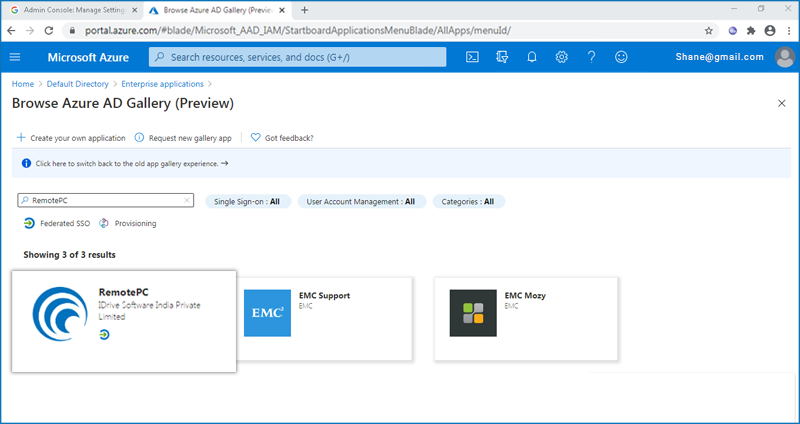
- Dalla galleria delle app visualizzata, cerca l'applicazione RemotePC.
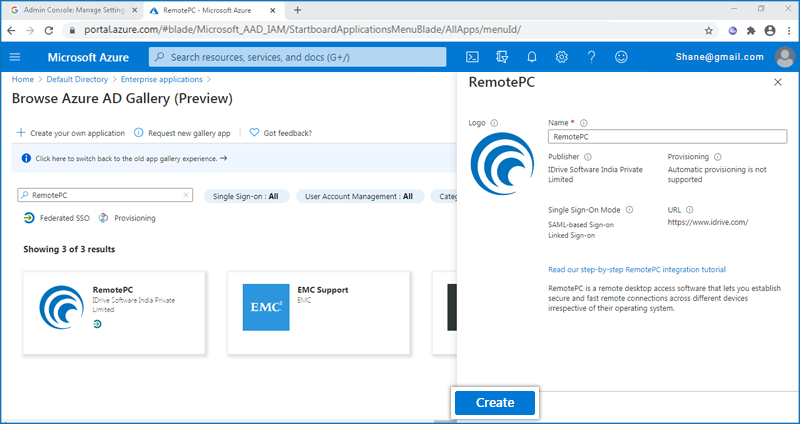
- Fai clic su 'Create' per aggiungere l'applicazione RemotePC al tuo account.
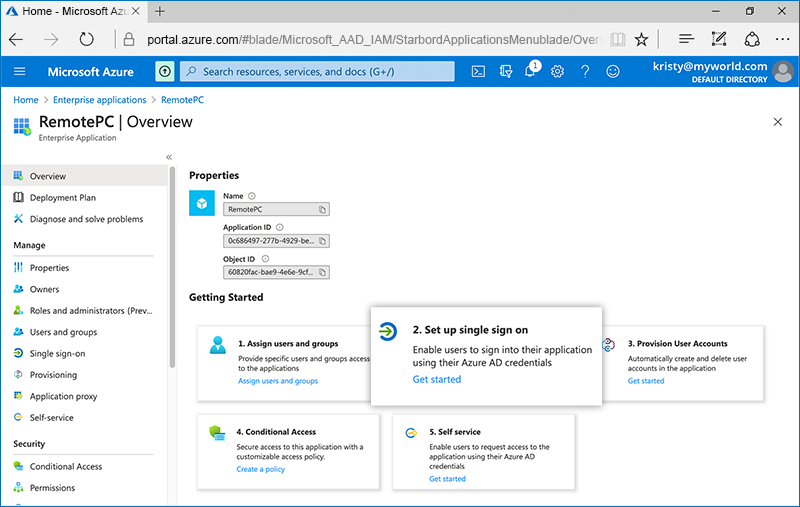
- Seleziona 'Set up single sign on' e scegli 'SAML' come metodo preferito di single sign-on.
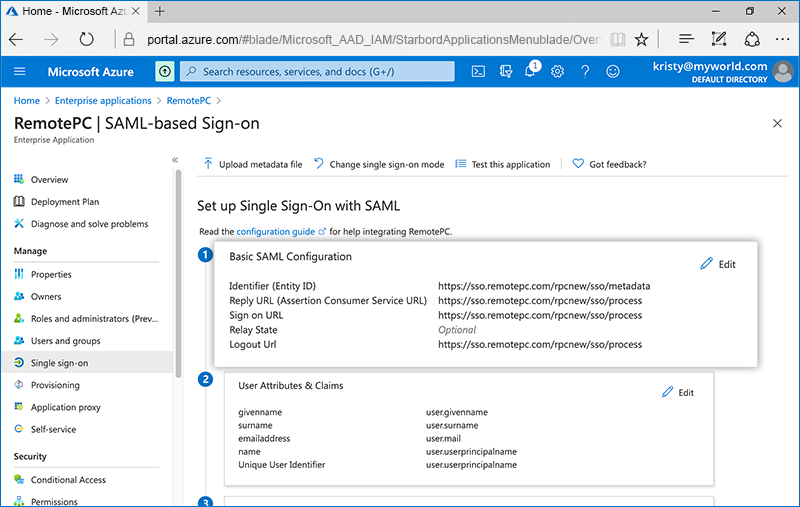
- Nella schermata 'Setup Single Sign-On with SAML' che appare,
- Fai clic su 'Edit' corrispondente a 'Basic SAML Configuration' e inserisci gli URL come indicato di seguito:
- Identifier (Entity ID): https://sso.remotepc.com/rpcnew/sso/metadata
- Reply URL (Assertion Consumer Service URL): https://sso.remotepc.com/rpcnew/sso/process
- Sign on URL: https://sso.remotepc.com/rpcnew/sso/process
- Logout URL: https://sso.remotepc.com/rpcnew/sso/process
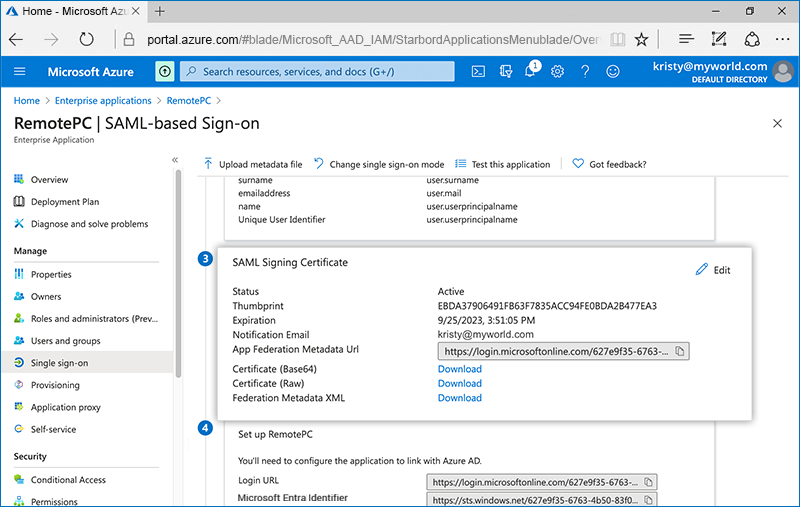
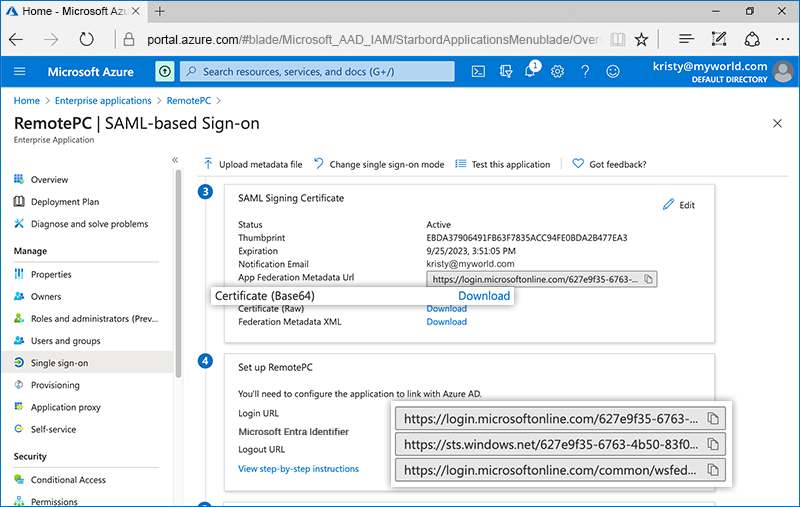
- Nella sezione 'SAML Signing Certificate', fai clic su 'Download' e salva il certificato x509 (Base64).
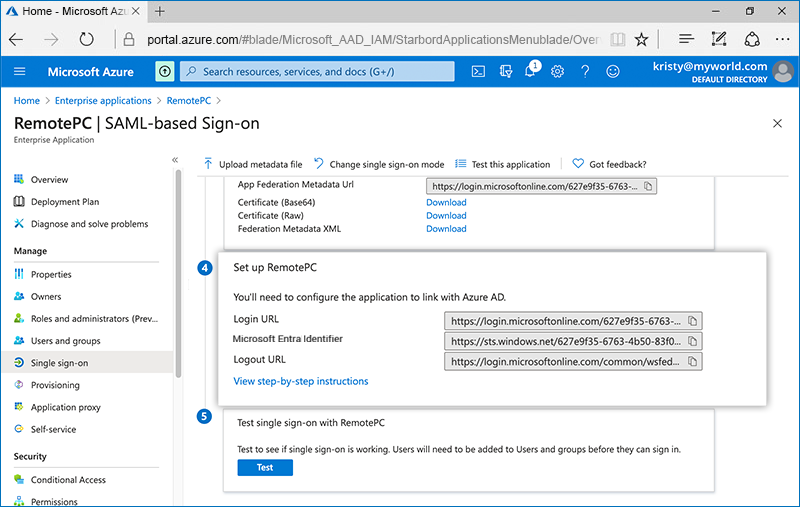
- Copia 'Login URL' e 'Microsoft Entra Identifier' e configurali con il tuo account RemotePC.
- Fai clic su 'Edit' corrispondente a 'Basic SAML Configuration' e inserisci gli URL come indicato di seguito:
Per abilitare SSO per gli account utente, l'amministratore deve assegnare gli utenti all'app creata nella console Azure AD.
Per assegnare utenti all'app Azure AD,
- Dalla nuova app creata sotto 'Enterprise applications' nella console di amministrazione Azure AD, vai alla scheda 'Users and groups' e fai clic su 'Add user/group'.
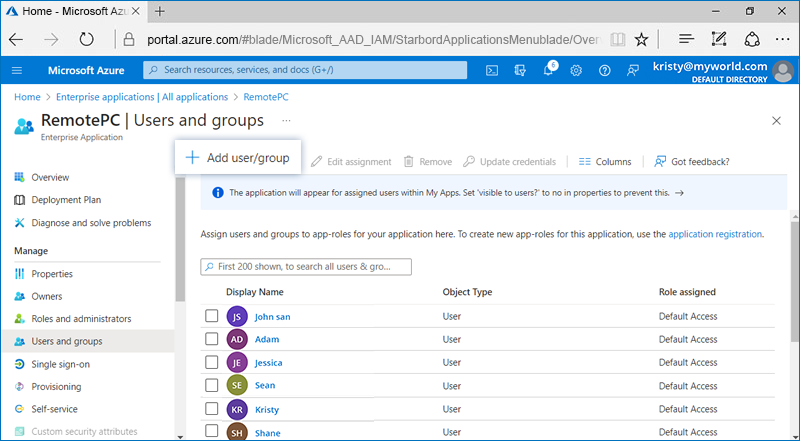
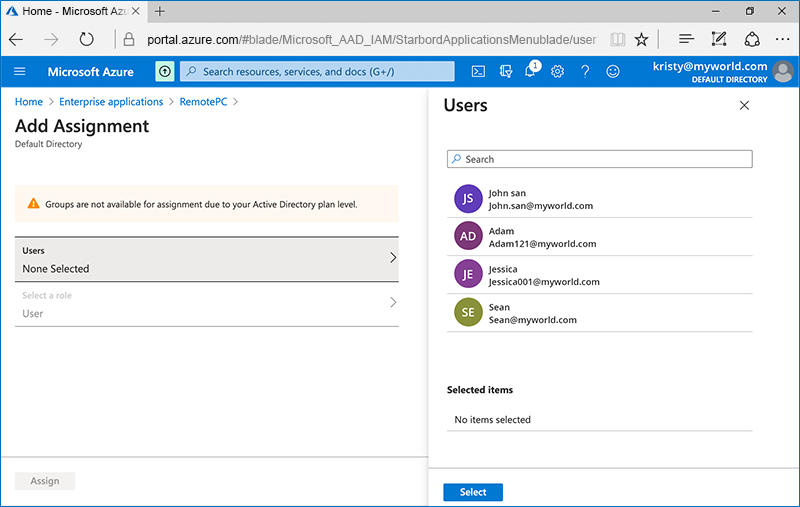
- Seleziona gli utenti che desideri aggiungere all'app e fai clic su 'Assign'.
L'amministratore deve fornire gli URL SAML 2.0 e il certificato ricevuti nell'applicazione Single Sign-On dall'interfaccia web di RemotePC.
Per configurare SSO,
- Accedi a RemotePC tramite browser web.
- Fai clic sul nome utente visualizzato nell'angolo in alto a destra e poi su 'My Account'.
- Fai clic su 'Single Sign-On'.
- Inserisci un nome per il tuo profilo SSO.
- Inserisci i seguenti URL:
- Aggiungi la 'Login URL' ottenuta dalla console Azure AD sotto 'Single Sign-On'
- Aggiungi il 'Microsoft Entra Identifier' ottenuto dalla console Azure AD sotto 'IDP Issuer URL'
- Aggiungi il 'X.509 Certificate (Base 64)' ricevuto dalla tua app appena creata nella console Azure AD.
- Fai clic su 'Configure Single Sign-On'.
Riceverai un'email quando SSO sarà abilitato per il tuo account.