Single Sign-On avec Azure AD
Les utilisateurs des forfaits RemotePC Team et Enterprise peuvent utiliser Single Sign-On (SSO) pour accéder à leur compte. Les administrateurs des comptes peuvent choisir un fournisseur d'identité (IdP) SAML 2.0 pour se connecter à leur compte RemotePC sans avoir à mémoriser un autre mot de passe.
Pour configurer Single Sign-On (SSO) avec Azure AD, l'administrateur doit :
- Créer une application dans la console Azure AD
- Attribuer des utilisateurs à l'application
- Configurer le compte RemotePC pour Single Sign-On (SSO)
Pour utiliser Azure AD comme fournisseur d'identité pour SSO, vous devez créer une application dans la console Azure AD.
Pour créer l'application,
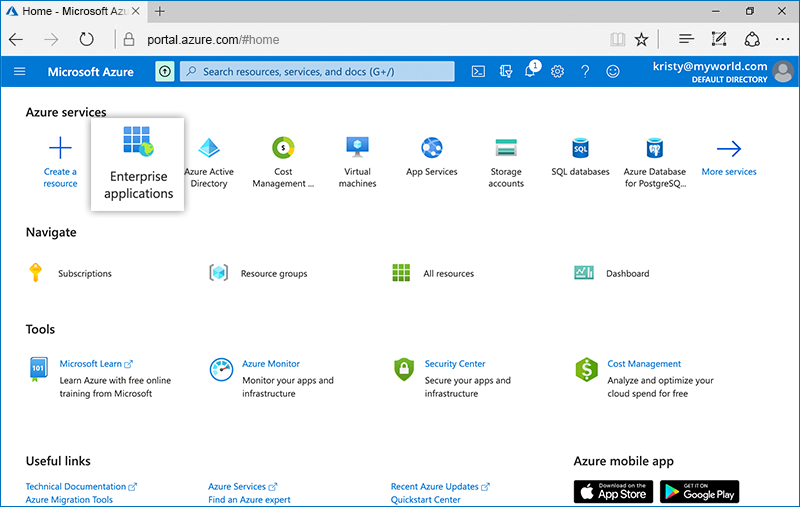
- Connectez-vous à la console Azure AD avec les identifiants de votre compte Azure AD et cliquez sur 'Enterprise applications'.
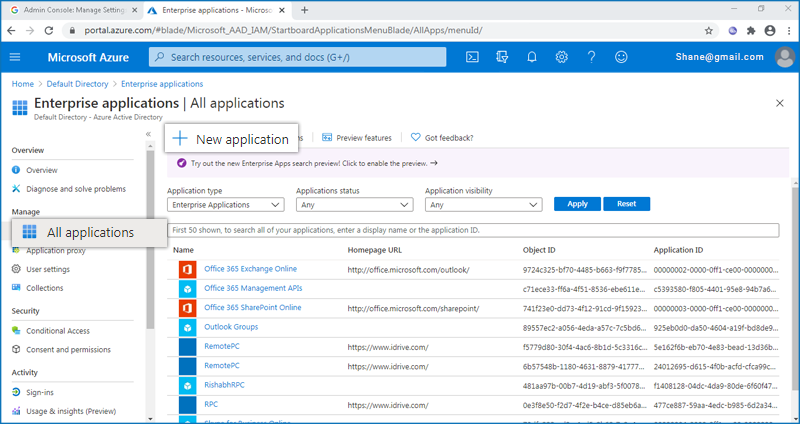
- Sélectionnez 'All Applications' et cliquez sur 'New application'.
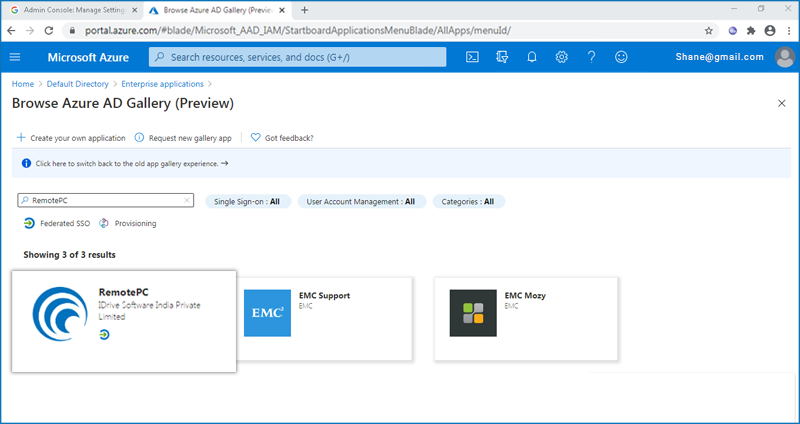
- Dans la galerie d'applications affichée, recherchez l'application RemotePC.
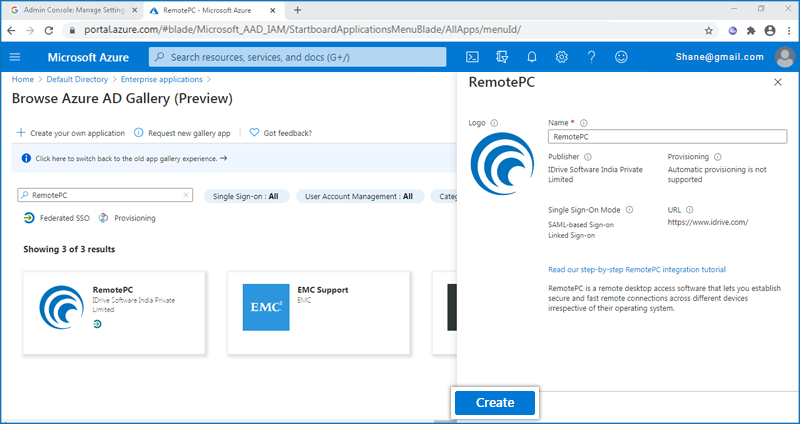
- Cliquez sur 'Create' pour ajouter l'application RemotePC à votre compte.
- Sélectionnez 'Set up single sign on' et choisissez 'SAML' comme méthode de single sign-on préférée.
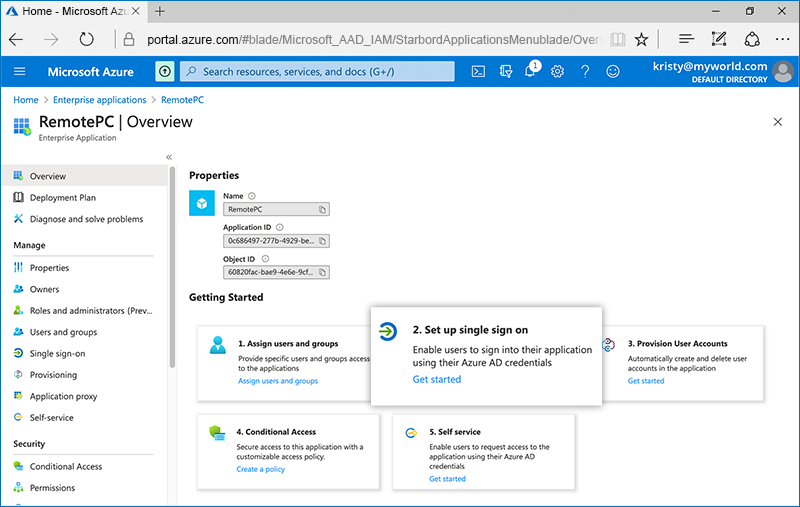
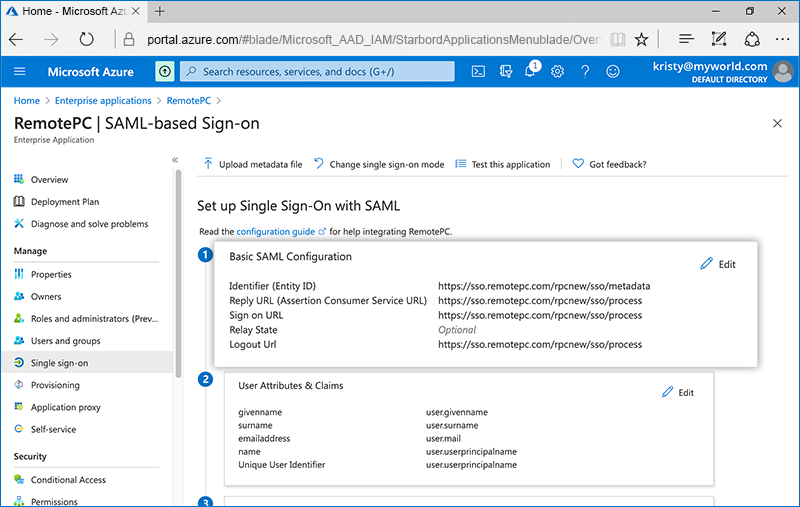
- Dans l'écran 'Setup Single Sign-On with SAML' qui apparaît,
- Cliquez sur 'Edit' pour 'Basic SAML Configuration' et saisissez les URL comme indiqué ci-dessous :
- Identifier (Entity ID): https://sso.remotepc.com/rpcnew/sso/metadata
- Reply URL (Assertion Consumer Service URL): https://sso.remotepc.com/rpcnew/sso/process
- Sign on URL: https://sso.remotepc.com/rpcnew/sso/process
- Logout URL: https://sso.remotepc.com/rpcnew/sso/process
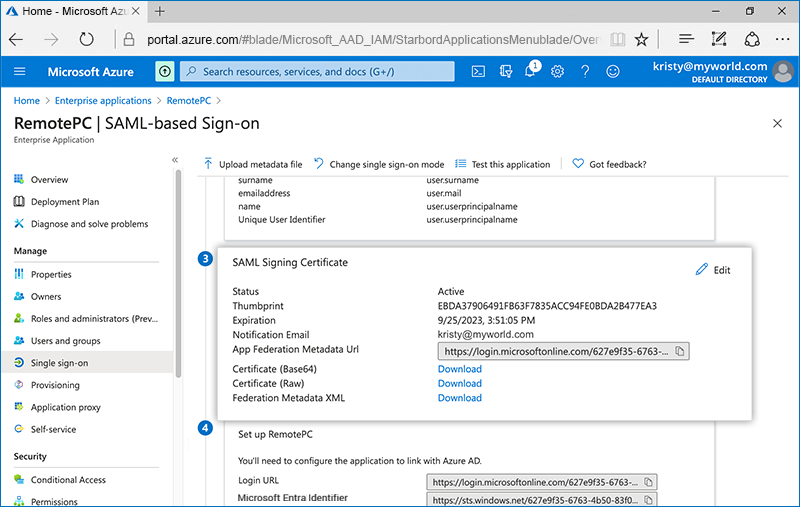
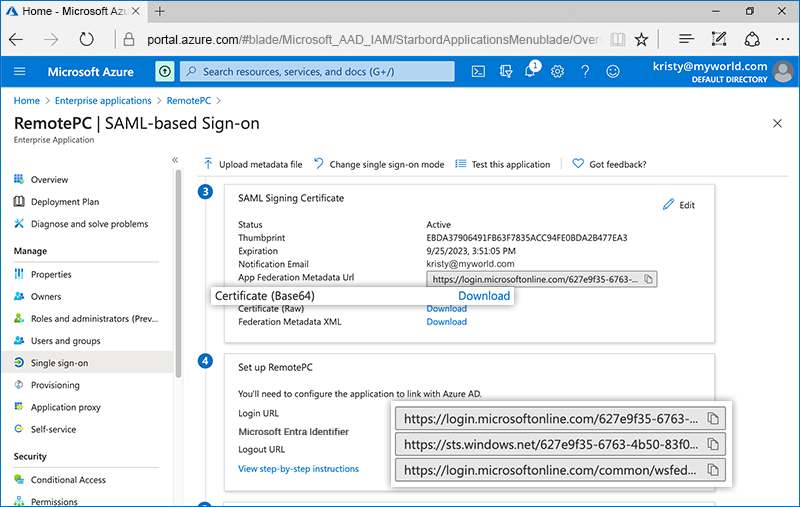
- Dans la section 'SAML Signing Certificate', cliquez sur 'Download' et enregistrez le certificat x509 (Base64).
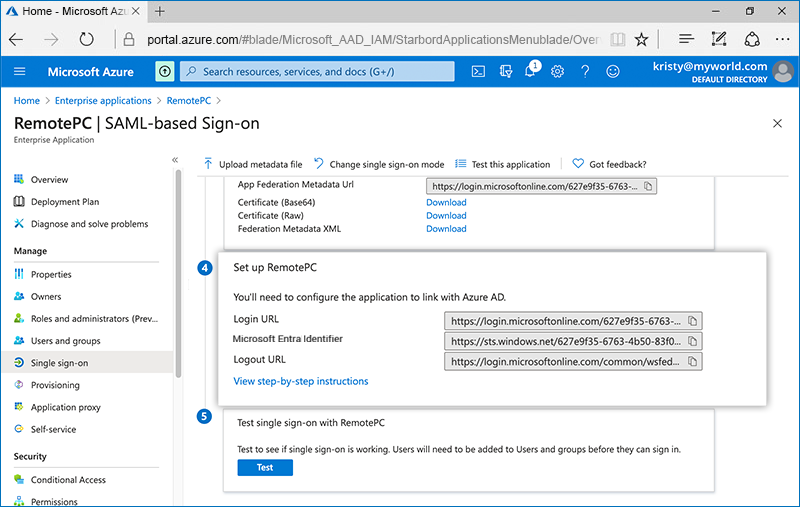
- Copiez 'Login URL' et 'Microsoft Entra Identifier' et configurez-les avec votre compte RemotePC.
- Cliquez sur 'Edit' pour 'Basic SAML Configuration' et saisissez les URL comme indiqué ci-dessous :
Pour activer SSO pour les comptes utilisateurs, l'administrateur doit attribuer des utilisateurs à l'application créée dans la console Azure AD.
Pour attribuer des utilisateurs à l'application Azure AD,
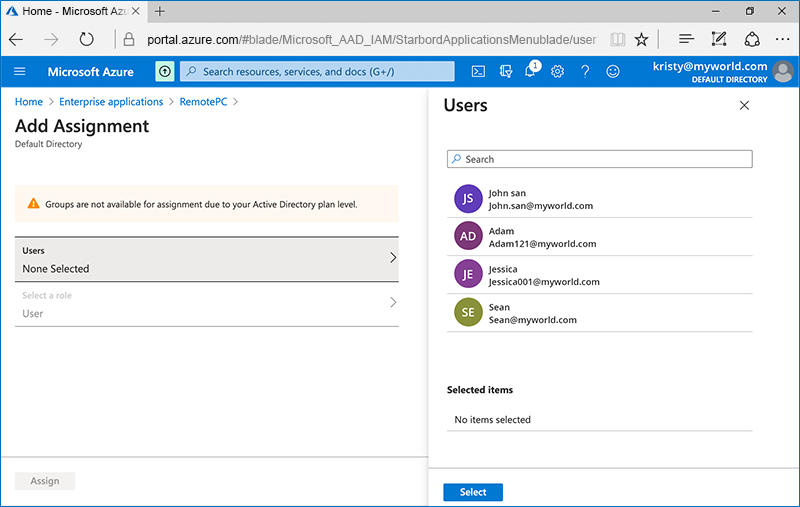
- Depuis la nouvelle application créée sous 'Enterprise applications' dans la console d'administration Azure AD, accédez à l'onglet 'Users and groups' et cliquez sur 'Add user/group'.
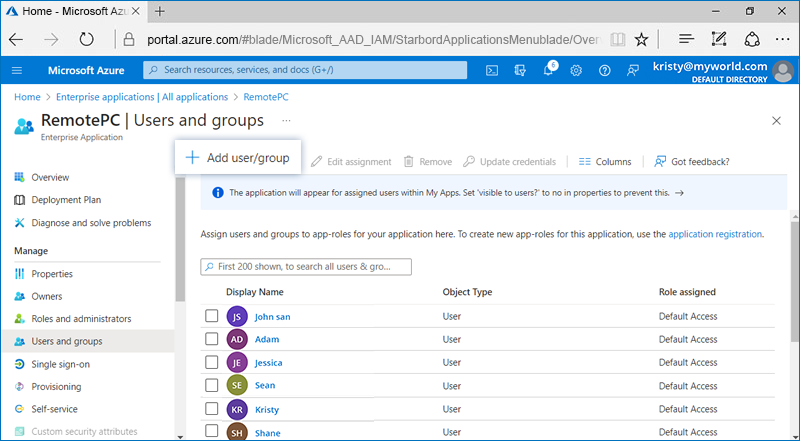
- Sélectionnez les utilisateurs que vous souhaitez ajouter à l'application et cliquez sur 'Assign'.
L'administrateur doit fournir les URL SAML 2.0 et le certificat reçus dans l'application Single Sign-On depuis l'interface web RemotePC.
Pour configurer SSO,
- Connectez-vous à RemotePC via un navigateur Web.
- Cliquez sur le nom d'utilisateur affiché en haut à droite, puis sur 'My Account'.
- Cliquez sur 'Single Sign-On'.
- Entrez un nom pour votre profil SSO.
- Entrez les URL suivantes :
- Ajoutez la 'Login URL' obtenue dans la console Azure AD sous 'Single Sign-On'
- Ajoutez le 'Microsoft Entra Identifier' obtenu dans la console Azure AD sous 'IDP Issuer URL'
- Ajoutez le 'X.509 Certificate (Base 64)' reçu de votre application nouvellement créée dans la console Azure AD.
- Cliquez sur 'Configure Single Sign-On'.
Vous recevrez un e-mail lorsque SSO sera activé pour votre compte.